
A Samsung é uma marca de larga escala e produtora de telefones celulares e muitos outros aparelhos eletrônicos. Como a Samsung fornece vários recursos para que os usuários de telefones celulares da Samsung utilizem o telefone com grande efeito, às vezes, os usuários precisam de alguma orientação para aprender os truques que talvez nunca conheçam, a menos que sejam informados. Aqui neste artigo, discutimos os telefones Samsung e seus recursos, juntamente com algumas das perguntas mais feitas pelos usuários. Além disso, você aprenderá como tirar uma captura de tela no Samsung A51 sem o botão liga / desliga, juntamente com outras maneiras de fazer uma captura de tela no Samsung A51. Leia o artigo até o final para saber os motivos pelos quais você não pode capturar a tela no seu Samsung A51 ou como a rolagem da captura de tela no Samsung A51 é acessada no seu celular.
Como tirar uma captura de tela no Samsung A51 sem o botão liga / desliga
Você saberá como fazer captura de tela no Samsung A51 sem o botão liga / desliga neste artigo. Continue lendo para saber mais sobre isso em detalhes.
Como você tira uma captura de tela no Samsung A51?
Fazer uma captura de tela no Samsung A51 é bastante simples, assim como fazemos em outros telefones Android. Tudo que você precisa fazer é pressionar o botão botão liga / desliga e o botão de diminuir volume simultaneamente. Aguarde o som ou o flash na tela e solte as teclas. A captura de tela será encontrada em sua galeria de fotos.
Como você captura de tela no seu Samsung sem o botão liga / desliga?
Para aprender a fazer capturas de tela em um dispositivo Samsung sem o botão liga / desliga, você pode usar o Menu do assistente de Definições. Siga estas etapas para acessar as opções de captura de tela sem o botão liga / desliga.
1. Abra o Definições aplicativo em seu dispositivo Samsung.
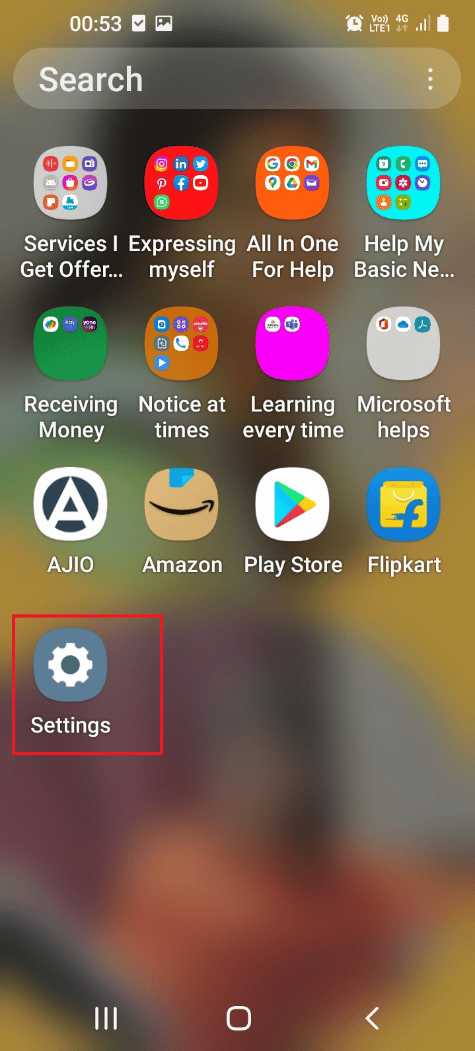
2. Deslize para baixo e toque em Acessibilidade.
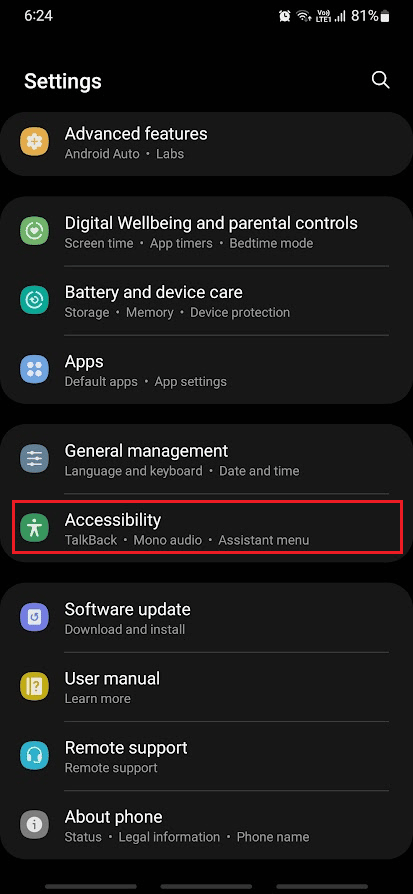
3. Em seguida, toque em Interação e destreza.
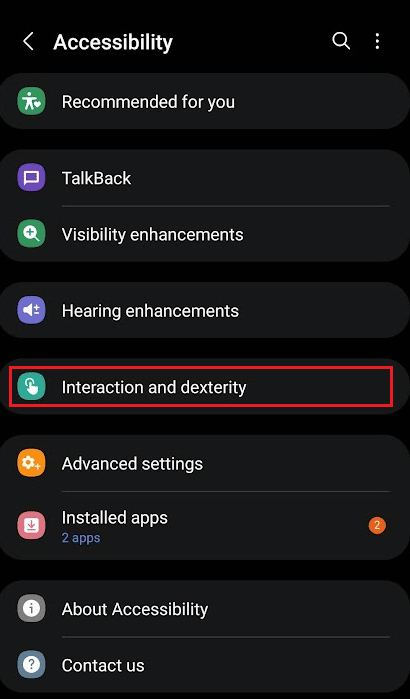
4. Toque no Menu do assistente opção.
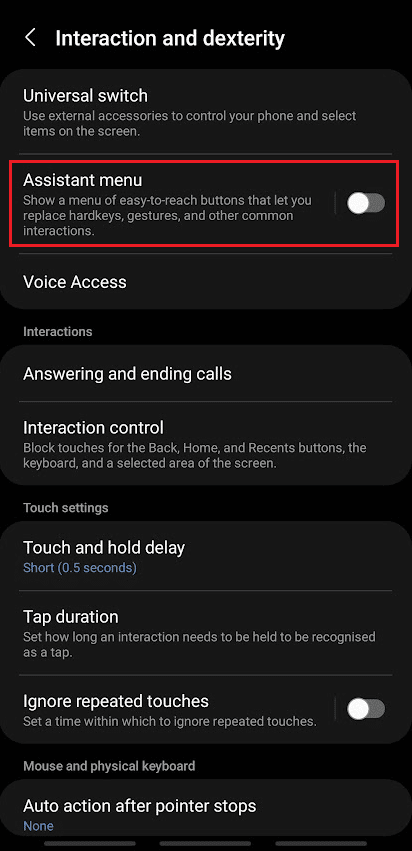
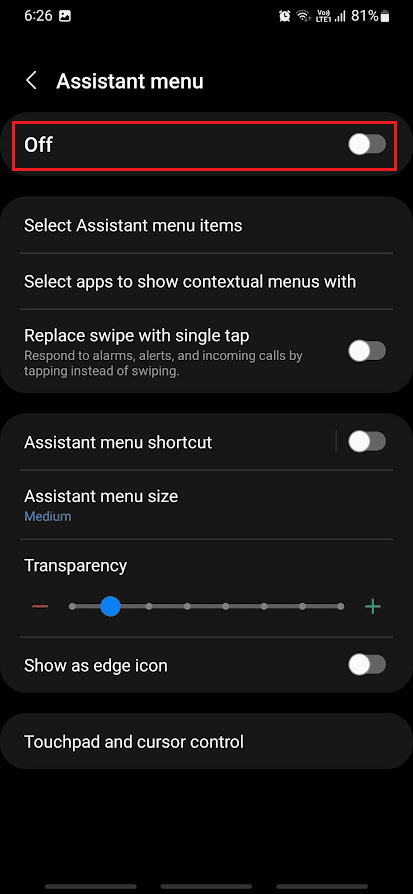
5. Ligar a alternar para o Menu do assistente do topo.
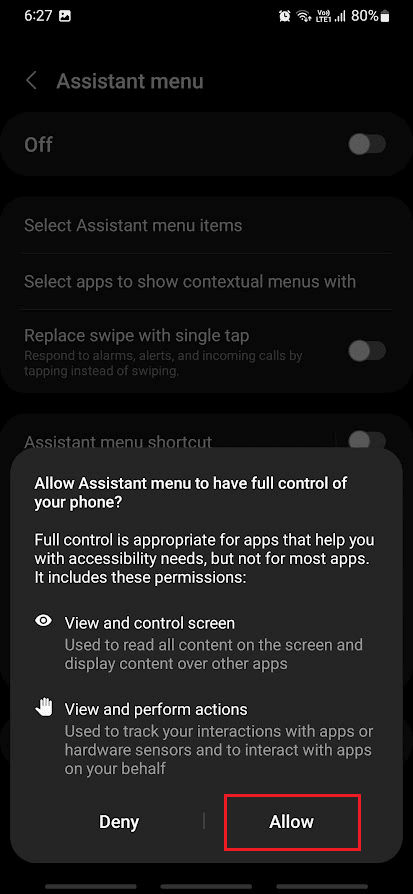
6. Toque em Permitir do pop-up.
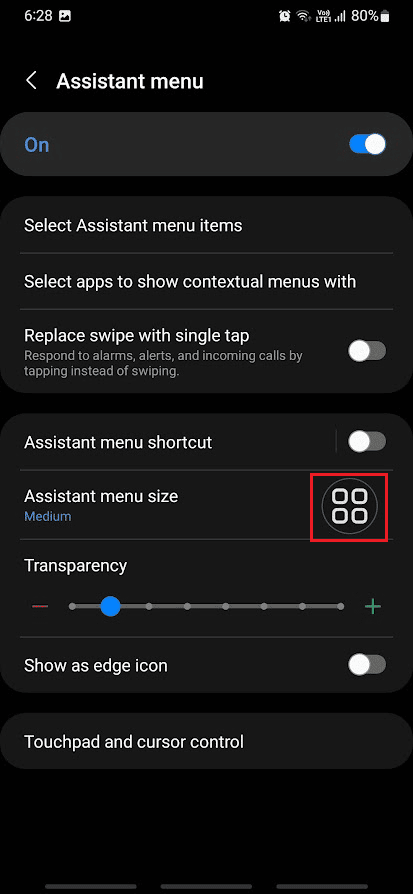
7. Agora, toque no Ícone do menu do assistente flutuando na borda da tela.
8. Toque em Capturas de tela para tirar screenshots quantas vezes quiser.
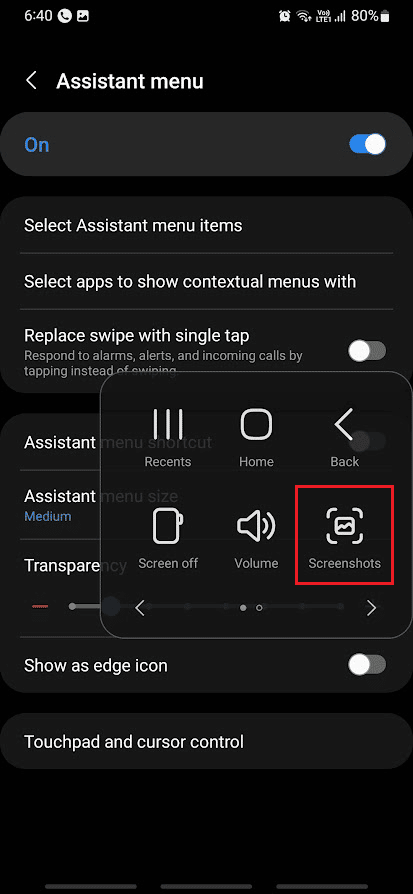
Espero que agora você saiba como tirar capturas de tela na Samsung sem o botão liga / desliga.
Leia também: Como você captura Snapchats secretamente
Como tirar uma captura de tela no Samsung A51 sem o botão liga / desliga?
Você pode siga os passos mencionados acima para aprender a fazer capturas de tela no Samsung A51 sem usar o botão liga / desliga.
Por que você não pode capturar a tela no seu Samsung A51?
Abaixo estão alguns dos motivos pelos quais você não pode fazer capturas de tela no seu Samsung A51.
- Às vezes quando você adicionar uma empresa ou uma conta menorexistem algumas políticas que foram definidas para impedir que você faça capturas de tela.
- Também, botões de energia ou volume com defeito pode fazer com que o telefone não faça capturas de tela corretamente.
- o O menu do assistente está desativado no seu telefone Samsung.
Leia também: Por que seu laptop Samsung não liga?
Existe outra maneira de captura de tela na Samsung?
Sim, você tem muitas maneiras de capturar a tela na Samsung além de pressionar o botão de volume e liga / desliga. Se o seu dispositivo tiver o Captura inteligente modo, você pode usá-lo para capturas de tela. Você também pode usar Google Assistente para fazer uma captura de tela na Samsung ou em qualquer outro dispositivo Android. Existem muitas outras maneiras como essas de tirar uma captura de tela.
Como você ativa a captura de tela de 3 dedos no Samsung A51?
Samsung A51 ou qualquer dispositivo Samsung não suporta o recurso de captura de tela com 3 dedos. Você pode ler este artigo desde o início para saber quais são as diferentes maneiras de se inscrever para fazer capturas de tela em seus telefones Samsung.
Como tirar uma captura de tela de rolagem no Samsung A51?
Vamos ver como você pode fazer uma captura de tela de rolagem no Samsung A51:
1. Pressione o botões liga/desliga + diminuir volume juntos no seu Samsung A51.
2. Após a captura de tela, toque e segure o ícone de duas setas para baixo.
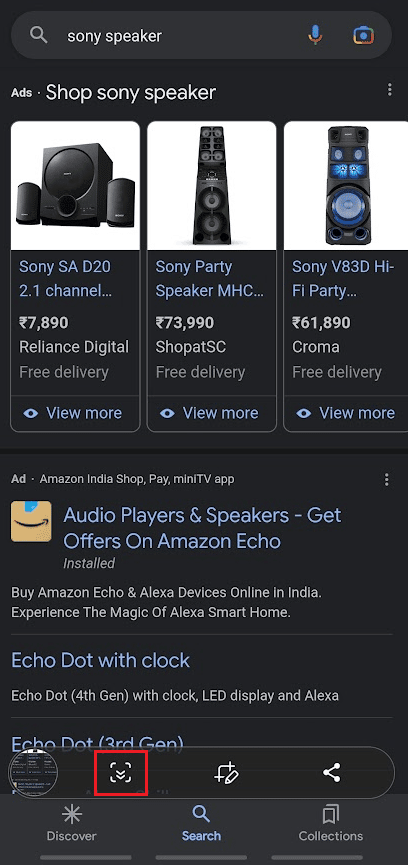
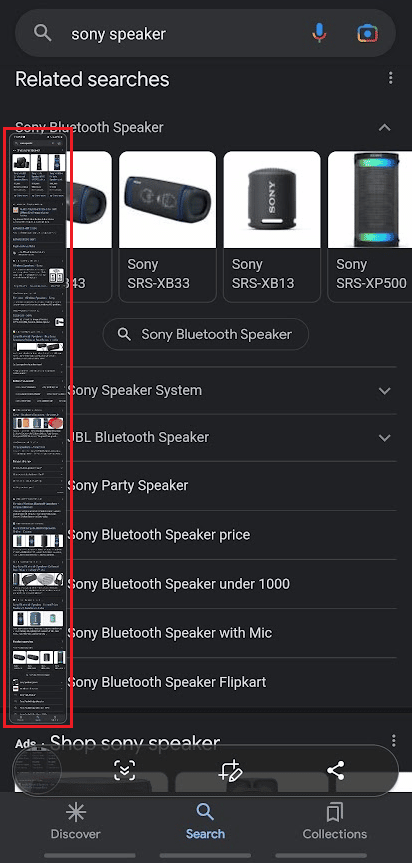
3. Agora, você verá a tela começando a rolar para baixo. Você vai precisar segurar ícone de duas setas para baixo até terminar de tomar o captura de tela de rolagem desejada.
4. Após soltar o ícone, o captura de tela de rolagem será salvo automaticamente em seu galeria de fotos.
Leia também: Como desativar a opção Samsung Discover na tela do aplicativo
Como você ativa a captura de tela Swipe?
Abaixo estão as etapas que demonstram como ativar a captura de tela de furto no telefone Samsung.
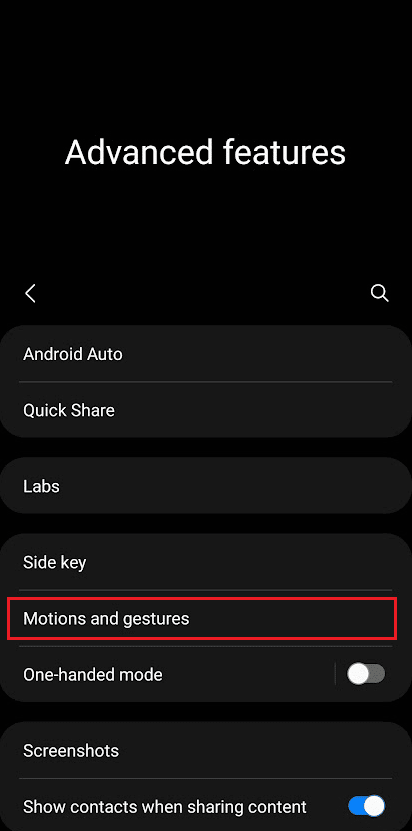
1. Telefone de acesso Definições e toque em Características avançadas.
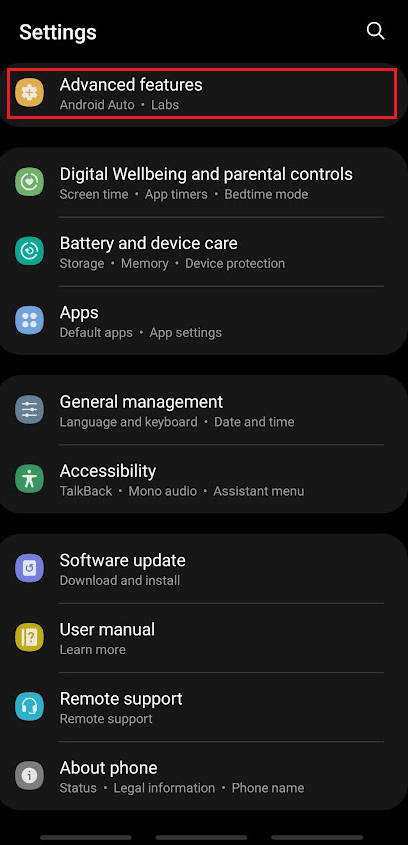
2. Em seguida, toque em Movimentos e gestos.
3. Toque em Deslizar a palma da mão capturar para ativar a alternância.
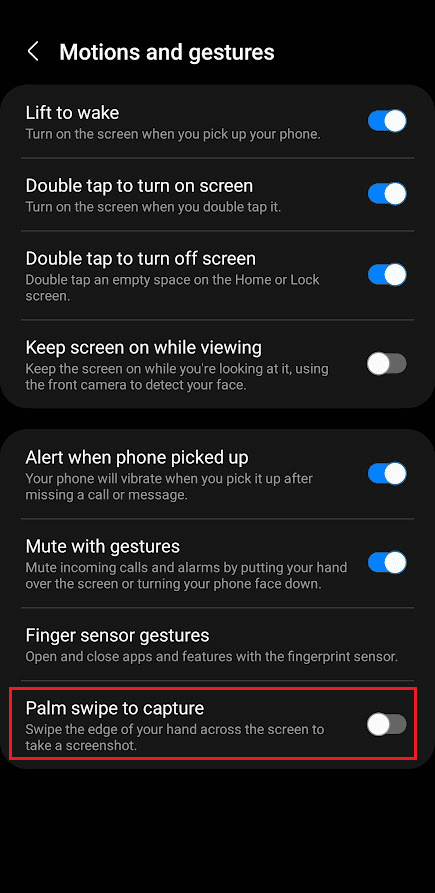
4. Agora, furto a tela do telefone com o seu Palma da esquerda para a direita ou vice-versa.
Depois de deslizar, você verá um flash na tela junto com uma notificação informando que a captura de tela foi feita.
Como você captura um furto de palma?
Leia o resposta para o título acima para saber como capturar os movimentos da palma da mão em seu telefone.
Como você captura de tela no Samsung Galaxy?
Você pode leia este artigo desde o início para aprender vários métodos de captura de tela em qualquer telefone Samsung.
Recomendado:
Então, esperamos que você tenha entendido como tirar screenshot no Samsung A51 sem botão liga / desliga com os passos detalhados para o seu auxílio. Você pode nos informar qualquer dúvida ou sugestão sobre qualquer outro tópico sobre o qual queira que façamos um artigo. Deixe-os na seção de comentários abaixo para sabermos.


