
Se você gosta de um jogo retrô emocionante, onde uma pontuação alta vale a pena se gabar, ou um jogo aconchegante onde superar esse nível difícil é uma conquista monumental, então você sabe que compartilhar essa conquista é uma obrigação. Você pode fazer capturas de tela no seu Nintendo Switch e compartilhá-las facilmente.
O bom das capturas de tela no Switch é que você pode adicionar texto a elas antes de compartilhar. Em seguida, publique-os diretamente nas redes sociais ou envie-os para o seu celular para salvar para mais tarde.
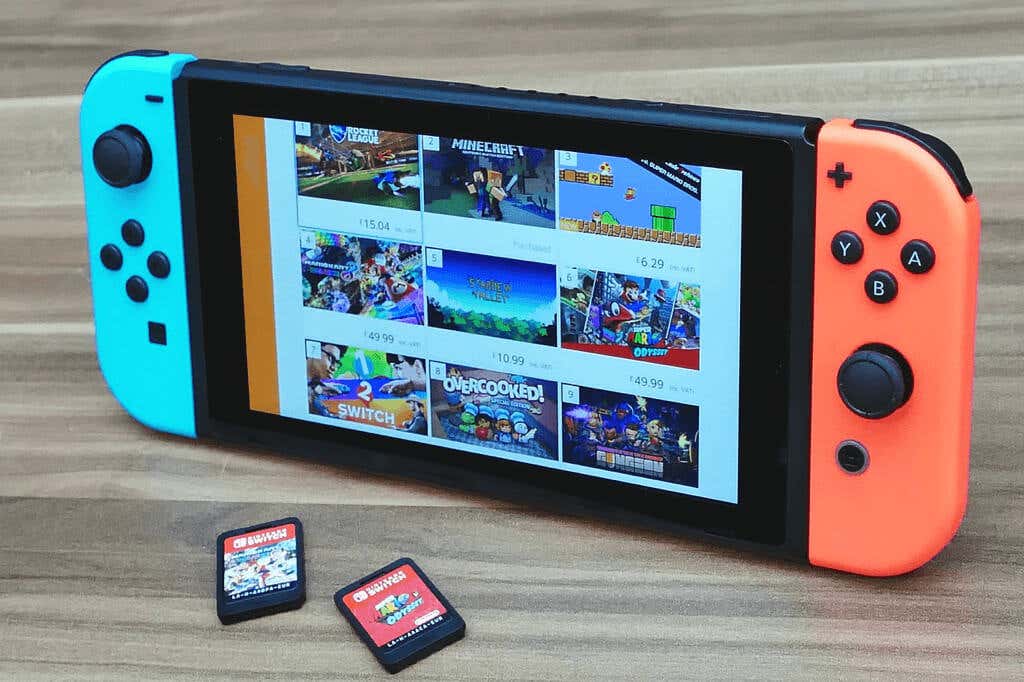
Para se preparar para esse momento especial do jogo, veja como tirar, editar e compartilhar capturas de tela no Nintendo Switch.
Faça uma captura de tela no Nintendo Switch
Capturar uma captura de tela no Nintendo Switch não poderia ser mais fácil. Basta pressionar o Capturar botão que é o quadrado à esquerda Joy-Con abaixo dos controladores. No Nintendo Switch Lite, o botão quadrado está abaixo do +Control Pad à esquerda.
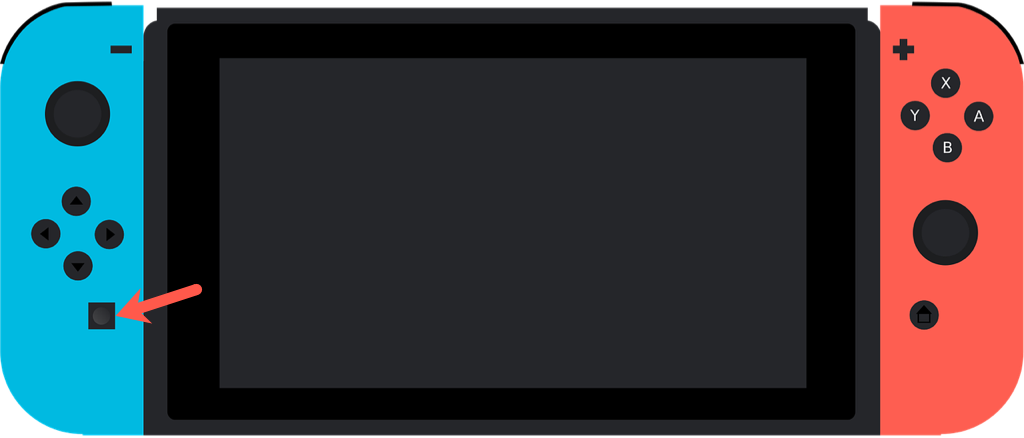
Nota: As capturas de tela no Nintendo Switch são limitadas a fotos de jogos e determinadas telas de menu.
Exibir capturas de tela no álbum
Depois de fazer uma captura de tela, ela é salva em seu álbum. A partir daí, você pode rever suas fotos importantes. Claro, você pode adicionar algum texto e compartilhá-los também.
Na tela inicial do seu console, toque ou use os controles para mover e selecionar o Álbum ícone. Este é o ícone que se parece com uma imagem.
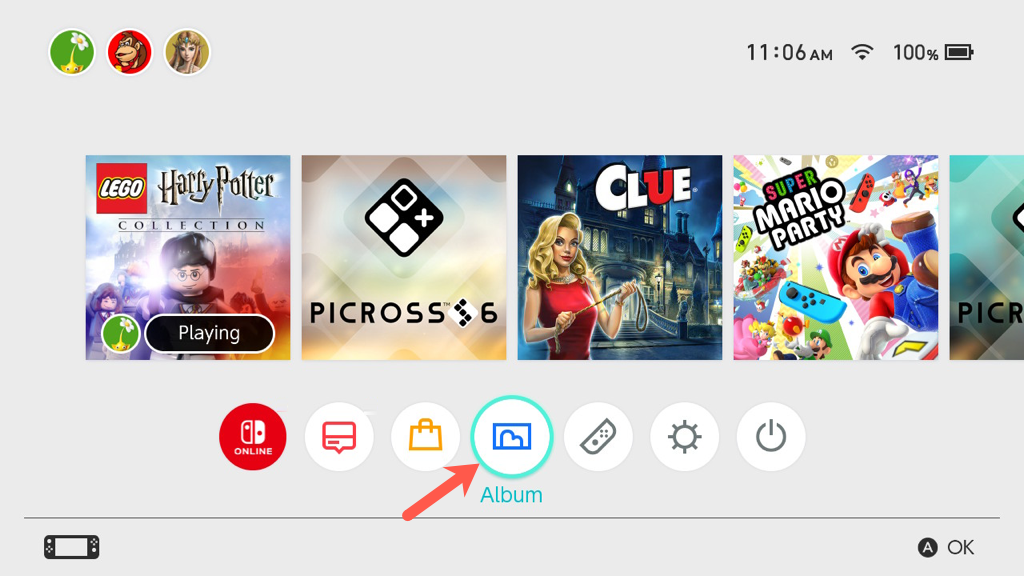
Você verá todos os seus momentos fantásticos em um local acessível.
Para encontrar uma captura de tela específica, você pode aplicar um filtro pressionando o botão S botão. Em seguida, filtre por tipo ou jogo.
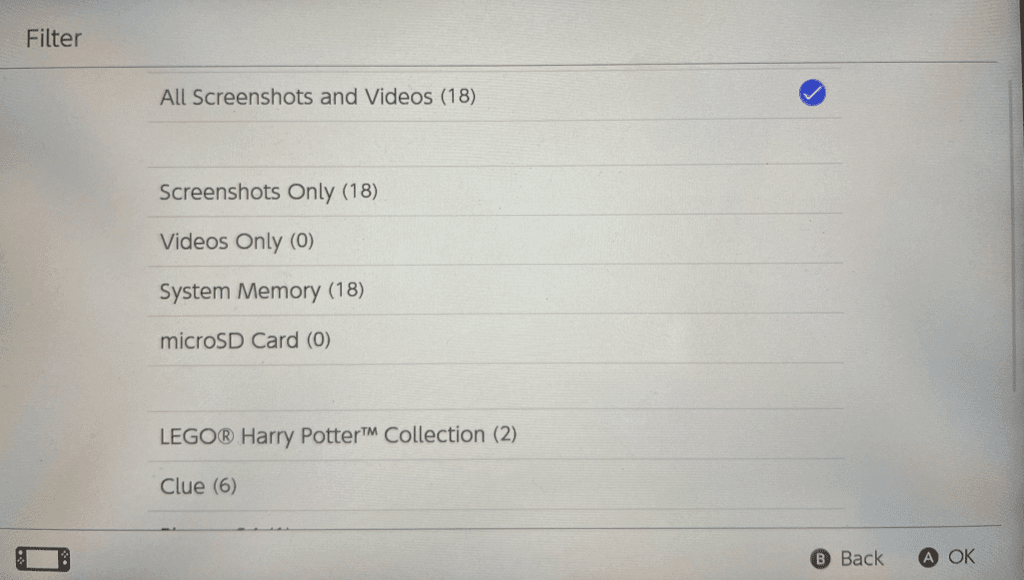
Adicionar texto a uma captura de tela
Talvez você queira adicionar a data e a hora à imagem, incluir seu nome ou apenas dizer "Eu superei sua pontuação, cara!" Você pode inserir texto diretamente na captura de tela e formatá-la como quiser.
- Selecione a imagem na Álbum e pressione o UMA botão para visualizá-lo.
- aperte o UMA botão novamente para abrir o Compartilhamento e edição opções à esquerda.
- Mover para baixo para Adicione texto e pressione UMA.
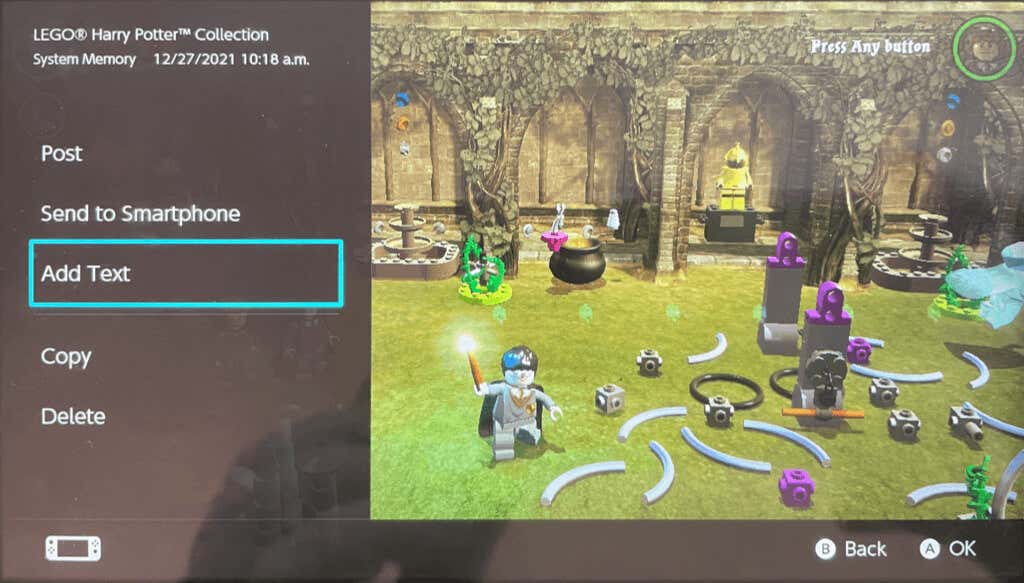
- Digite o texto usando o teclado na tela. Quando terminar, pressione Aceitar ou o sinal de mais botão e depois OK.
- Você pode então alterar o tamanho ou a cor do texto. Para mover a caixa de texto, pressione Mudar.
- Quando terminar, toque em Finalizado.
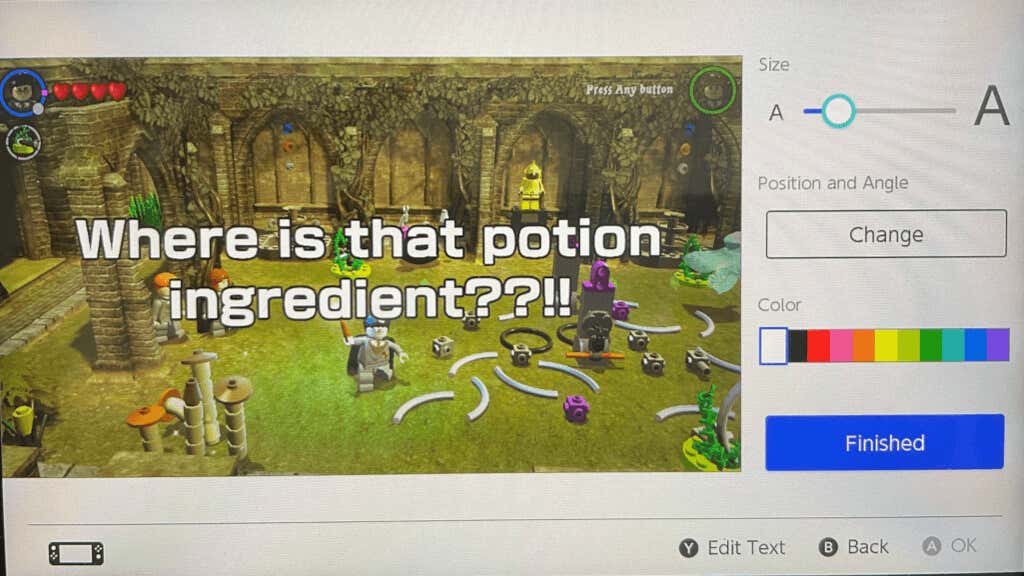
Você verá sua imagem atualizada, pronta para compartilhamento.
Compartilhe uma captura de tela do Nintendo Switch
Para compartilhar sua captura de tela nas redes sociais, enviá-la para o seu dispositivo ou copiá-la para um cartão microSD, pressione o botão UMA botão para Compartilhamento e edição.
Postar no Twitter ou Facebook
Se você ainda não vinculou uma conta de mídia social, terá a opção de fazê-lo seguindo as etapas abaixo.
- Selecionar Publicar para compartilhar no Twitter ou Facebook.
- Para compartilhar uma imagem, selecione Apenas este. Para compartilhar mais de um, selecione Postar um lote e, em seguida, selecione as capturas de tela adicionais.
- Escolha seu perfil do Nintendo Switch se tiver mais de um. Em seguida, escolha um local de postagem.
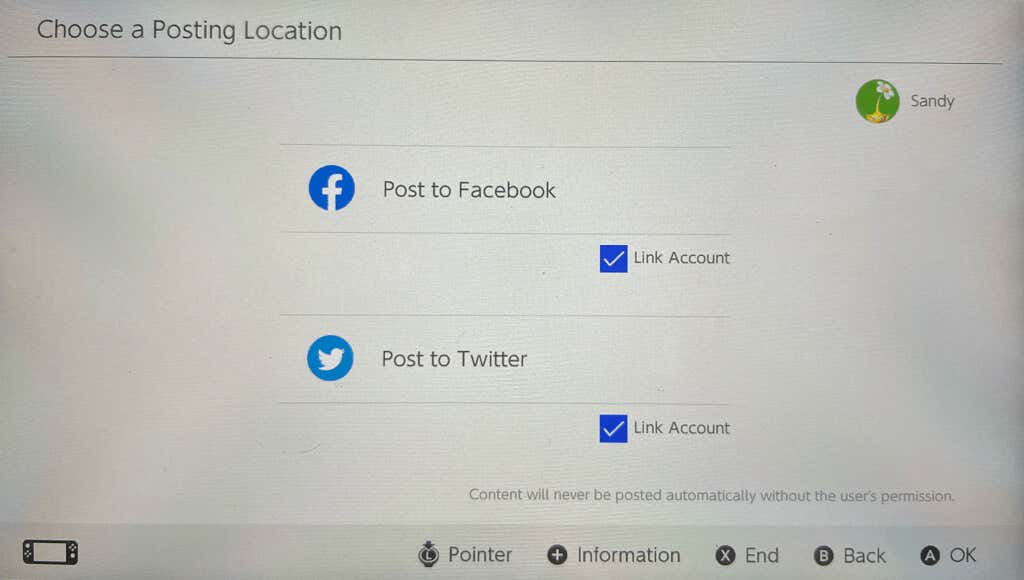
- Siga as instruções restantes para compartilhar no Twitter ou Facebook.
Enviar para seu celular
Você pode enviar até 10 capturas de tela via Wi-Fi do seu Nintendo Switch para o seu telefone Android ou iPhone.
- Selecionar Enviar para smartphone para compartilhar a captura de tela no seu dispositivo.
- Escolher Apenas este para uma única imagem ou Enviar um lote para várias capturas de tela.
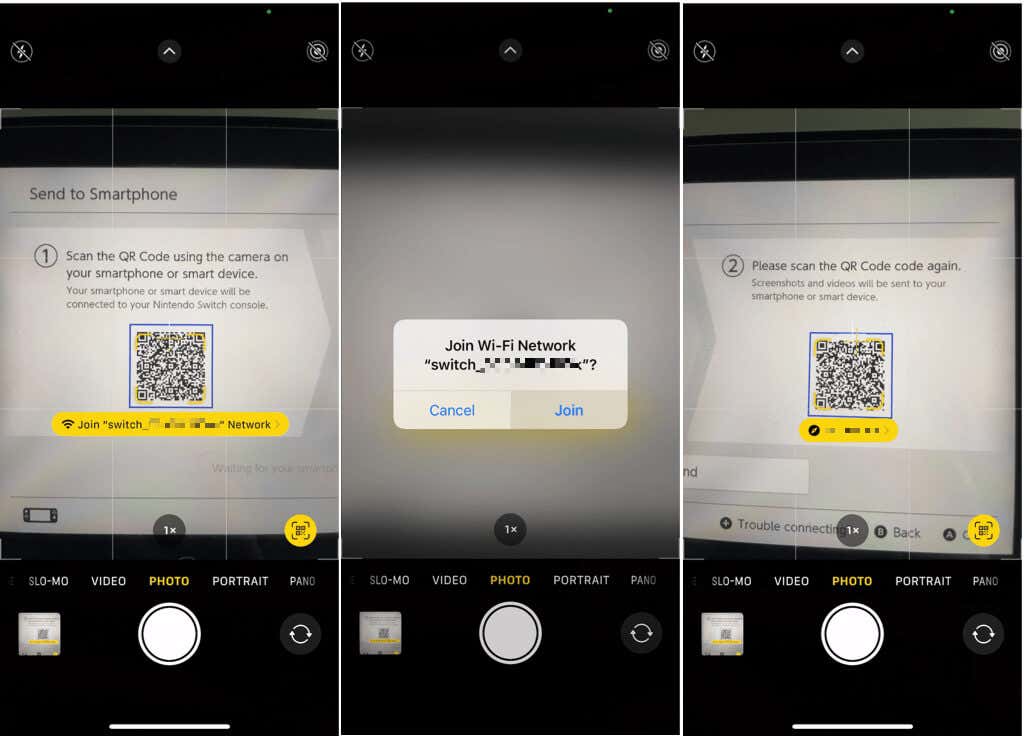
- Para se conectar ao Switch, use seu telefone para escanear o código QR à esquerda.
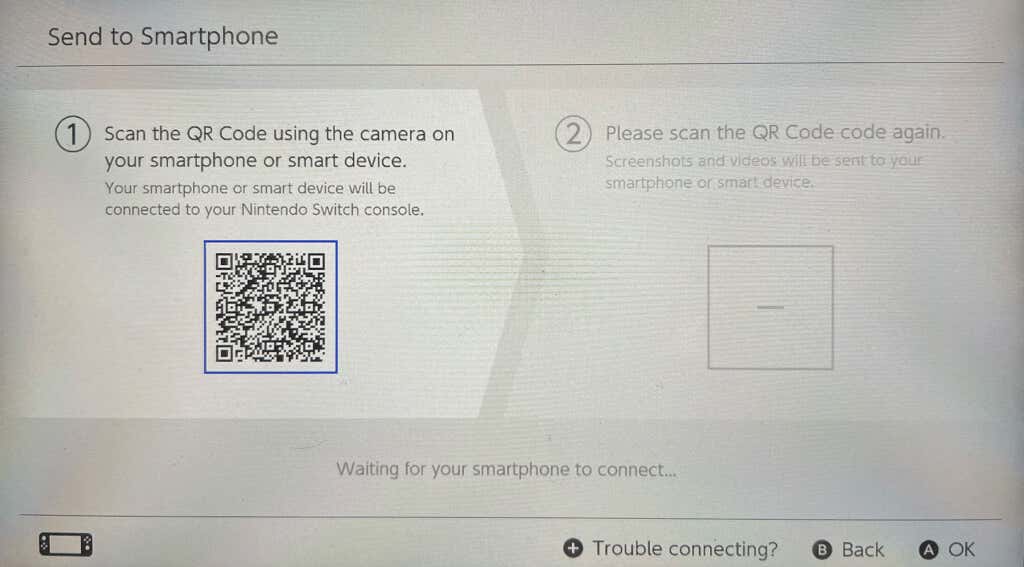
- Toque em Junte-se à rede mensagem exibida em seu telefone. Em seguida, confirme tocando em Juntar. Se você tiver problemas para conectar seu Switch ao seu telefone, selecione o + Problemas para conectar? opção na parte inferior da tela Enviar para smartphone ou visite o Suporte da Nintendo.
- Uma vez conectado, visualize a captura de tela em seu telefone digitalizando o código QR à direita. Em seguida, toque no endereço IP exibido.
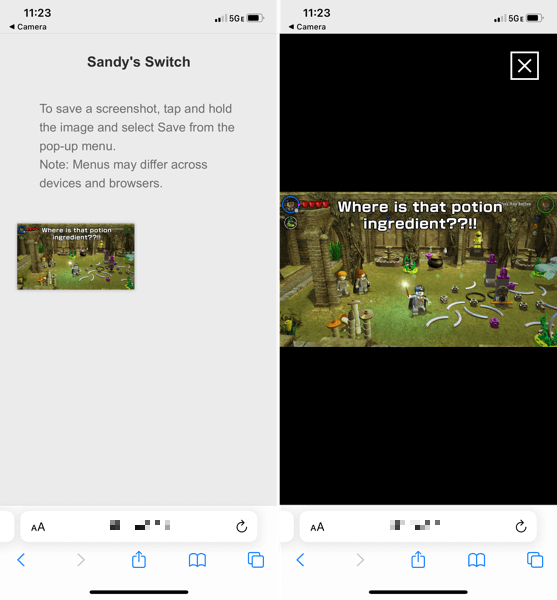
- Seu navegador móvel será aberto exibindo a captura de tela do seu Switch. Dependendo do seu dispositivo e navegador, você pode salvar a imagem como faria normalmente.
- De volta ao seu Nintendo Switch, pressione Fim para sair do Enviar para smartphone tela.
Copiar para um cartão microSD
Se você usa um cartão microSD no Nintendo Switch, também pode transferir capturas de tela copiando-as para o cartão.
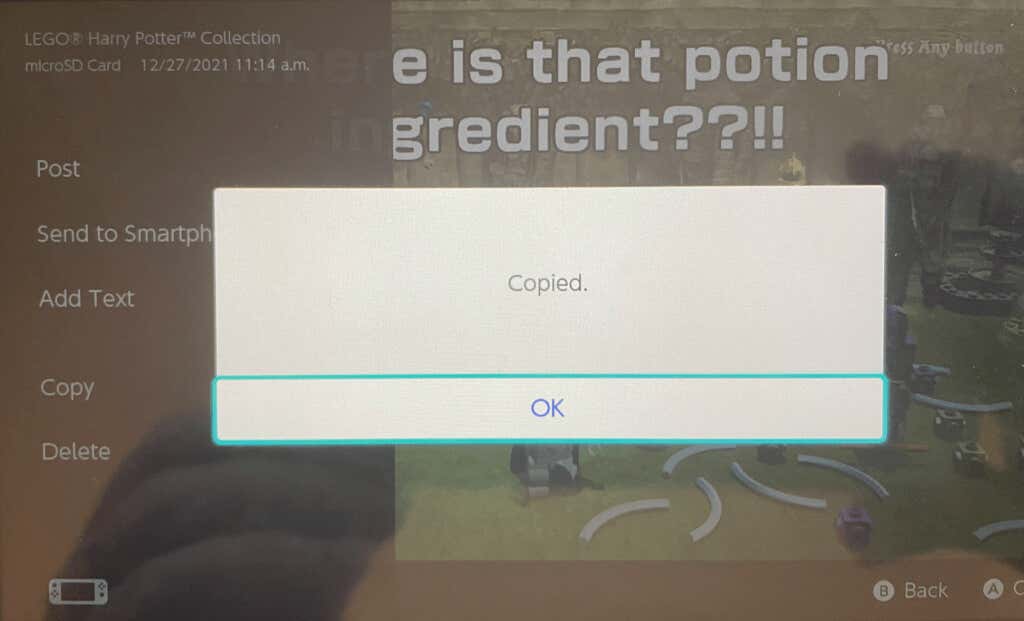
Selecionar cópia de do lado esquerdo e confirme pressionando cópia de. Você deverá ver uma mensagem de que a imagem foi copiada, pressione OK para fechar a mensagem e voltar à imagem.
Excluir capturas de tela do Nintendo Switch
Depois de começar a fazer capturas de tela no Nintendo Switch, essas imagens podem se acumular ao longo do tempo. Se você estiver preocupado com o espaço ou a memória do sistema, poderá excluir as capturas de tela que não deseja ou precisa mais.
Para excluir uma única captura de tela, selecione-a para vê-la em exibição completa. Em seguida, pressione o X botão e selecione Excluir confirmar.
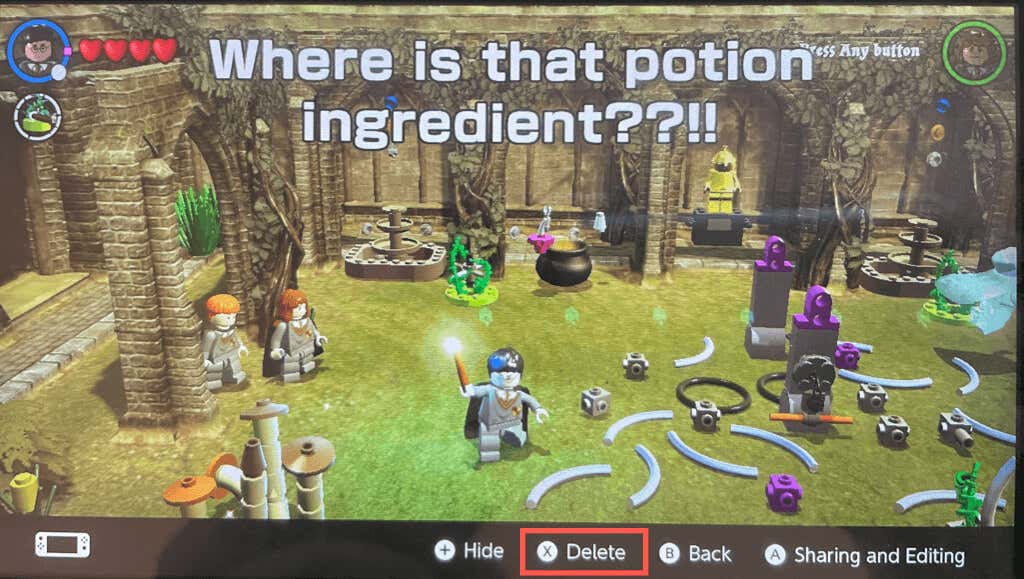
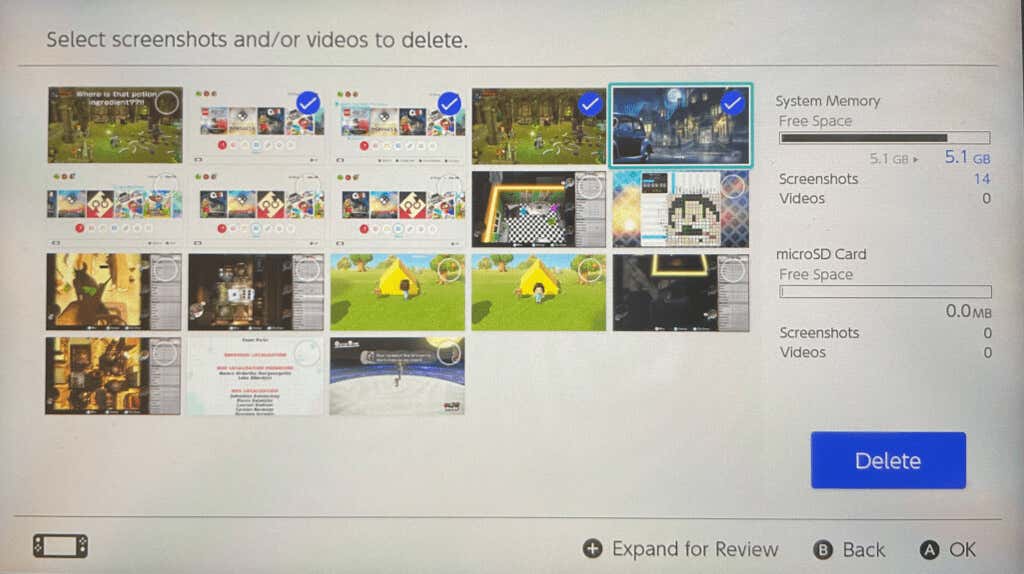
Para excluir várias capturas de tela, vá para a página principal Álbum tela e pressione o botão X botão. Selecione cada captura de tela para colocar uma marca de seleção no canto. pressione Excluir e confirme pressionando Excluir mais uma vez.
Para excluir todas as capturas de tela, siga estas etapas.
- Vá para o menu inicial e selecione Configurações de sistema.
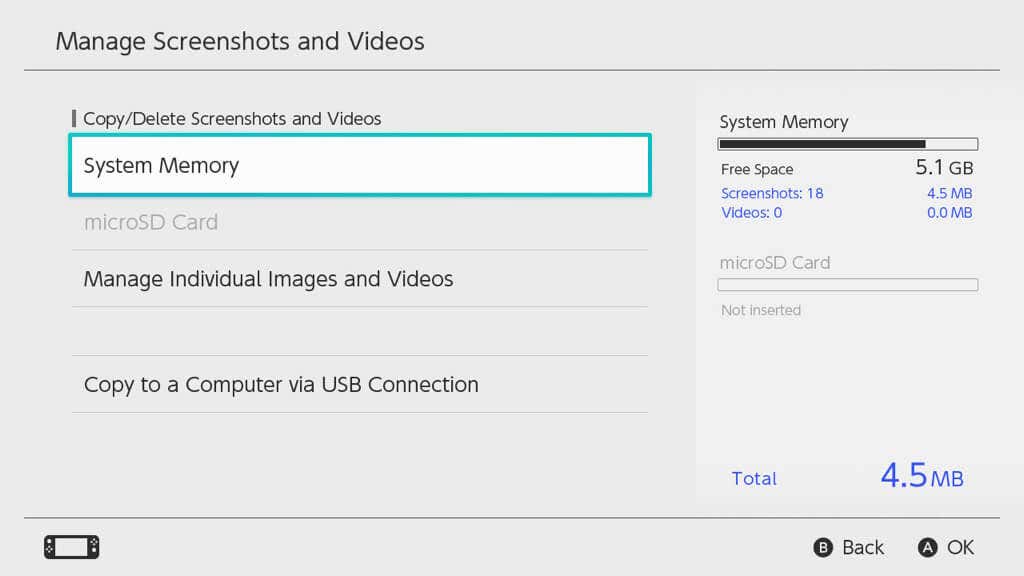
- À esquerda, vá para Gestão de dados e à direita, selecione Gerenciar capturas de tela e vídeos.
- Na parte superior da próxima tela, escolha Memoria do sistema. Você verá a quantidade de espaço consumido por suas capturas de tela e vídeos à direita.
- Então escolha Excluir todas as capturas de tela e vídeos na memória do sistema.
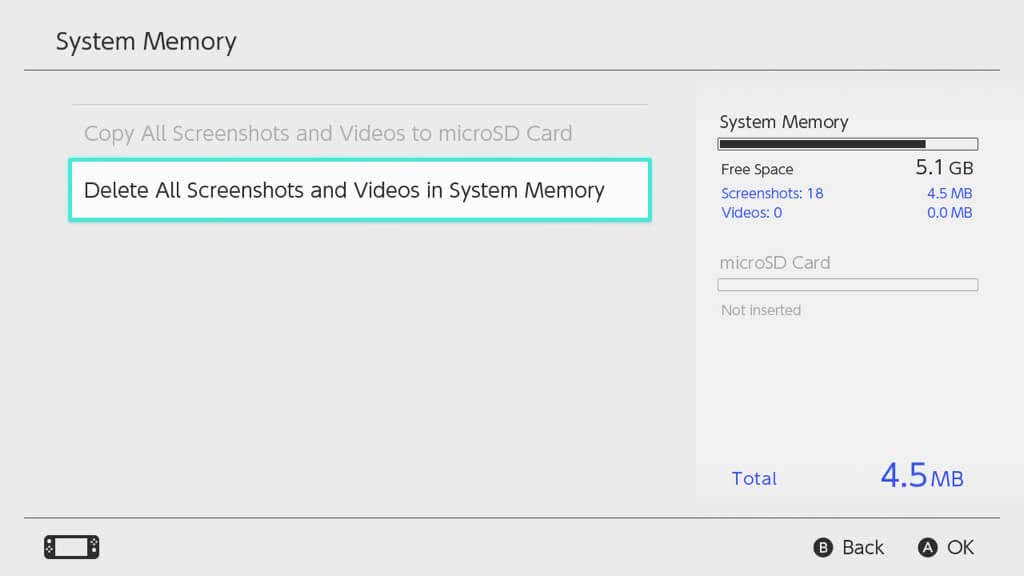
- Confirme que deseja remover todos os itens selecionando Excluir capturas de tela e vídeos. Lembre-se de que esses itens não pode ser recuperados depois de excluí-los.
Se você quer mostrar ao seu melhor amigo que o superou ou postar em sua conta de mídia social que finalmente atingiu o nível 100, é fácil fazer capturas de tela no Nintendo Switch e compartilhá-las!
Para saber mais sobre o Nintendo Switch ou outros consoles, visite a seção de jogos em nosso site irmão, Online Tech Tips.
Fonte Adicione ao Google Notícias


