
No seu carro, a interface Android Auto e Apple CarPlay são ótimos companheiros para ajudá-lo enquanto você dirige. Ambas as interfaces oferecem muitas coisas, desde a navegação até o controle da reprodução de mídia. Se você quer saber qual deles faz melhor, leia nossa comparação de Android Auto vs. Apple CarPlay.
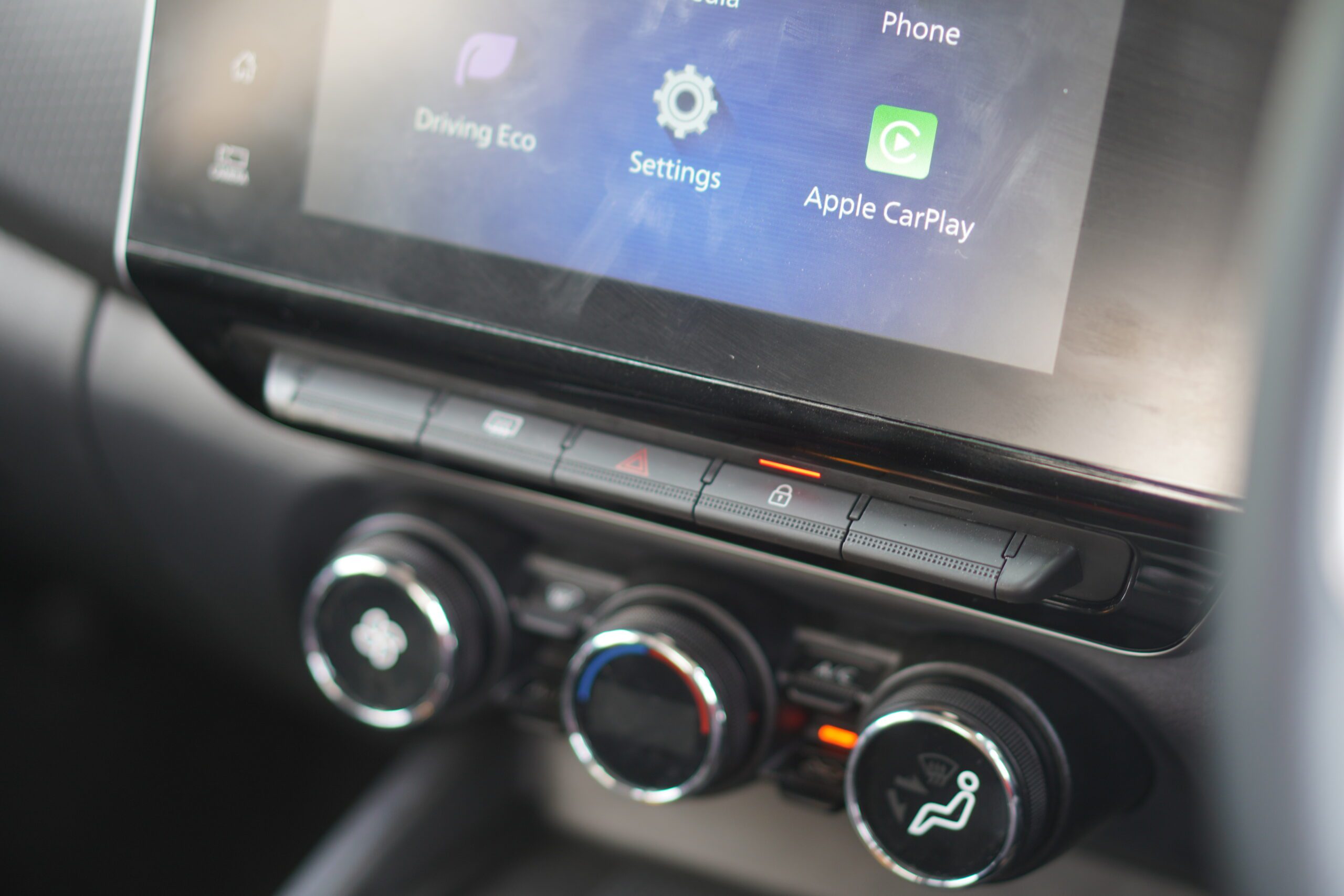
Você pode fazer capturas de tela de um local, erro ou qualquer outra informação do seu carro compatível com Android Auto ou Apple CarPlay. Pode ser para mostrar ao seu amigo como é a interface. Então, veja como você pode fazer capturas de tela no Android Auto e no Apple CarPlay.
Além disso, você também pode dar uma olhada em algumas das melhores dicas e truques do Apple CarPlay para melhorar sua experiência no CarPlay.
Como tirar screenshots no Android Auto
Fazer capturas de tela no Android Auto exige que você faça alguns preparativos. Há um processo de configuração inicial pelo qual você precisa passar para habilitar a capacidade de fazer capturas de tela no Android Auto. Você precisará usar o smartphone Android pareado com o Android Auto no carro. Para este guia, emparelhamos um telefone Samsung Galaxy e usaremos capturas de tela desse dispositivo. Aqui está como fazê-lo.
Passo 1: Conecte seu telefone à unidade principal Android Auto do seu carro.
Passo 2: Abra o aplicativo Configurações no telefone Android que você usa para o Android Auto.
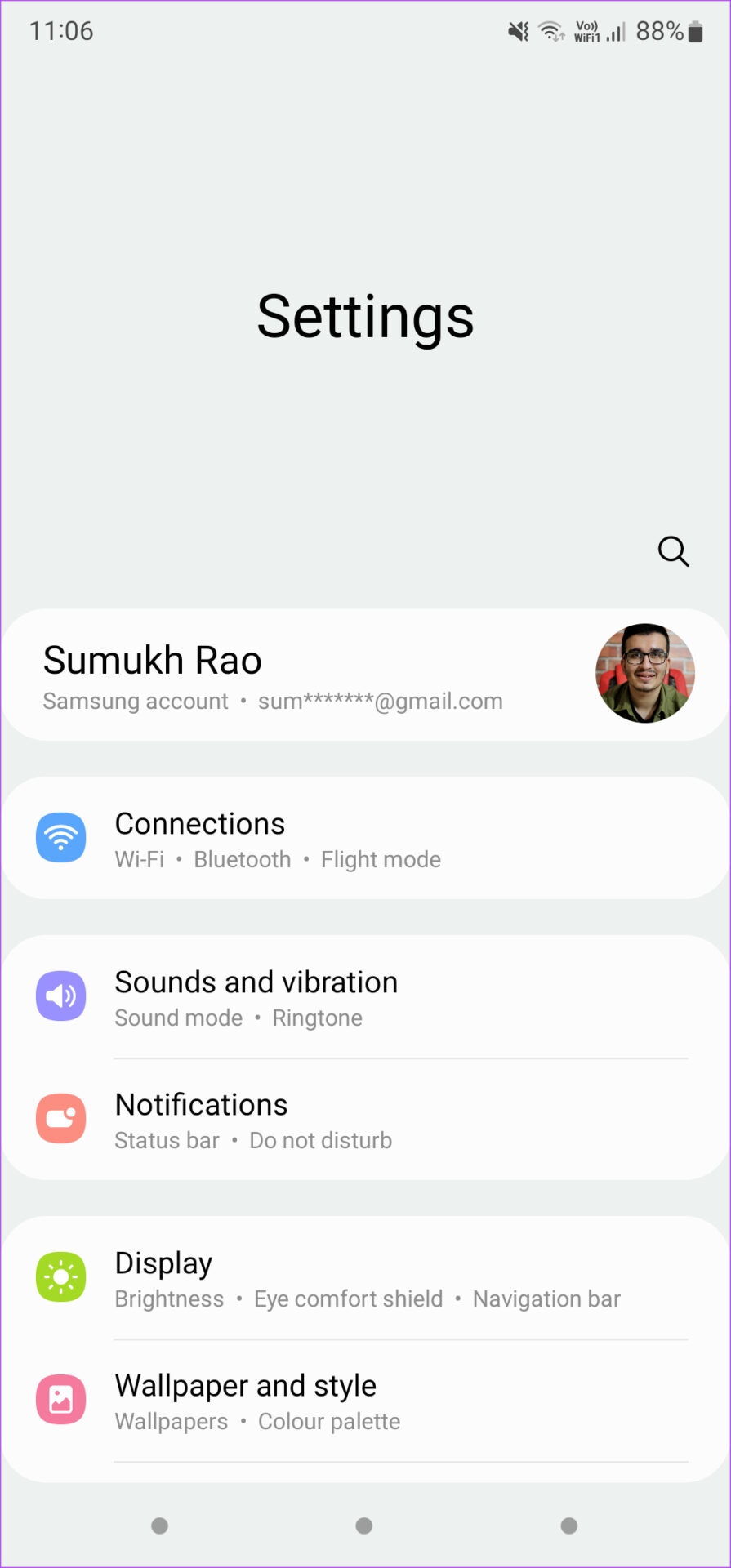
Etapa 3: Role para baixo até a seção Recursos avançados e toque nela.
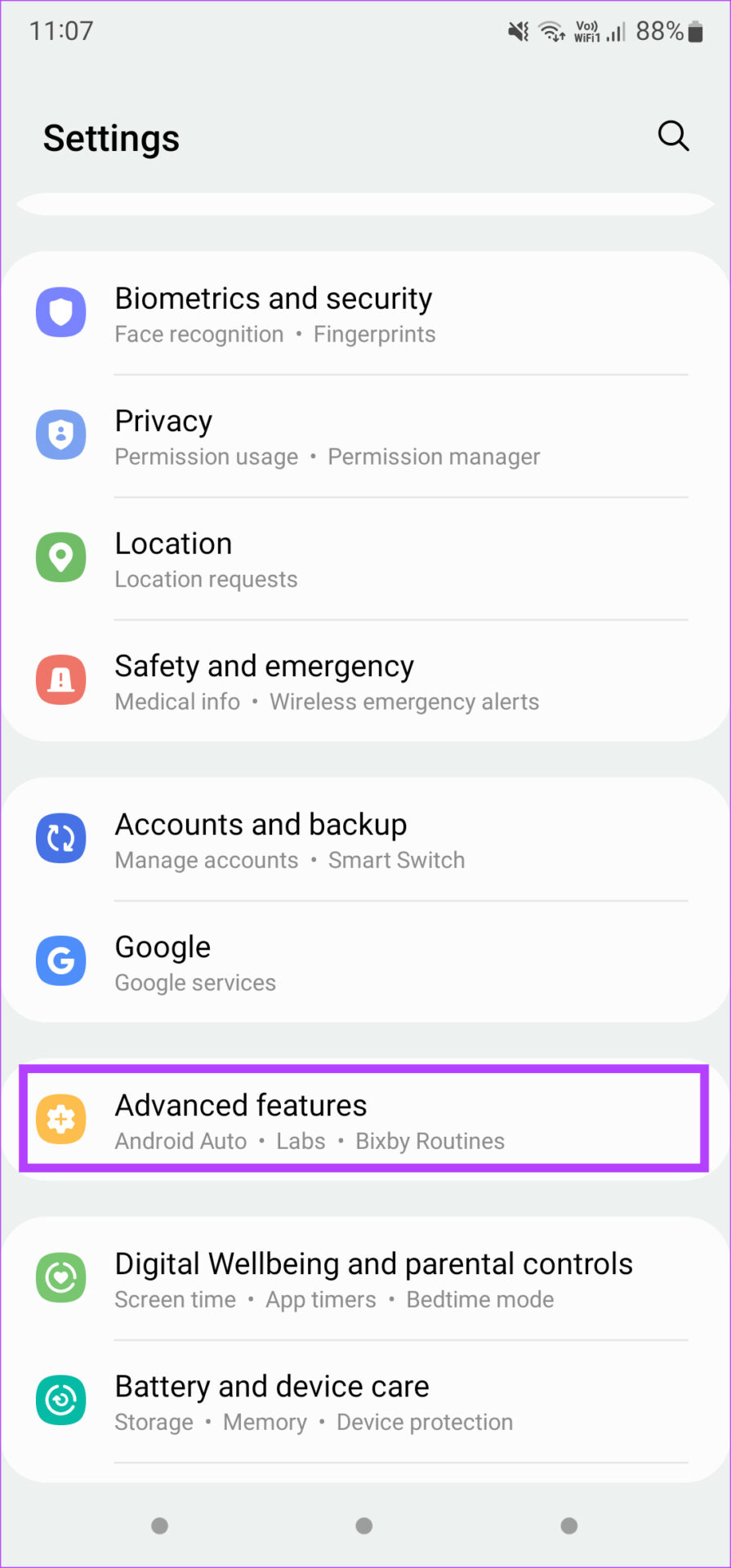
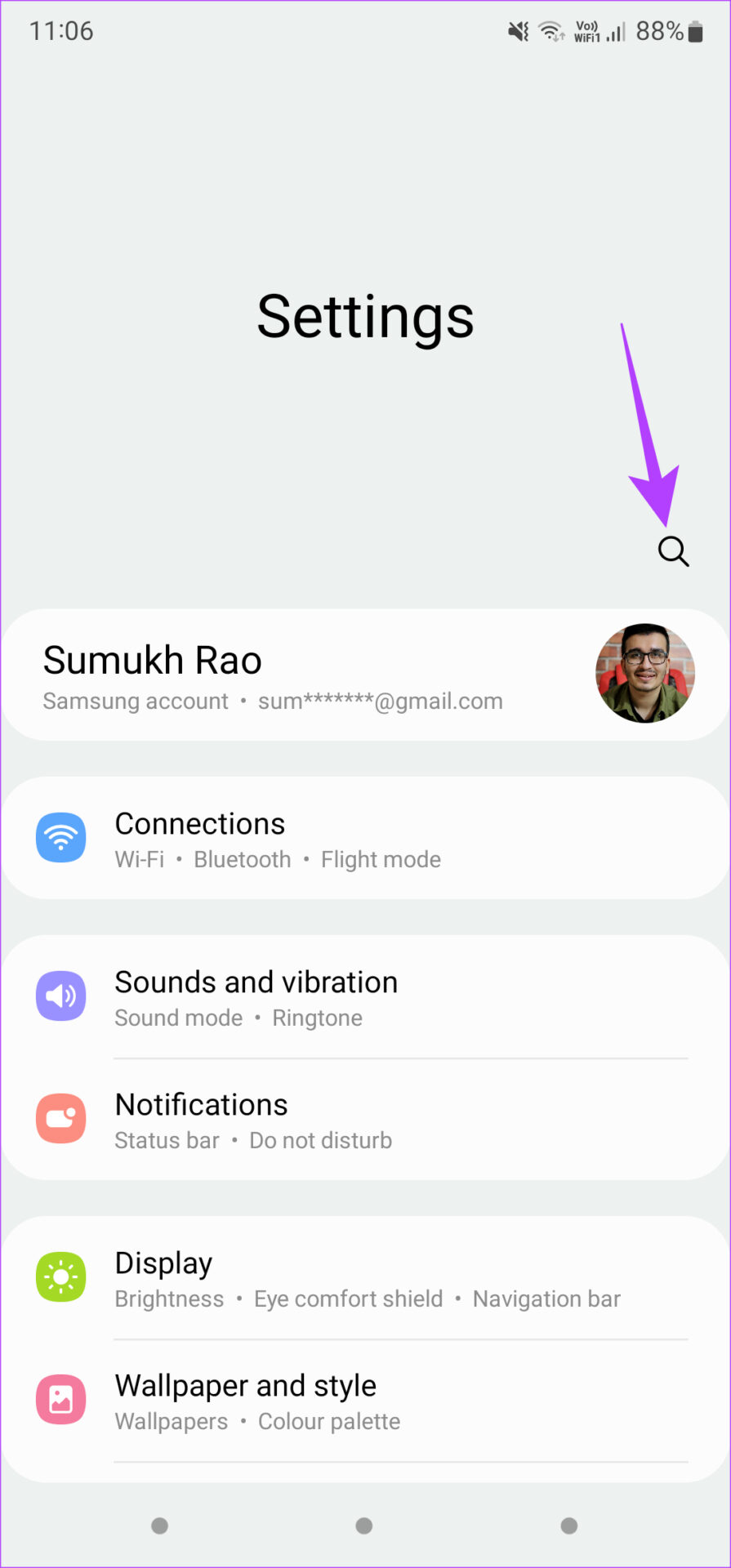
Passo 4: Você verá a opção Android Auto na tela de recursos avançados. Selecione Android Auto para acessar as configurações.
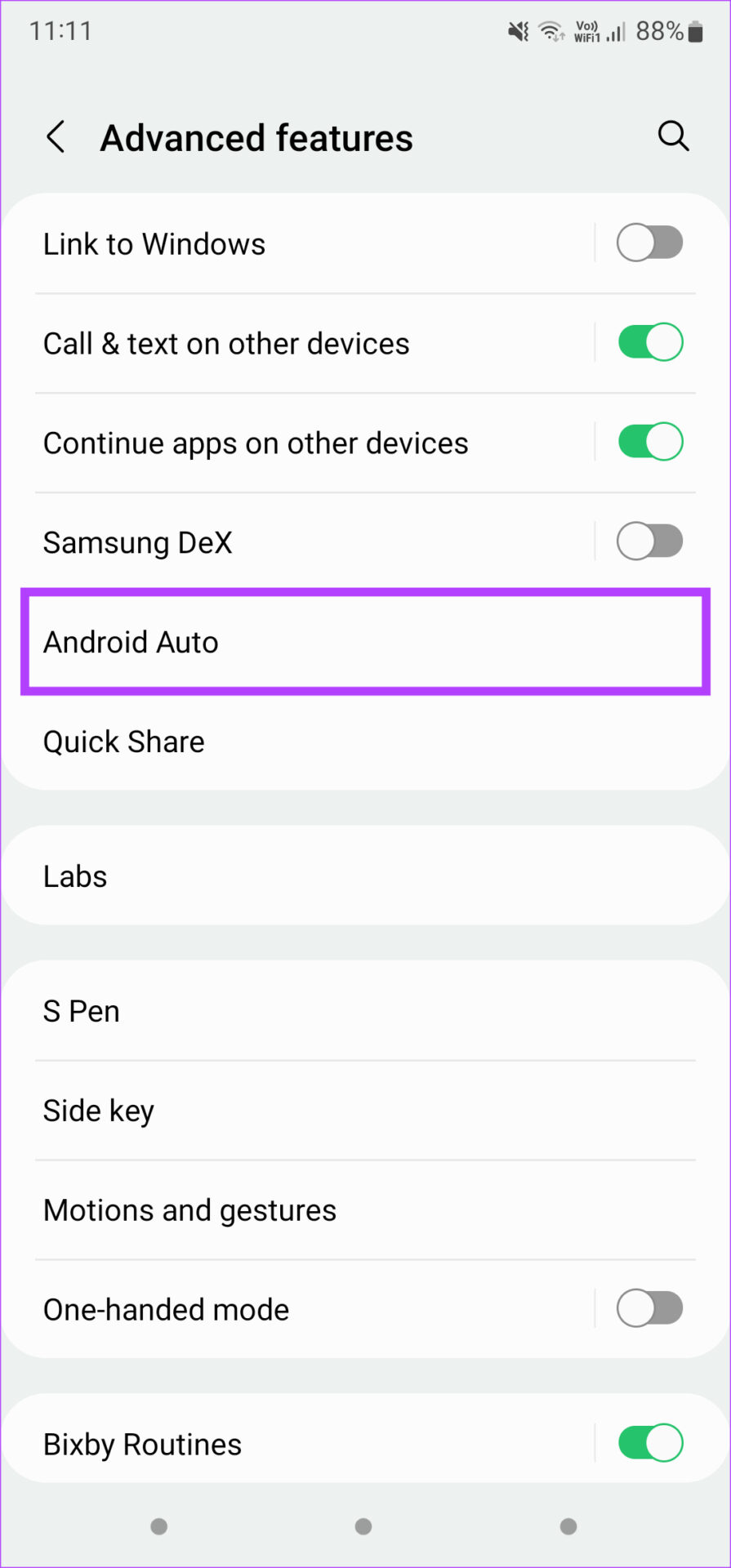
Caso não veja a opção Android Auto, você pode usar a barra de pesquisa no app Configurações do seu telefone para procurá-la.
A tela que você pode ver agora é a tela de preferências do Android Auto. É aqui que você pode controlar as várias configurações do Android Auto.
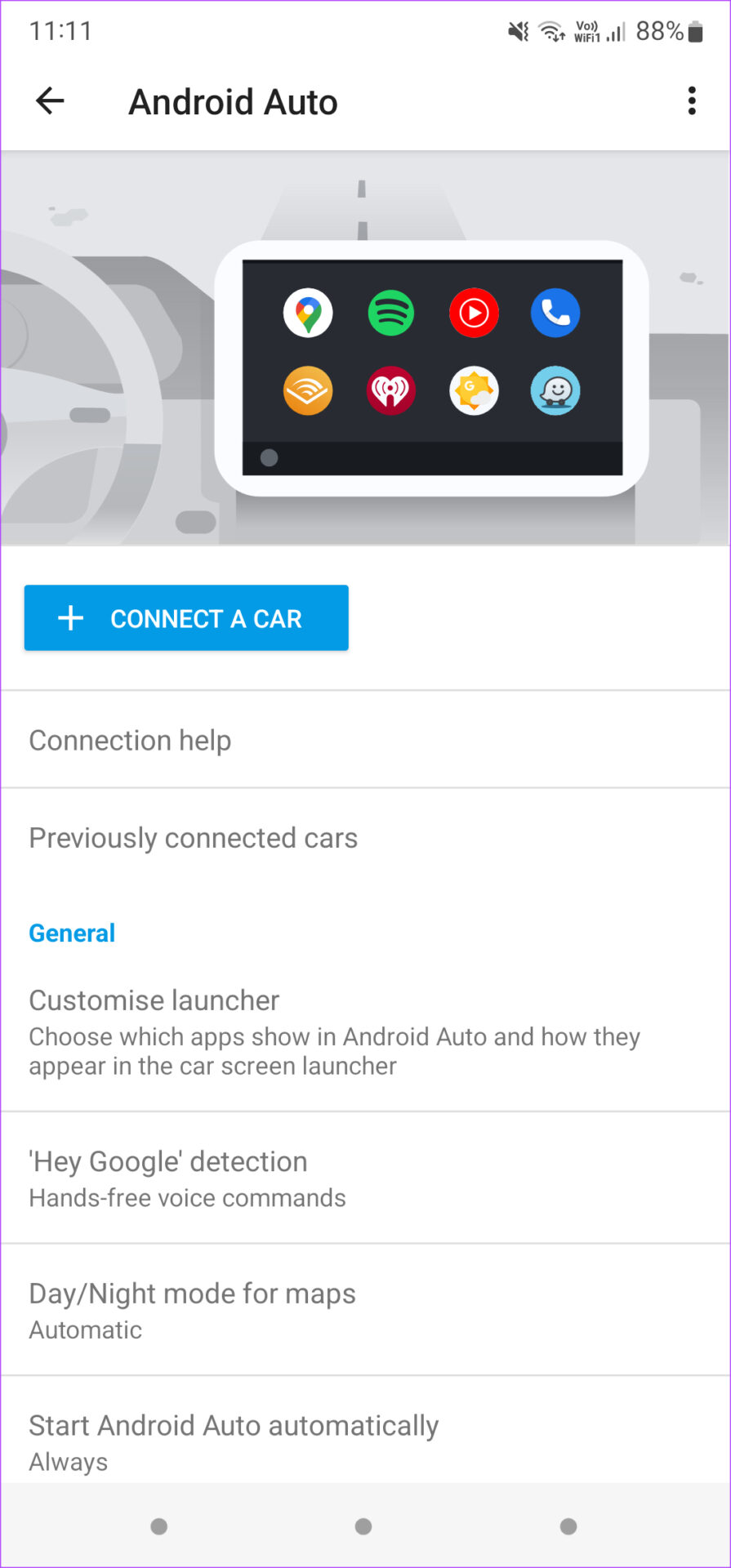
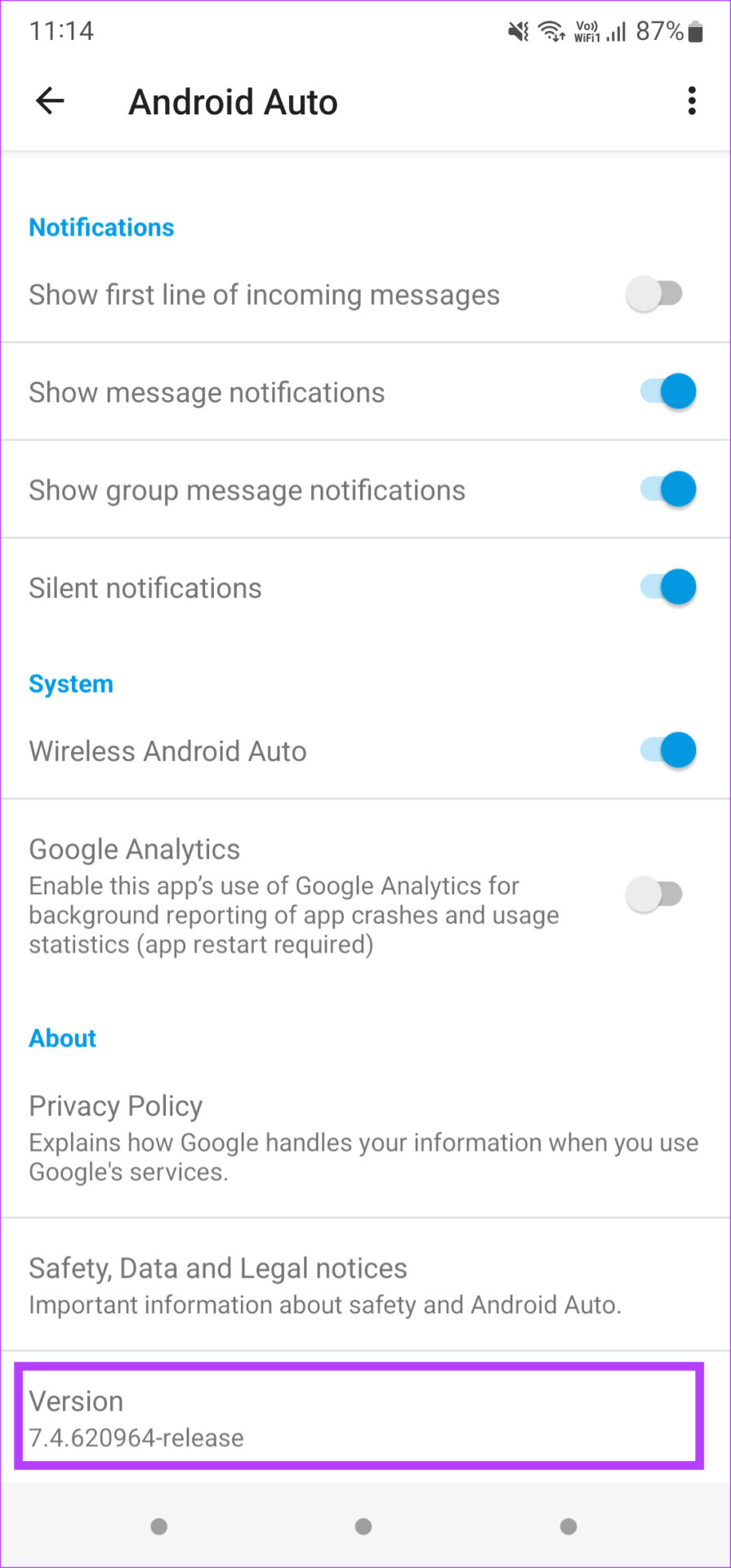
Etapa 5: Role para baixo nesta página até a seção Sobre. Você encontrará a guia Versão. Toque na guia Versão várias vezes continuamente para ativar as Configurações do desenvolvedor. Isso é semelhante a ativar as Opções do desenvolvedor no seu telefone Android.
Etapa 6: Depois de tocar algumas vezes, você verá uma caixa de diálogo perguntando se deseja permitir as configurações de desenvolvimento. Selecione OK.
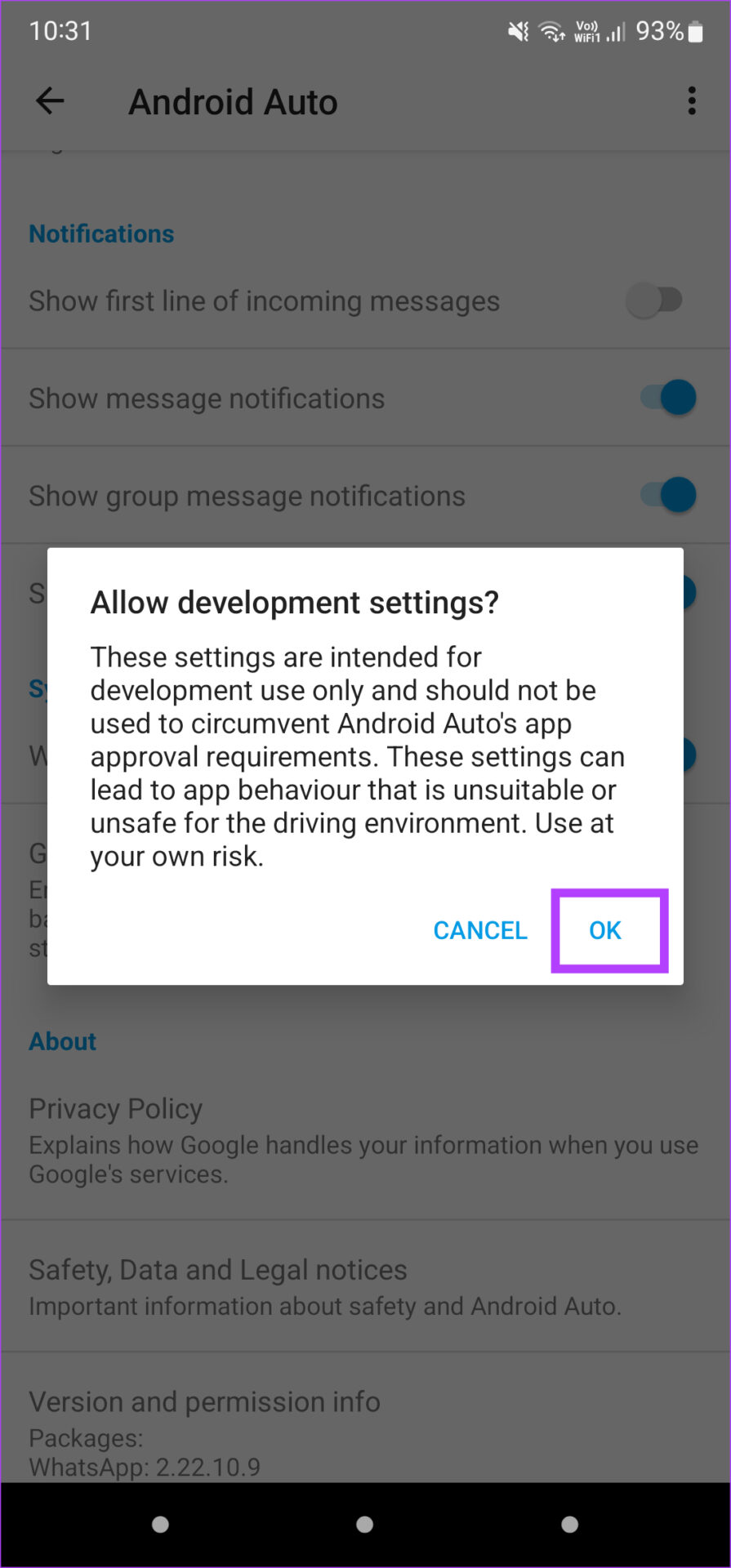
Seu telefone ativará as Configurações do desenvolvedor para Android Auto.
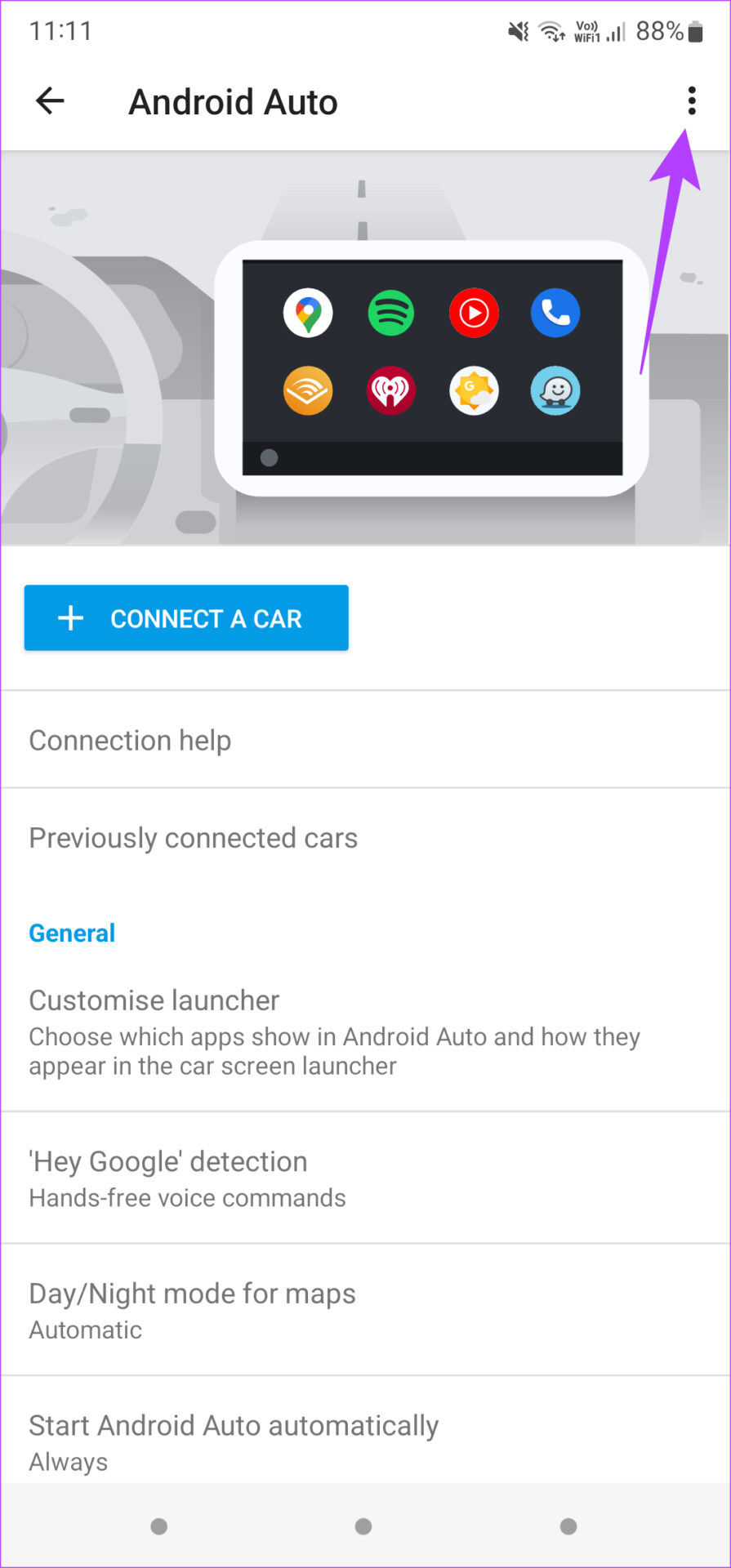
Etapa 7: Toque no menu de três pontos no canto superior direito da tela.
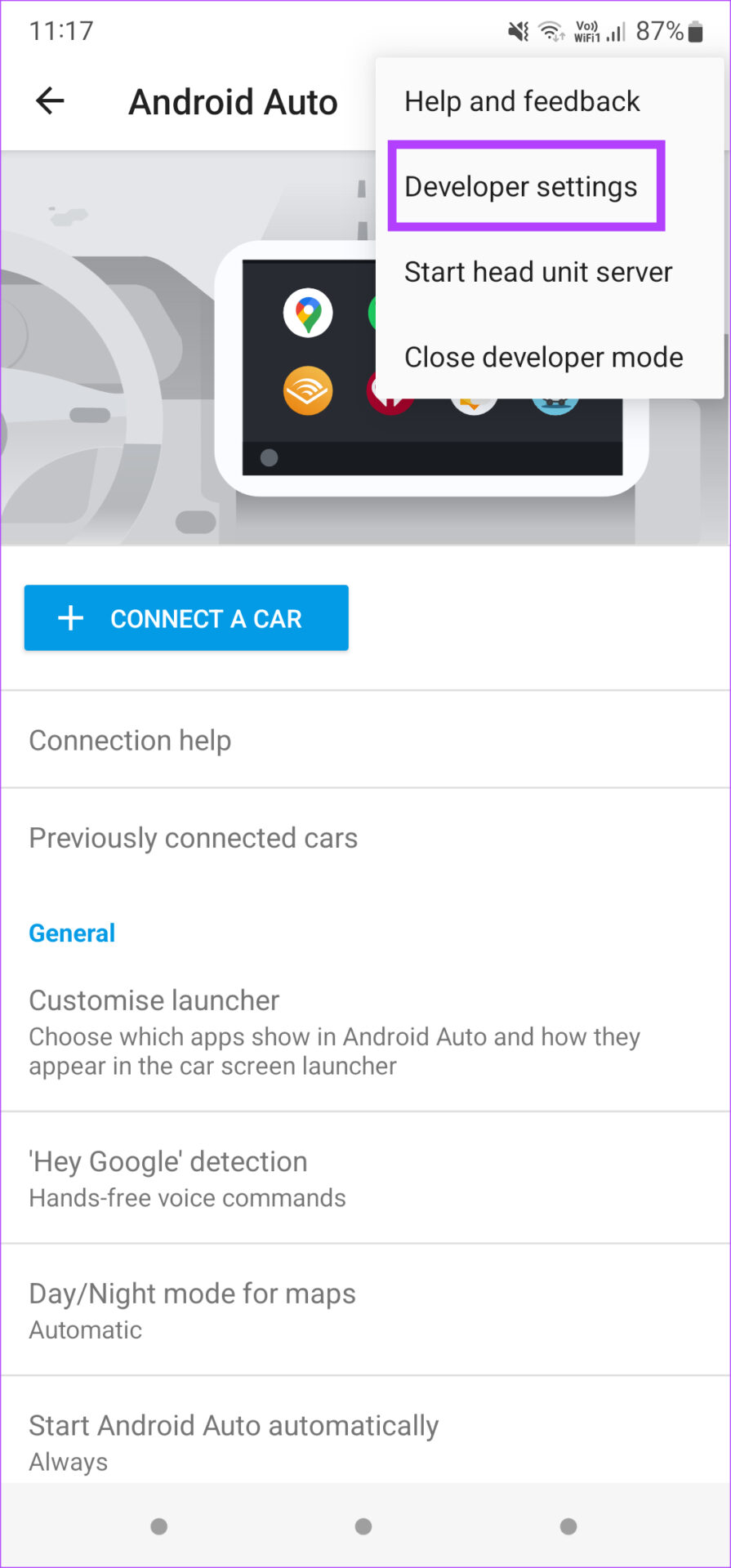
Etapa 8: Selecione Configurações do desenvolvedor.
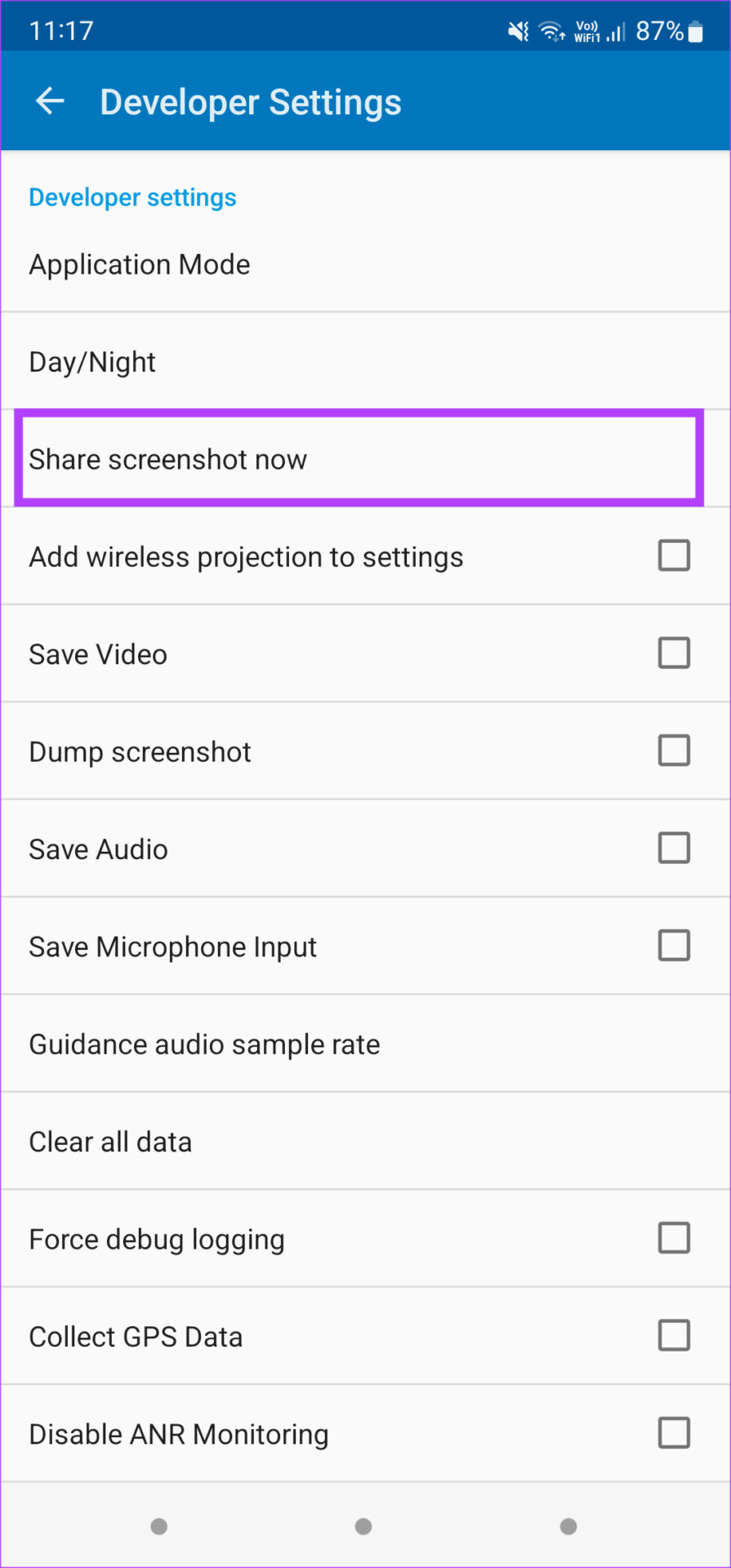
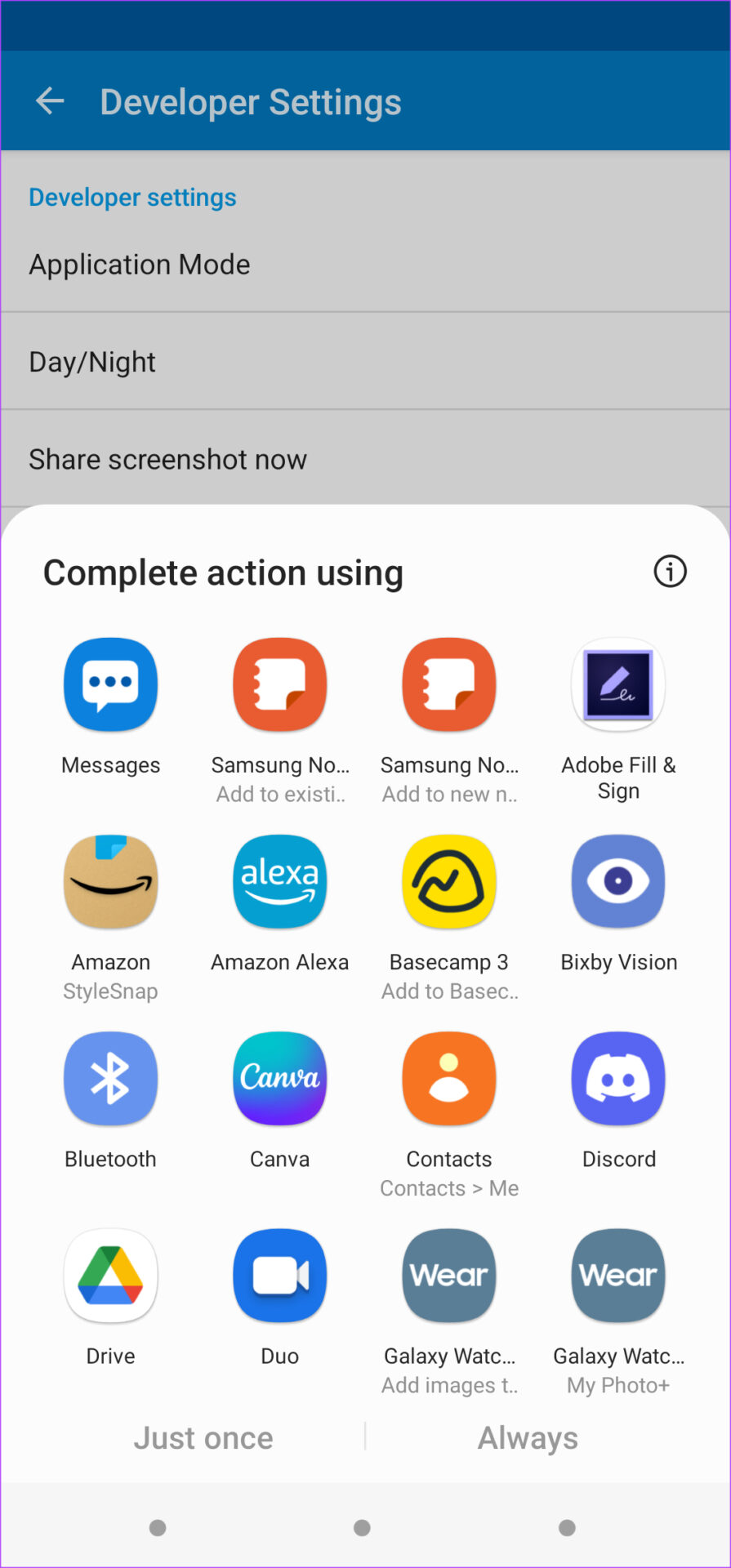
Etapa 9: Você verá várias opções na tela Configurações do desenvolvedor. Toque em 'Compartilhar captura de tela agora'.
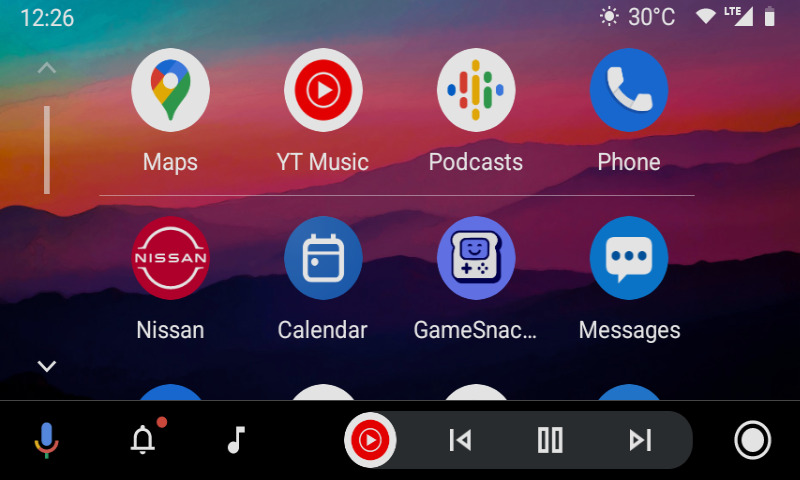
A interface do Android Auto fará a captura de tela da tela. Ele mostrará a interface inteira.
Você terá a opção de compartilhar a captura de tela em seu telefone. Escolha onde você deseja carregá-lo ou se deseja enviá-lo para alguém. No entanto, não há opção para armazenar a captura de tela no armazenamento interno do seu telefone.
Como tirar screenshots no Apple CarPlay
Fazer uma captura de tela no Apple CarPlay é bastante simples. Ao contrário do Android Auto, você não precisará passar por aros para ativar essa configuração apenas para fazer capturas de tela. Veja como fazer uma captura de tela no Apple CarPlay.
Passo 1: Conecte seu iPhone à unidade principal Apple CarPlay do seu carro. Você pode se conectar através do método com ou sem fio.
Se o seu carro não tiver Apple CarPlay sem fio, você pode obter um adaptador sem fio compatível com CarPlay.
Passo 2: Depois que a tela do Apple CarPlay estiver espelhada na unidade principal, navegue até a tela que você deseja capturar.
Etapa 3: Faça uma captura de tela no seu iPhone pressionando o botão Lateral ou Power e o botão Aumentar volume em iPhones com Face ID. Para iPhones com um botão Home físico, você precisará pressionar o botão lateral ou de energia com o botão Home.
É quase isso. Quando você faz uma captura de tela no seu iPhone, a tela do Apple CarPlay também é capturada simultaneamente. Você pode verificar isso indo até o aplicativo Fotos no seu iPhone. Você verá duas capturas de tela - uma da tela do seu iPhone e a outra seria a tela do CarPlay.
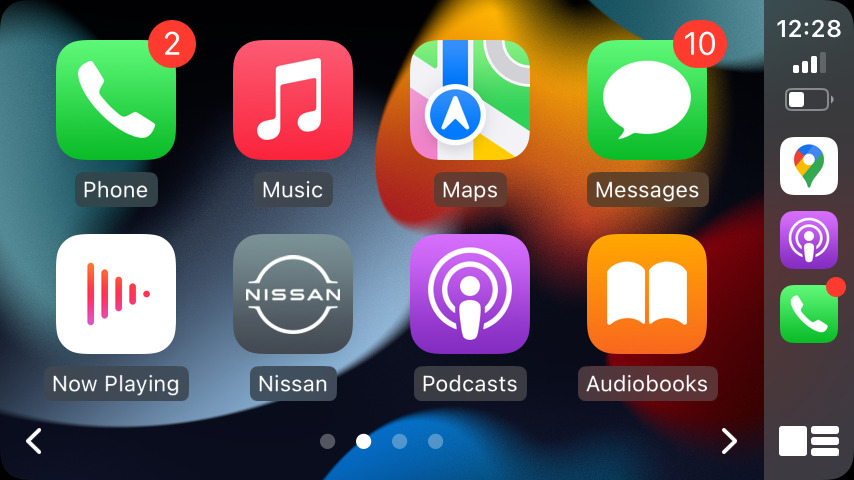
Da mesma forma, você também pode iniciar uma gravação de tela no seu iPhone, e a tela do CarPlay também será salva como um arquivo separado. O CarPlay parece ser a interface mais fácil de trabalhar e ainda possui vários recursos úteis, como Atalhos e Automações que você pode experimentar.
Capture sua interface de direção
Se você usa um telefone Android ou um iPhone, pode seguir as respectivas etapas para capturar a tela do Android Auto ou Apple CarPlay em seu carro. É um pouco surpreendente que capturar a tela do Android Auto seja tedioso, enquanto é muito mais simples no CarPlay. Felizmente, com futuras iterações do Android, o Google apresentará uma maneira mais fácil de capturar capturas de tela no Android Auto.
Fonte Adicione ao Google Notícias


