
Às vezes, quando você assiste a uma ótima cena de filme ou a um momento hilário de um programa de TV, deseja compartilhar isso com seus amigos que não estão por perto. Se você assiste à Netflix no seu Mac, pode fazer uma captura de tela desse quadro e compartilhá-la. Mas e quando você assiste algo na sua Apple TV 4K?

Você pode clicar em uma foto desse momento usando seu iPhone. Mas não seria melhor compartilhar uma foto com uma qualidade impecável? Infelizmente, você não pode fazer capturas de tela diretamente no Apple TV 4K, pois não há combinação de botões que permita isso. Isso é possível se você conectar um Mac ao seu Apple TV 4K para fazer capturas de tela.
Nesta postagem, mostraremos como fazer capturas de tela na Apple TV 4K usando seu Mac.
Antes de começar
Recomendamos atualizar o software em sua Apple TV 4K e Mac. Esse recurso de conectar sem fio sua Apple TV 4K e Mac usando o AirPlay foi introduzido com tvOS 11 e macOS High Sierra, respectivamente. Veja como verificar e atualizar a versão do software de seus dispositivos.
Atualizar o tvOS
Passo 1: Vá para Configurações na tela inicial da sua Apple TV 4K.

Passo 2: Role para baixo e selecione Sistema.
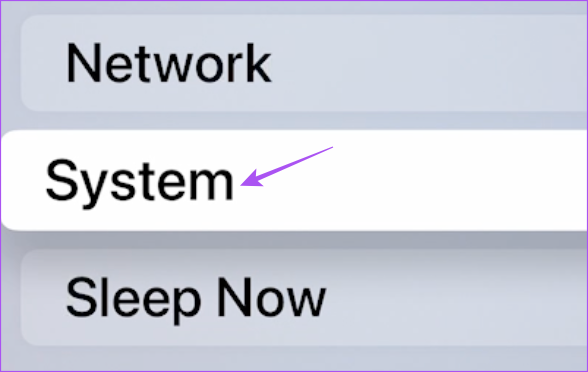
Etapa 3: Selecione Atualizações de Software.
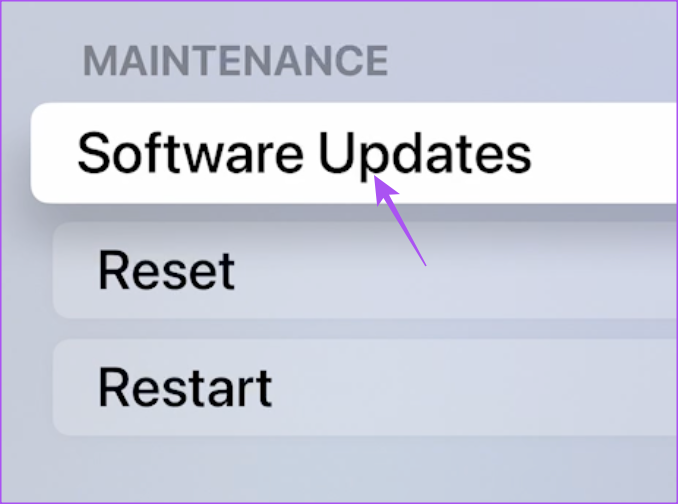
Passo 4: Selecione Atualizar software.
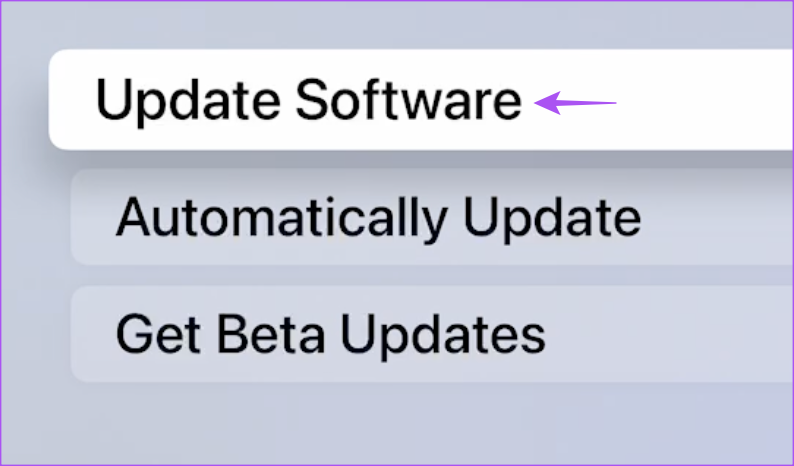
Passo 5: Se uma atualização estiver disponível, clique em Baixar e instalar.
Atualizar o macOS
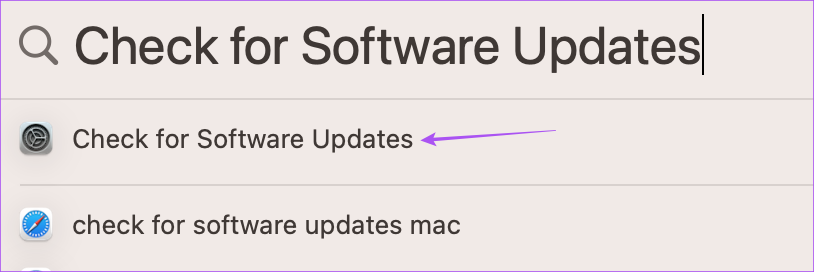
Passo 1: Pressione Command + barra de espaço para abrir a pesquisa do Spotlight, digite Verifique se há atualizações de software, e pressione Retorno.
Passo 2: Se uma atualização estiver disponível, baixe-a e instale-a.
Como tirar uma captura de tela na Apple TV 4K
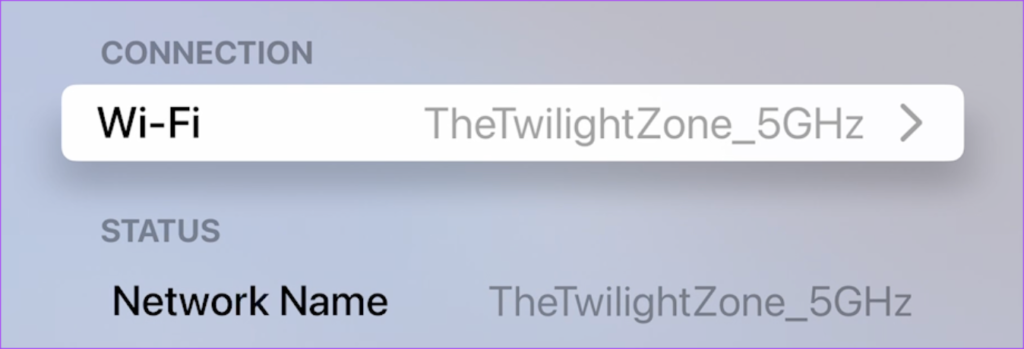
Depois de instalar as atualizações, você precisará verificar se a Apple TV 4K e o Mac estão conectados à mesma rede Wi-Fi. No Mac, clique no ícone Wi-Fi no canto superior direito da barra de menu para verificar o nome da rede.
Veja como verificar o nome da rede Wi-Fi na sua Apple TV 4K.
Passo 1: Abra Configurações na tela inicial da sua Apple TV 4K.
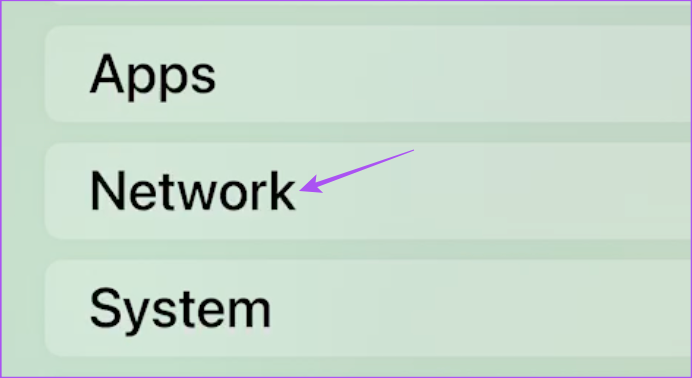
Passo 2: Role para baixo e selecione Rede.
Etapa 3: Em conexão, verifique o nome da sua rede Wi-Fi.
Depois de confirmar que ambos os dispositivos estão conectados à mesma rede, veja como você pode tirar suas capturas de tela:
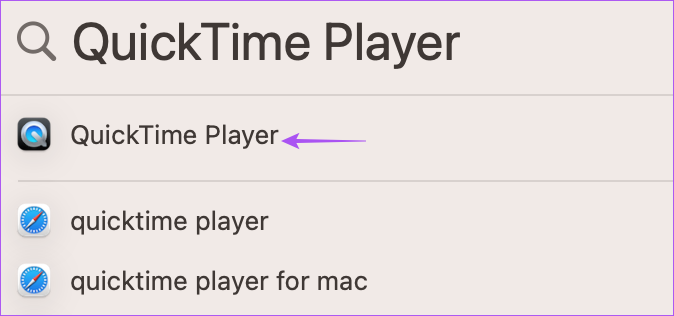
Passo 1: Pressione Command + barra de espaço para abrir a pesquisa do Spotlight, digite Jogador do QuickTime, e pressione Retorno.
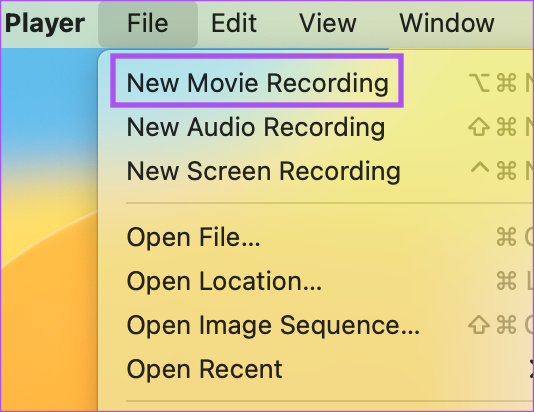
Passo 2: Clique em Arquivo no canto superior esquerdo da barra de menus.

Etapa 3: Selecione Nova Gravação de Filme na lista de opções.
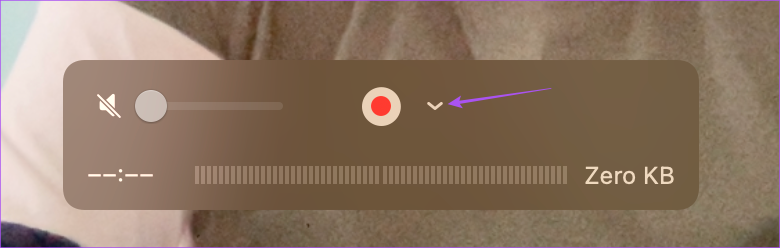
Passo 4: Quando uma barra de gravação abrir, clique no ícone de seta para baixo ao lado do botão Gravar.
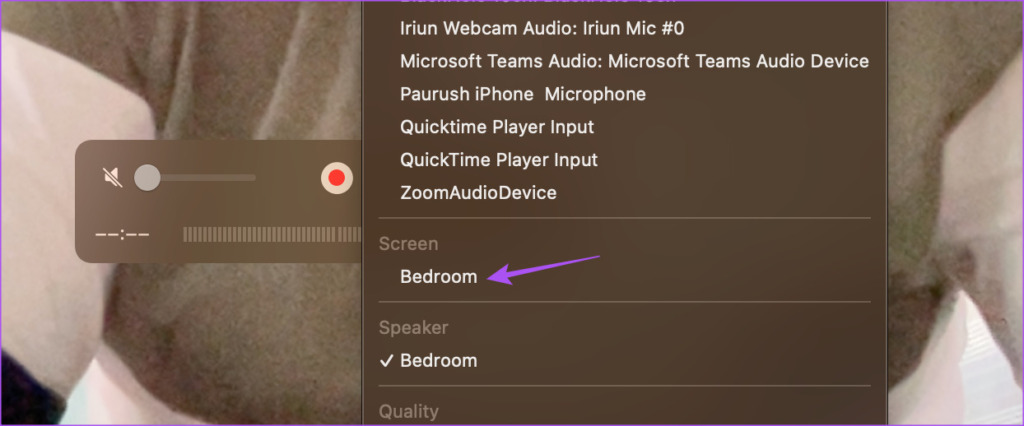
Passo 5: Selecione o nome da sua Apple TV 4K como a entrada de tela.
Passo 6: Digite o código AirPlay que aparece na tela da sua TV.

Você verá a tela da Apple TV 4K espelhada sem fio usando o AirPlay no seu Mac.
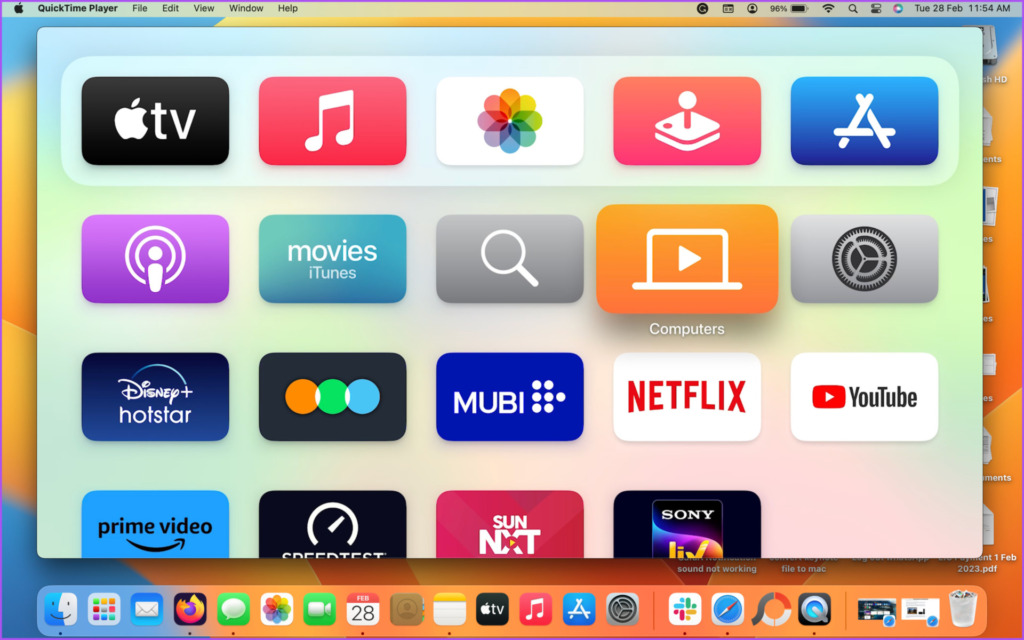
Etapa 7: Abra o aplicativo para escolher o quadro que deseja capturar.
Etapa 8: Pressione Command + Shift + 3 teclas no seu Mac para fazer uma captura de tela.
Você também pode fazer capturas de tela cortadas no seu Mac. Pressione o botão Gravar para iniciar uma gravação de tela que será salva no seu Mac.
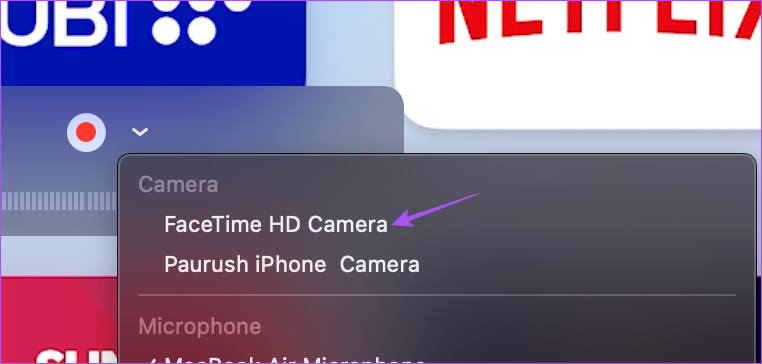
Para parar de capturar a tela da sua Apple TV 4K, você pode voltar para a câmera FaceTime HD na janela do QuickTime Player.
O que tudo pode ser capturado usando capturas de tela na Apple TV 4K
O método que recomendamos para fazer capturas de tela na Apple TV 4K usando seu Mac vem com algumas limitações. Como as plataformas de streaming oferecem conteúdo protegido por DRM (Digital Rights Management), você não pode realmente tirar uma captura de tela de cada parte do conteúdo nessas plataformas. Tentamos fazer uma captura de tela de várias plataformas de streaming como Netflix, Amazon Prime Video, Disney+, Mubi e Apple TV Plus.
Parece que Netflix, Prime Video, Mubi e Apple TV Plus permitem tirar screenshots de sua interface. No momento em que você inicia a reprodução do conteúdo, a tela do seu Mac fica preta.

No entanto, isso não se aplica ao Disney+ e ao YouTube, pois ambos permitem que você faça capturas de tela durante a reprodução de qualquer conteúdo.

Você também pode fazer capturas de tela durante jogos como Asphalt 8: Airborne na sua Apple TV 4K.
Compartilhe seus momentos favoritos
A capacidade de fazer capturas de tela da Apple TV 4K no seu Mac torna conveniente para você compartilhar aqueles momentos incríveis em filmes e programas de TV com seus amigos. Mas se você enfrentar algum problema ao fazer capturas de tela no seu Mac, consulte nosso post sugerindo as melhores correções para capturas de tela que não funcionam no seu Mac.


