
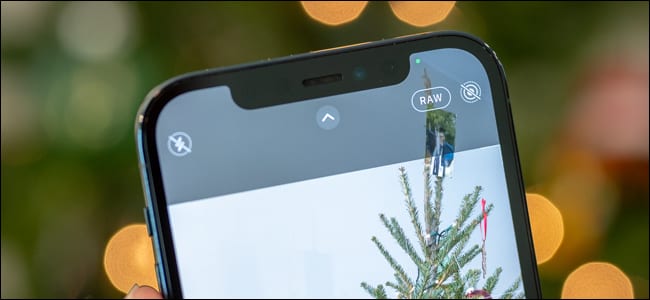
Se você é fotógrafo, sabe que capturar fotos RAW permite editá-las após o fato, sem sacrificar a qualidade. Com o Apple ProRAW disponível no iPhone, você pode replicar essa experiência enquanto continua a usar os outros recursos inteligentes de fotografia da empresa.
O que é o Apple ProRAW?
Smartphones como o iPhone usam fotografia computacional para melhorar a aparência das fotos que tiram. Os recursos Smart HDR, Deep Fusion e Night Mode integrados da Apple usam aprendizado de máquina para tirar maior resolução e fotos mais nítidas, mesmo em situações de pouca iluminação.
Infelizmente, não é possível capturar uma foto RAW verdadeira e ainda usar a tecnologia inteligente da Apple. Você pode fazer RAWs com um iPhone, mas ele não usará nenhum aprendizado de máquina para melhorar a imagem antes de ser capturada. Mas com o ProRAW, você obtém algo entre um iPhone HEIC ou JPG padrão e um arquivo RAW que mantém um registro do que o sensor capturou.
ProRAW é o formato RAW interno personalizado da Apple. Ao capturar fotos, o resultado final é um arquivo RAW DNG de 12 bits com 14 pontos de faixa dinâmica. Isso significa que você pode aproveitar ao máximo o processamento de fotografia computacional do iPhone e ainda editar a foto corretamente após o fato.
No momento em que este artigo foi escrito, o iPhone 12 Pro e o iPhone 12 Pro Max são os únicos dois telefones que oferecem suporte ao ProRaw. Também está disponível apenas no iOS 14.3 e superior. A Apple irá expandir o suporte ProRAW para aparelhos mais novos no futuro.
RELACIONADOS: O que é Camera Raw e por que um profissional prefere em vez de JPG?
Como ativar o Apple ProRAW em um iPhone
Antes de usar o ProRAW, você deve habilitar o recurso. Embora seu primeiro instinto seja pular para o aplicativo “Câmera”, em vez disso, abra o aplicativo “Configurações”.

Usando a busca embutida do Spotlight da Apple se você não conseguir encontrar o aplicativo Ajustes na tela inicial do seu iPhone.
RELACIONADOS: Como encontrar um aplicativo rápido no seu iPhone ou iPad
Em seguida, role para baixo e toque na opção “Câmera”.

Agora você está no menu de configurações da câmera do iPhone. Aqui, você pode ajustar as taxas de quadros do vídeo, adicionar grades à visualização e muito mais.
Selecione a opção “Formatos” encontrada no topo da lista.

Por fim, ative “Apple ProRAW”.

Como um lembrete, capturar imagens ProRAW em seu iPhone ocupará mais espaço de armazenamento do que tirar fotos padrão. Se você não planeja editar suas imagens, talvez seja melhor não usar o formato DNG, especialmente se o seu smartphone estiver ficando sem espaço.
RELACIONADOS: Como tirar fotos RAW no seu iPhone
Como tirar fotos RAW no aplicativo da câmera
Com o Apple ProRAW habilitado e ligado, é hora de tirar uma foto. Abra o aplicativo “Câmera” no seu iPhone.

Novamente, se você não conseguir encontrar o aplicativo na tela inicial do seu dispositivo, use a pesquisa do Spotlight para localizá-lo.
Em seguida, enquanto se certifica de que está no modo “Foto”, toque no ícone “RAW” riscado encontrado no canto superior direito.

Quando o ícone “RAW” estiver visível, as imagens serão capturadas no Apple ProRAW. Vá em frente e toque no botão do obturador para tirar uma foto.

Ao rolar pelas imagens no aplicativo “Fotos” da Apple, você encontrará um rótulo “RAW” estampado na parte superior da foto ProRAW.

Em aplicativos de galeria de terceiros, como o Google Fotos, a imagem não aparecerá como RAW. Em vez disso, você terá que cavar em suas propriedades e procurar a extensão de arquivo DNG.


