
A maioria das plataformas de streaming teve um grande aumento de audiência nos últimos meses. Como resultado, as operadoras sem fio e os ISPs estão lutando para fornecer a largura de banda necessária para todos, resultando na limitação de alguns clientes à qualidade do DVD. O mesmo se aplica ao YouTube, YouTube Music e YouTube TV, mas você pode ver a resolução que está sendo usada e alterá-la para algo melhor.
Honestamente, o recurso do YouTube, YouTube Music e YouTube TV deve estar disponível em todos os serviços de streaming, já que você pode ver uma lista detalhada de dados de reprodução de qualquer vídeo que estiver assistindo. Inclui a resolução e largura de banda atuais, quaisquer quadros perdidos que ocorram e muito mais. Com essas informações, você pode determinar se sua resolução está muito baixa e, em caso afirmativo, por que está acontecendo. Em seguida, você pode tentar aumentar a resolução manualmente, se possível.
Etapa 1: desbloquear estatísticas para lerdos
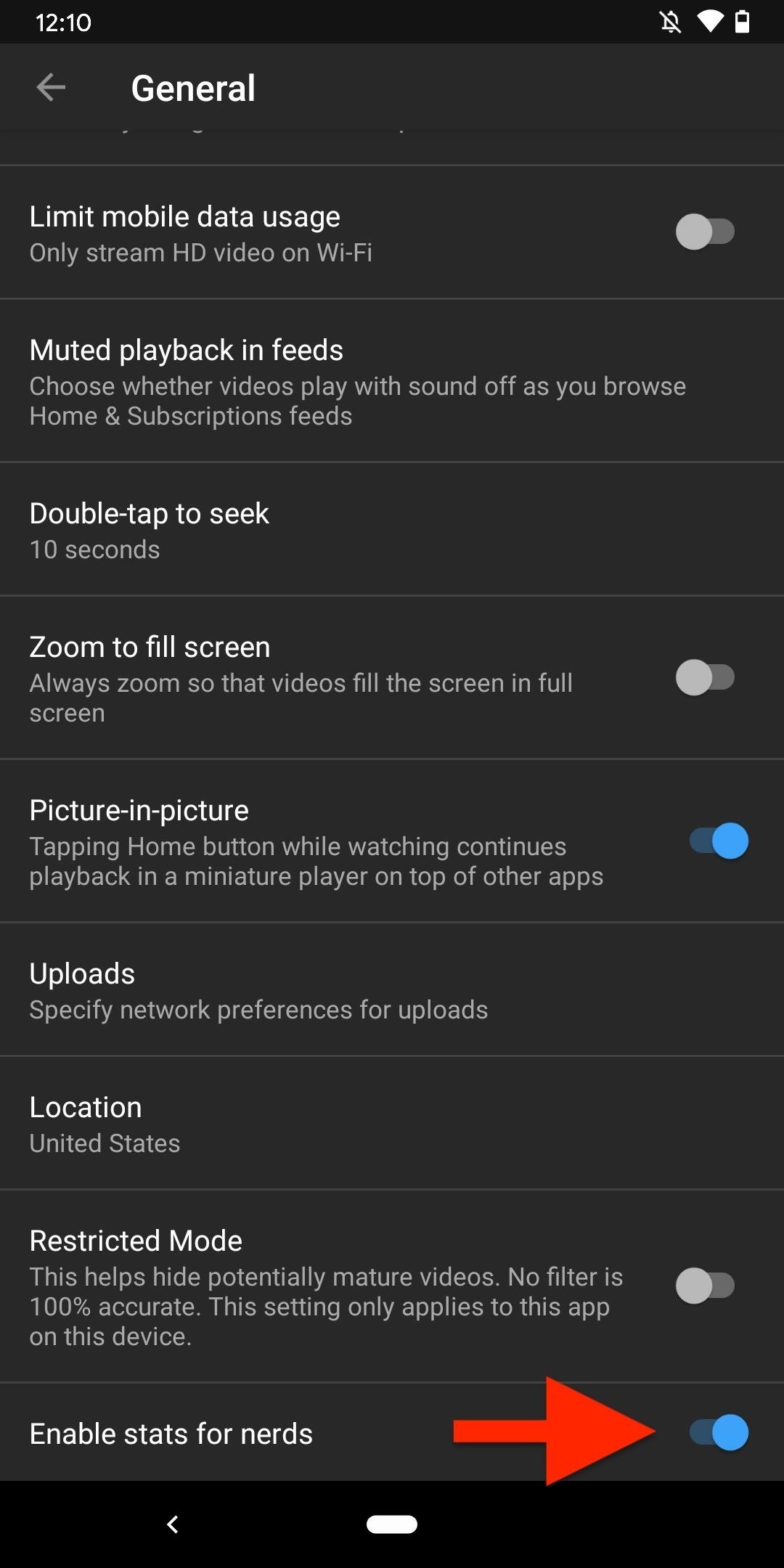
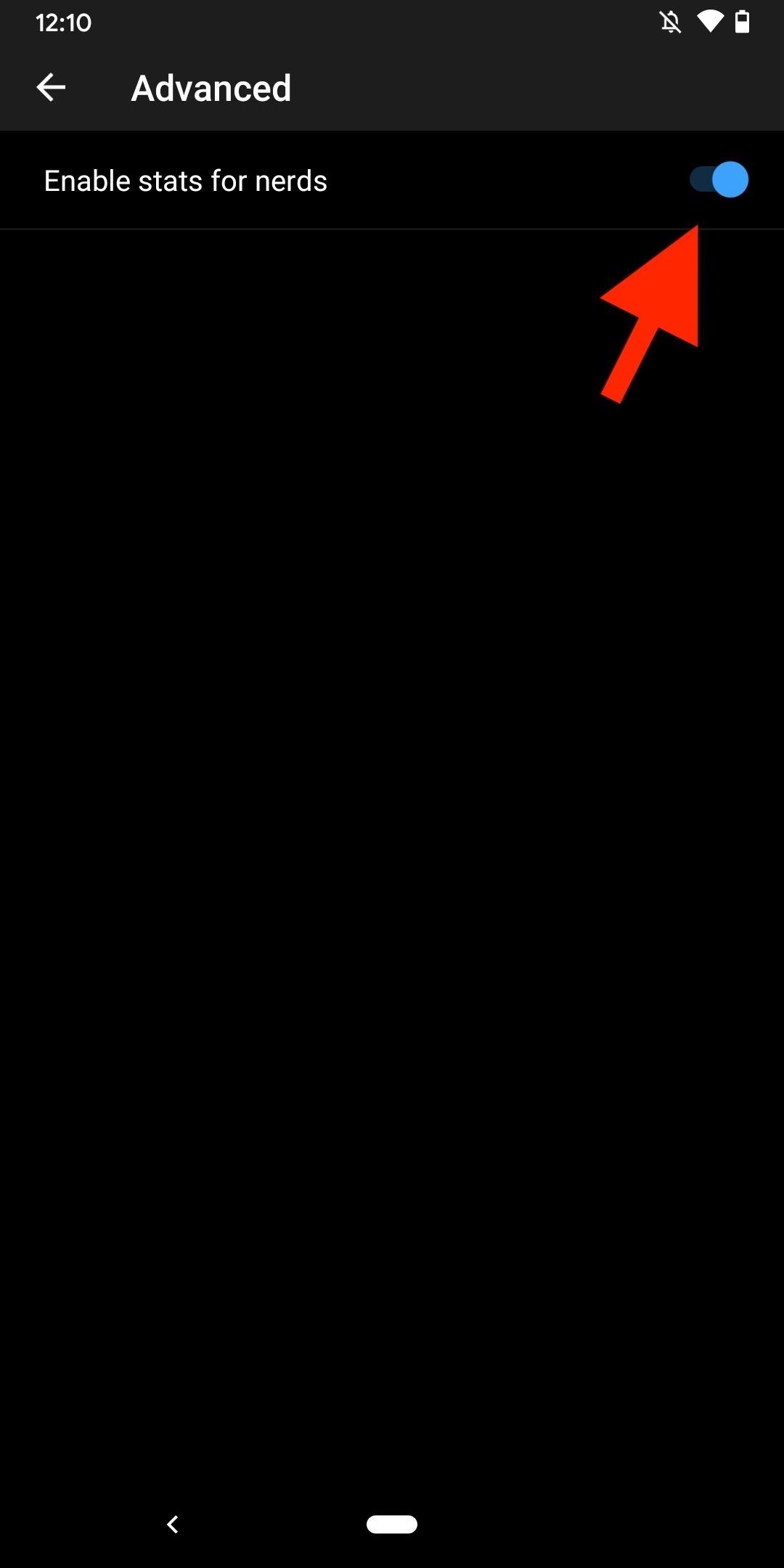
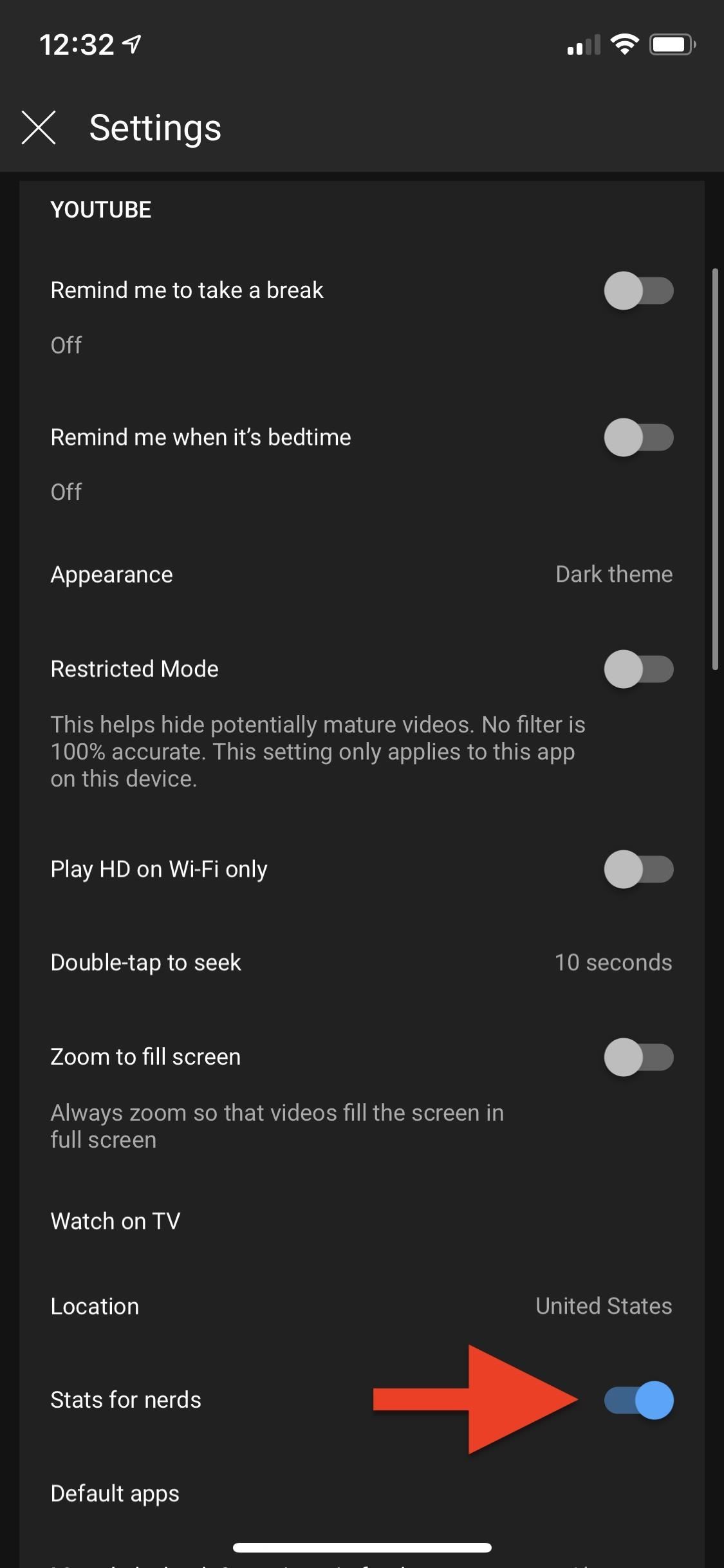
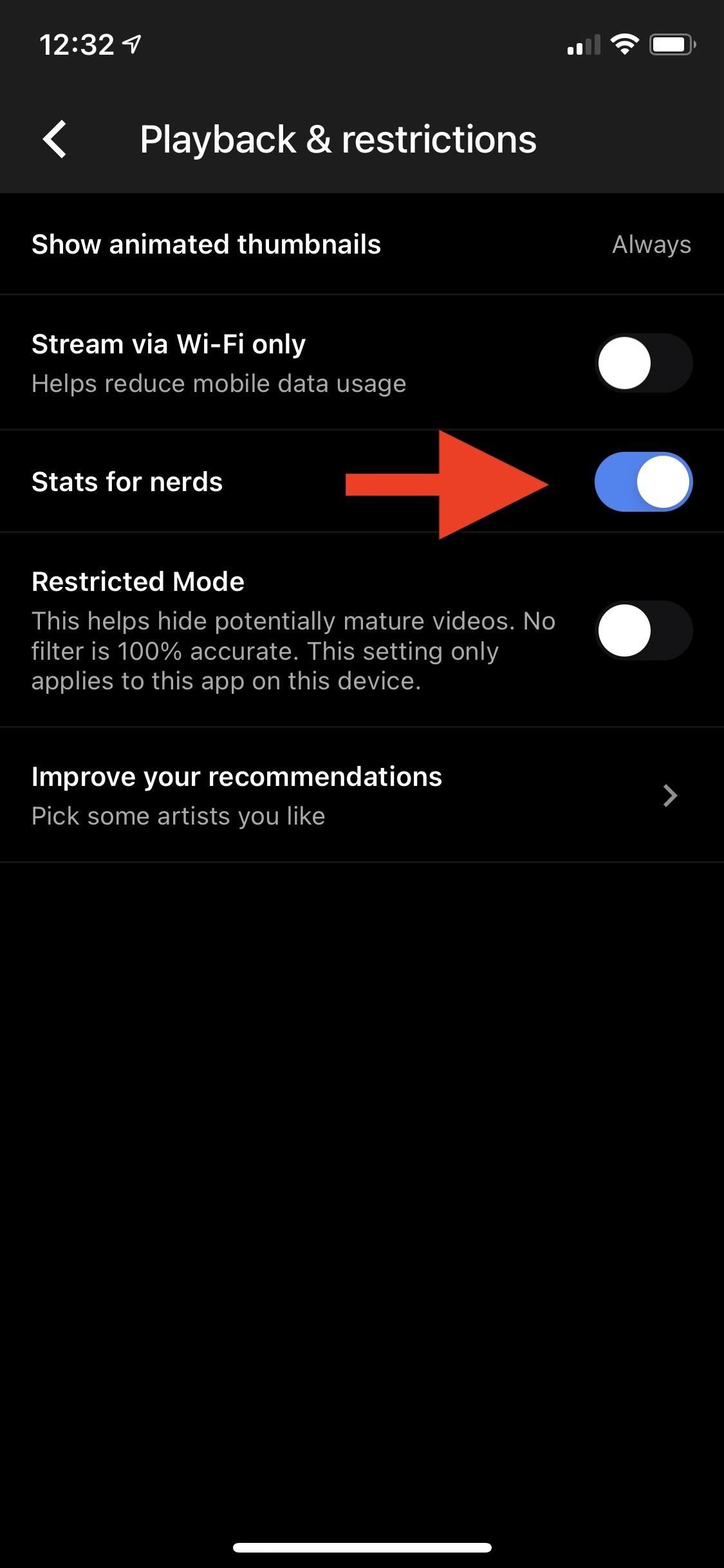
Se estiver usando o YouTube TV, pule para a Etapa 2. Caso contrário, no aplicativo YouTube ou YouTube Music para Android ou iOS, toque na imagem do seu perfil ou na inicial no canto superior direito de qualquer guia e escolha "Configurações". Agora, para onde você vai a partir daqui varia de acordo com seu sistema operacional.
- Android: Selecione "Geral" (YouTube) ou "Avançado" (YouTube Music) e ative a opção "Ativar estatísticas para nerds". Se você receber um pop-up pedindo "Permitir a exibição sobre outros aplicativos", ative-o para que os dados possam aparecer nos vídeos.
- Iphone: Encontre "Estatísticas para nerds" no Youtube (YouTube) ou toque em "Reprodução e restrições" (YouTube Music). Em seguida, ative a opção "Estatísticas para nerds".
Etapa 2: Abra o Stats Viewer
Agora, sempre que estiver reproduzindo um vídeo, você pode abrir as estatísticas de nerd no menu do vídeo. Toque no vídeo para mostrar os controles de reprodução e, em seguida, toque nas reticências verticais. Em seguida, toque na opção "Estatísticas" ou "Estatísticas para nerds". Após tocar nele, um menu transparente aparecerá com uma lista de informações sobre ele.
Etapa 3: Analise os dados
As informações que aparecem podem variar de Android para iOS, mas devem ser as mesmas para cada aplicativo no mesmo sistema. Por exemplo, os três aplicativos no Android mostram isso:
- Dispositivo: O nome do seu dispositivo.
- CPN: Uma string usada para identificar a reprodução. O desenvolvedor usa isso para solucionar problemas.
- ID do vídeo: A identificação atribuída pelo Google a qualquer vídeo reproduzido.
- Formato de vídeo: Os codecs, resolução e taxa de quadros da reprodução de vídeo. A resolução dirá rapidamente se você está em SD (480p), HD (720p), HD (1080p) ou UHD (4K).
- Formato de áudio: O codec para a reprodução de áudio.
- Volume / normalizado: O primeiro número é o volume de mídia atual do seu telefone. O segundo é o ajuste normalizado para o aplicativo. Dessa forma, mudanças dramáticas no áudio não fazem o som explodir.
- Largura de banda: Sua largura de banda atual refletida numericamente e em um gráfico.
- Leia adiante: Com que antecedência o aplicativo leu os dados para disponibilizá-los o mais rápido possível.
- Janela de exibição: A área de reprodução atual em seu telefone. Dependendo de sua proporção, este número pode ser diferente do formato de vídeo.
- Quadros perdidos: O número de quadros perdidos durante a reprodução.
- Texto misterioso: Um código de status que representa seu estado atual durante o vídeo. Ele aparece em branco na maioria das vezes.
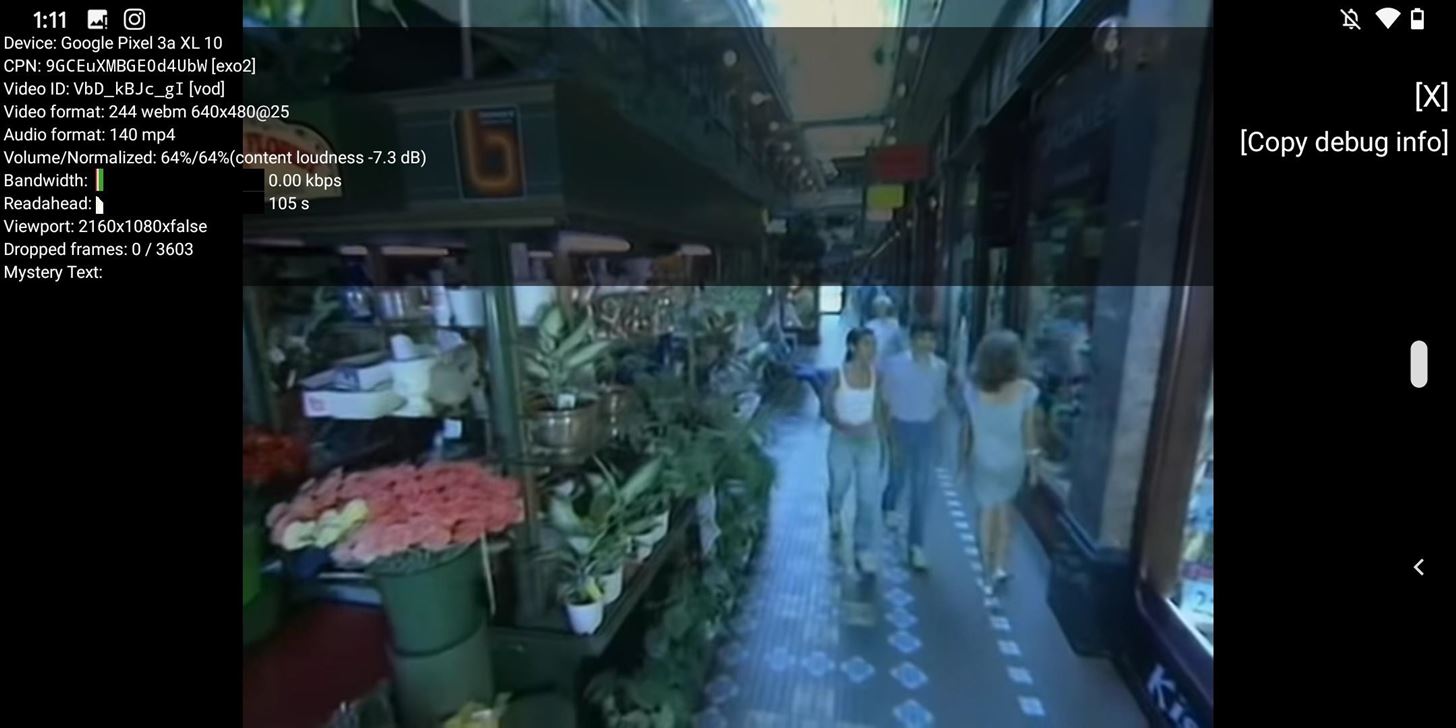
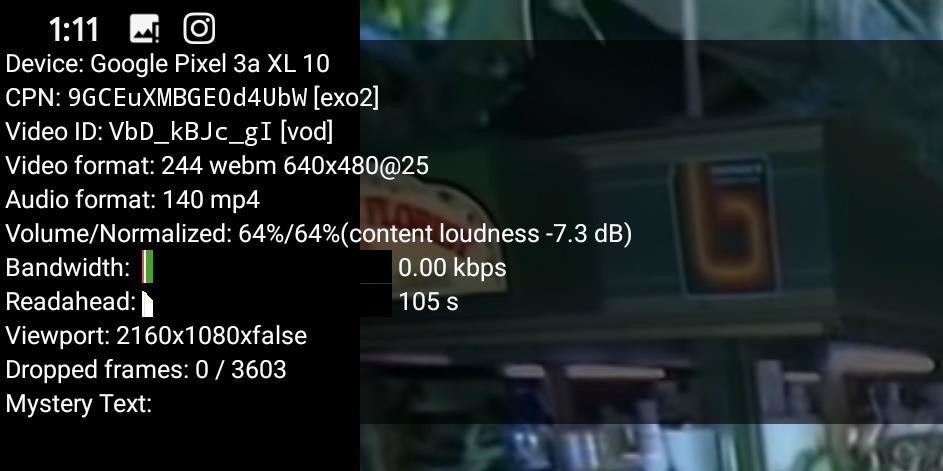
Em um iPhone, os três aplicativos mostram dados semelhantes:
- EU IRIA: A identificação atribuída pelo Google a qualquer vídeo reproduzido.
- CPN: Uma string usada para identificar a reprodução. O desenvolvedor usa isso para solucionar problemas.
- Visão: A área de reprodução atual em seu telefone. Dependendo de sua proporção, este número pode ser diferente do formato de vídeo.
- Volume (sistema / aplicativo): O primeiro número é o volume de mídia atual do seu telefone. O segundo é o ajuste normalizado para o aplicativo. Dessa forma, mudanças dramáticas no áudio não fazem o som explodir.
- Mistério: Um código de status que representa seu estado atual durante o vídeo.
- Áudio: O codec para a reprodução de áudio.
- Vídeo: Os codecs, resolução e taxa de quadros da reprodução de vídeo. A resolução dirá rapidamente se você está em SD (480p), HD (720p), HD (1080p) ou UHD (4K).
- Leia adiante: Com que antecedência o aplicativo leu os dados para disponibilizá-los o mais rápido possível.
- Velocidade de conexão: Sua largura de banda atual refletida numericamente.
- Atividade líquida: A quantidade total de dados consumidos ao longo do tempo fora da largura de banda.
- Framedrop: O número de quadros perdidos durante a reprodução.
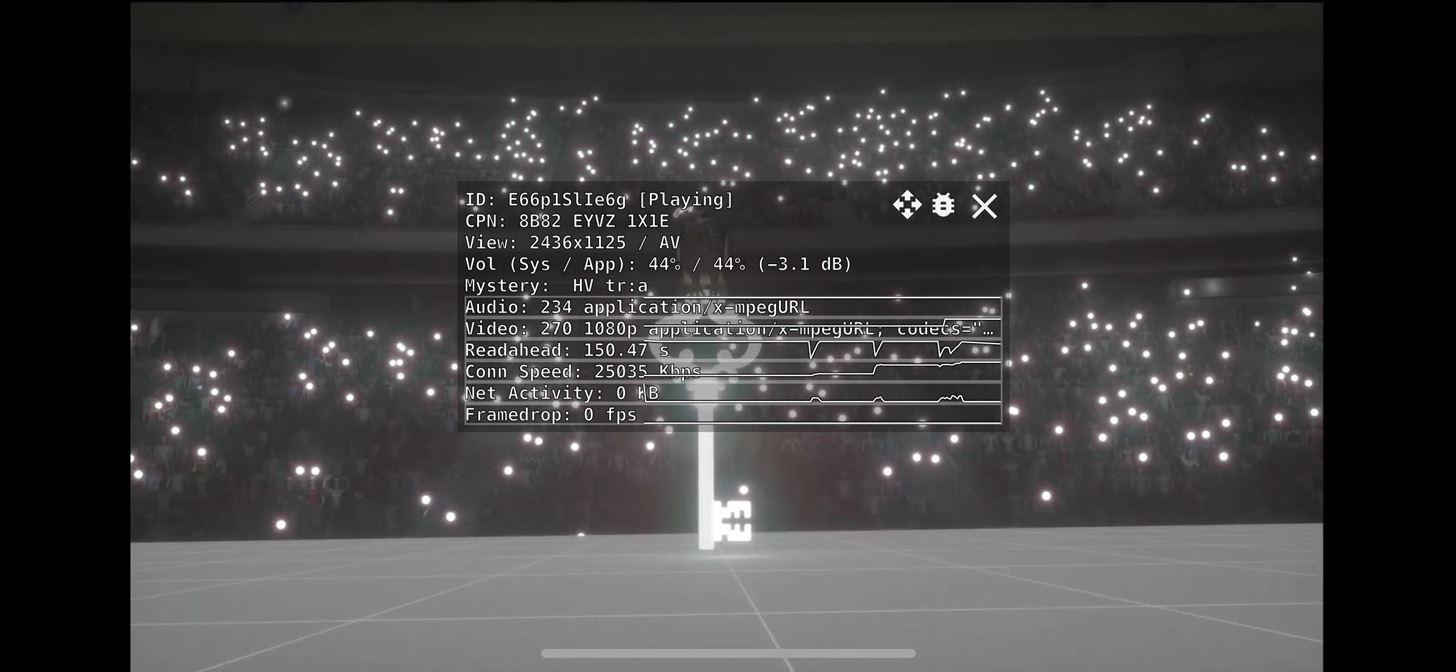
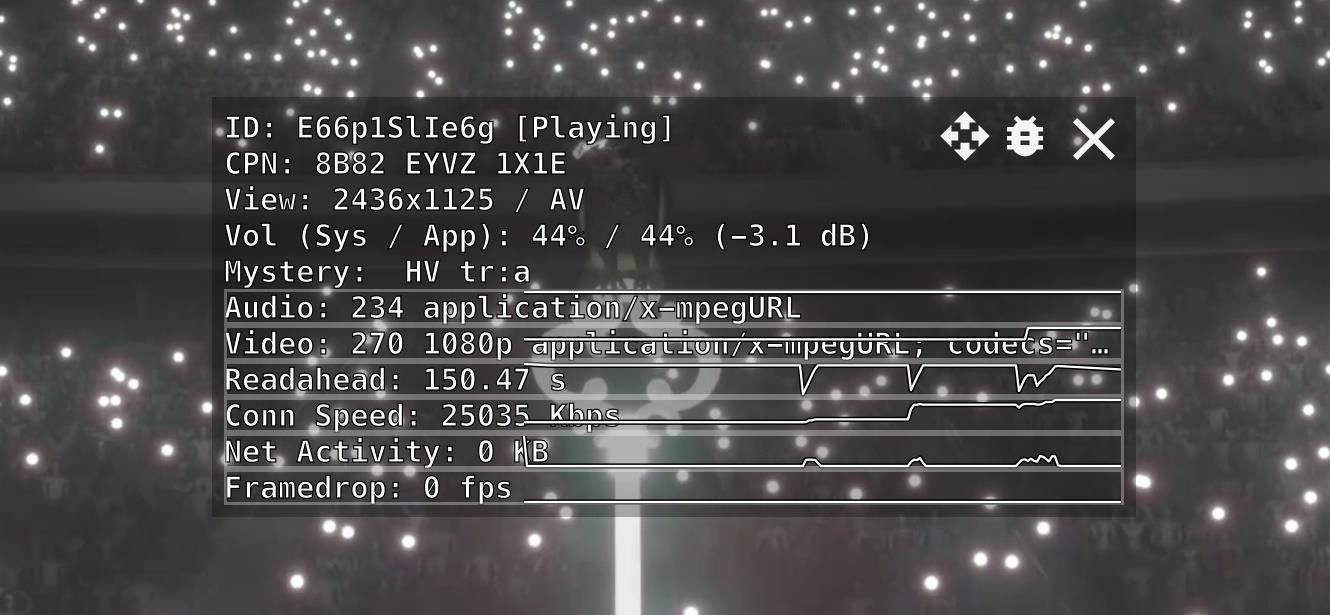
Com essas informações, você pode determinar a resolução e a taxa de quadros da sua reprodução e por quê. Por exemplo, se a largura de banda for baixa ou os quadros perdidos forem altos, provavelmente é por causa da sua conexão. Se nenhum dos dois for verdade, é possível que seu ISP ou operadora limite sua resolução.
Etapa 4: alterar a resolução manualmente
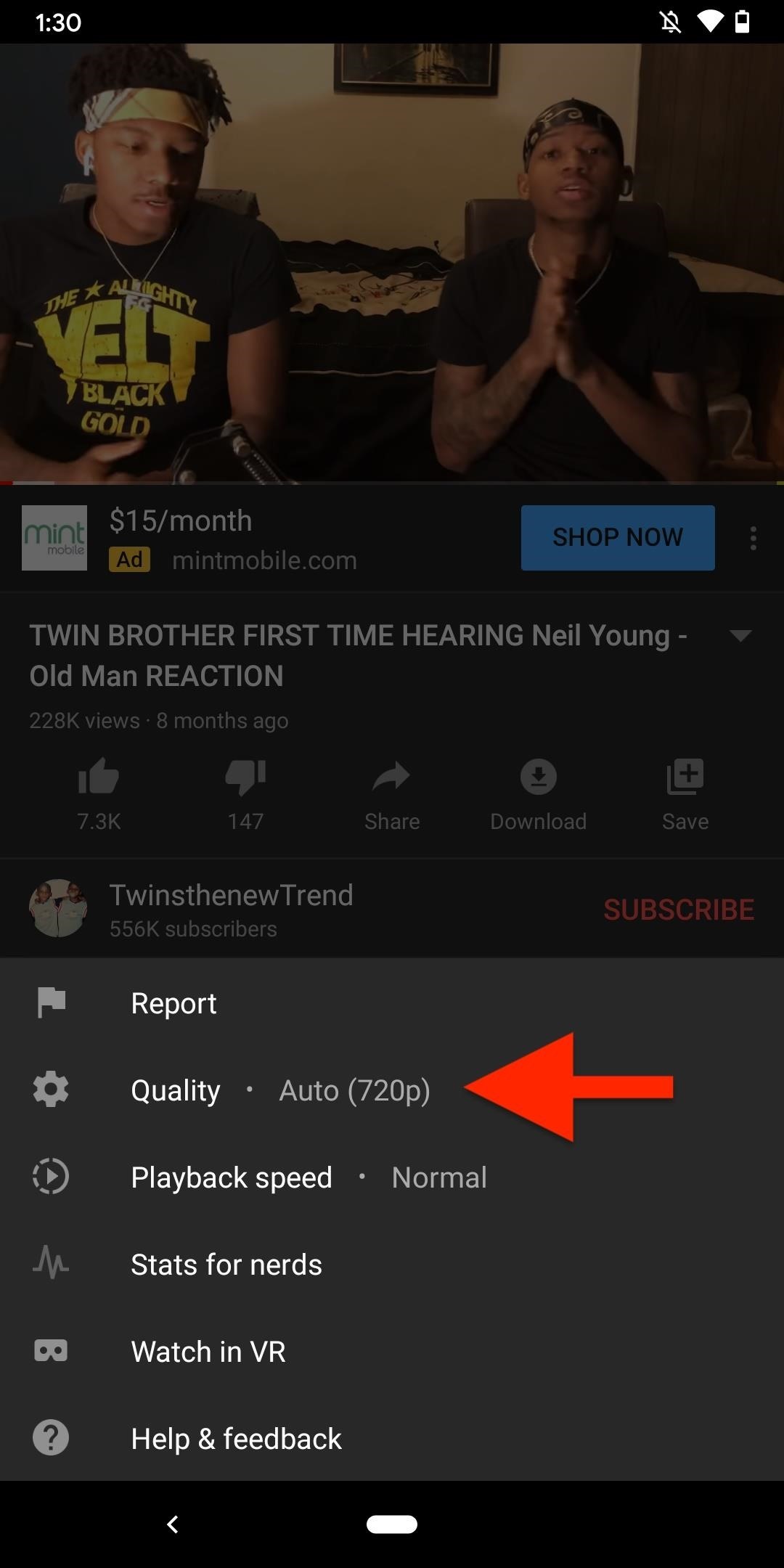
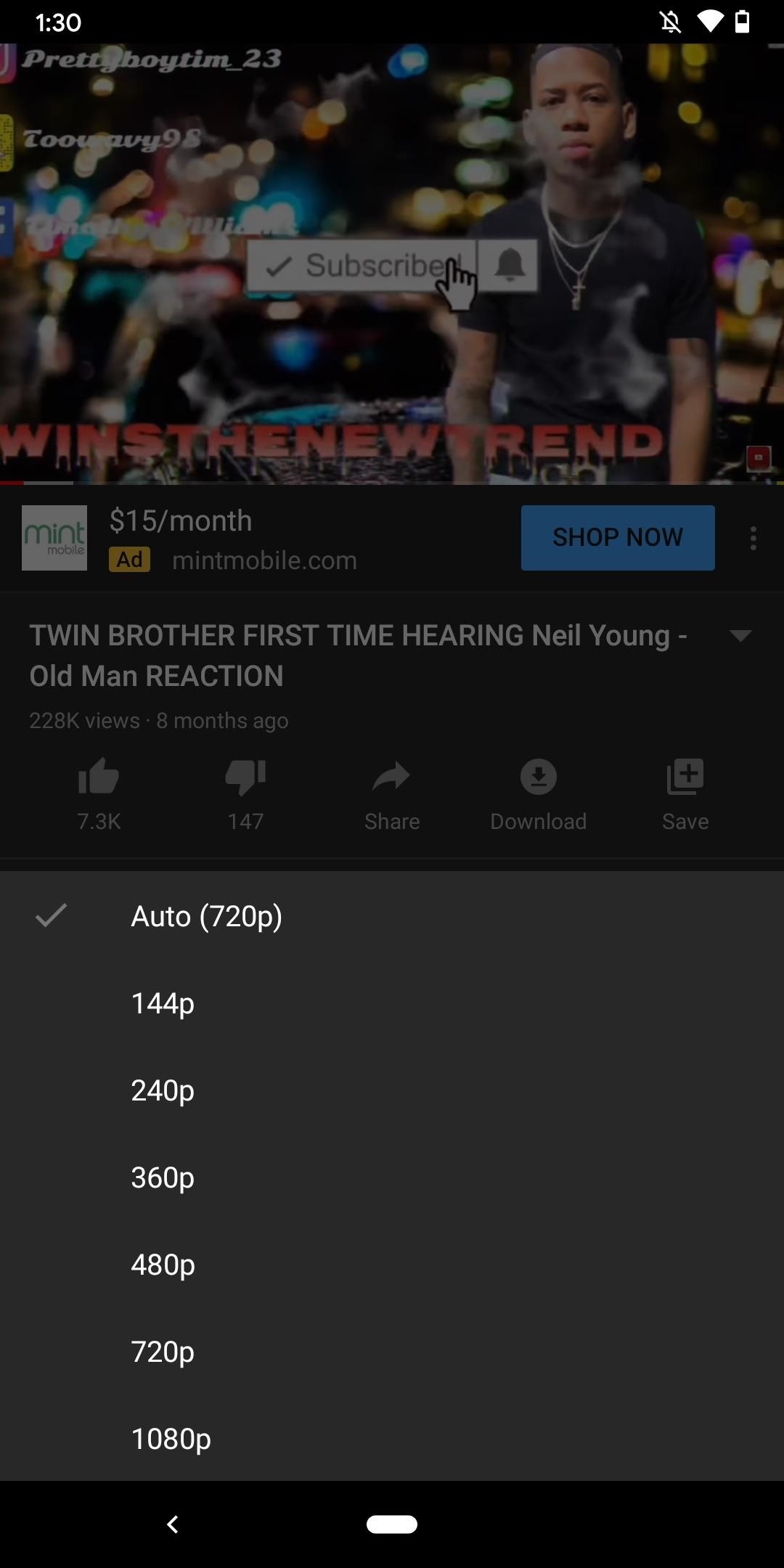
Se você estiver obtendo uma resolução inferior à desejada, pode tentar alterá-la para algo superior. Se a resolução mais baixa for o resultado de uma operadora sem fio ou ISP limitando sua conexão, isso pode não adiantar, mas você pode tentar. De volta ao menu de reticências verticais, toque na opção "Qualidade" e escolha a resolução desejada. Se você não vir a resolução desejada, o vídeo não é compatível ou sua largura de banda não permite.
Mantenha sua conexão segura sem uma fatura mensal. Obtenha uma assinatura vitalícia do VPN Unlimited para todos os seus dispositivos com uma compra única na nova Gadget Hacks Shop e assista ao Hulu ou Netflix sem restrições regionais.
Compre agora (80% de desconto)>
Fonte Adicione ao Google Notícias


