
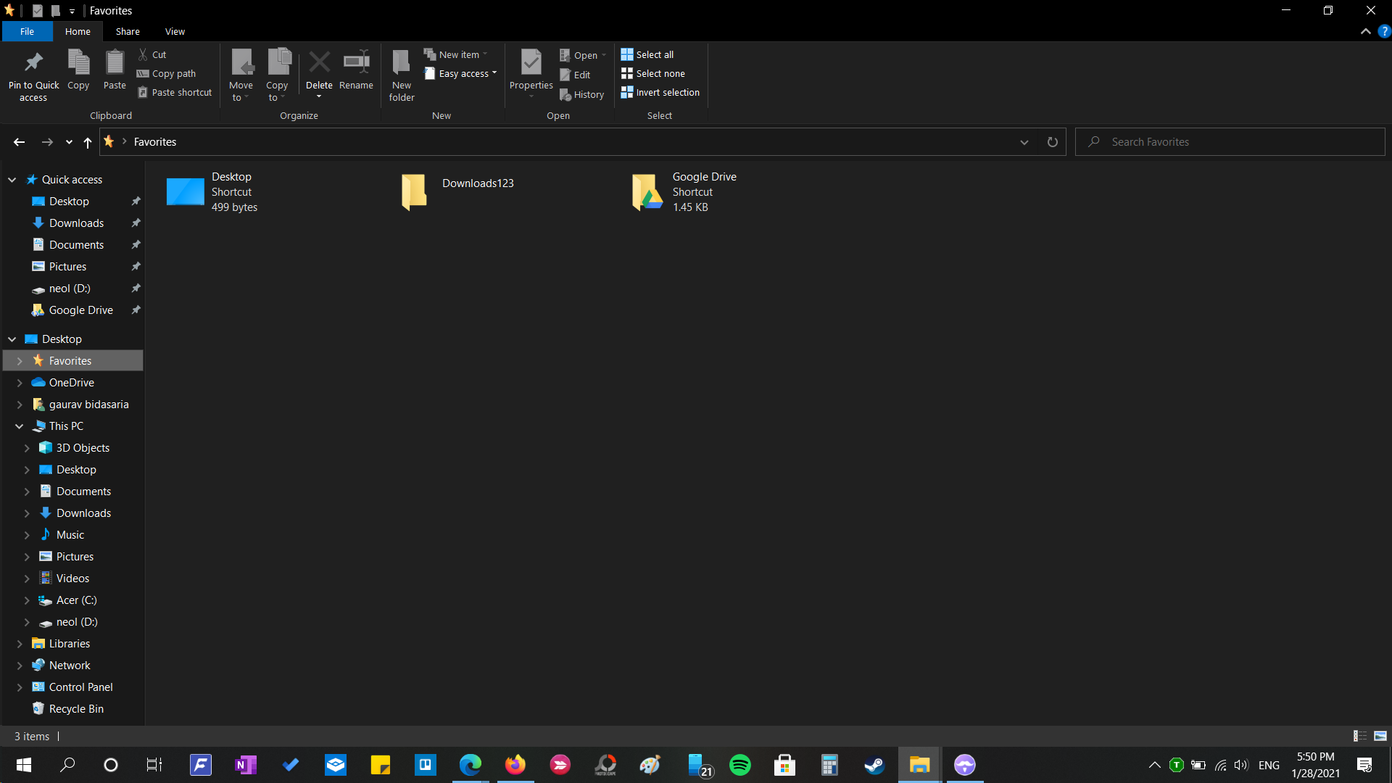
O Windows 10 oferece um menu de acesso rápido na barra lateral do Explorador de arquivos. Porém, quem usa o File Explorer desde o Windows 7 prefere o menu Favoritos da barra lateral. Felizmente, você pode substituir o menu Acesso rápido por Favoritos no Windows 10.
Você precisará ajustar alguns arquivos no Editor do Registro para trazer de volta os Favoritos dos mortos. Recomendamos fazer um backup dos Arquivos do Registro antes de prosseguir, pois isso pode prejudicar o funcionamento do sistema. Outra maneira é fazer um ponto de restauração, que também funciona muito bem.
Vamos começar.
Use o Editor do Registro
Você precisará ajustar alguns arquivos no Editor do Registro para trazer de volta os Favoritos dos mortos. Recomendamos fazer um backup dos Arquivos do Registro antes de prosseguir, pois isso pode prejudicar o funcionamento do sistema. Outra maneira é fazer um ponto de restauração, que também funciona muito bem.
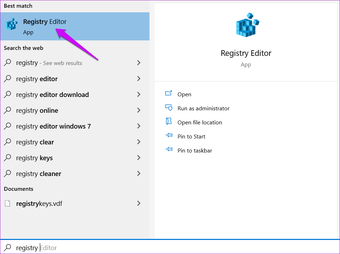
Passo 1: Procure o Editor do Registro no menu Iniciar e execute-o.

Passo 2: Faça uma busca detalhada na estrutura de pastas abaixo.
HKEY_CURRENT_USERSOFTWAREMicrosoftWindowsCurrentVersionExplorerDesktopNameSpace
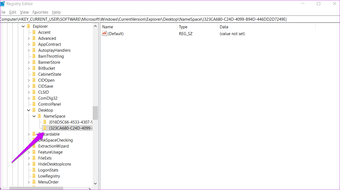
Etapa 3: Crie uma nova chave na pasta NameSpace e nomeie-a como:
{323CA680-C24D-4099-B94D-446DD2D7249E}
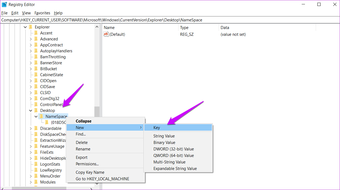
Deve ser parecido com isso.

Passo 4: Agora, navegue até a estrutura de pastas abaixo.
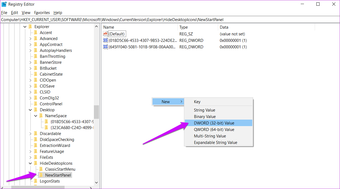
HKEY_CURRENT_USERSOFTWAREMicrosoftWindowsCurrentVersionExplorerHideDesktopIconsNewStartPanel
No painel direito da janela, clique com o botão direito em uma área vazia para selecionar Novo> Valor DWORD (32 bits) (mesmo se você estiver executando a versão de 64 bits) e nomeie este arquivo com a mesma chave que você criou acima na Etapa 3 assim:
{323CA680-C24D-4099-B94D-446DD2D7249E}
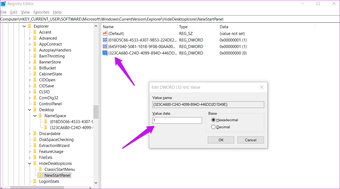
Etapa 5: Clique duas vezes no arquivo recém-criado e defina os dados do valor como 1. Salve as alterações.

Etapa 6: Neste momento, você deve visualizar o conhecido menu Favoritos na parte inferior do Explorador de Arquivos.

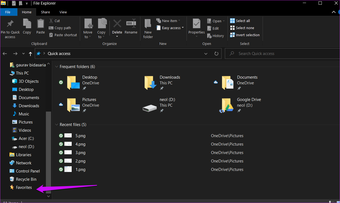
Você precisa movê-lo para o topo para acessá-lo facilmente. Para fazer isso, navegue até essa estrutura de pastas no Editor do Registro.
HKEY_CURRENT_USERSOFTWAREClassesCLSID
E crie uma nova subchave com o mesmo nome novamente. Clique com o botão direito do mouse em CLSID para fazer isso como antes.
{323CA680-C24D-4099-B94D-446DD2D7249E}
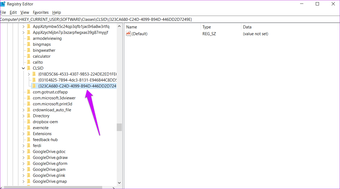
Etapa 7: Na chave recém-criada na etapa 6, você criará um arquivo Value DWORD (32 bits) e o nomeará:
SortOrderIndex

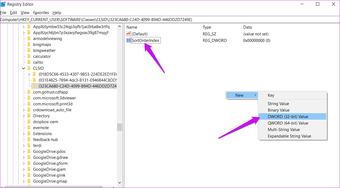
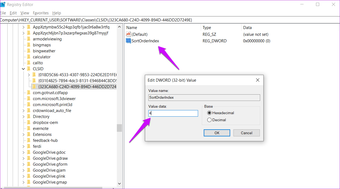
Etapa 8: Clique duas vezes para abrir o arquivo recém-criado e defina os Dados do valor como 4.

O menu Favoritos deve estar visivelmente mais alto na barra lateral do Explorador de Arquivos.

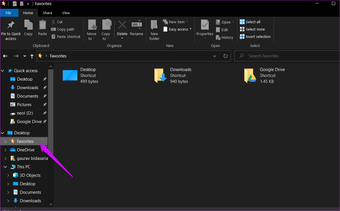
Portanto, compartilhamos como ocultar o menu Acesso rápido e trazer de volta os Favoritos no menu da barra lateral do Explorador de Arquivos. Mas nós ainda não acabamos. O problema é que você pode acessar tudo o que está dentro da pasta Favoritos, mas ainda não pode expandi-la na barra lateral. Clicar na seta (que expande uma pasta) não produz nada, e a seta desaparece quando você tenta.

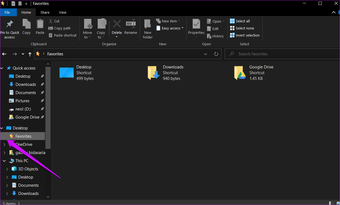
Prompt de comando para criar links
É aqui que mudaremos para CMD ou Prompt de Comando. Em seguida, usaremos uma ferramenta do Windows chamada 'mklink', que é uma ferramenta de linha de comando. Ele permite que os usuários criem um link simbólico que nos permite vincular uma pasta ao local de outra. Pode ser útil em várias condições.
Passo 1: Pesquise e abra o CMD no menu Iniciar e selecione Executar como administrador.

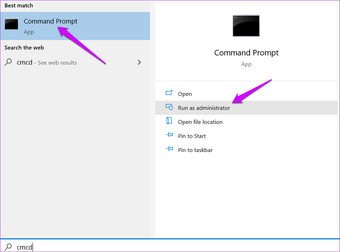
Passo 2: Dê o comando abaixo para mudar o diretório.
cd %userprofile%/links

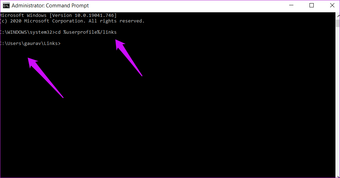
Etapa 3: Adicionarei a pasta Downloads com o nome Downloads123. Aqui está a sintaxe de comando para isso.
mklink /d SomeName %USERPROFILE%SourceFolder
Substitua SomeName pelo nome do link que você deseja e SourceFolder pelo local para onde o link deve apontar. Portanto, para vincular à pasta Downloads, o comando deve ter a seguinte aparência:
mklink /d Downloads123 %userprofile%Downloads

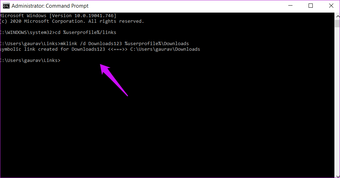
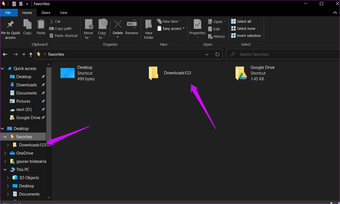
Ele criou uma nova pasta em Favoritos chamada Downloads123 mas, mais importante, o menu suspenso funciona perfeitamente.

Não jogue favoritos
O acesso rápido não é tão ruim, mas muitos usuários estão acostumados com os métodos antigos e nós entendemos isso. É por isso que encontramos uma maneira de consertar para você. As etapas podem ser um pouco complicadas e certamente existem algumas. Eu sugiro que você execute as etapas uma vez antes de realmente fazer qualquer coisa e, em seguida, comece do zero. Assim, você entenderá o que estamos fazendo e por quê. Dê um passo de cada vez e verifique onde sua tela se parece e funciona como o mostrado nas imagens.
Deixe-nos saber nos comentários se você recuperou o menu Favoritos. Encontrou outra forma ou melhor de resolver o problema? Mais uma vez, deixe-nos saber na seção de comentários abaixo.
O artigo acima pode conter links afiliados que ajudam a apoiar a Guiding Tech. No entanto, isso não afeta nossa integridade editorial. O conteúdo permanece imparcial e autêntico.
Fonte Adicione ao Google Notícias


