
Para a maior parte, transformar seu iPhone em um hotspot móvel é um processo instantâneo e contínuo, pois requer apenas que você habilite esta opção no aplicativo Ajustes. No entanto, todos nós já passamos por problemas com nossos telefones, seja nos recusando a conectar outros dispositivos ou não sendo capazes de compartilhar uma rede Wi-Fi sem interrupções. Se você está tendo problemas específicos ao tentar se conectar a um ponto de acesso, aqui estão algumas das melhores maneiras de solucionar o problema de ponto de acesso Wi-Fi no seu iPhone.
1. O ponto de acesso do seu iPhone está ativo? Você tem a senha certa?
Antes de irmos mais fundo, é crucial cobrir o básico. Tem certeza de que ativou o ponto de acesso do seu iPhone? Para verificar isso, acesse o aplicativo Configurações e selecione “Hotspot pessoal”. Você deve ver o botão de alternância ao lado de “Permitir que outros participem”. A alternância deve estar habilitada (na cor verde). Enquanto você estiver lá, também será necessário verificar a senha do ponto de acesso Wi-Fi do seu iPhone.

Se você estiver tendo problemas para se conectar ao ponto de acesso Wi-Fi do seu iPhone, será necessário iniciar as configurações relacionadas ao WiFi no dispositivo que está conectando. Escolha a rede Wi-Fi que tem o nome do seu iPhone e digite a senha, se solicitada.
2. Reinicie (não reinicie!) Seu iPhone
Quando se trata de coisas mais óbvias, recomendamos que você reinicie seu iPhone, o que é uma solução surpreendentemente fácil para muitos problemas. Em outras palavras, ligue e desligue seu dispositivo, o que deve ser muito simples de fazer. (Não confunda isso com redefinir seu telefone, que é uma medida muito mais drástica.)
Se você tiver um iPhone X, 11 ou 12, deverá manter pressionado o botão Diminuir volume e o botão lateral. A tela “Deslize para desligar” aparecerá, e depois de seguir sua direção e esperar cerca de 30 segundos, você pode ligar o dispositivo novamente.
Se você tem um iPhone 6, 7, 8 ou SE, pressione e segure o botão Liga / Desliga até que o controle deslizante “Deslize para Desligar” apareça. Arraste o controle deslizante e aguarde cerca de 30 segundos antes de ligar o dispositivo novamente.
3. Outros dispositivos têm permissão para entrar no ponto de acesso?
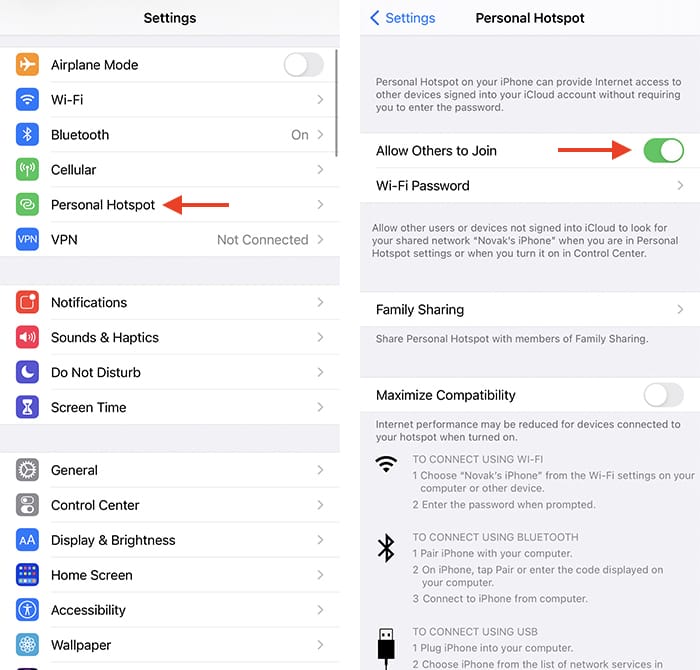
Por padrão, o Hotspot Pessoal do seu iPhone permite que qualquer dispositivo se conecte (com uma senha válida, é claro). No entanto, ao verificar se esta opção está ativa (e desabilitá-la brevemente), você pode reiniciar o Hotspot Pessoal do seu iPhone.
Para fazer isso, navegue até “Configurações -> Ponto de acesso pessoal”. Esperamos que este recurso já esteja habilitado em seu iPhone. Se não estiver, ative-o a partir daí. Se estiver, fique à vontade para desabilitar o recurso, aguarde cerca de 10 segundos e habilite-o novamente.
4. Reinicie a conexão celular do seu iPhone
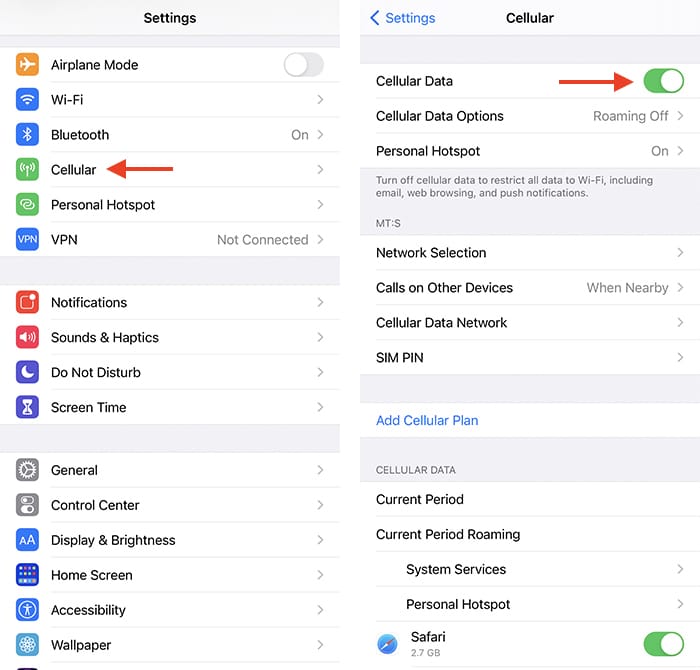
Outra maneira de solucionar o hotspot Wi-Fi em seu iPhone seria reiniciar sua conexão de celular. Para fazer isso, navegue até “Configurações -> Celular”. Mova a chave na parte superior, à direita de “Cellar Data”. Aguarde cerca de 10 segundos e, em seguida, reative esta opção.
5. Verifique se há uma atualização nas configurações da operadora
Em alguns casos, uma atualização das configurações da operadora pendente pode causar problemas de conectividade com a Internet em seu smartphone. A única maneira de verificar se esta é a causa do seu problema é navegar para “Configurações -> Geral -> Sobre”. Aguarde cerca de 10 segundos e veja se um prompt aparece, solicitando que você aplique uma atualização de operadora. Se nada acontecer, vá para a próxima etapa.
6. Ative “Maximize Compatibility” no ponto de acesso Wi-Fi do iPhone
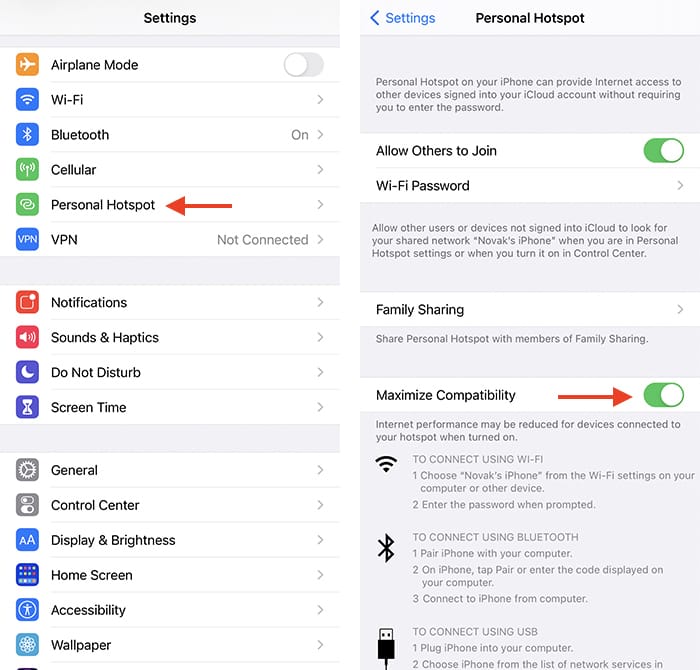
Como a linha do iPhone 12 inclui suporte para 5G, ele vem com um conjunto diferente de configurações de rede. Você vai querer ir para “Configurações -> Ponto de acesso pessoal -> Maximizar compatibilidade”. Por padrão, este recurso vem desabilitado, então fique à vontade para habilitá-lo.
7. Verifique se há atualizações de software iOS
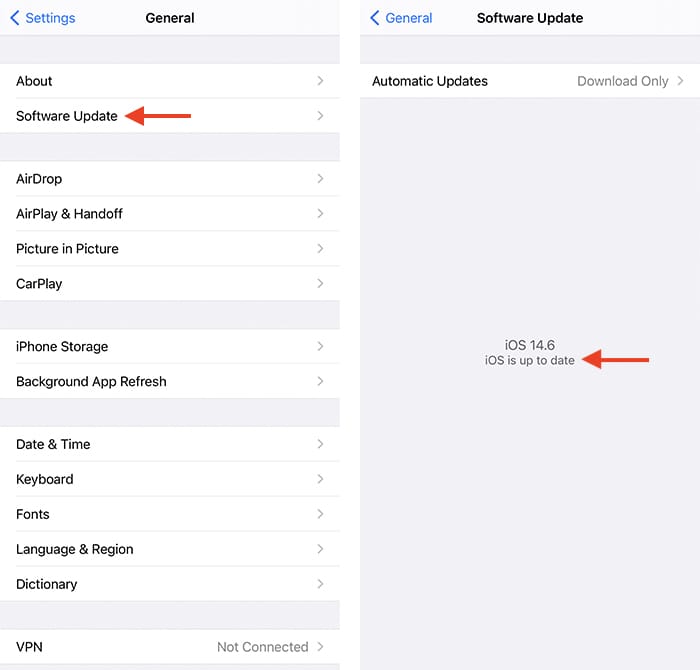
Manter o seu iPhone atualizado é crucial por muitos motivos. Se você não atualiza seu iPhone há algum tempo, recomendamos fortemente que o faça. Vá para “Configurações -> Geral -> Atualização de software”. Aguarde alguns instantes para que seu dispositivo verifique se há atualizações. Se você vir uma atualização disponível, prossiga para instalá-la.
8. Redefinir as configurações relacionadas à rede
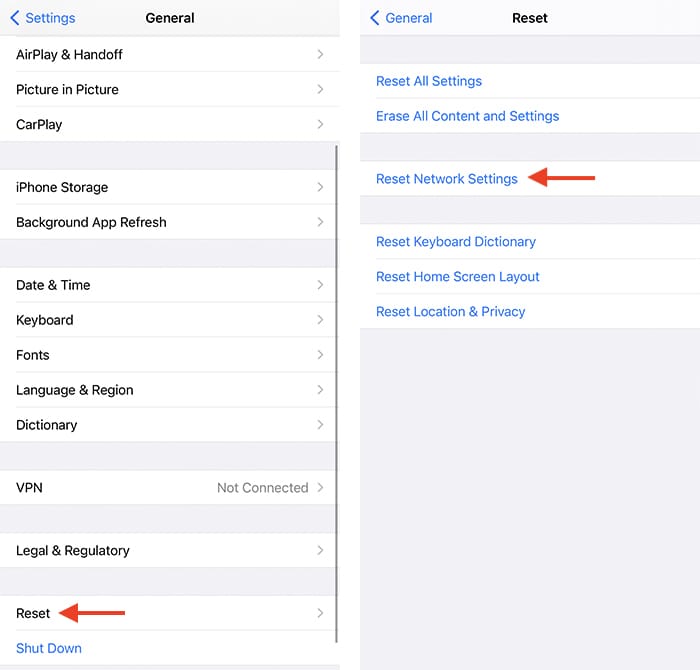
Em alguns casos, pode não haver uma explicação lógica do porque o ponto de acesso Wi-Fi do seu iPhone não funciona. Se nada ajudar a resolver ou solucionar problemas do ponto de acesso WiFi do seu iPhone, recomendamos redefinir as configurações de rede do seu dispositivo. Vá para “Configurações -> Geral -> Redefinir -> Redefinir configurações de rede”. Escolha esta opção, confirme sua decisão e certifique-se de reiniciar seu dispositivo quando terminar.
9. Faça uma redefinição de fábrica no seu iPhone
Temos que admitir que esta é uma opção nuclear. No entanto, a redefinição de fábrica do iPhone tem o poder de resolver todos os tipos de problemas técnicos. Ainda assim, antes de apagar o conteúdo do seu dispositivo, você pode querer aprender como fazer backup do seu iPhone. Além disso, aqui está nosso guia mostrando como redefinir o iPhone para a configuração original.
10. Procure ajuda da Apple ou de sua operadora
Se você tentou todas as etapas explicadas anteriormente neste guia para solucionar problemas do hotspot Wi-Fi do seu iPhone e nada funcionou, você não tem outra opção a não ser pedir ajuda a outra pessoa.
Nossa recomendação é entrar em contato com o suporte ao cliente da Apple. No entanto, se você não tiver uma Apple Store por perto, também pode pedir ajuda à sua operadora de celular.
Empacotando
Agora que você aprendeu como solucionar problemas de ponto de acesso Wi-Fi em seu iPhone, esperamos sinceramente que nosso conselho o tenha ajudado a resolver seu problema. No entanto, se esse não for o caso, consulte nosso guia sobre como corrigir problemas com dados de celular em seu iPhone para encontrar dicas adicionais.
Relacionado:
Este artigo é útil?
Isaac é um escritor freelance com mais de uma década de experiência cobrindo as mais recentes inovações tecnológicas. Focado principalmente em sistemas de software e hardware relacionados à Apple, sua aspiração é explorar todas as formas como o mundo digital de hoje se entrelaça com nossa vida cotidiana.
Fonte Adicione ao Google Notícias
Neste artigo
- 1. O ponto de acesso do seu iPhone está ativo? Você tem a senha certa?
- 2. Reinicie (não reinicie!) Seu iPhone
- 3. Outros dispositivos têm permissão para entrar no ponto de acesso?
- 4. Reinicie a conexão celular do seu iPhone
- 5. Verifique se há uma atualização nas configurações da operadora
- 6. Ative “Maximize Compatibility” no ponto de acesso Wi-Fi do iPhone
- 7. Verifique se há atualizações de software iOS
- 8. Redefinir as configurações relacionadas à rede
- 9. Faça uma redefinição de fábrica no seu iPhone
- 10. Procure ajuda da Apple ou de sua operadora
- Empacotando


