
Pode haver momentos em que você deseja visualizar um site no modo desktop no iPhone ou iPad. Talvez você queira usar um específico, verifique a aparência da página da Web ou precise verificar um detalhe específico que está disponível apenas no modo de área de trabalho. Se você estiver usando o Safari como navegador padrão no iPhone ou iPad, é muito fácil solicitar um site para desktop nele.
1. Solicite o Site Desktop no Safari no iPhone
A opção padrão de solicitação do site da área de trabalho pode ser acessada por meio do menu de extensão no Safari no iPhone. Vamos usá-lo.
Passo 1: Inicie o navegador Safari e visite uma página da web.
Passo 2: Depois de carregar a página da Web, encontre o ícone da extensão na barra de endereços do Safari. Toque nele.

Etapa 3: Selecione Solicitar site da área de trabalho e o Safari recarregará a página da Web no modo de área de trabalho.
Você pode retornar ao mesmo menu de extensões e solicitar um site móvel para navegar no iPhone. Se você deseja abrir todas as abas no futuro apenas no modo desktop, você precisa fazer um ajuste no menu de configurações do Safari.
Passo 1: Abra o aplicativo Configurações no iPhone.
Passo 2: Role até Safari.
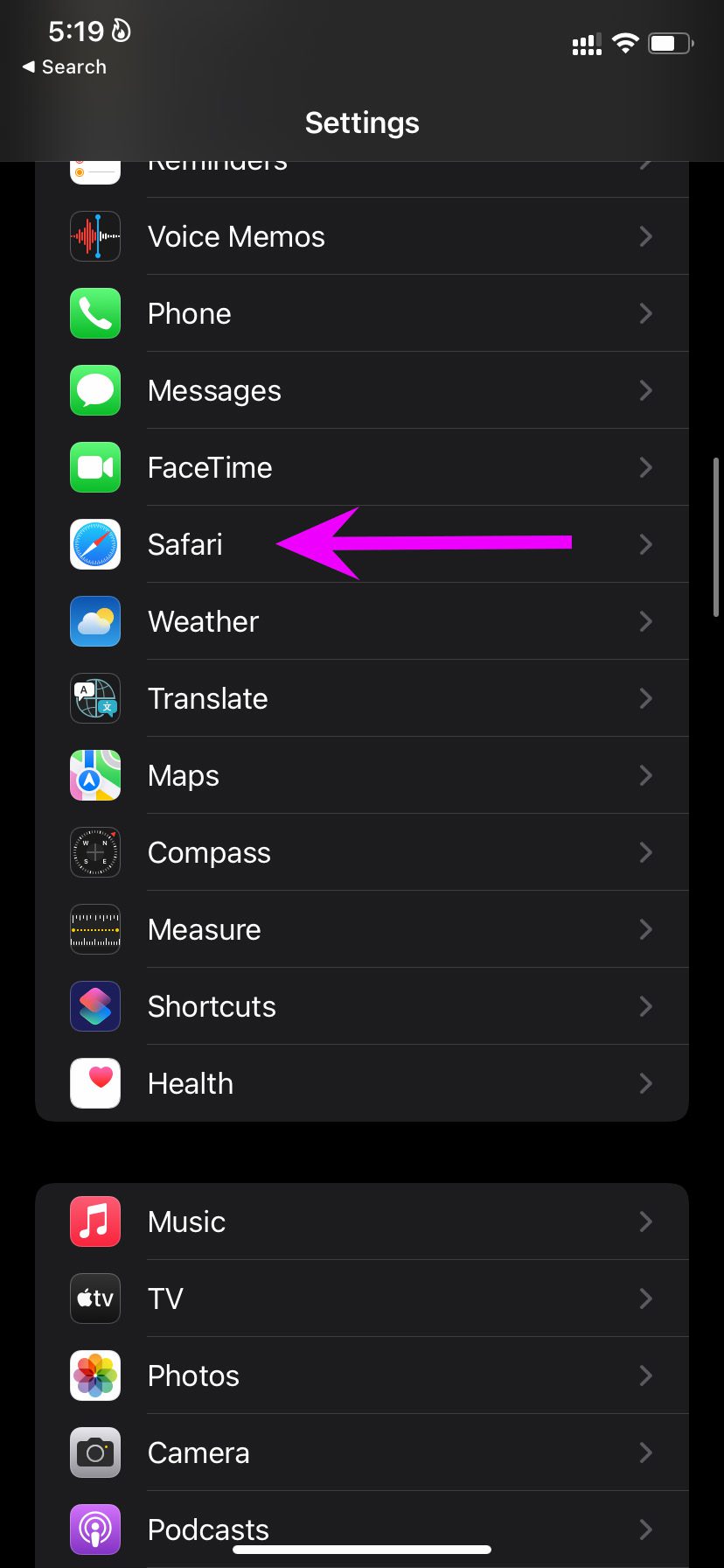
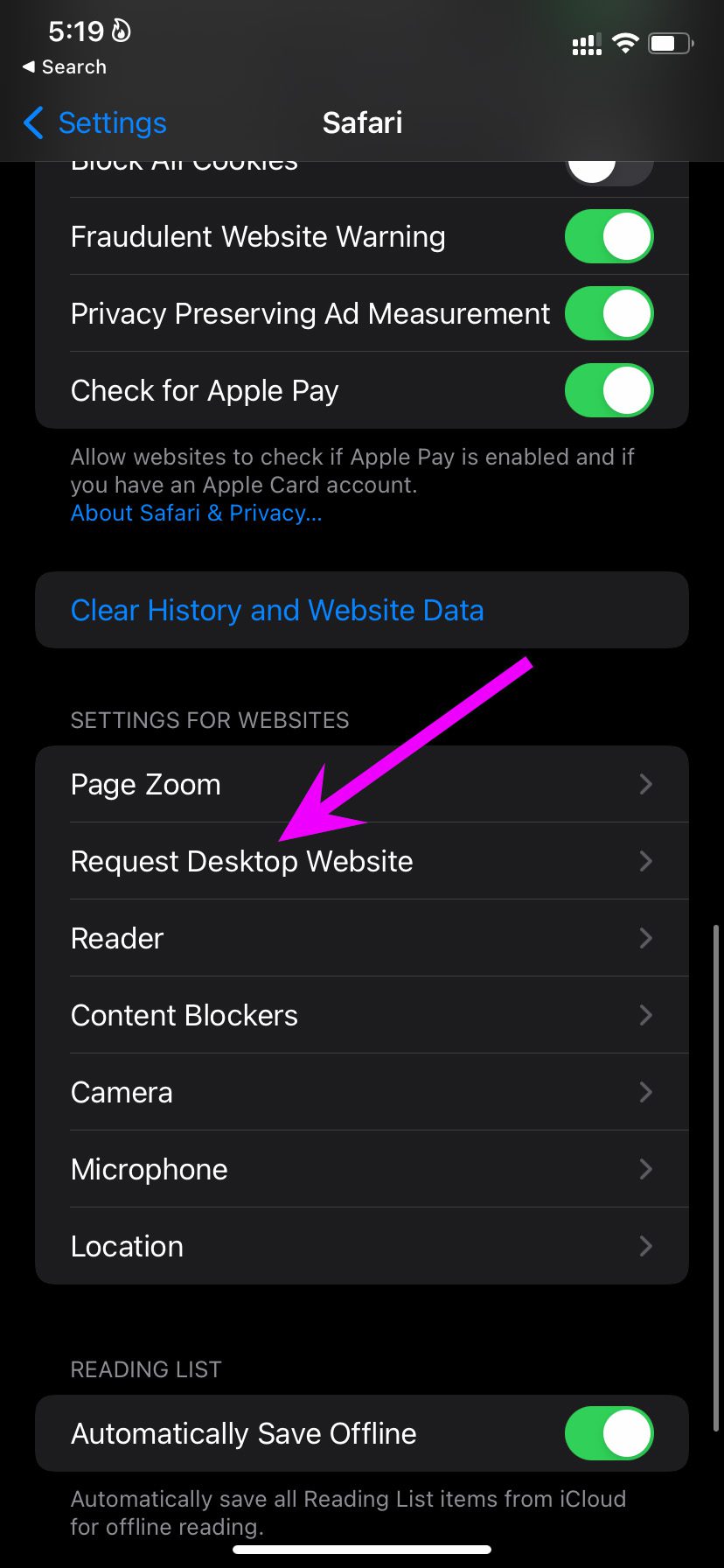
Etapa 3: Encontre o menu Configurações para sites e selecione Solicitar site da área de trabalho.
Passo 4: Ative a alternância para todos os sites no menu a seguir.
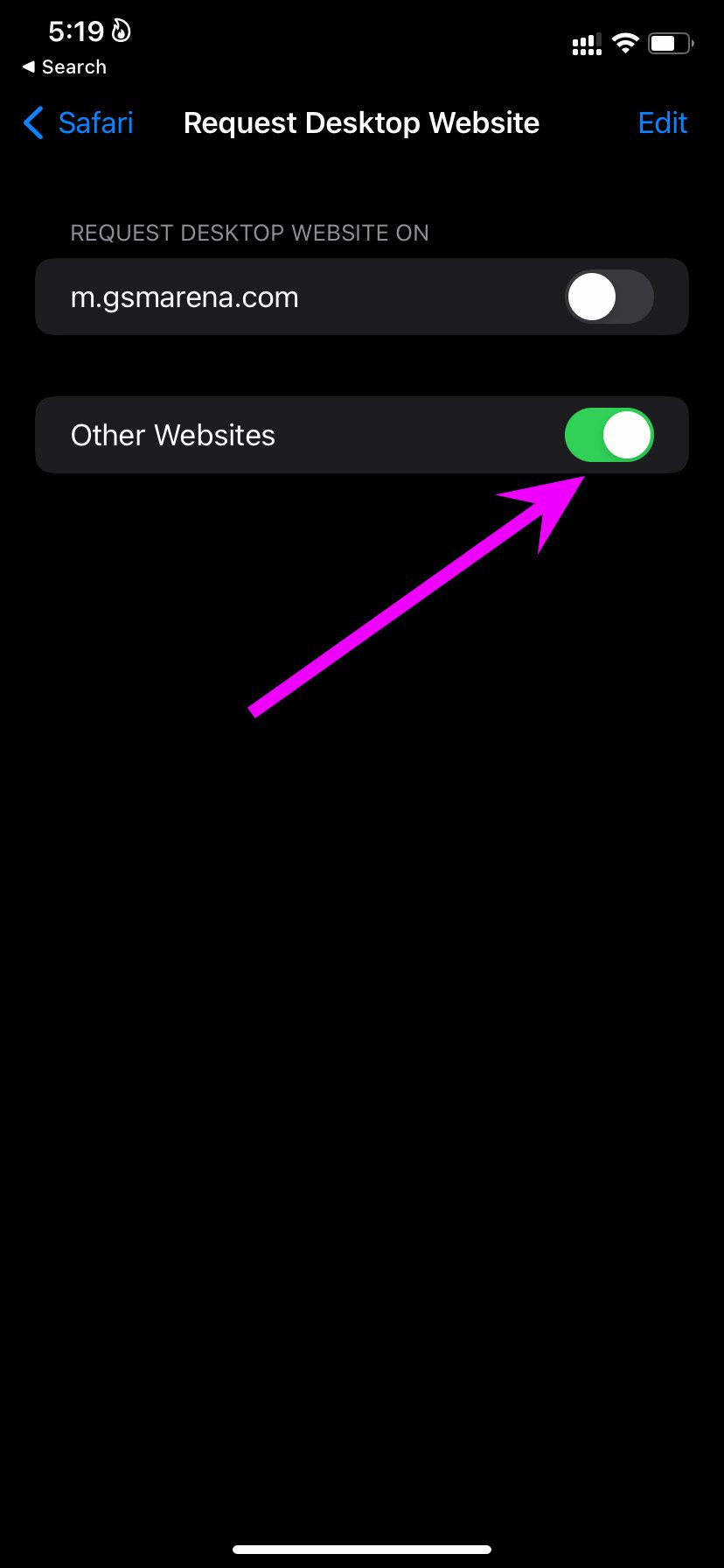
A partir de agora, todas as consultas na web serão carregadas no modo desktop no Safari para iPhone. Observe que toda a experiência no modo desktop pode ficar abaixo da média em uma tela pequena.
Atualmente, a maioria dos sites são otimizados para uso móvel. Você só deve solicitar um site para desktop quando necessário. Desaconselhamos o uso do modo desktop o tempo todo no Safari para iPhone.
2. Use o site para desktop no iPad
Embora não recomendemos o uso de um modo de área de trabalho no Safari para iPhone, argumentamos contra o mesmo no aplicativo Safari para iPad. A maioria dos usuários do iPad usa o dispositivo no modo horizontal e com o tamanho da tela do iPad chegando a quase 13 polegadas, faz sentido usar o navegador Safari apenas no modo desktop.
Essa é a razão pela qual a Apple definiu o modo desktop como a visualização padrão no Safari para iPad. Se você não vir os sites carregando no modo desktop, precisará fazer um ajuste de configuração semelhante (como fizemos no iPhone) no iPad.
Passo 1: Abra as configurações do iPad.
Passo 2: Acesse o aplicativo Safari.
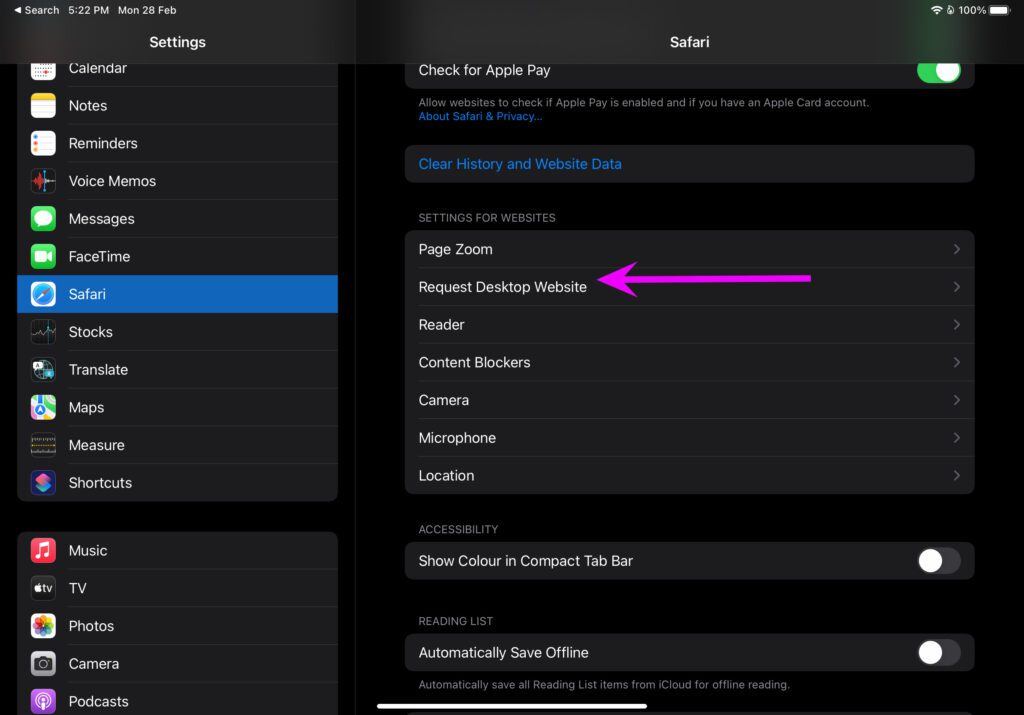
Etapa 3: Selecione a opção Solicitar site da área de trabalho.
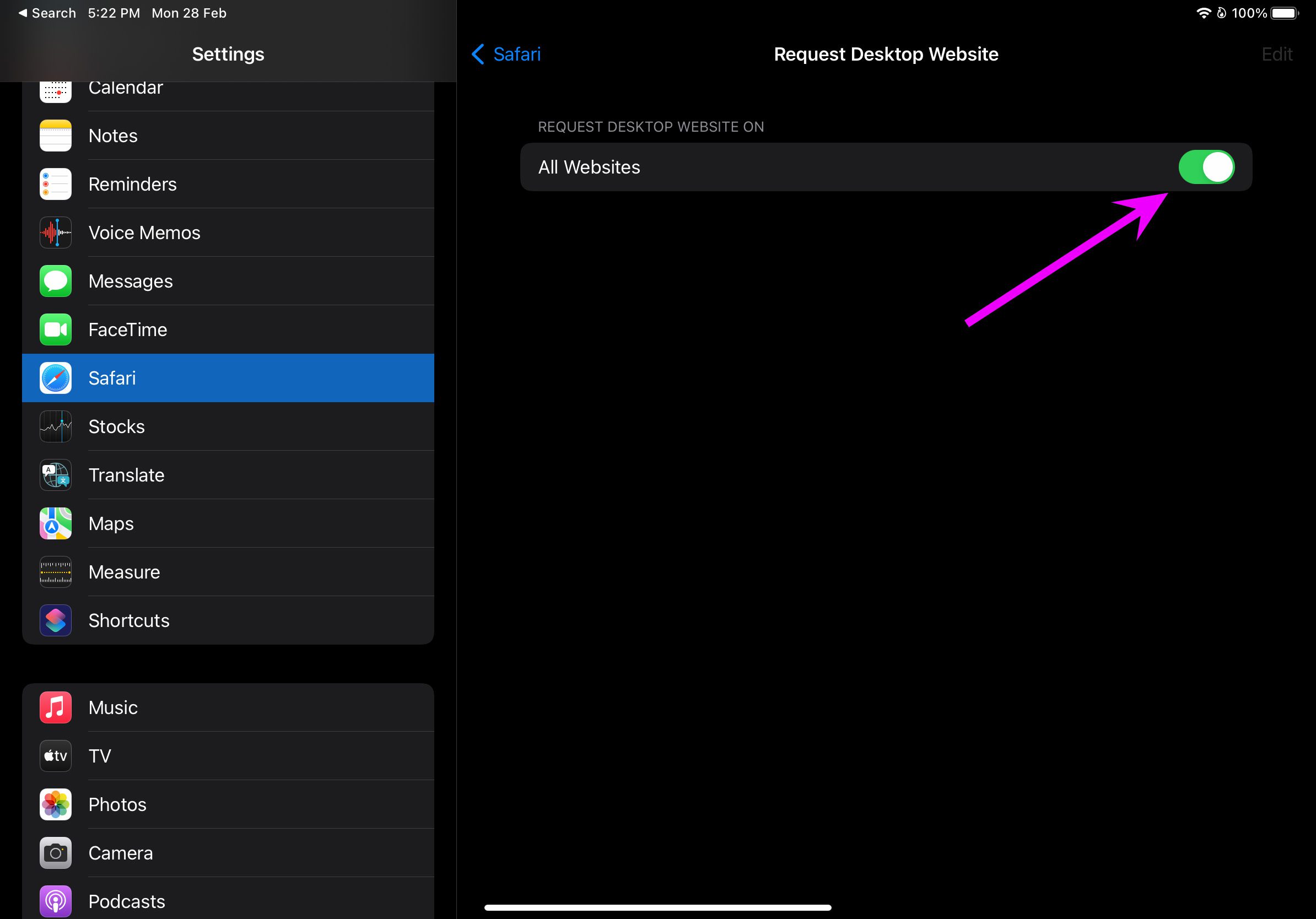
Passo 4: Ative a alternância no menu a seguir.
Desabilitar bloqueador de conteúdo
Em alguns cenários, você pode enfrentar problemas ao carregar sites no modo desktop no iPhone. O comportamento pode ser devido ao bloqueador de conteúdo no navegador Safari.
O Safari no iPhone e iPad suporta bloqueadores de conteúdo, e alguns sites podem não permitir que você navegue nos artigos com o bloqueador de conteúdo ativado. Você precisa desabilitar o bloqueador de conteúdo e tentar carregar a página da web novamente.
Passo 1: Inicie o aplicativo Configurações do iPhone.
Passo 2: Role para baixo até Safari.
Etapa 3: Encontre Extensões no menu Geral.
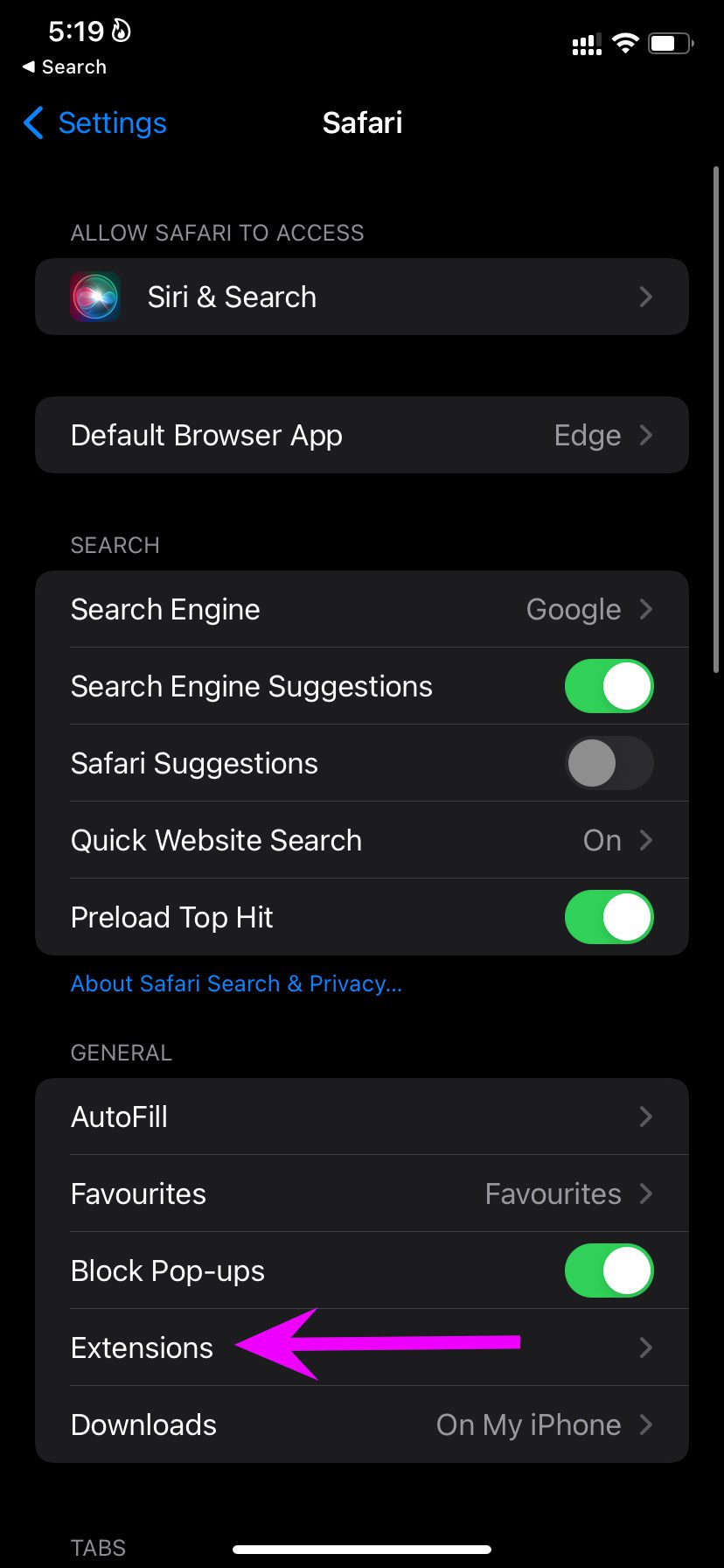
Passo 4: Verifique o adblocker instalado. Toque nele.
Etapa 5: Desative-o no menu a seguir.
Se você deseja impedir que o Safari use bloqueadores de conteúdo em um site específico, pode fazê-lo no mesmo menu de extensões.
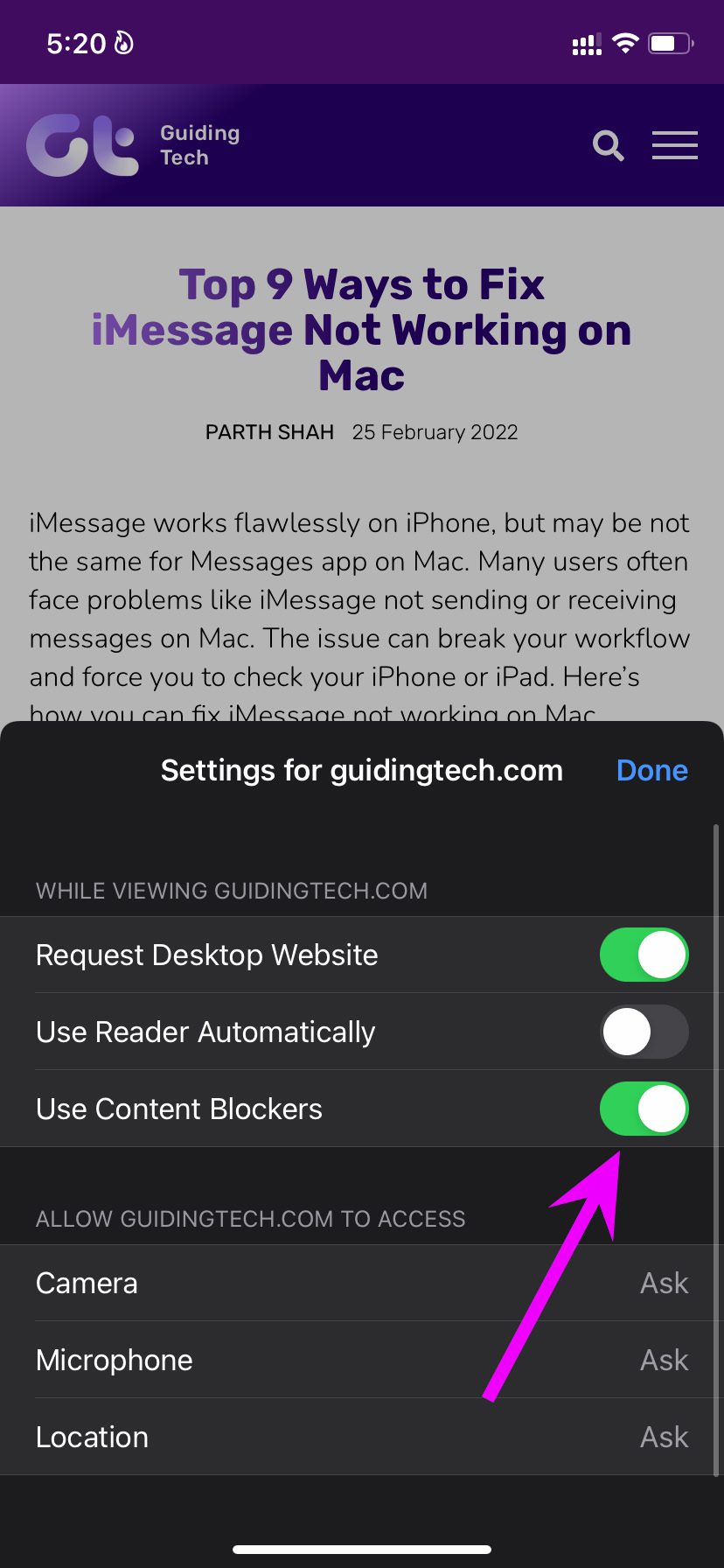
Passo 1: Quando você receber um erro ao carregar uma página da Web no Safari, toque no menu de extensões na barra de endereço.
Passo 2: Abra as configurações do site.
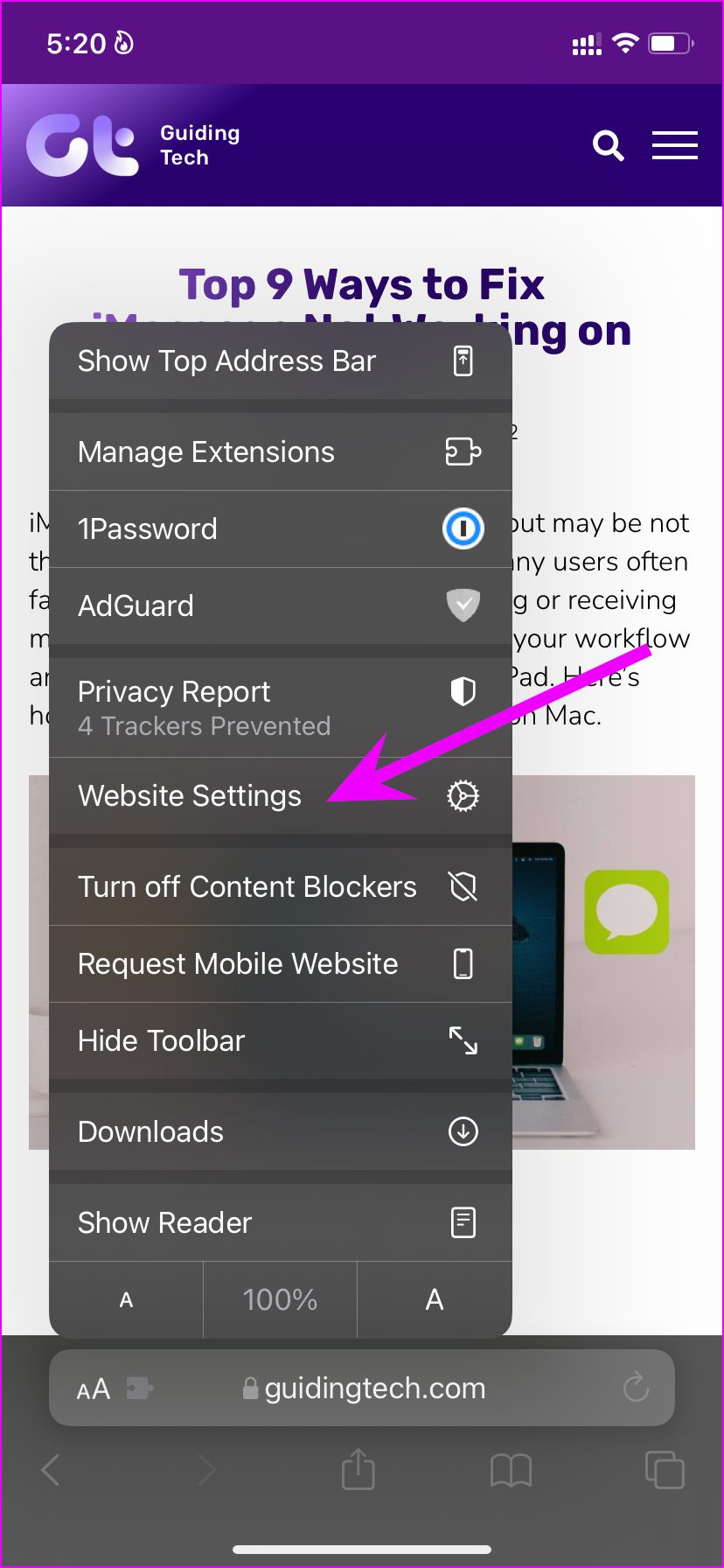
Etapa 3: Desative a alternância Usar bloqueadores de conteúdo.
Explorar o Modo Leitor
Quando você solicita um site para desktop no iPhone, toda a experiência de leitura em uma tela pequena pode ficar abaixo da média.
Você pode ativar o modo de leitor integrado no Safari e desligar todas as distrações durante a navegação na web. Veja como você pode usar o modo de leitor no Safari no iPhone e iPad.
Passo 1: Inicie o Safari no iPhone ou iPad e carregue as páginas da web que você deseja ler.
Passo 2: Se você não deseja mais ver todos os elementos desnecessários na página, toque no ícone do modo de leitura na barra de endereço.
E voilá! Você está pronto para ler artigos em um ambiente melhor. Você pode alterar as fontes e até alterar a cor de fundo no modo de leitor do Safari.
Ler artigos no site para computador
Agora que a Apple permite que os usuários alterem o navegador padrão no iPhone e iPad, muitos adoram usar o Microsoft Edge como o navegador preferido nos iPhones. Os usuários do Safari podem seguir as etapas acima para solicitar um site para desktop. A experiência pode ser bastante complicada para usuários de iPhone com uma tela pequena.
Fonte Adicione ao Google Notícias


