
O Gmail é o cliente de e-mail mais popular e amplamente utilizado. Uma vez que vem por padrão em dispositivos Android, é óbvio que a maioria das pessoas o usa. No entanto, se você usa o Microsoft Outlook para fins oficiais e pessoais, pode ser difícil manter outro e-mail. Mas você pode aproveitar ao máximo os filtros avançados do Gmail e as funções de proteção contra spam. Então você faria isso? O complemento Gmailify do Google permite sincronizar o Outlook e o e-mail do Yahoo com sua caixa de entrada do Gmail normal.
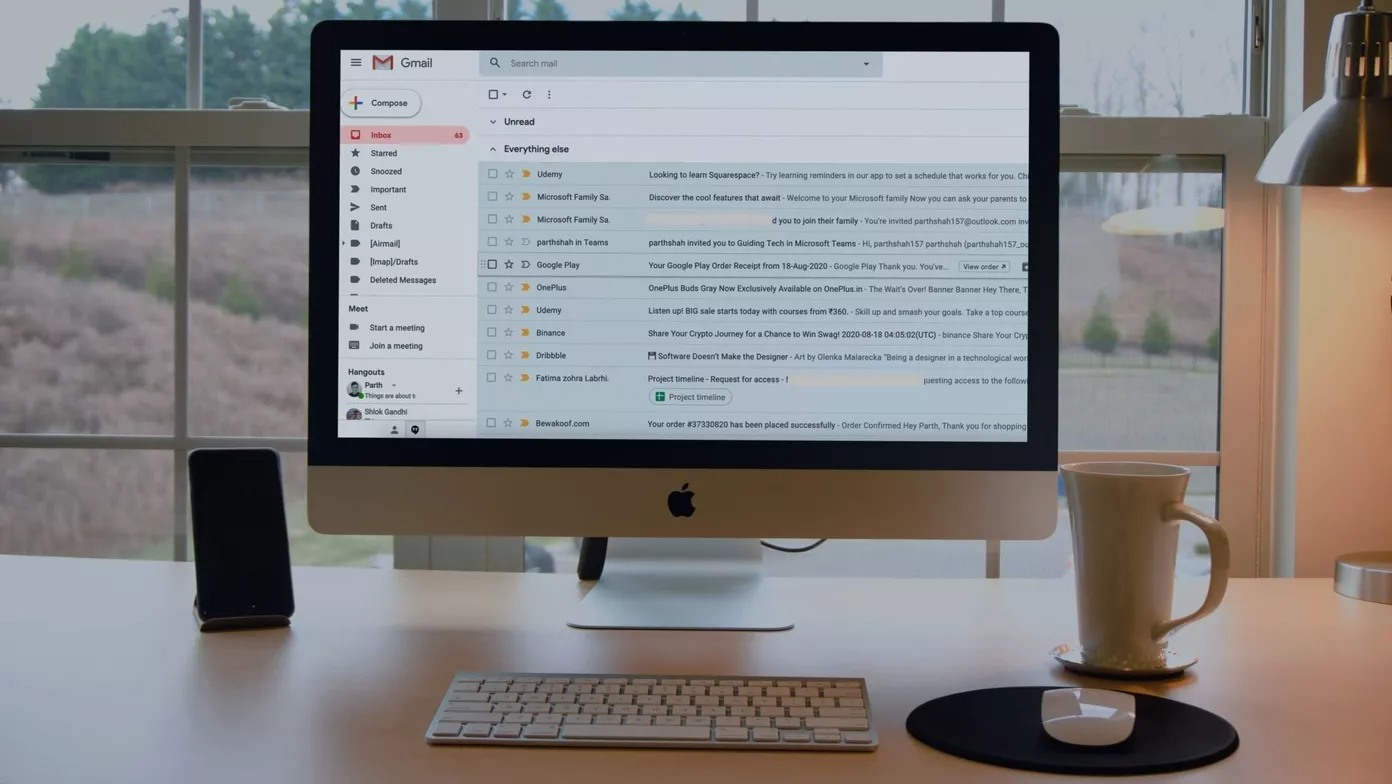
Gmailify vincula sua conta existente ao Gmail para que você obtenha todos os recursos - proteção contra spam, organização de caixa de entrada e até mesmo cartões do Google Now com base em seu e-mail - sem ter que deixar seu endereço atual para trás.
Simplificando, o Gmailify permite que você obtenha todas as mesmas vantagens e benefícios do Gmail, sem a necessidade de mudar suas contas completamente. Usando o recurso Gmailify no desktop ou aplicativo móvel, você basicamente vinculará sua conta do Outlook à sua conta do Gmail.
Nesta postagem, falaremos sobre como configurar o Outlook com o Gmail no celular e na web e as vantagens e pontos fracos de usar o Gmailify em comparação com a caixa de entrada nativa do Outlook. Vamos começar.
Configure o complemento Gmailify
No Desktop
Primeiro, vamos começar com o Gmail na web. Siga as etapas abaixo para usar o Gmailify para configurar o Outlook com o Gmail.
Passo 1: Visite o Gmail na web. Toque em Configurações no canto superior direito e vá para Ver todas as configurações.
Passo 2: Vá para a guia Contas e importação.
Etapa 3: Vá até Verificar e-mail de outras contas.

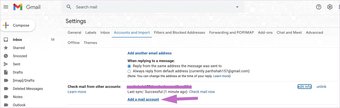
Passo 4: Selecione Adicionar uma conta de e-mail. Adicione sua ID e senha do Outlook e você verá sua conta do Outlook vinculada ao Gmail.
Em alguns minutos, seus e-mails do Outlook aparecerão na caixa de entrada do Gmail. O Gmail usará os mesmos filtros e os organizará de acordo.
No telemóvel
Você também pode configurar o Gmailify no celular. Sempre que você tentar adicionar o Outlook com o aplicativo móvel do Gmail, o aplicativo solicitará que você vincule a conta usando o Gmailify. Siga as etapas abaixo para sincronizar o Outlook com o Gmail no celular.
Passo 1: Abra o aplicativo do Gmail no seu iPhone ou Android.
Passo 2: Toque no menu de hambúrguer na parte superior e selecione adicionar conta.
Etapa 3: Ao selecionar Outlook, o aplicativo solicitará que você experimente o serviço Gmailify.

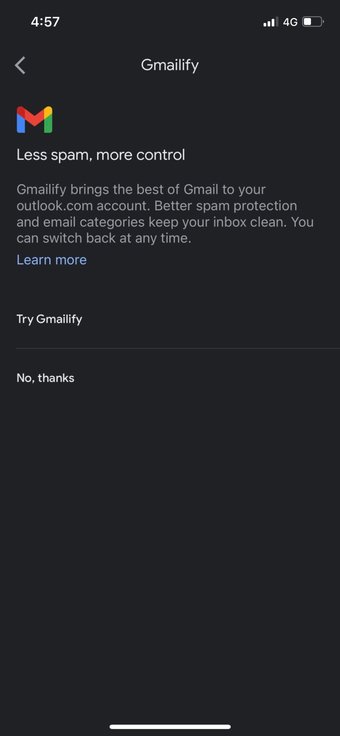
Passo 4: Adicione o ID do Outlook e a senha relevantes e pronto.
Vantagens do Gmailify
Ao sincronizar o Outlook com o Gmail usando o Gmailify, você pode aproveitar os recursos abaixo.
- O poder da proteção contra spam do Gmail
- Organização de email
- Classificação automática em rótulos (como Social, Atualizações, Promoções)
- Recursos de pesquisa melhores e mais rápidos
- Os e-mails relacionados a viagens serão exibidos automaticamente no seu Google Agenda
- Uma interface simples para todas as suas contas de e-mail
- Melhor notificação de e-mail no celular
Problemas com Gmailify
Existem alguns problemas ao usar o Outlook com o Gmail no Gmailify.
- Você notará um atraso no novo e-mail recebido no Gmail. Você enfrentará problemas com e-mails essenciais, como OTP ou códigos temporários, se estiver usando o e-mail do Outlook para recebê-los.
- É confuso controlar qual e-mail é do Gmail e qual é do Outlook.
- Não há como sincronizar mais de uma conta do Outlook com o Gmailify. Você terá que desvincular a conta anterior e adicionar uma nova.
Desvincular o Outlook do Gmail
A qualquer momento, você pode desvincular o Outlook do Gmail e voltar a usar o Outlook web para lidar com a caixa de entrada do e-mail. Siga as etapas na área de trabalho para desativar a sincronização do Outlook com o Gmail.
No Desktop
Passo 1: Visite o Gmail na web.
Passo 2: Toque em Configurações no canto superior direito e vá para Ver todas as configurações.
Etapa 3: Vá para Contas e importação.
Passo 4: Vá até Verificar e-mail de outras contas.

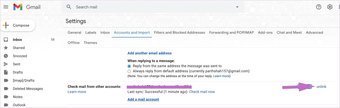
Etapa 5: Aqui, você verá sua conta do Outlook adicionada. Você pode selecionar Desvincular e remover a conta do serviço Gmailify.
No telemóvel
Você também pode desativar a sincronização do Outlook no celular. Siga as etapas abaixo para remover a sincronização do Outlook do Gmail usando o aplicativo móvel.
Passo 1: Abra o aplicativo do Gmail no seu iPhone ou Android.
Passo 2: Toque no menu de hambúrguer e vá para Configurações.
Etapa 3: Vá para a caixa de entrada de e-mail. Role para baixo até Gmailify.

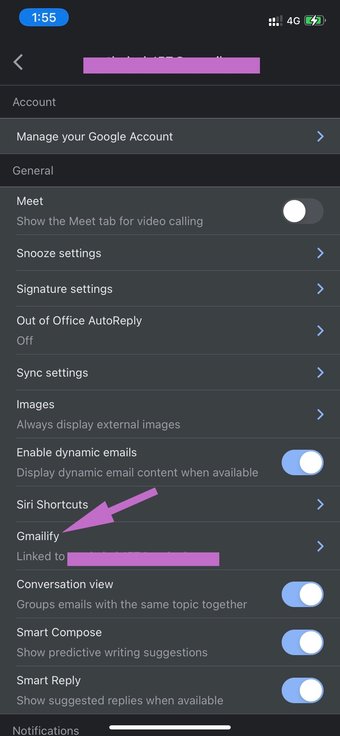

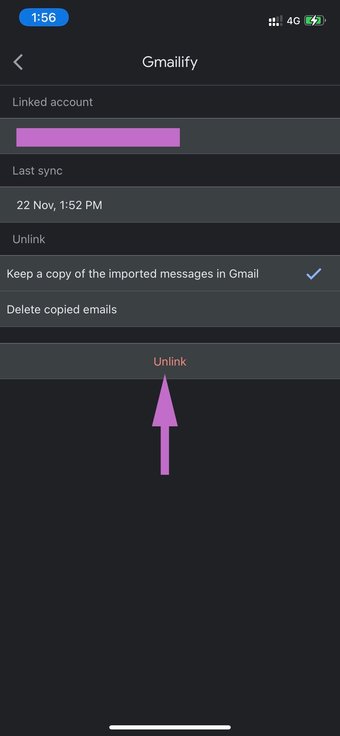
Passo 4: Selecione a conta do Outlook e toque em Desvincular no menu a seguir.
Antes de desativar a sincronização do Outlook, o Gmail oferece a opção de excluir e-mails copiados ou manter uma cópia das mensagens importadas no Gmail. Você pode excluir esses e-mails sincronizados da caixa de entrada, pois isso irá liberar espaço da sua caixa de entrada normal do Gmail.
Também em Tecnologia de Orientação
Use o e-mail como um profissional
É assim que você pode usar seus e-mails do Outlook nos aplicativos do Gmail. Eu uso Outlook e Gmail. Gmailify é uma benção para mim, pois me permite visualizar e gerenciar todos os meus e-mails recebidos de um único lugar. Se você está no mesmo barco que eu, então vá em frente, experimente Gmailify e compartilhe sua experiência na seção de comentários abaixo.
Próximo: O Gmail também permite que você crie uma assinatura de e-mail personalizada. Leia a postagem abaixo para saber como criar uma assinatura de e-mail no Gmail.
O artigo acima pode conter links afiliados que ajudam a apoiar a Guiding Tech. No entanto, isso não afeta nossa integridade editorial. O conteúdo permanece imparcial e autêntico.
Fonte Adicione ao Google Notícias


