
Normalmente, todos os dias começam e terminam com uma olhada no seu Google Agenda. No entanto, se você estiver usando os calendários do Google e do Outlook simultaneamente, é fácil ficar confuso.
A solução é simples: sincronize suas contas do Google e do Outlook. Se você estiver interessado em descobrir como sincronizar os dois aplicativos de calendário, continue lendo. Este artigo explica o processo de sincronização de calendário do Google/Outlook em vários dispositivos e mostra como fazê-lo com sucesso.
Use um link do Outlook para sincronizar o calendário do Outlook com o Google Calendar
Antes de poder sincronizar o Outlook e o Google Agenda usando um dos vários dispositivos, você deve primeiro obter um link do Outlook. A sincronização dos dois calendários não requer plug-ins ou extensões adicionais, pois ambas as plataformas usam o mesmo formato.
Veja como obter o link do Outlook:
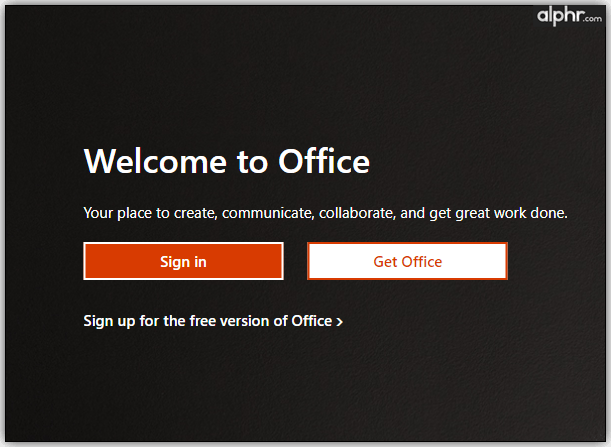
- Abre o teu Office 365 conta.
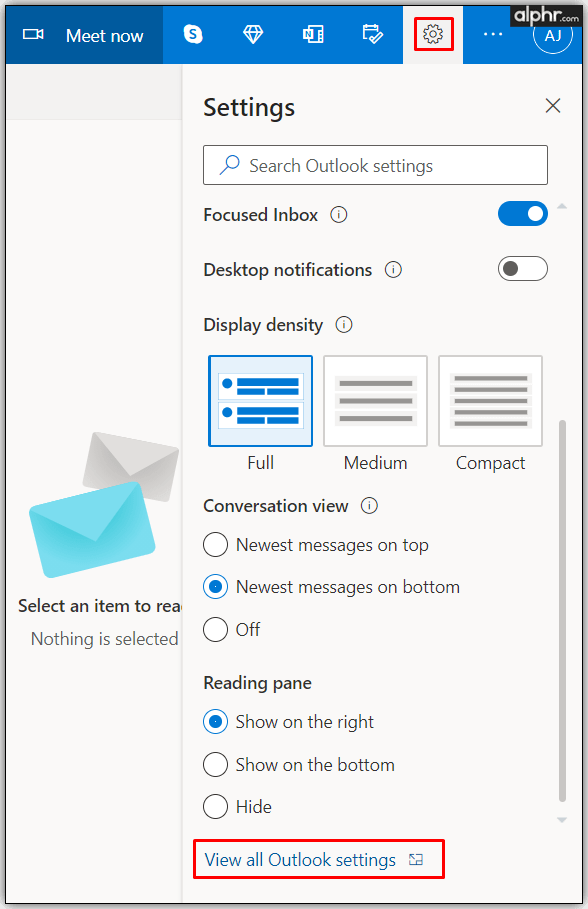
- Vamos para Panorama e clique em Definiçõesentão Exibir todas as configurações do Outlook.
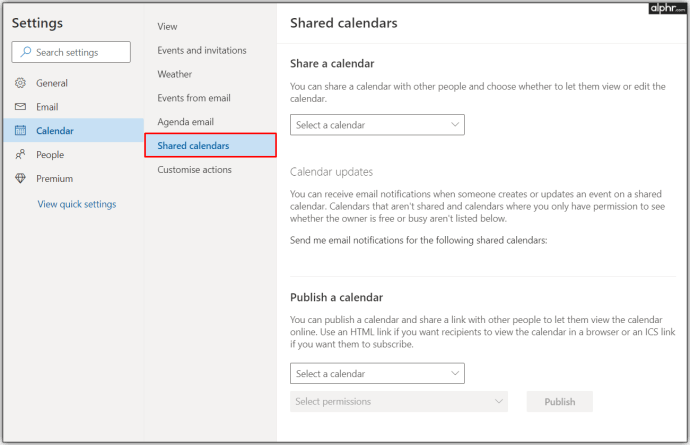
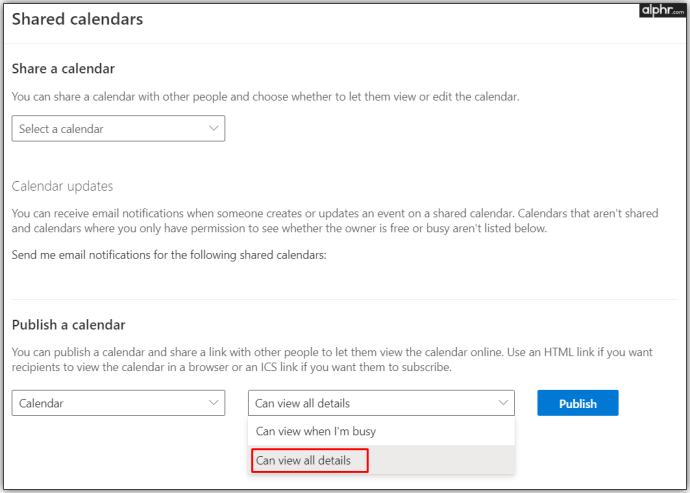
- Clique em Calendárioentão Calendários compartilhados.
- No Publicar calendário seção, você pode obter o link que você precisa.
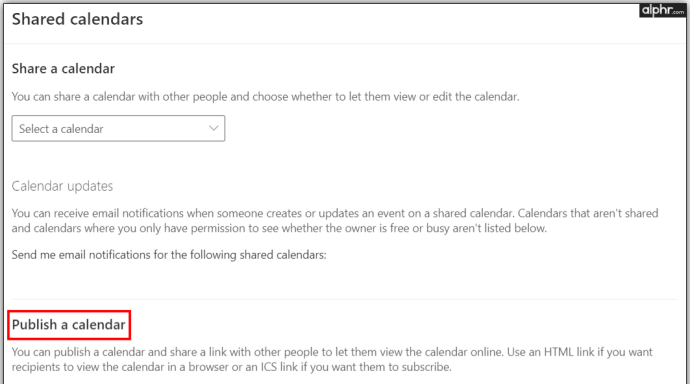
- Selecionar Calendárioentão Pode ver todos os detalhese, em seguida, clique em Publicar.
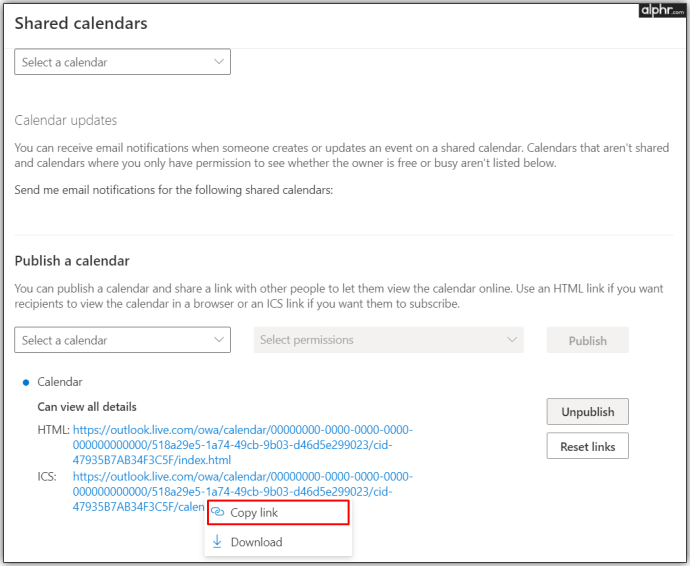
- Copie o Link ICS (abaixo do link HTML na parte inferior) para usar posteriormente no Google.
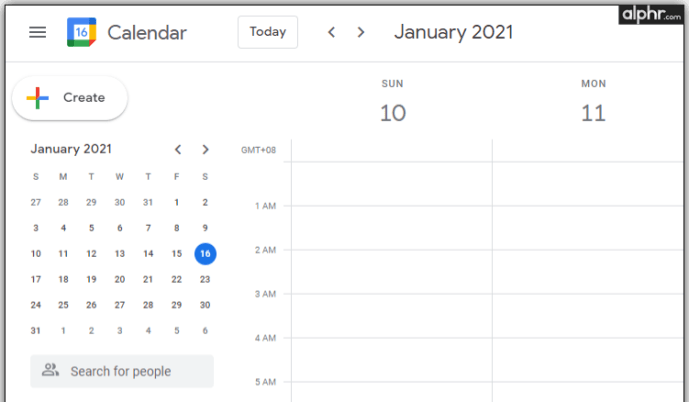
- Depois de adquirir o link do calendário do Outlook, é hora de concluir a sincronização. Abrir calendário do Google.
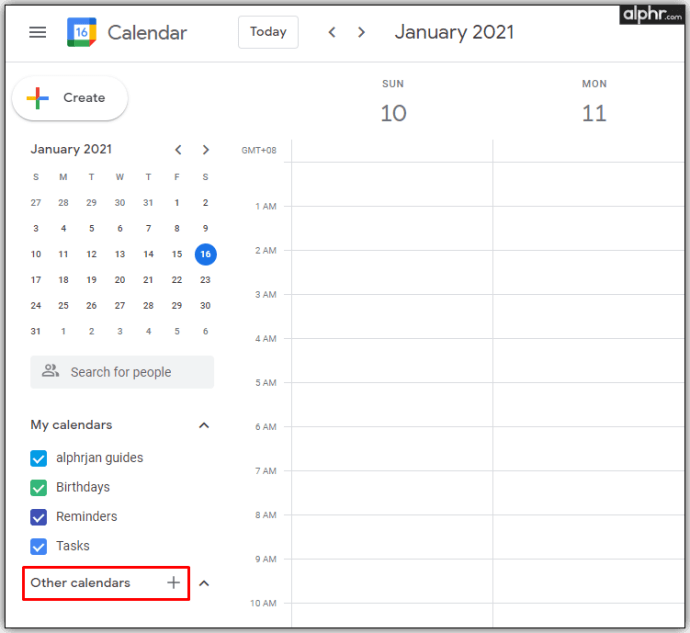
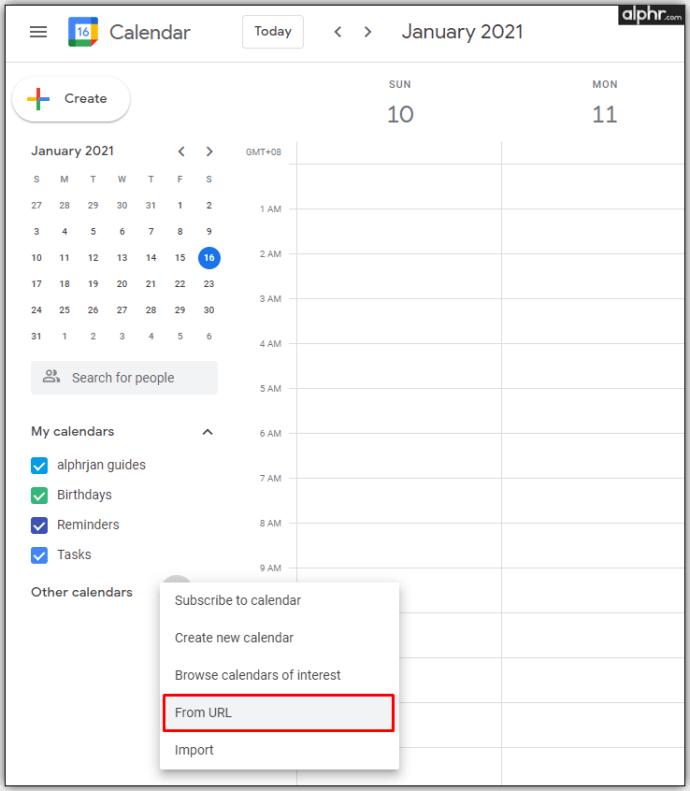
- Toque em Outros calendários + na parte inferior da página.
- Agora, clique em Do URL.
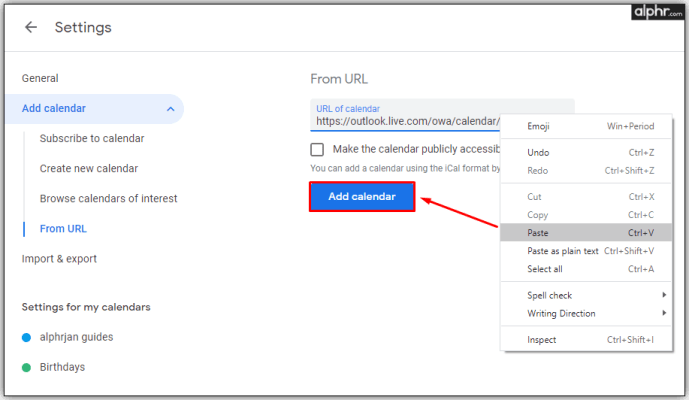
- Cole o link salvo e toque em Adicionar calendário.
- No Outros calendários seção na área inferior esquerda, você verá o calendário do Outlook que você pode selecionar. O processo de sincronização está concluído.
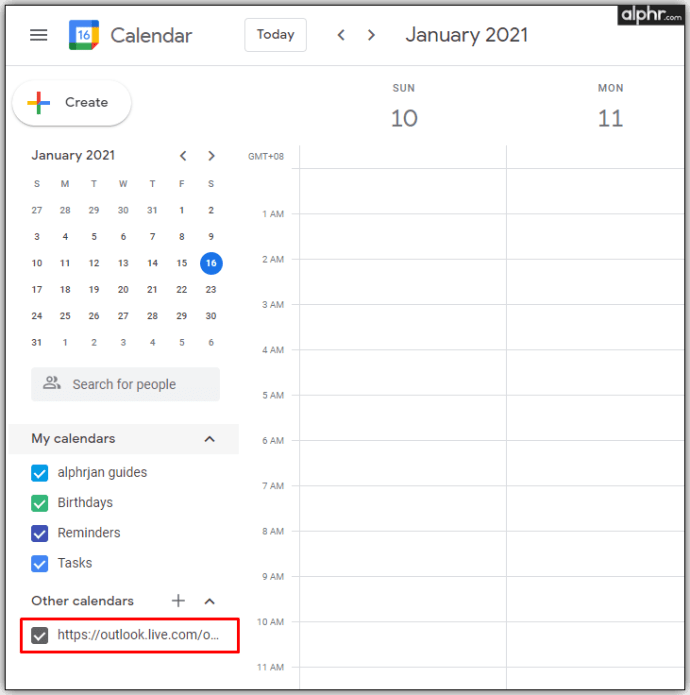
Você pode salvar o calendário, alterar suas cores ou até renomeá-lo. Se você decidir desconectar os dois calendários, basta passar o mouse sobre o nome do calendário e clicar no botão X ícone.
Como sincronizar o calendário do Outlook com o Google Calendar no iPhone ou iPad
Se você estiver usando seu calendário principalmente no iPhone, há várias opções a serem consideradas se planeja sincronizar os dois calendários. Uma opção seria criar várias contas para e-mails, mas isso não resolverá o problema geral.
A melhor solução é adicionar os dois calendários ao aplicativo de calendário do iPhone ou iPad. Lá você poderá ver todas as suas reuniões de forma clara e organizada sem sincronizar as contas do Google e do Outlook. Além disso, o processo é simples e não levará muito do seu tempo. Aqui está como fazê-lo:
- Abrir Definições no seu iPhone ou iPad.
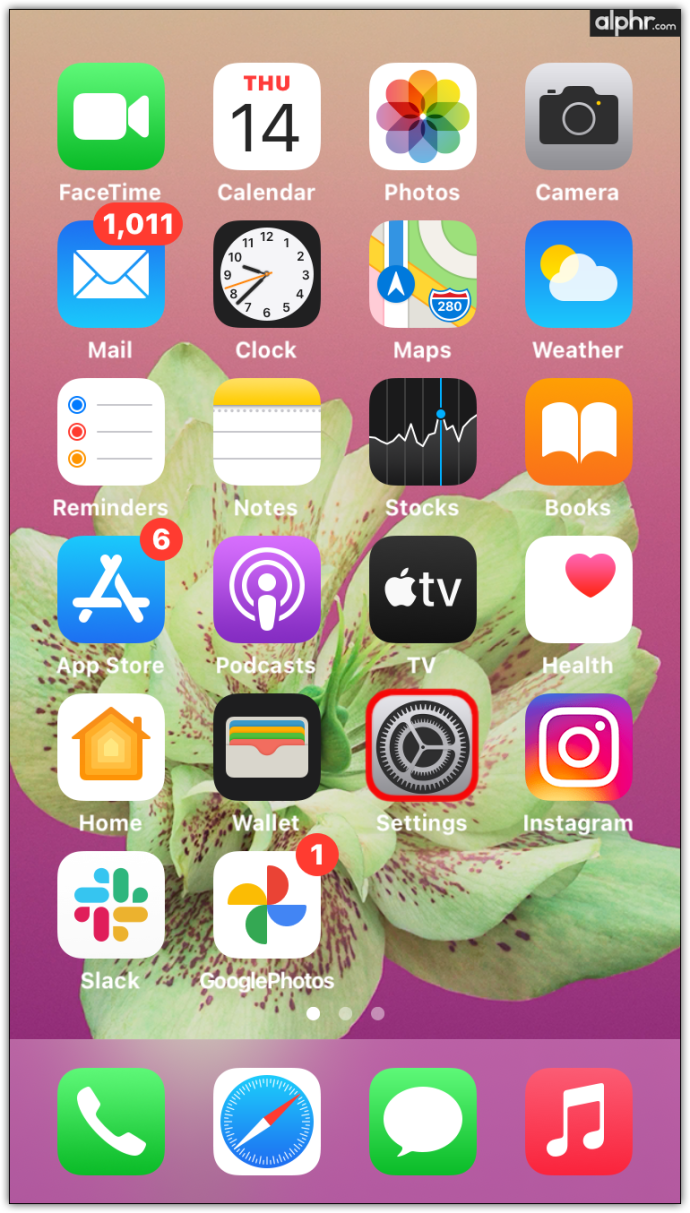
- Escolher Calendário da lista.
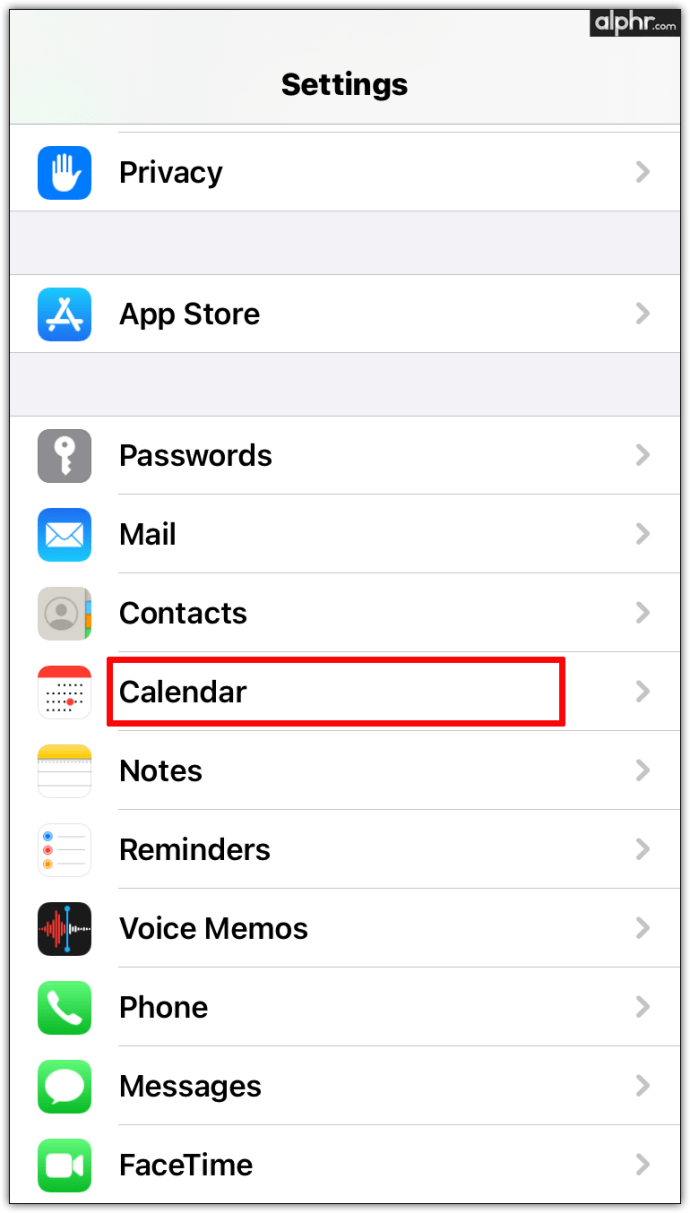
- Toque em Contas.
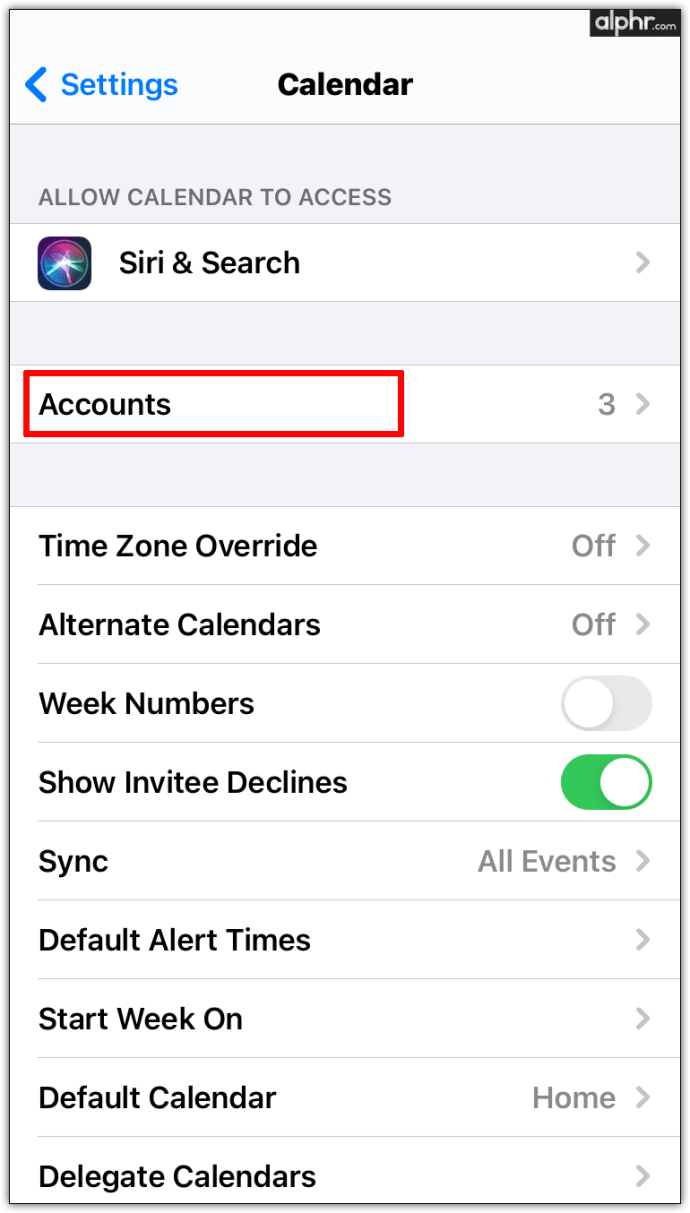
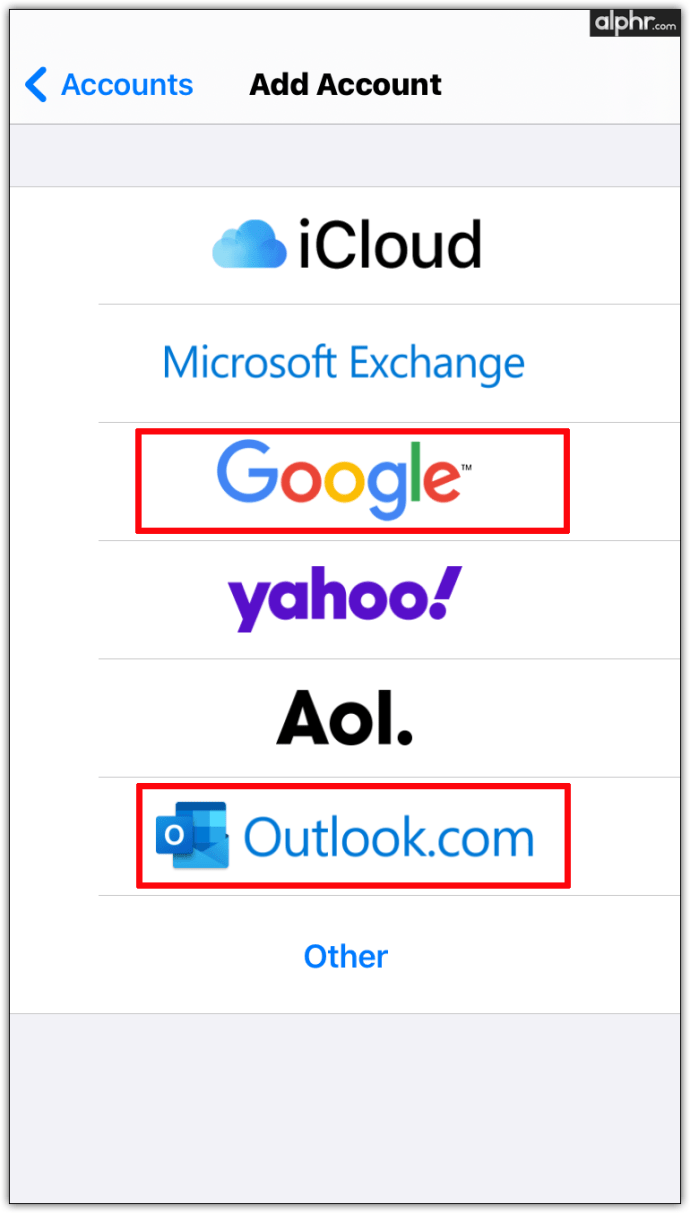
- Adicione o seu Google e Panorama contas para o seu iPhone ou iPad.
- Deslize o Alternar calendários à direita para sincronizar todos os calendários.
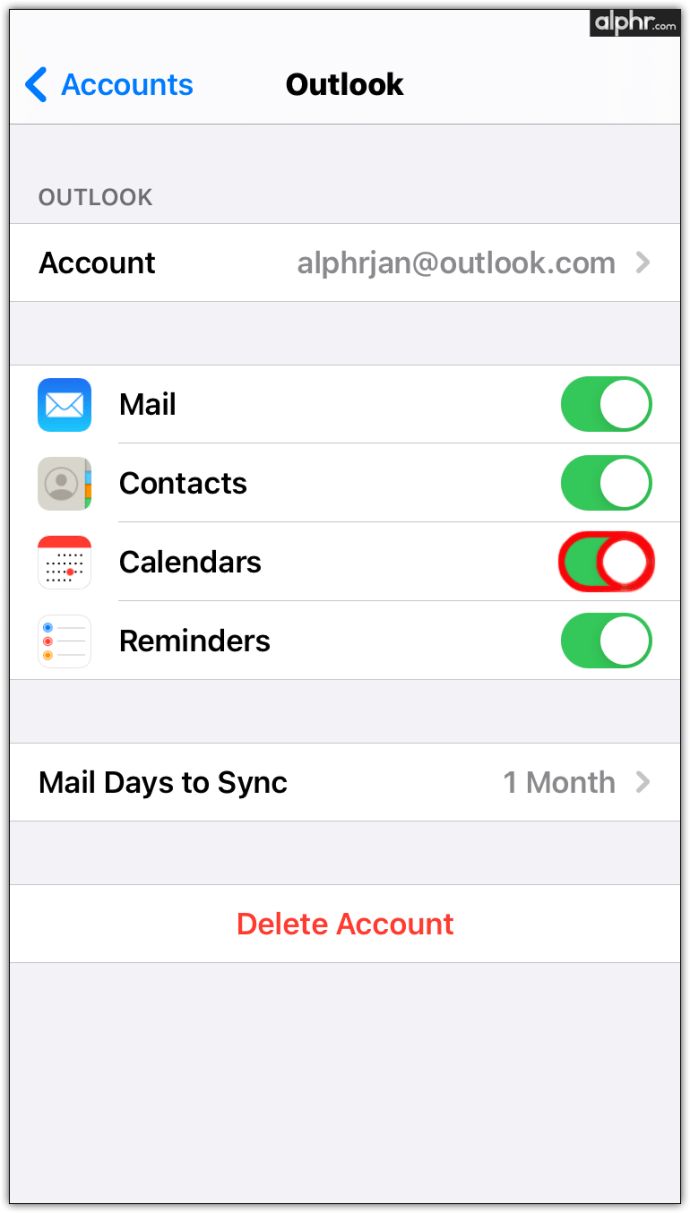
Depois de concluir o processo, todos os dados aparecerão automaticamente em seu aplicativo de calendário e você não terá mais problemas como reserva dupla ou reuniões sobrepostas.
Como sincronizar o calendário do Outlook com o Google Calendar no Android
Se você quiser usar vários calendários em seu telefone ou tablet Android, uma das melhores soluções é instalar o aplicativo Microsoft Outlook gratuito. Depois de tê-lo em seu telefone, você pode optar por conectá-lo ao Google Agenda para ter todos os seus horários em um só lugar.
Veja como você pode instalar o Microsoft Outlook no seu telefone Android:
- Abra o Loja de aplicativos do Google.
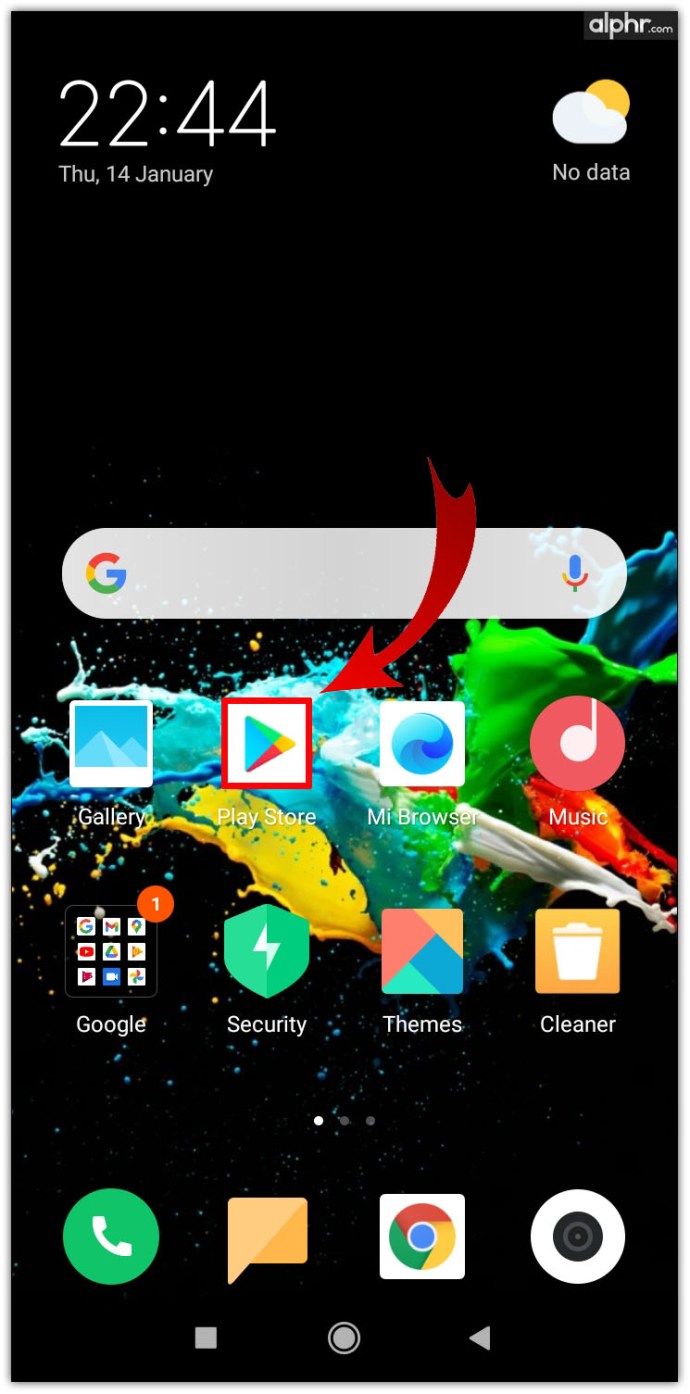
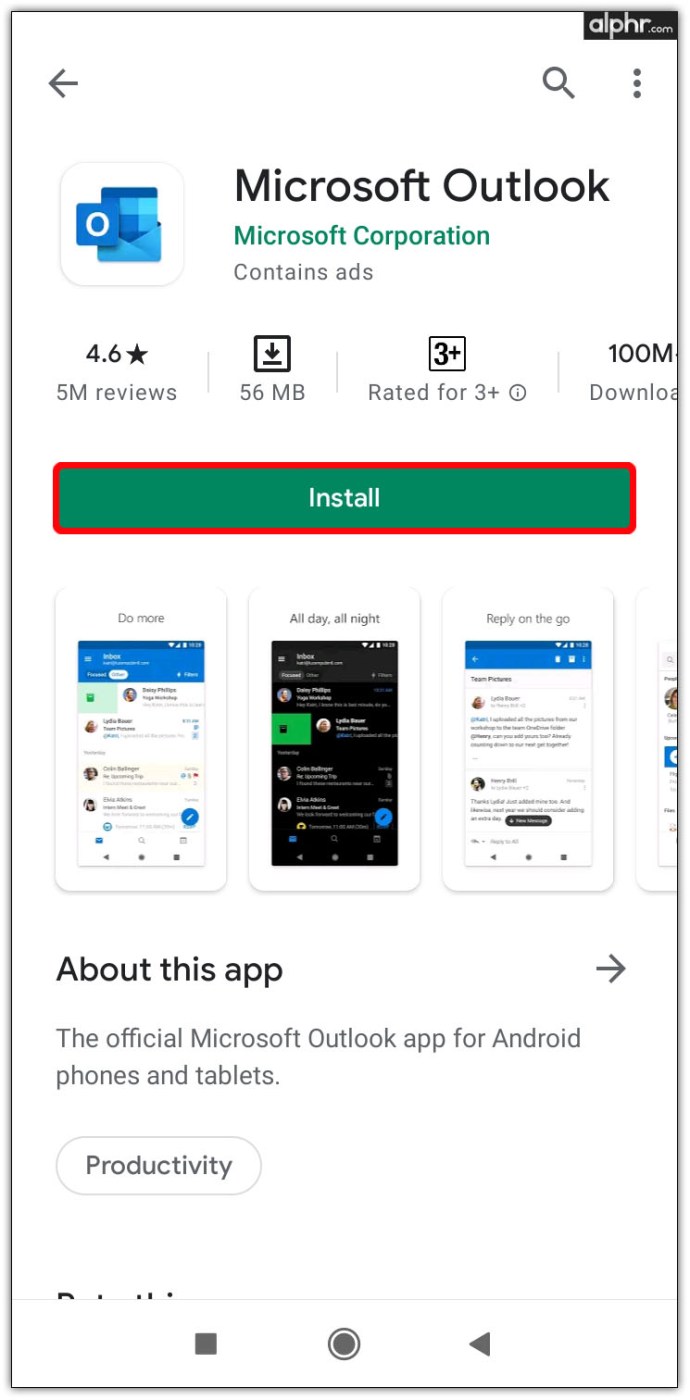
- Achar Microsoft Outlook e toque em Instalar.
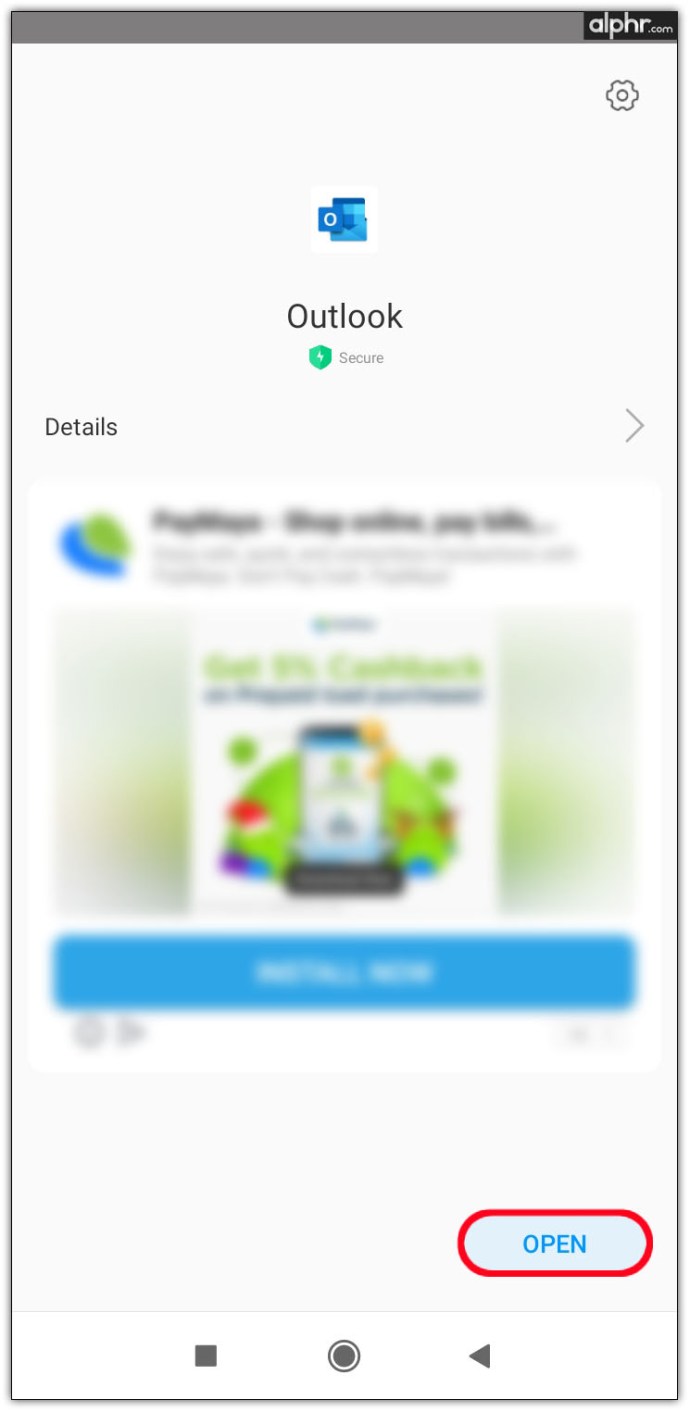
- Quando o processo terminar, toque em Abrir e entre na sua conta.
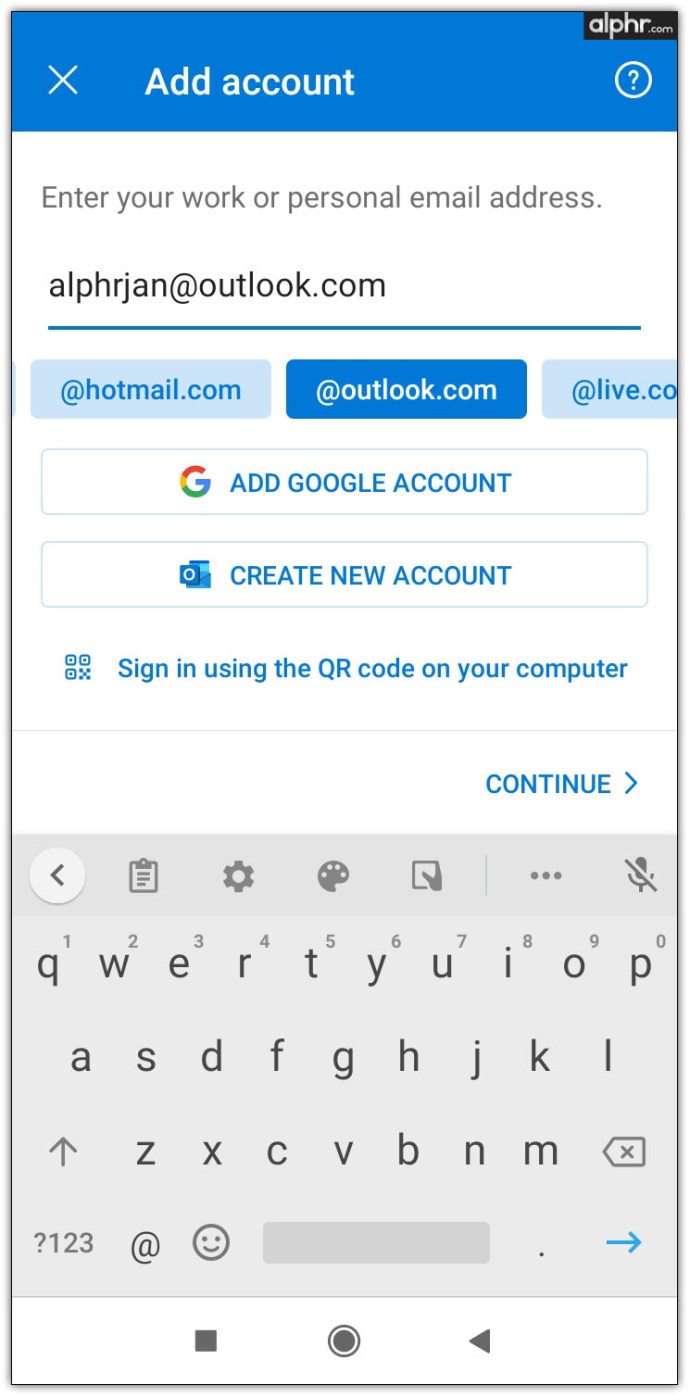
- No pop-up exibido, vincule sua conta a outras contas do Google.
Como sincronizar o calendário do Outlook com o Google Calendar no Mac
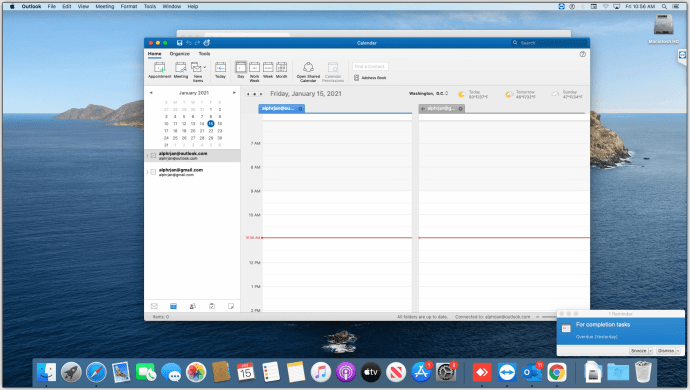
Às vezes é mais fácil manter dois calendários atualizados na mesma plataforma do que sincronizá-los. Se você preferir usar o Google Agenda pelo Outlook, há uma maneira de fazer isso. A primeira etapa é instalar o aplicativo Outlook no seu Mac e conectá-lo à conta do Google que você está usando. Veja como funciona o processo:
- Abrir Microsoft Outlook.
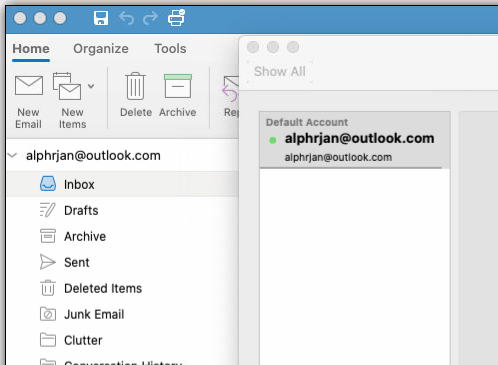
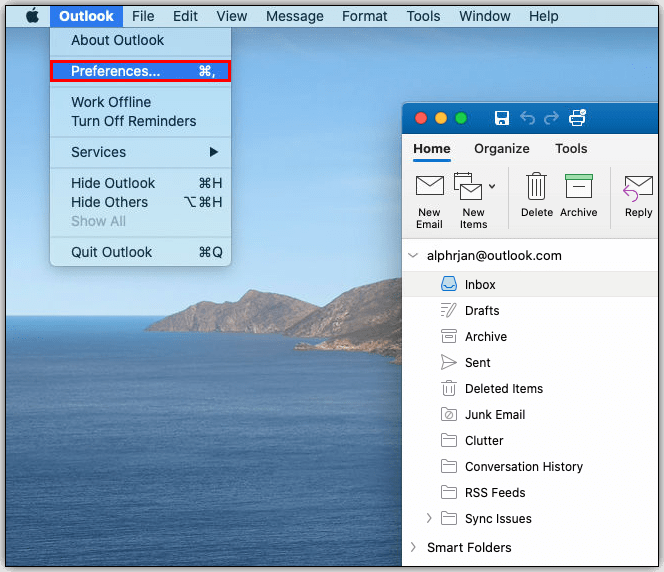
- Clique em Panoramaentão Preferências.
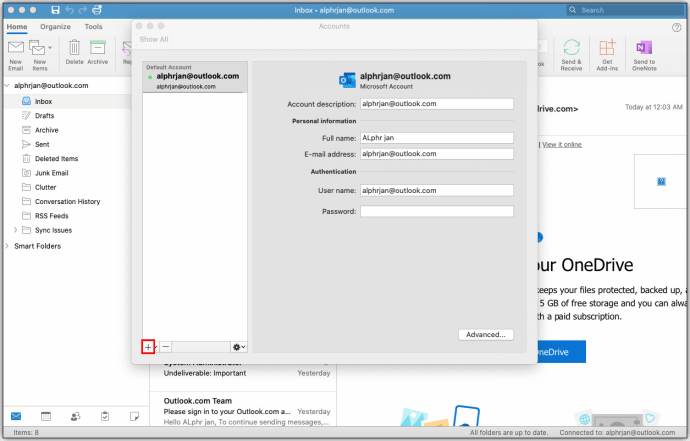
- Selecionar Contasdepois clique no + no canto inferior esquerdo.
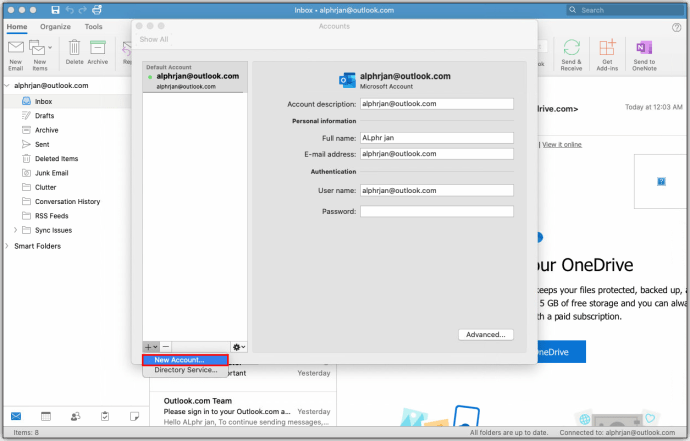
- Toque em Nova conta e faça login na sua conta do Google com suas credenciais.
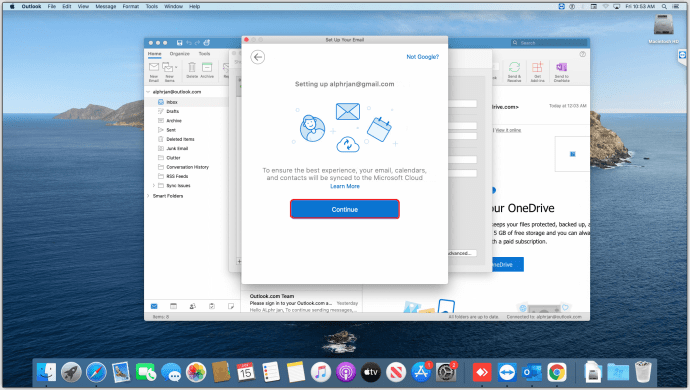
- Clique em Continuar.
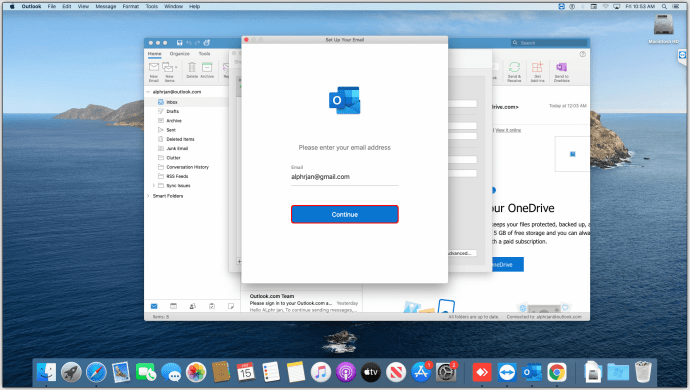
- Decida qual conta do Google você deseja sincronizar e toque nela.
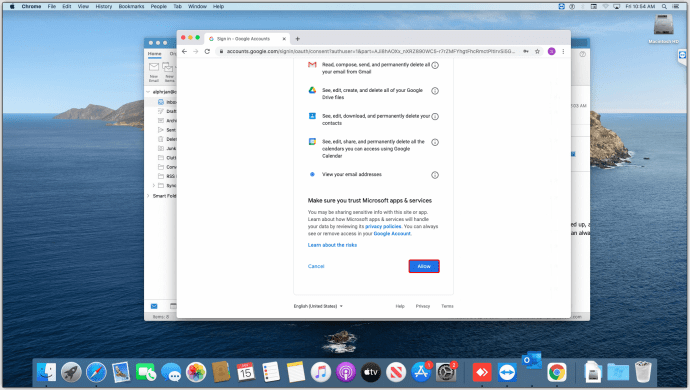
- Quando solicitado a autorizar o Microsoft Apps a acessar seu calendário, clique em Permitir.
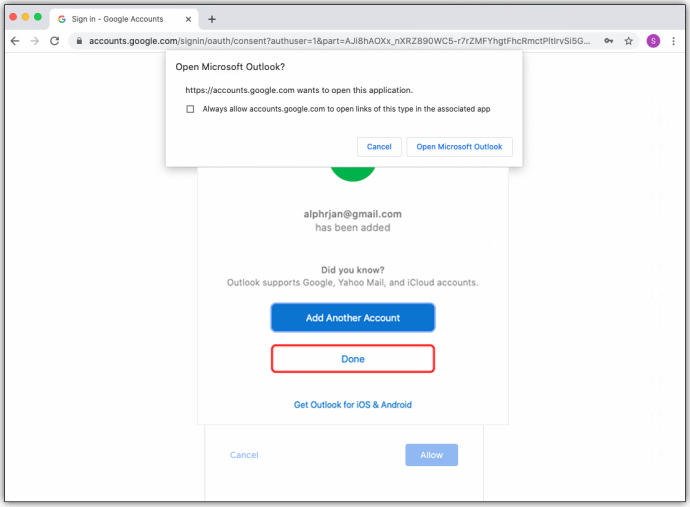
- No pop-up, clique em Abrir conta da Microsoftem seguida, toque em Feito.
- Clique no calendário ícone para ver todos os seus eventos do Google Agenda no Outlook.
Como sincronizar o calendário do Outlook com o Gmail
Embora o Gmail não tenha um aplicativo oficial para desktop, ele ainda funciona bem com o Microsoft Outlook, oferecendo aos usuários o melhor dos dois mundos. Veja o que você precisa fazer para sincronizar o Calendário do Outlook com o Gmail:
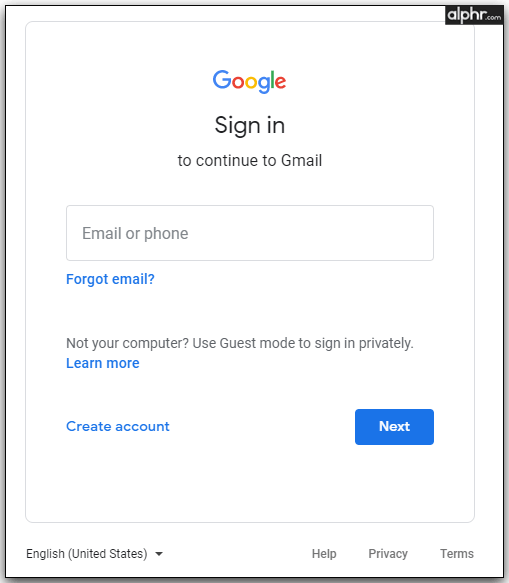
- Abre o teu Gmail conta.
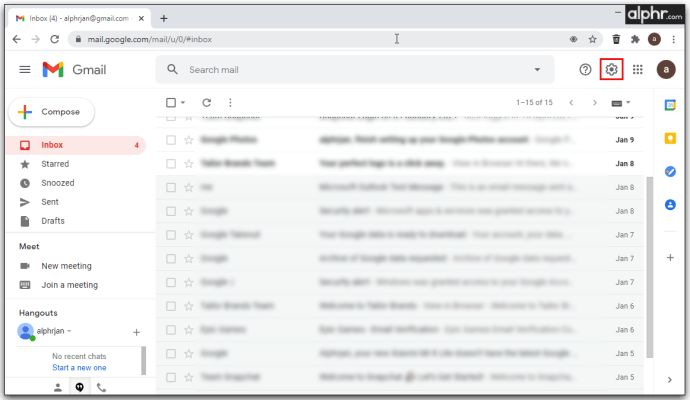
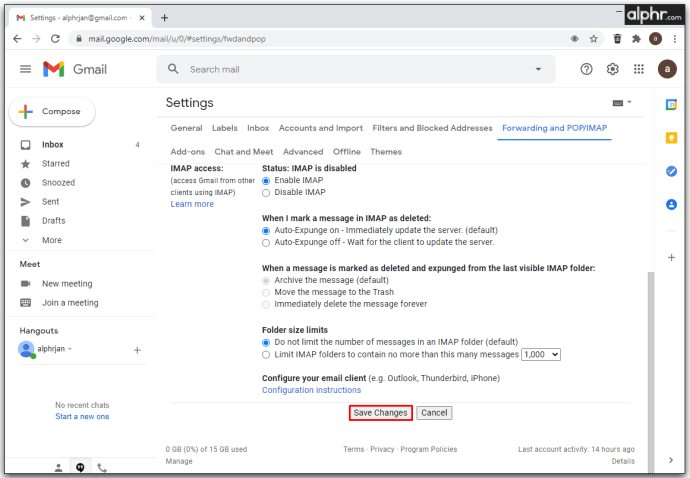
- Toque no ícone de engrenagem para abrir Definições.
- Toque no Encaminhamento POP/IMAP e certifique-se de que está verificado.
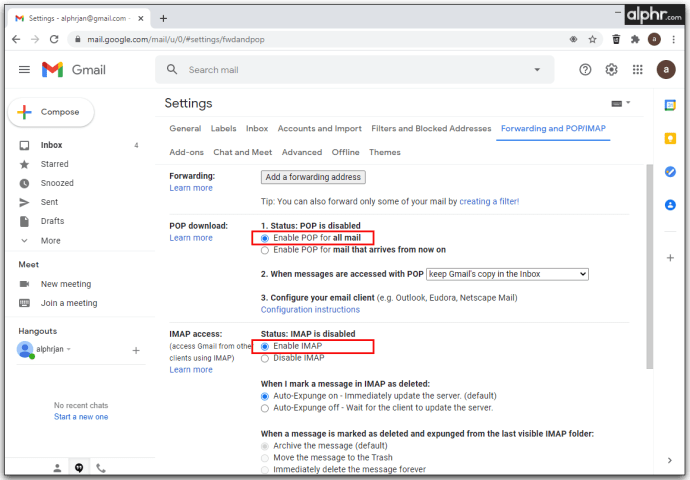
- Clique Salvar alterações.
- Agora é hora de conectar as duas contas. Abra sua conta do Outlook.
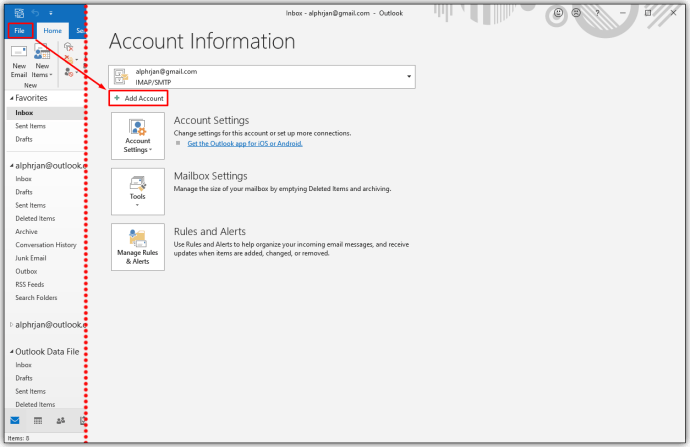
- Toque em Arquivoentão Adicionar Conta.
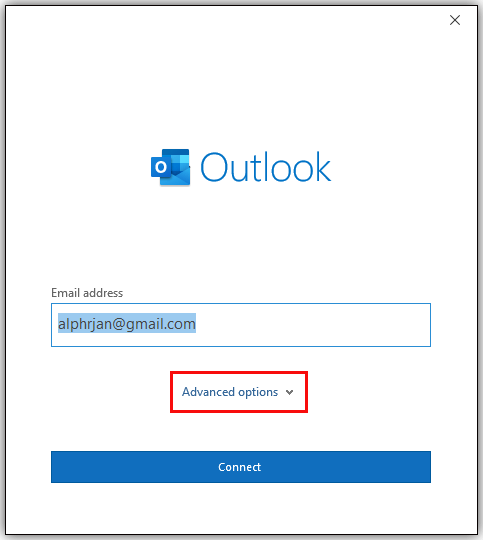
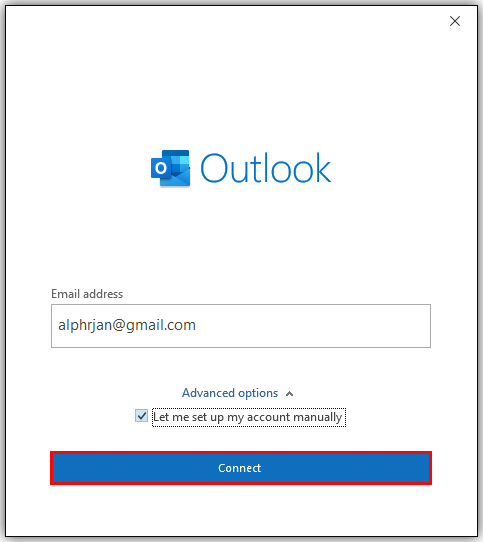
- Insira o seu endereço do Gmail e selecione Opções avançadas.
- Escolher Deixe-me configurar minha conta manualmente.
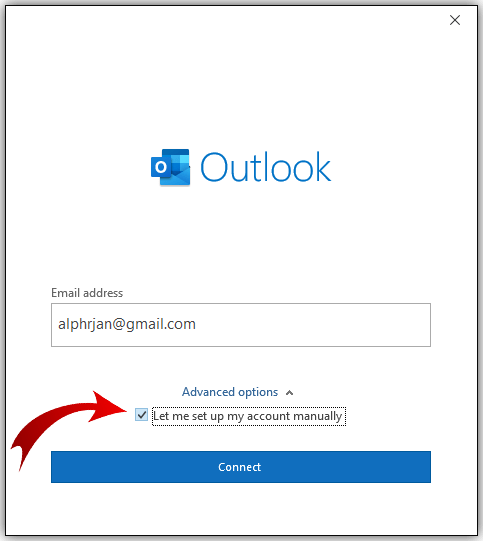
- Clique em Conectar.
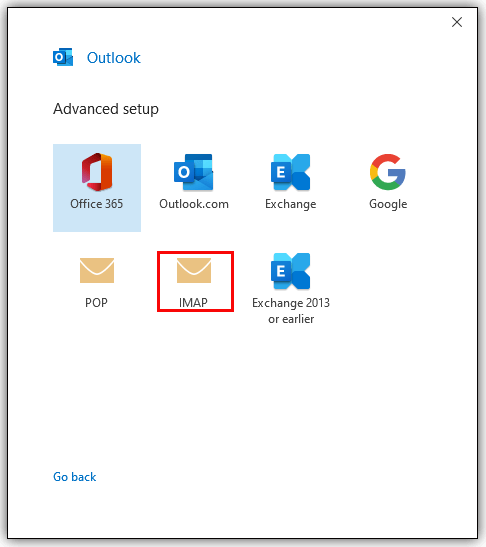
- Adicionar informações de entrada para Configurações da conta IMAP.
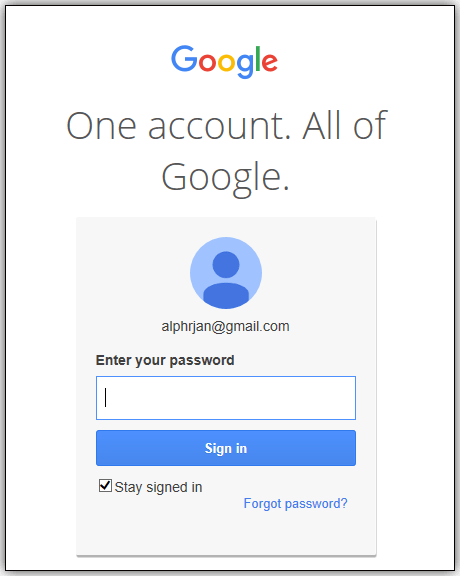
- Digite sua senha e toque em Conectar.
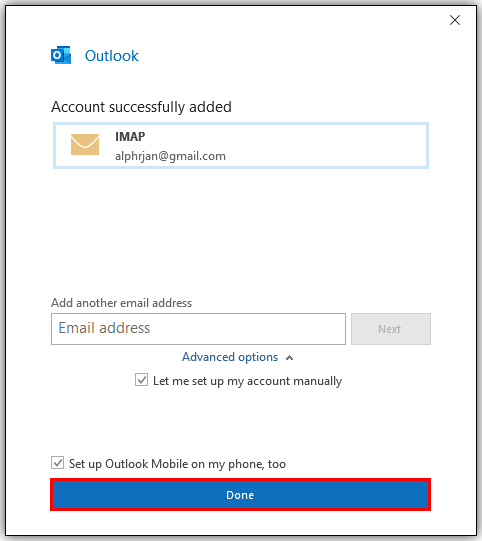
- Quando a configuração da conta estiver concluída, clique em OK.
Como sincronizar o calendário do Outlook com o Google Calendar em um PC
Sincronizar o Outlook e o Google Calendar não é um processo particularmente simples. Veja como você pode conectar seu calendário do Outlook com o do Google:
- Abre o teu Calendário do Google.
- Clique no ícone de engrenagemem seguida, toque em Definições.
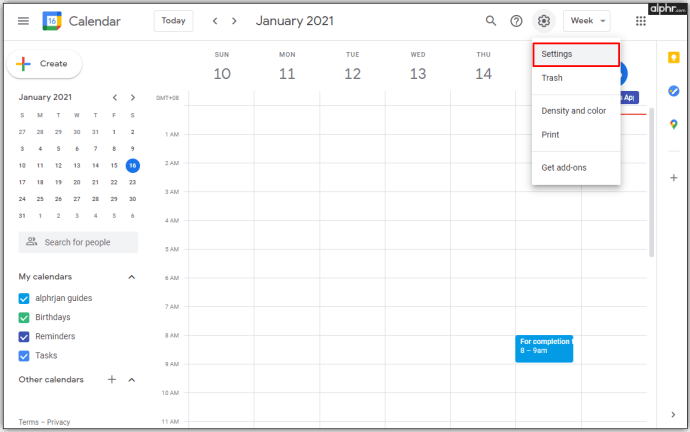
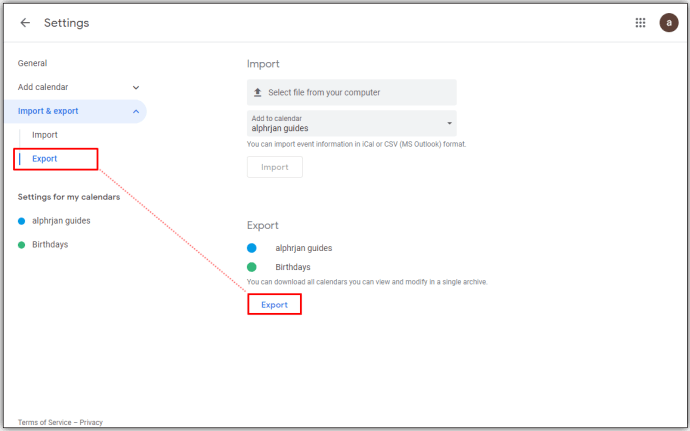
- Selecionar Importação e exportação, então escolha Exportar para baixar o .ics arquivos.
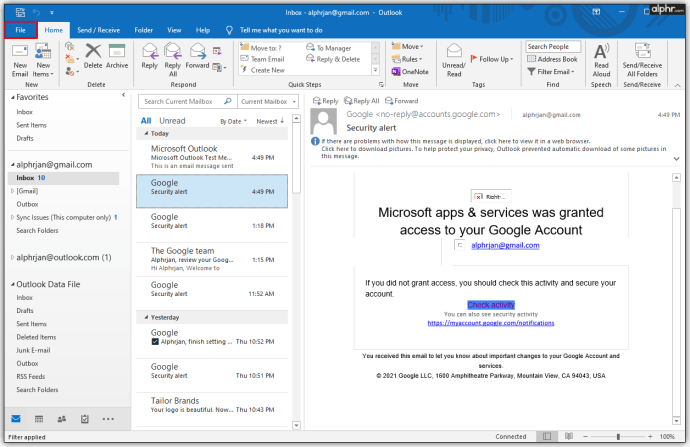
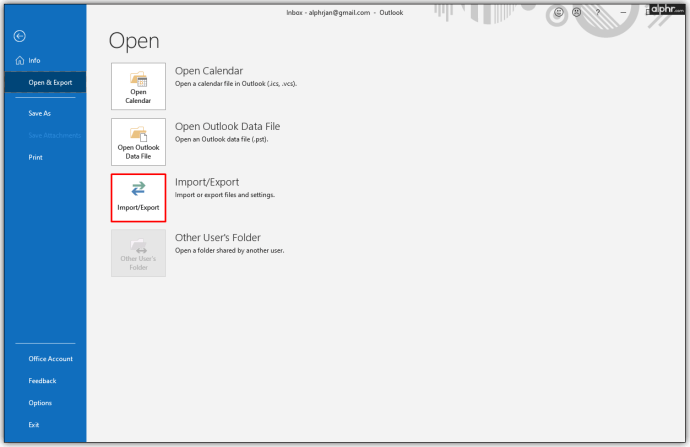
- Abrir Microsoft Outlook e toque em Arquivo.
- Na barra lateral esquerda, clique em Abrir e Exportar.
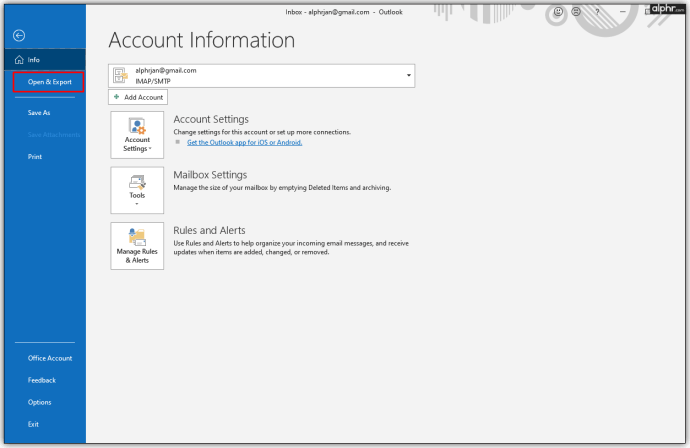
- No Abrir menu (à direita da barra lateral), escolha Importar/Exportar.
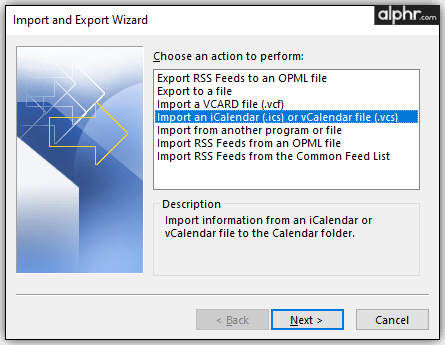
- Ao ver a janela pop-up, selecione Importar um iCalender (.ics) ou vCalendar… opção da lista e clique em Próximo.
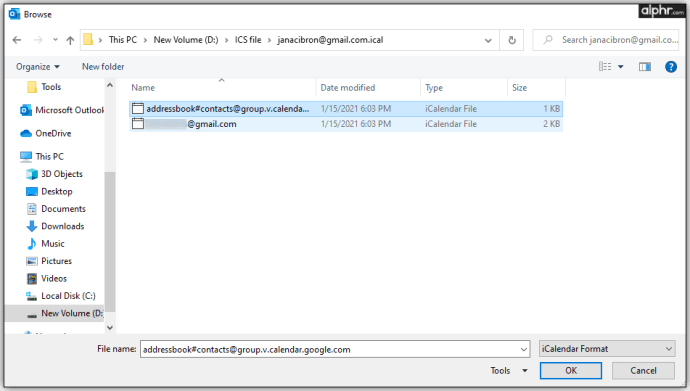
- Encontre o .ics arquivo que você baixou/exportou do Google Agenda e toque em OK.
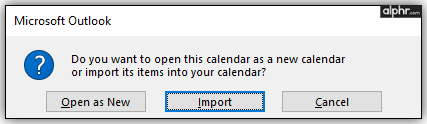
- Na confirmação pop-up, clique em Importar para adicionar o calendário exportado do Google ao Outlook ou Abrir como novo para fazer um novo. Todos os seus itens do Google aparecerão no seu Calendário do Outlook com a opção Importar.
Mais tarde, você pode salvar o calendário, alterar suas cores e renomeá-lo. Se você decidir desconectar os dois calendários, basta passar o mouse sobre o nome do calendário e clicar no botão "X" ícone.
Como importar um calendário do Google para o Outlook
Às vezes, os usuários acham mais fácil usar o Google Agenda diretamente pelo Outlook. No entanto, requer um longo processo de sincronização entre as duas contas.
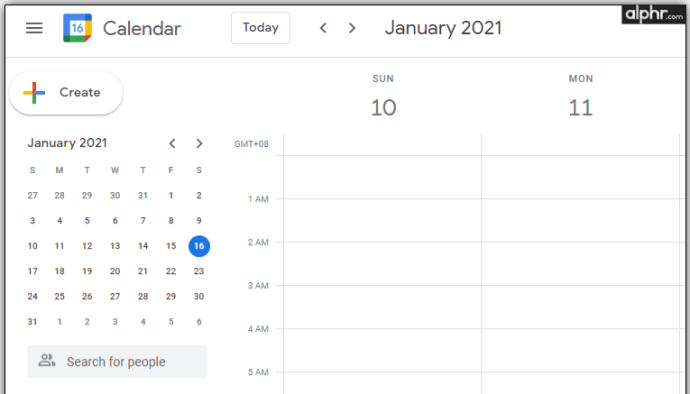
- A primeira coisa é ter seu Google Agenda pronto para a mesclagem. Abrir "Calendário do Google."
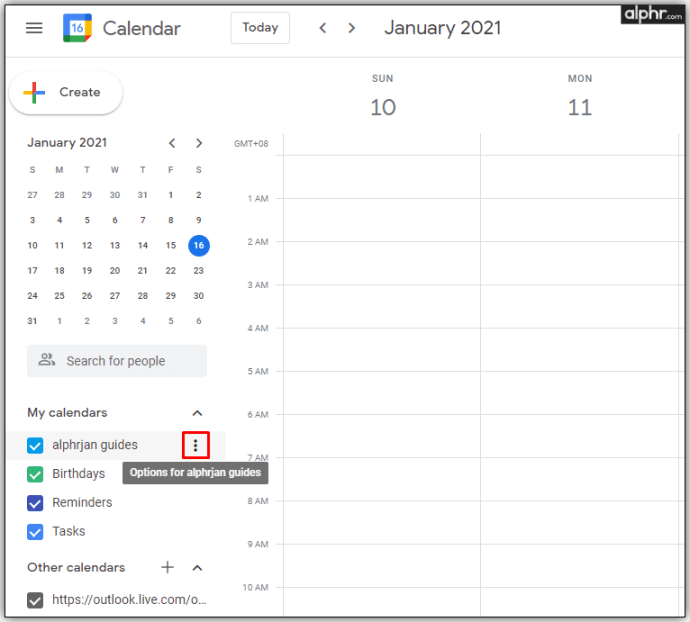
- Passe o mouse sobre o calendário que deseja compartilhar e clique no botão “reticências verticais” (ícone de três pontos).
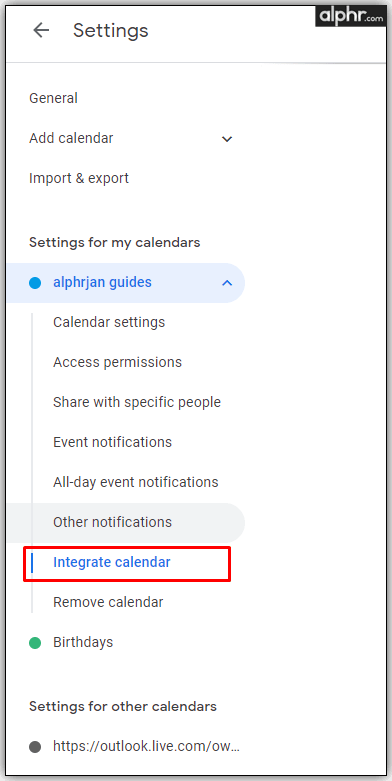
- Clique em “Configurações e Compartilhamento,” em seguida, role para baixo e selecione “Integrar Calendário”.
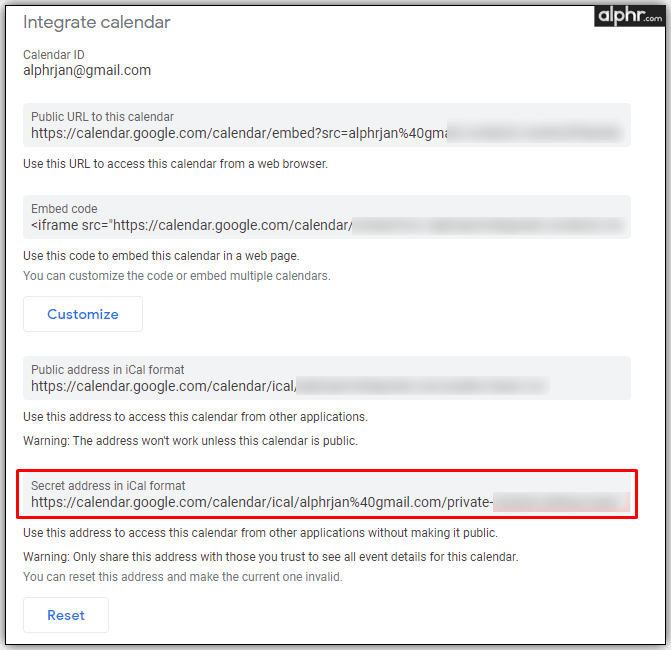
- Procure e copie o “Endereço secreto no formato iCal” URL.
- Agora, é hora de transferir os dados para o Outlook. Visita “Outlook. com” e selecione “Calendário do Outlook”.
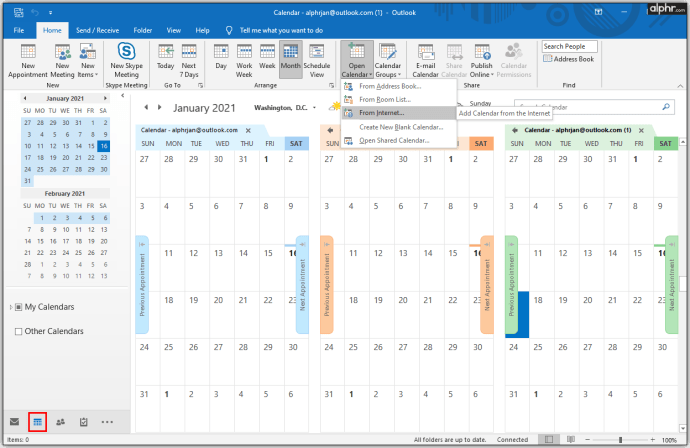
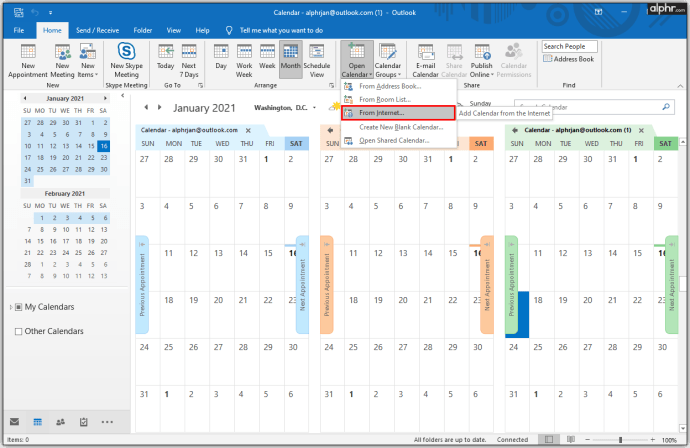
- Selecionar “Adicionar Calendário -> Da Internet.”
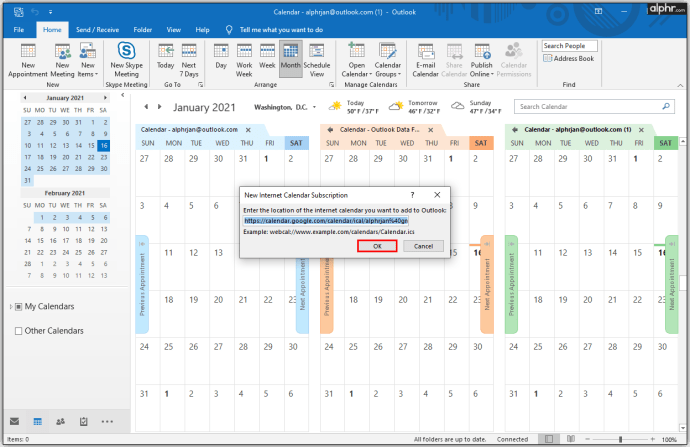
- Cole o endereço que você copiou e toque em "OK."
Agora, você pode acessar todas as suas reuniões do Google Agenda no Outlook e ter tudo em um só lugar.
Para encerrar, ter apenas um calendário que incorpore todas as suas reuniões, compromissos e chamadas ajuda a mantê-lo organizado sem confusão. Sincronizar o Google Calendar e o Outlook Calendar evita eventos perdidos para casa ou trabalho e permite que você evite reservas duplicadas se você administra uma empresa baseada no cliente. Além disso, como você pode ter várias contas, agora você pode conectar todas elas, independentemente de estar usando cada uma em um telefone ou computador.
ViaAdicione ao Google Notícias
Neste artigo
- Use um link do Outlook para sincronizar o calendário do Outlook com o Google Calendar
- Como sincronizar o calendário do Outlook com o Google Calendar no iPhone ou iPad
- Como sincronizar o calendário do Outlook com o Google Calendar no Android
- Como sincronizar o calendário do Outlook com o Google Calendar no Mac
- Como sincronizar o calendário do Outlook com o Gmail
- Como sincronizar o calendário do Outlook com o Google Calendar em um PC
- Como importar um calendário do Google para o Outlook


