
À medida que os jogos Android se tornam mais robustos e aprofundados, é cada vez mais provável que queiramos poder acompanhar o progresso do jogo entre os telefones. Isso costumava ser um negócio complicado, pois você precisaria criar backups dos dados do jogo manualmente e, em seguida, restaurá-los no novo dispositivo. Mas as coisas melhoraram graças ao Google Cloud Salva.
Aqui, mostraremos como sincronizar perfeitamente o progresso do jogo entre telefones Android usando o método da nuvem, bem como o método manual mais antigo, caso um determinado jogo não ofereça suporte para salvamento na nuvem.
Mova manualmente o andamento do jogo entre telefones Android
Para mover seu progresso de jogo manualmente entre dispositivos, era uma vez que você tinha que usar uma ferramenta chamada Helium Backup. Infelizmente, isso não está mais disponível, mas a boa notícia é que você pode fazer tudo diretamente pelo Android.
Em primeiro lugar, certifique-se de que você está conectado à sua conta do Google no telefone de e para o qual deseja transferir os dados do jogo. Verifique isso em “Configurações -> Contas” e verifique se em “Google” você tem as mesmas informações de login em ambos os telefones.

Em seguida, verifique se o Backup está ativado em seu telefone antigo em “Configurações -> Sistema -> Backup”.
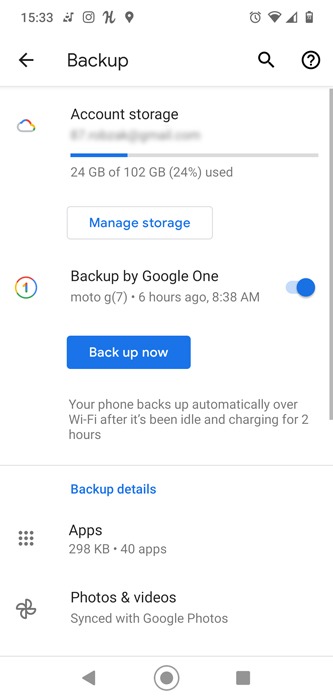
Dê um momento para os dois telefones sincronizarem com sua conta e, em seguida, no novo telefone, vá para a Play Store, toque no ícone no canto superior direito e, em seguida, em “Gerenciar aplicativo e dispositivo”. Aqui você deve ver uma lista de aplicativos que ainda estão em seu telefone anterior, incluindo todos os seus jogos.

Você deve ver uma lista dos aplicativos e jogos “que você usou antes”. Toque em “Rever tudo” e selecione os jogos que deseja no seu novo telefone.
Mova o progresso do jogo pela nuvem
A primeira coisa a observar é que não existe um sistema de salvamento em nuvem implementado universalmente com jogos Android. O Google Play Games tem seu próprio método de salvar na nuvem, mas nem todos os jogos o utilizam. No entanto, vale a pena configurar caso seu jogo seja compatível.
Para sincronizar o progresso do jogo entre dispositivos usando o Google Play Games, você precisa estar conectado à mesma conta do Google em ambos os dispositivos.
Você não precisa necessariamente ter o aplicativo Play Games instalado, mas isso lhe dará mais controle sobre a sincronização na nuvem (por exemplo, permitindo que você selecione uma opção para fazer login automaticamente no Google Play Games assim que abrir um jogo compatível )

Para certificar-se de que o recurso Salvar na nuvem do Play Games está ativado, vá para “Configurações -> Contas -> Google -> Sincronizar conta” e certifique-se de que o controle deslizante “Salvar na nuvem do Play Games” esteja ativado.
A maioria dos jogos (mas não todos) tira proveito do serviço de salvamento em nuvem do Google Play Games. Ao ver a página da loja de um jogo, toque em “Sobre este jogo”, role para baixo até a seção “Mais informações” e procure o indicador “Usa o Google Play Games”.
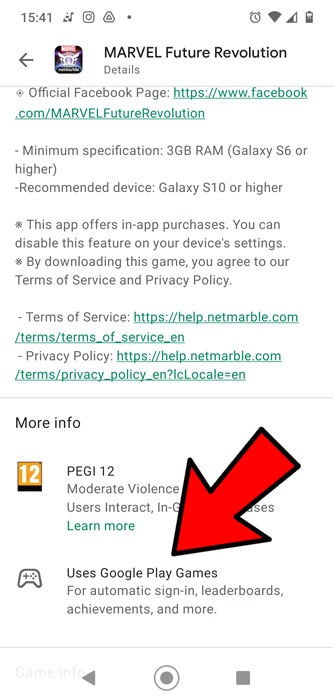
Faça o que fizer, se um jogo solicitar que você faça login no Google Play Games, você deve prosseguir. Então, uma vez que você esteja logado, você pode olhar nas configurações individuais do jogo para ver se ele tem salvamento na nuvem do Google Play (ou outro método de salvamento na nuvem, por falar nisso).
Isso deve cobrir quase todas as bases para salvar o progresso do jogo em vários dispositivos. Se você quiser continuar explorando as possibilidades do Android, vá para nossa lista de emuladores Android para PC e também explore esses emuladores GBA de topo. E se você vai passar muito tempo no telefone, também deve proteger os olhos.
Crédito da imagem: Smartphone com jogo na tela por DepositPhotos
Este artigo é útil?
Gerente de conteúdo da Make Tech Easier. Gosta de Android, Windows e mexer com emulação de console retro até o ponto de ruptura.
Fonte Adicione ao Google Notícias


