
Todos nós não temos aquele amigo chato que fica ligando para bater um papo? Você não quer bloqueá-los - porque você é amigo deles. Você também não quer atender suas ligações todas as vezes, pois pode estar ocupado. Então, o que você faz? Silencie suas chamadas e mensagens de texto. Veja como silenciar um contato no seu iPhone para não receber notificações altas dele.
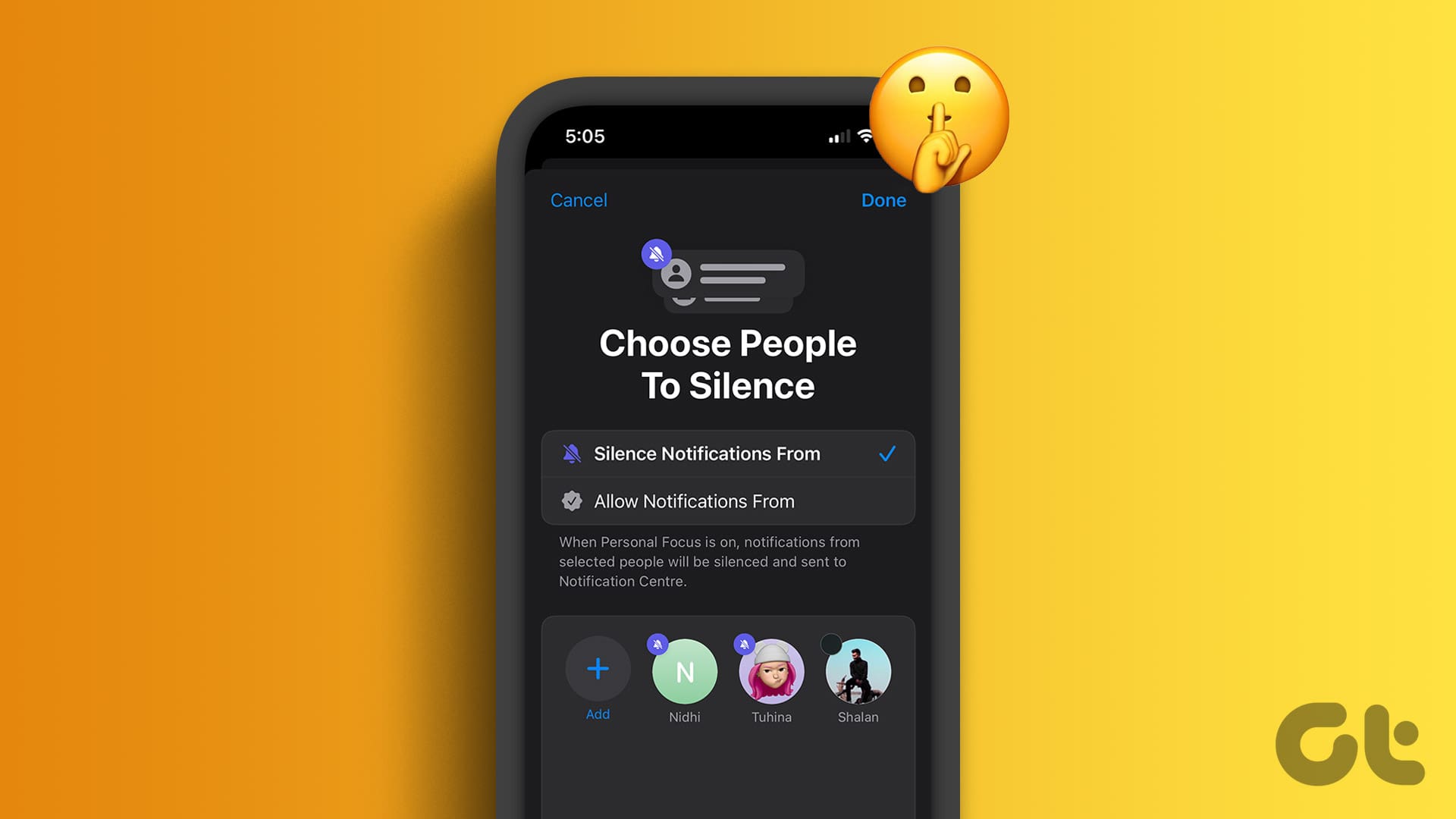
Silenciar ou silenciar um contato em um iPhone é diferente de bloqueá-lo. Ao silenciar as notificações de uma pessoa, você continuará recebendo chamadas e mensagens de texto dela. No entanto, você não ouvirá seu toque ou som de notificação. Dessa forma, você não se distrairá e poderá responder à notificação sempre que quiser.
Existem duas maneiras de fazer isso. O primeiro método envolve o uso de modos de foco para silenciar um contato. O segundo método é um pouco mais simples, mas deve ser repetido para cada contato. Nós vamos passar por ambos. Você pode seguir aquele com o qual se sentir mais confortável.
Se você já tem certas pessoas em mente enquanto lê isso, veja como silenciar suas chamadas e mensagens de texto sem bloqueá-las.
Método 1: Silenciar chamadas e textos de um contato específico usando o foco
Os modos de foco permitem definir chamadas personalizadas e padrões de notificação para diferentes cenários. Você pode definir chamadas pessoais para serem silenciadas quando estiver no trabalho ou pings constantes de seu chefe para serem silenciados automaticamente após o horário de trabalho. Usaremos esse recurso para silenciar chamadas e notificações de uma única pessoa.
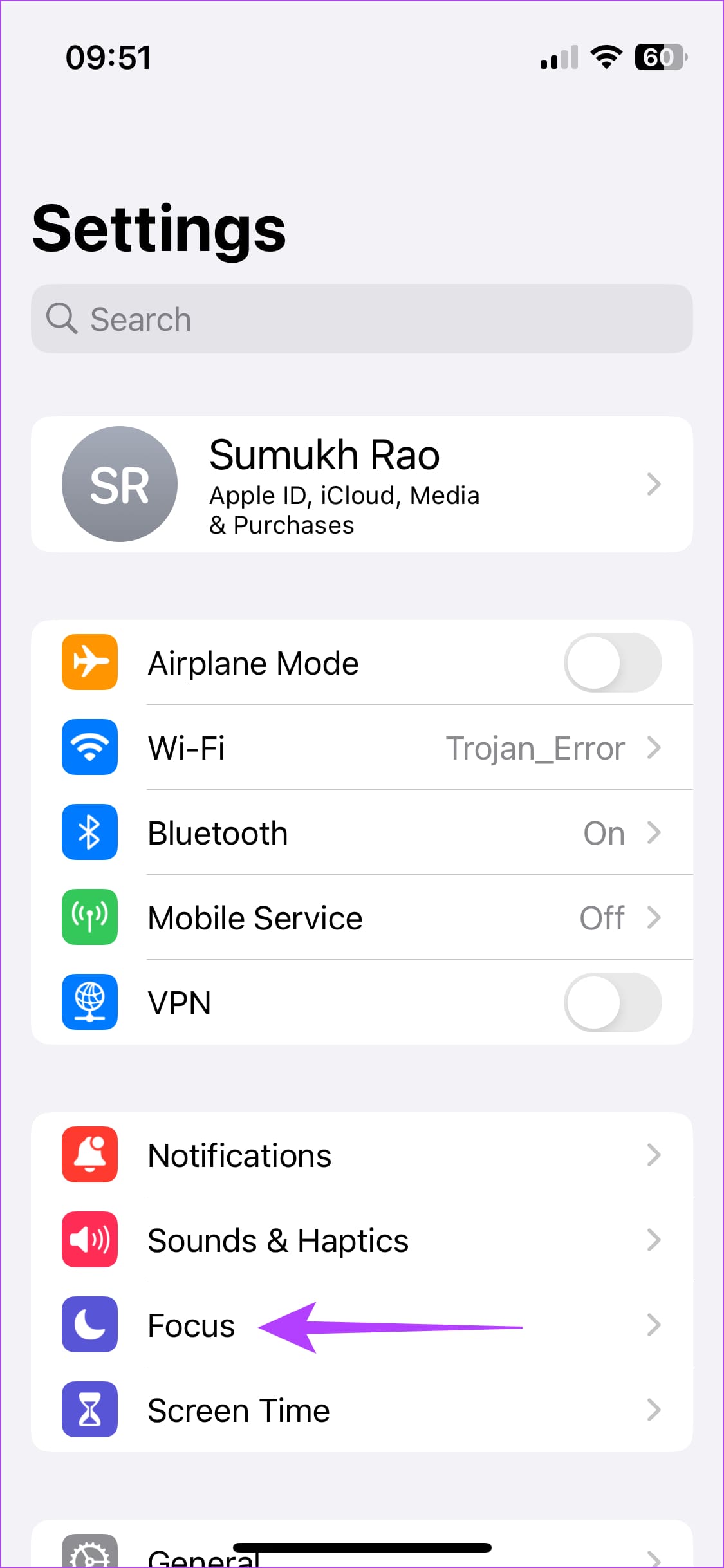
Passo 1: Abra as Configurações no seu iPhone e toque em Foco.
Passo 2: Selecione o ícone + no canto superior direito para criar um novo modo de foco.
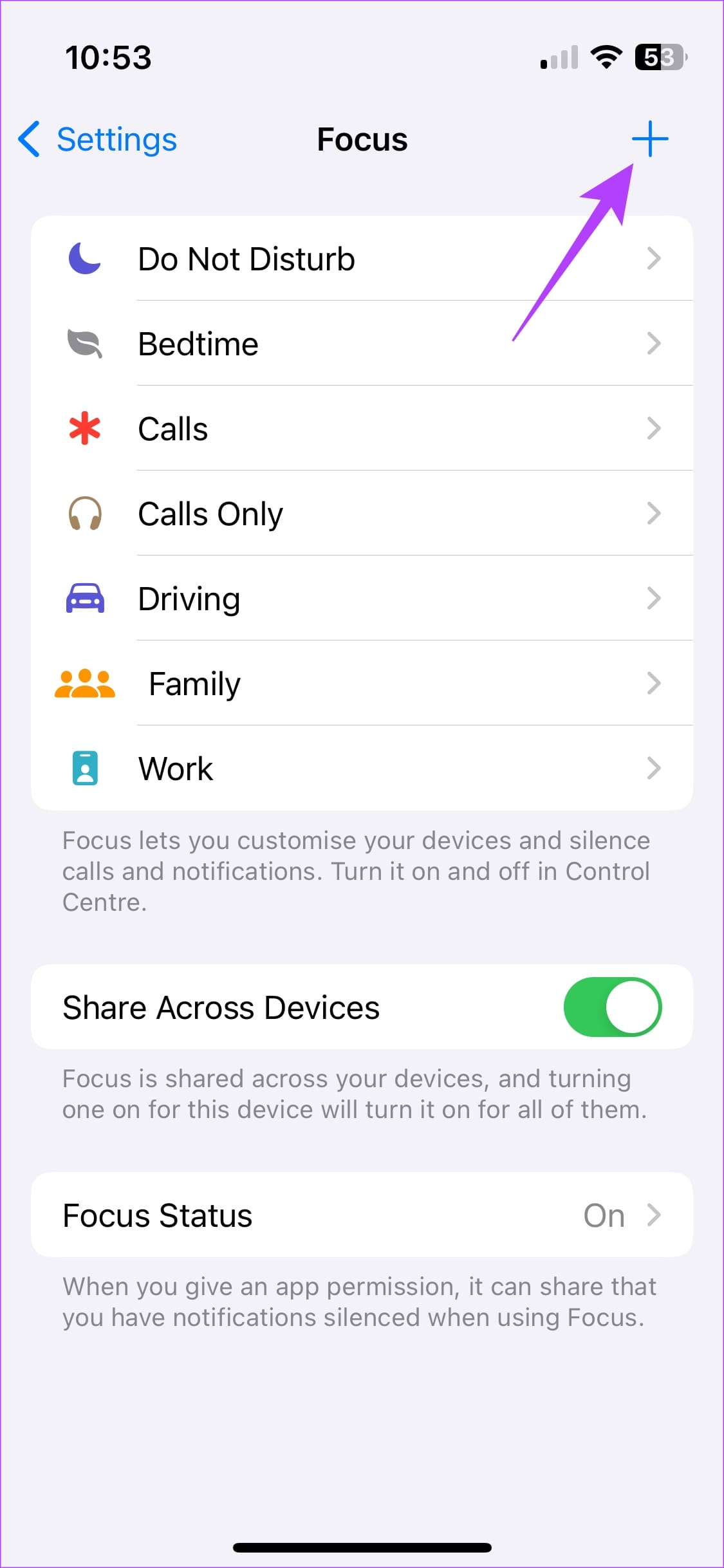
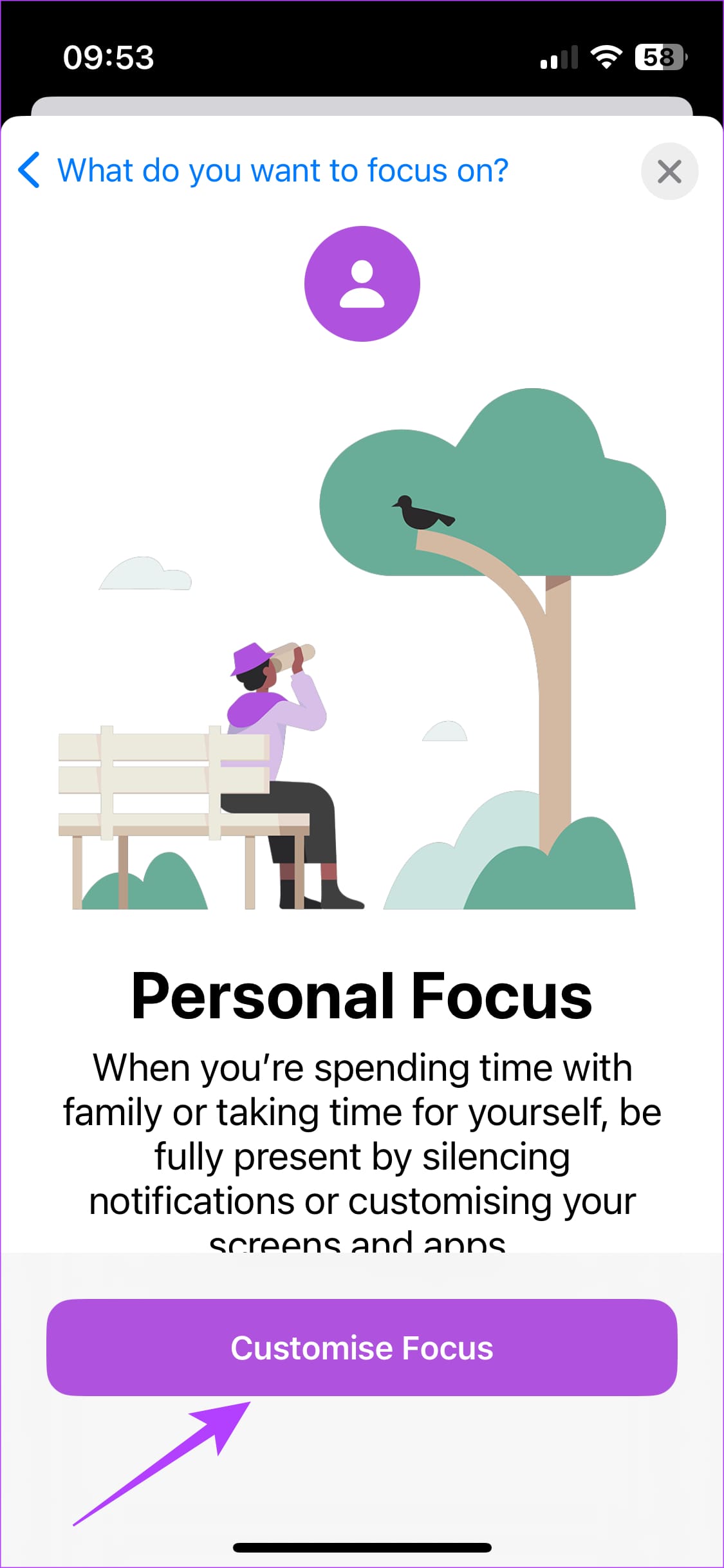
Etapa 3: Escolha um modo existente ou crie um personalizado. Em seguida, toque em Personalizar foco.
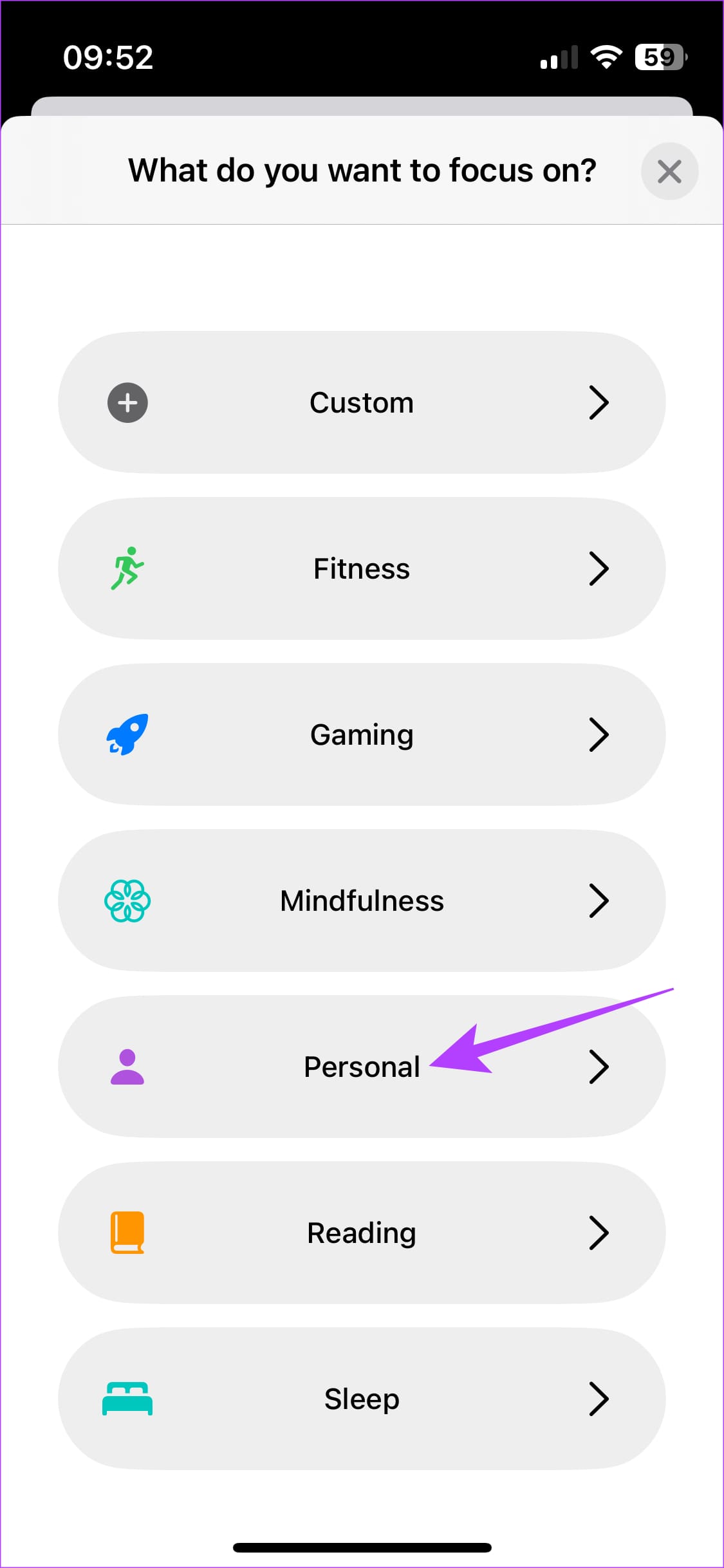
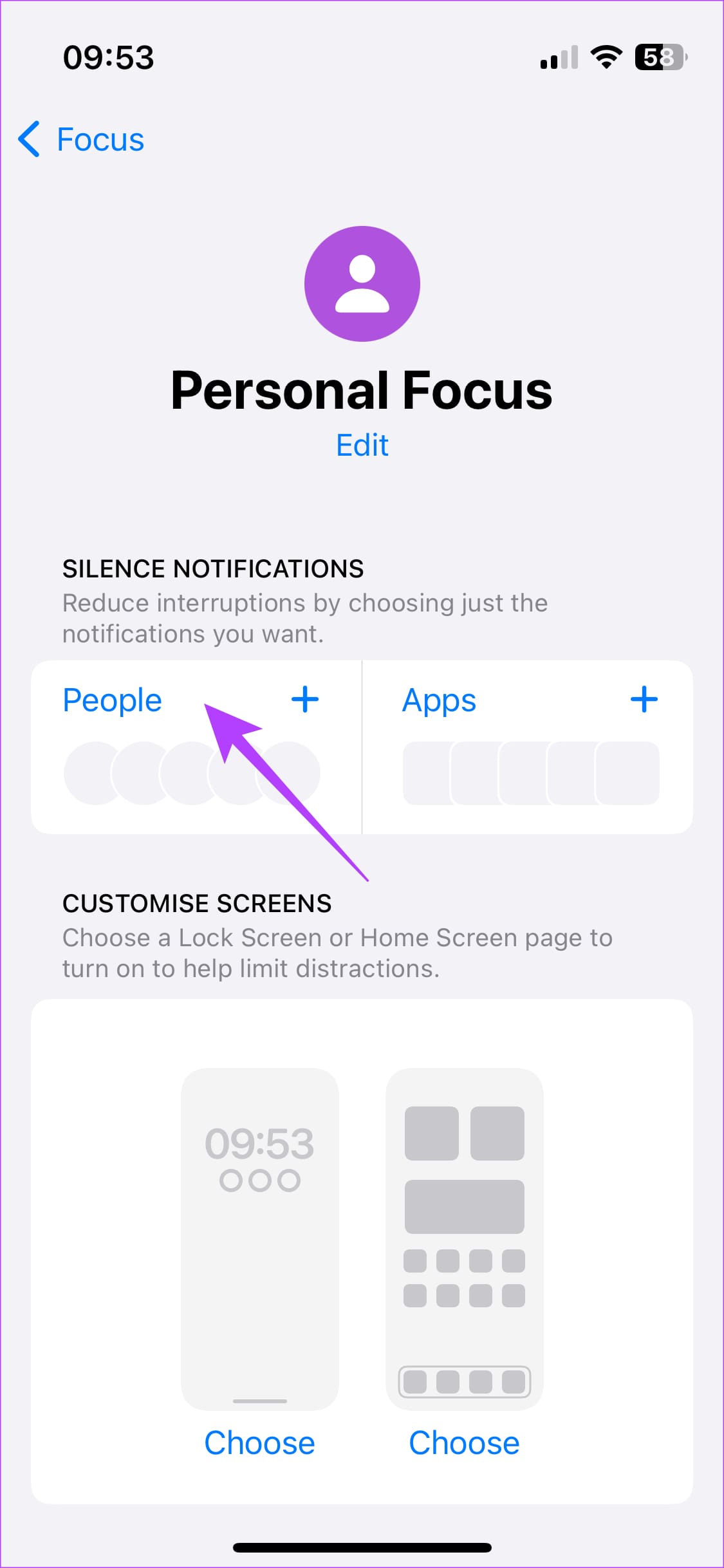
Passo 4: Em Silenciar notificações, selecione a categoria Pessoas. Em seguida, alterne a opção 'Silenciar notificações de'.
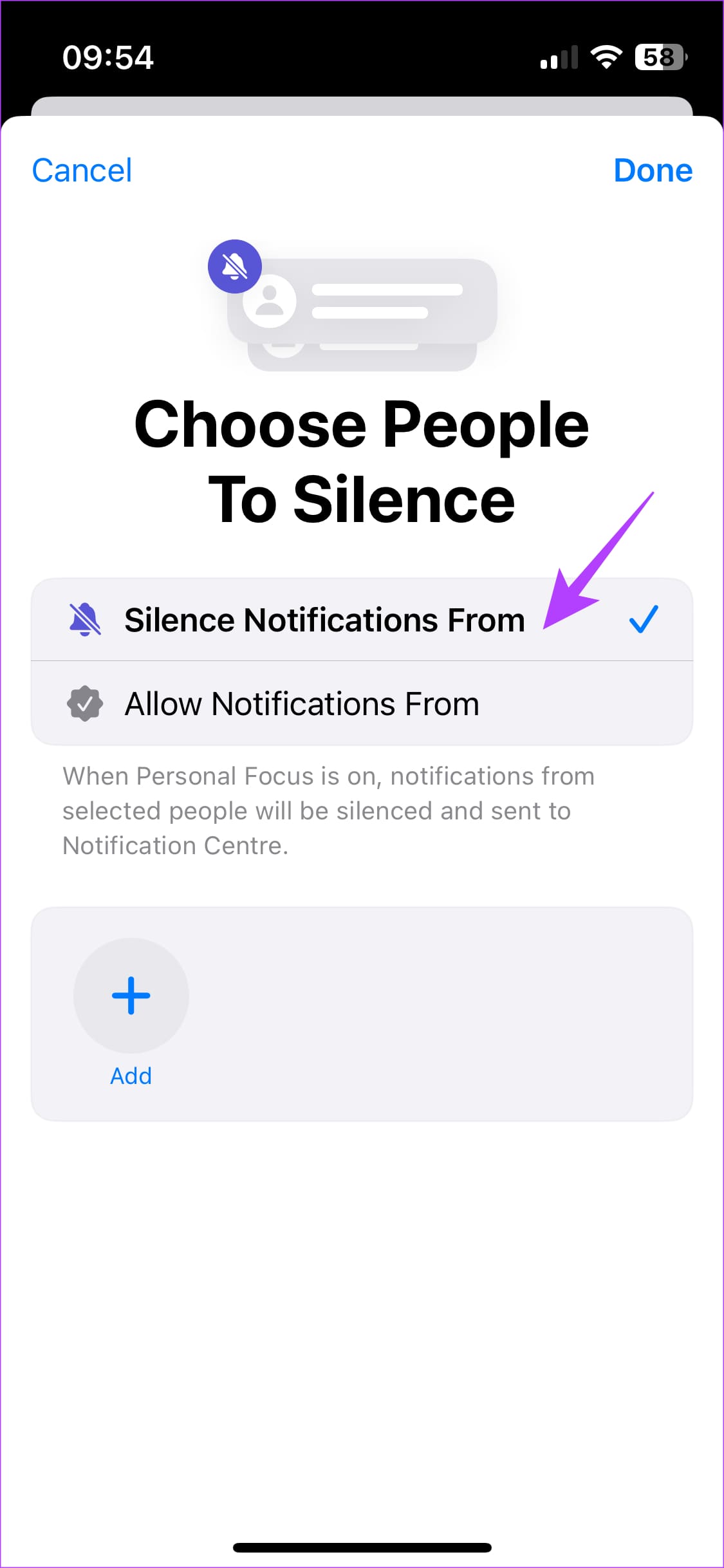
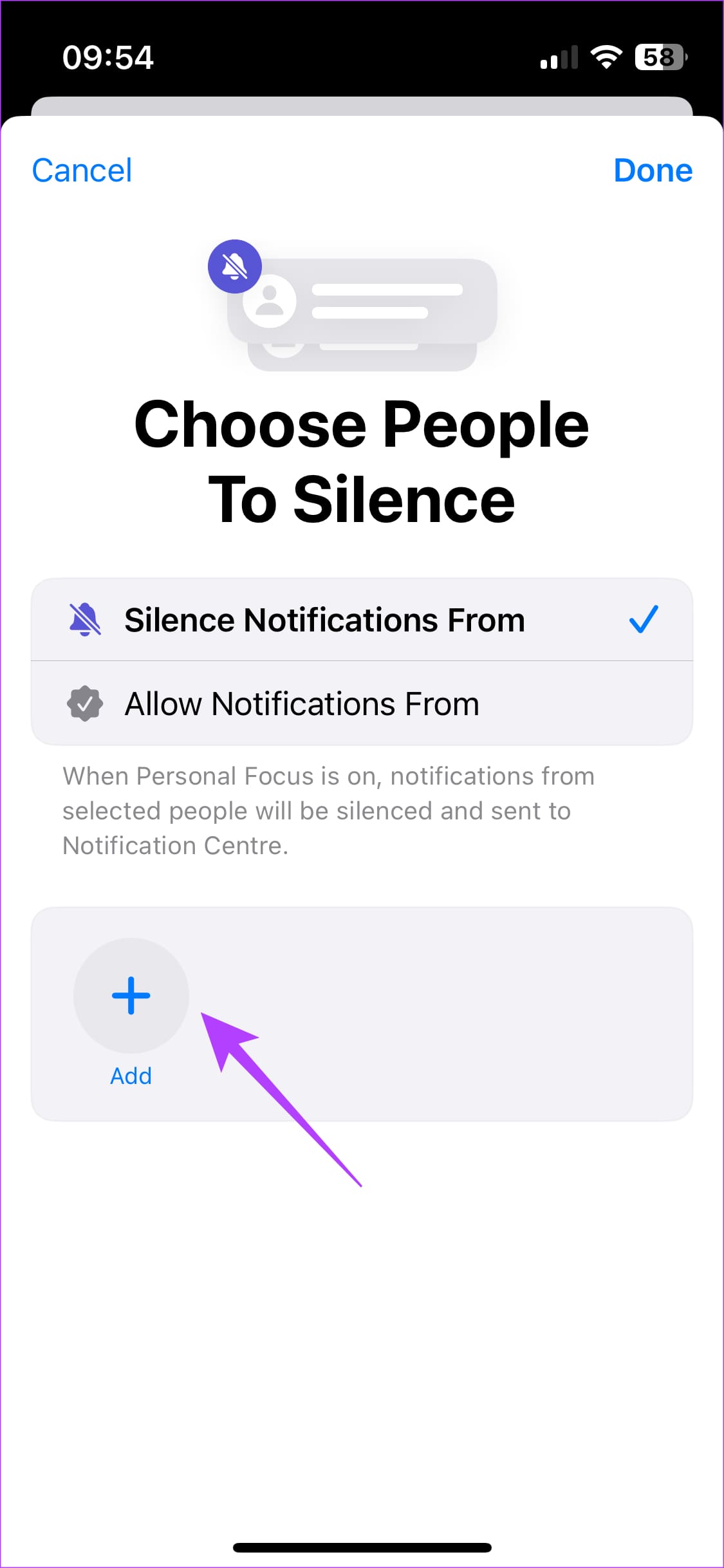
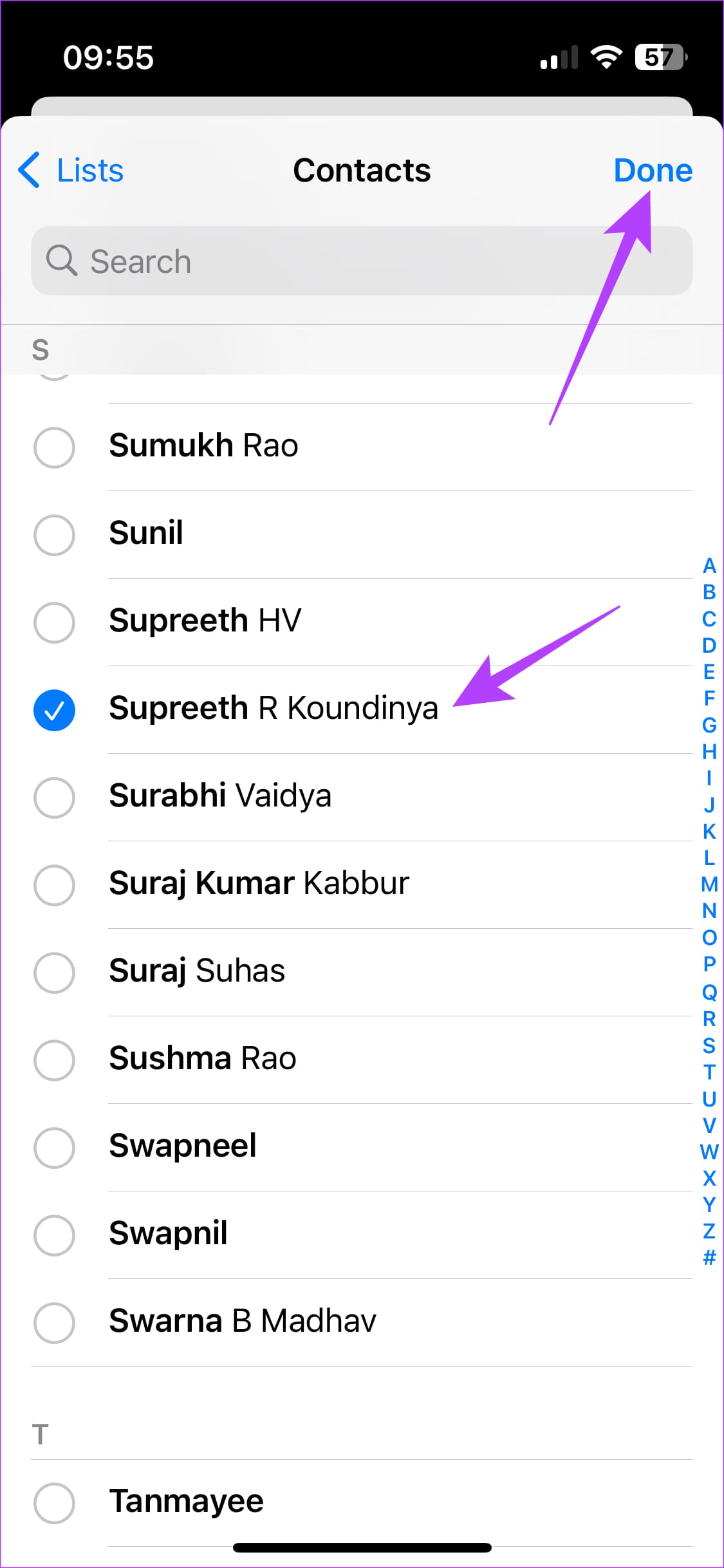
Passo 5: Selecione Adicionar. Escolha o(s) contato(s) que deseja silenciar e toque em Concluído. Em seguida, selecione Concluído novamente.
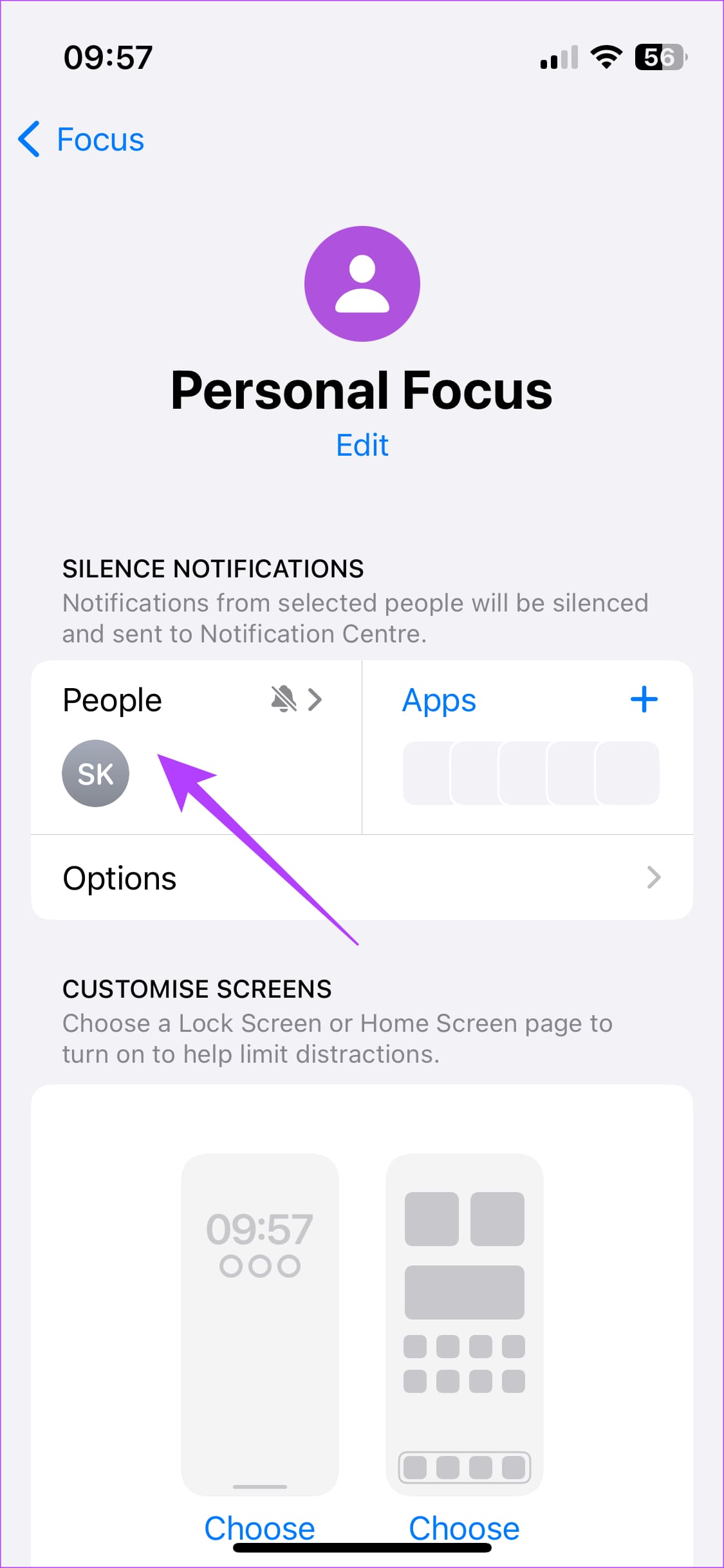
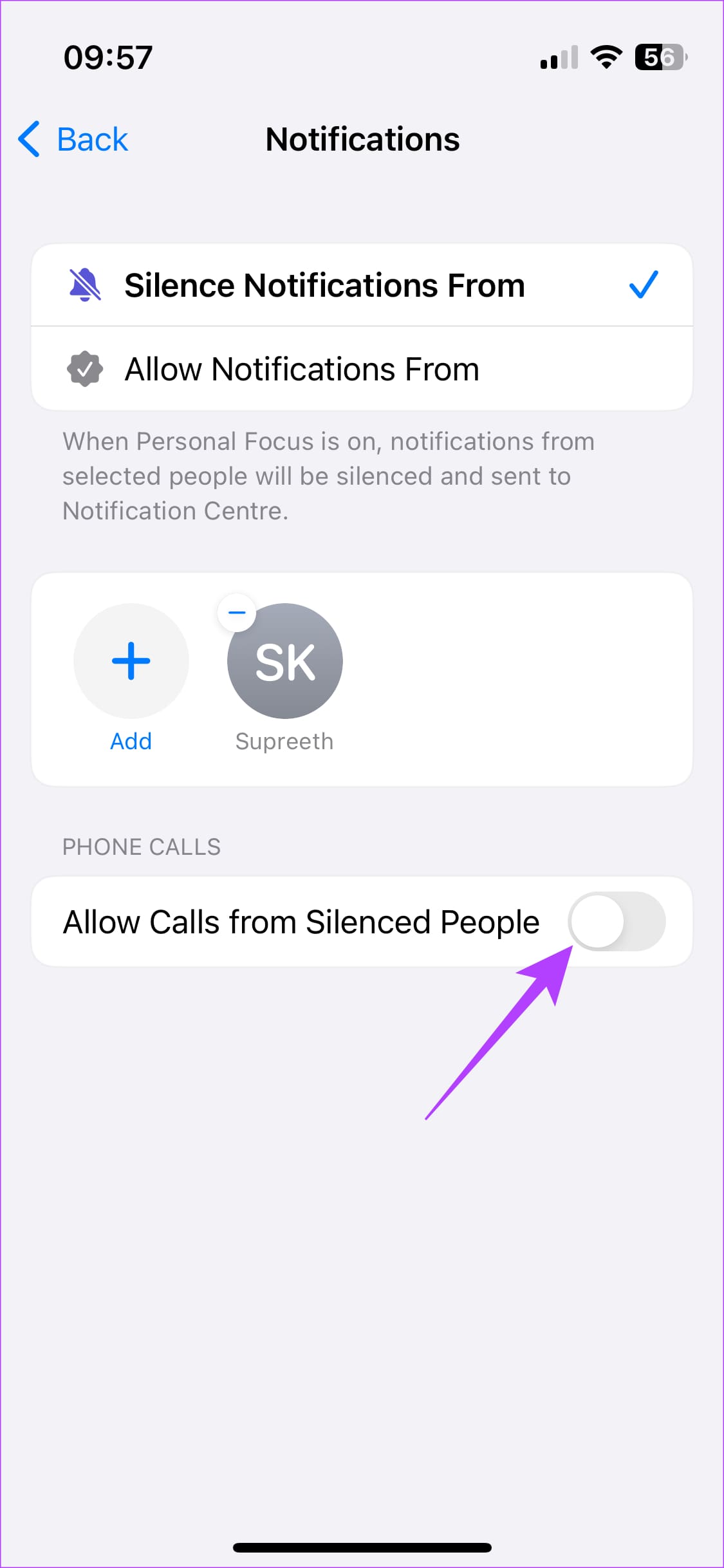
Passo 6: Quando voltar à tela Foco Pessoal, toque em Pessoas. Se você deseja apenas silenciar textos e notificações do contato, ative a opção 'Permitir chamadas de pessoas silenciadas'.
Seu modo de foco agora foi criado.
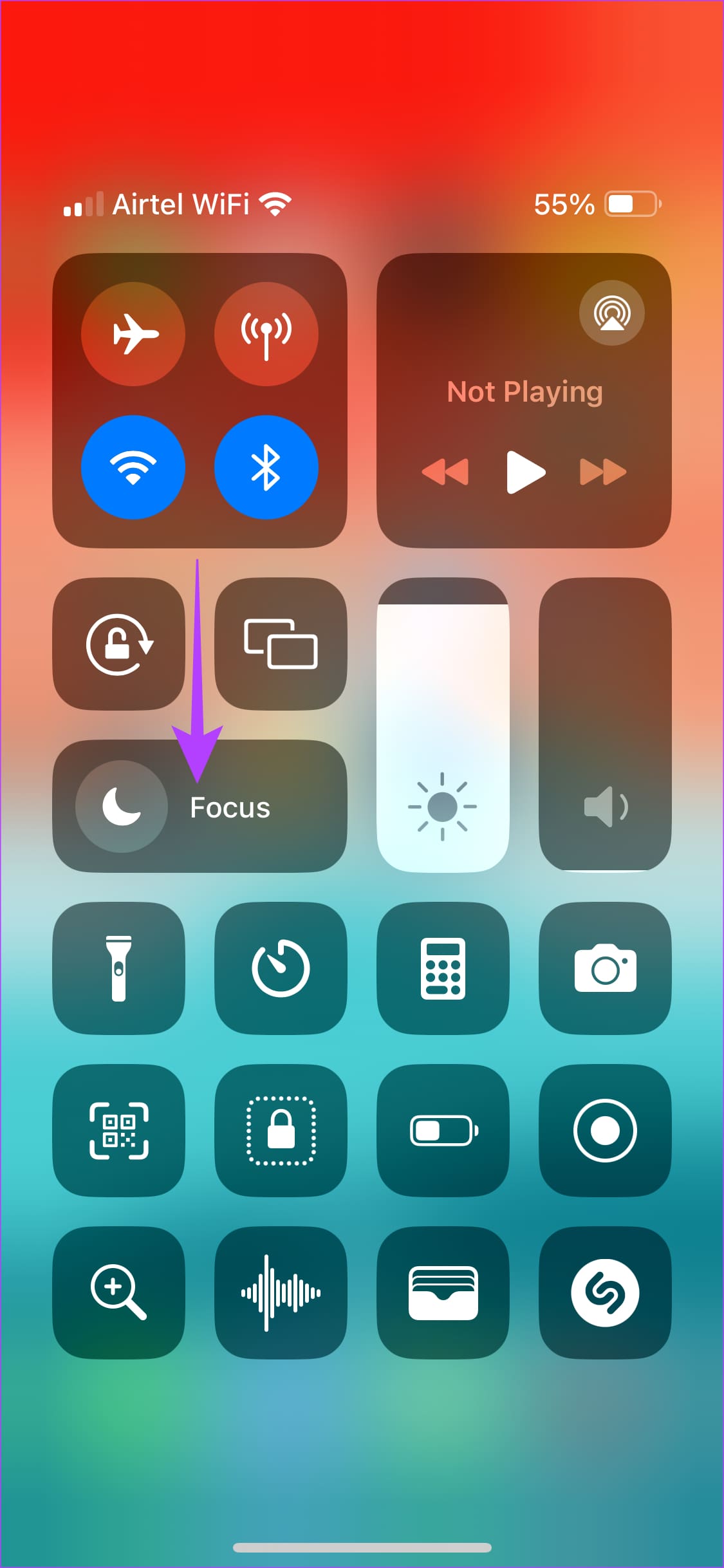
Etapa 7: Agora, vá para o Centro de Controle para definir o Modo de Foco criado.
Passo 8: Toque e segure em Foco e selecione o Modo de Foco que você criou.
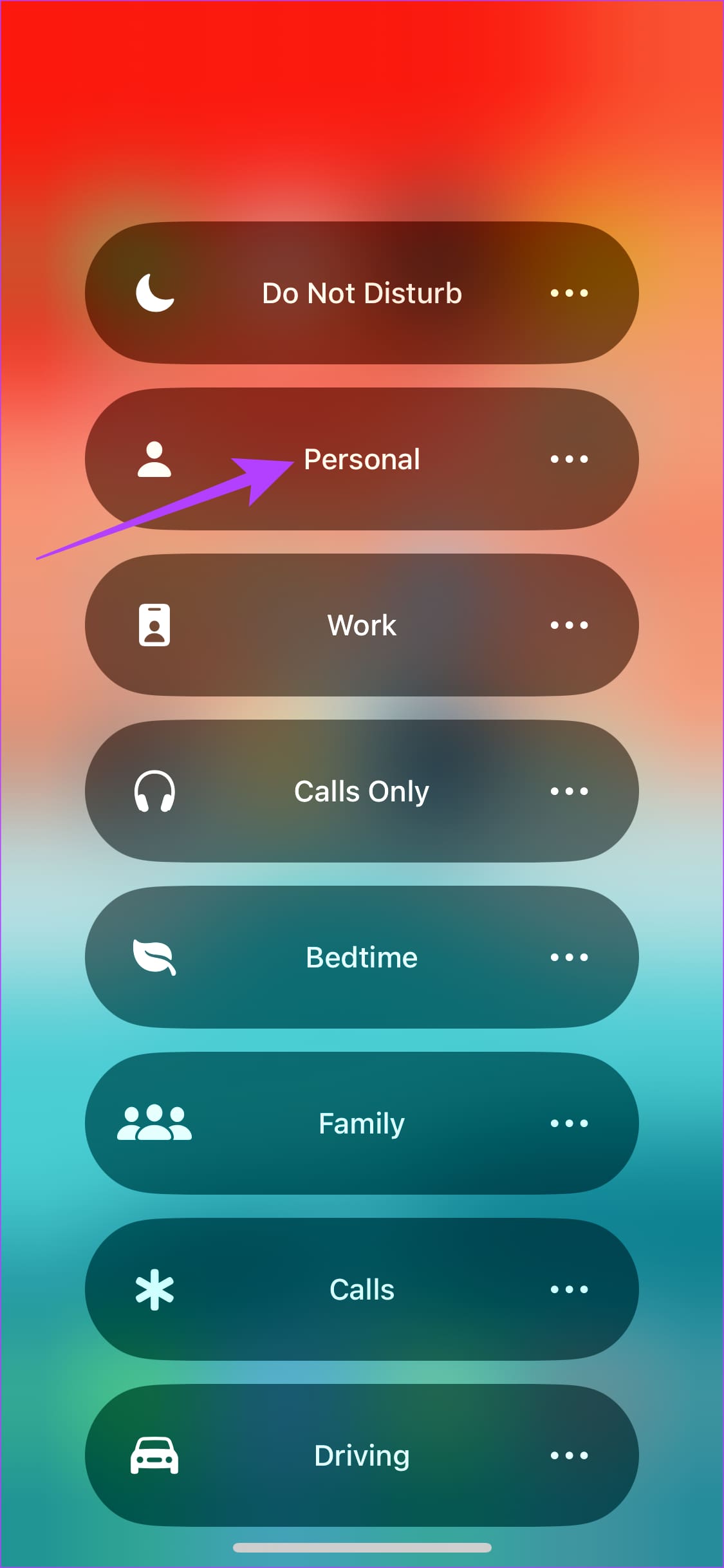
É isso! Isso bloqueará a opção de colocar uma pessoa em Não perturbe. No entanto, desativar o modo de foco permitirá chamadas e notificações dos contatos.
Observação: O uso dos modos de foco também silencia chamadas e notificações de aplicativos de terceiros, como WhatsApp, Telegram, Meet, etc.
Embora esta seja uma ótima maneira de silenciar chamadas e notificações de contatos específicos, você deve sempre manter o modo de foco ativado. E se você usa DND ou outros modos de foco regularmente, não é ideal ficar alternando entre eles. É aí que entra o seguinte método.
Método 2: Silenciar chamadas e textos atribuindo um toque silencioso
O iOS permite que você defina toques personalizados para cada contato. Usaremos esse recurso para definir um toque silencioso ou em branco para o contato desejado. Veja como fazer isso.
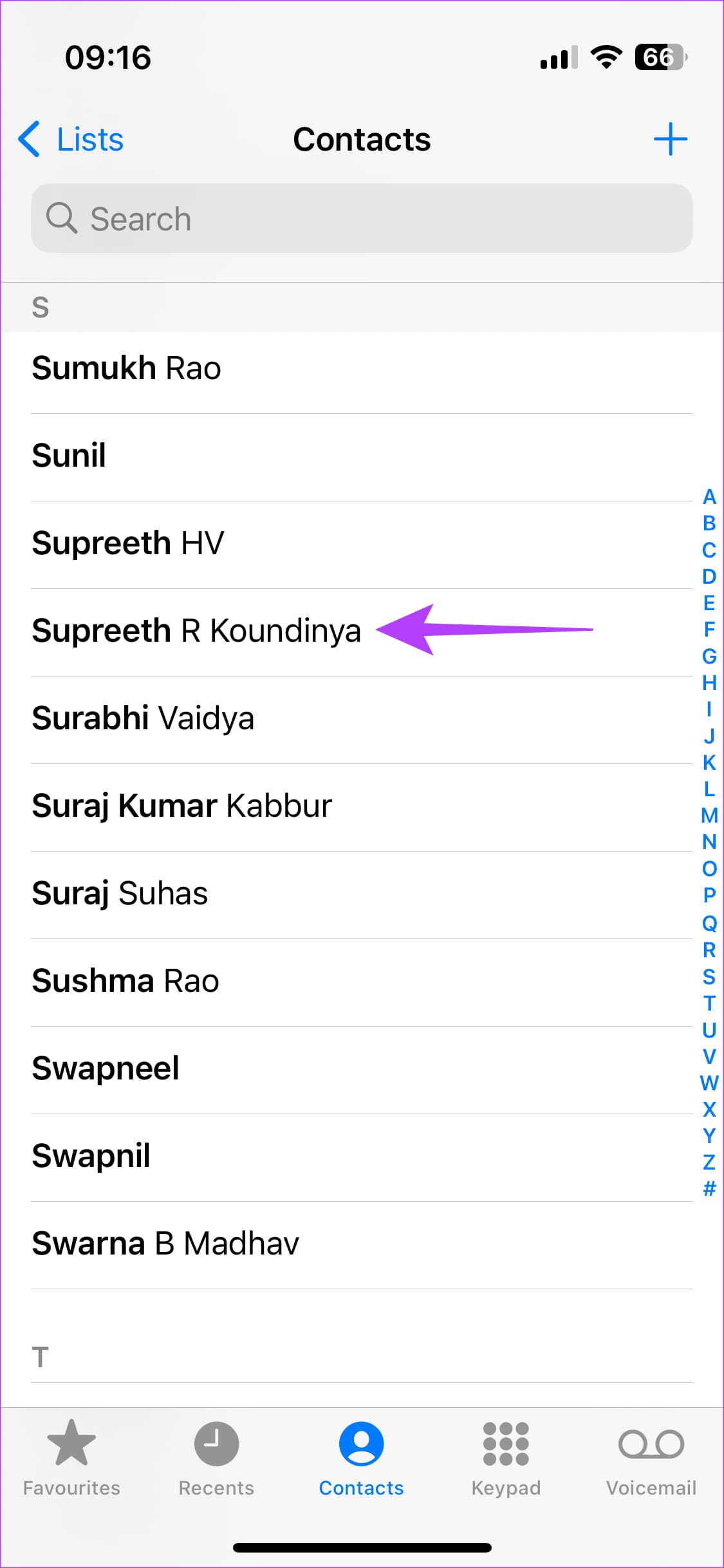
Passo 1: Abra o aplicativo Contatos no seu iPhone. Navegue até o contato que deseja silenciar e toque nele.
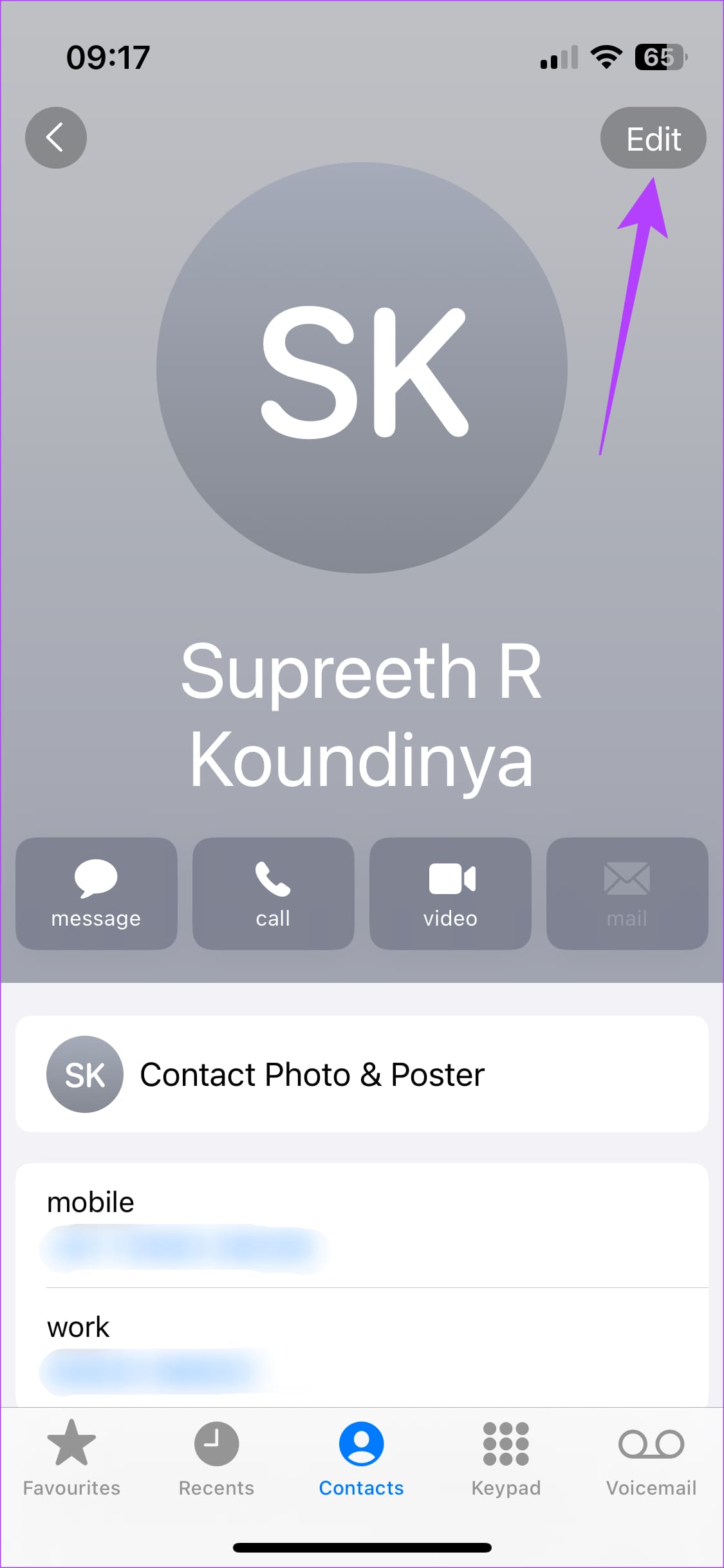
Passo 2: Agora, selecione Editar no canto superior direito.
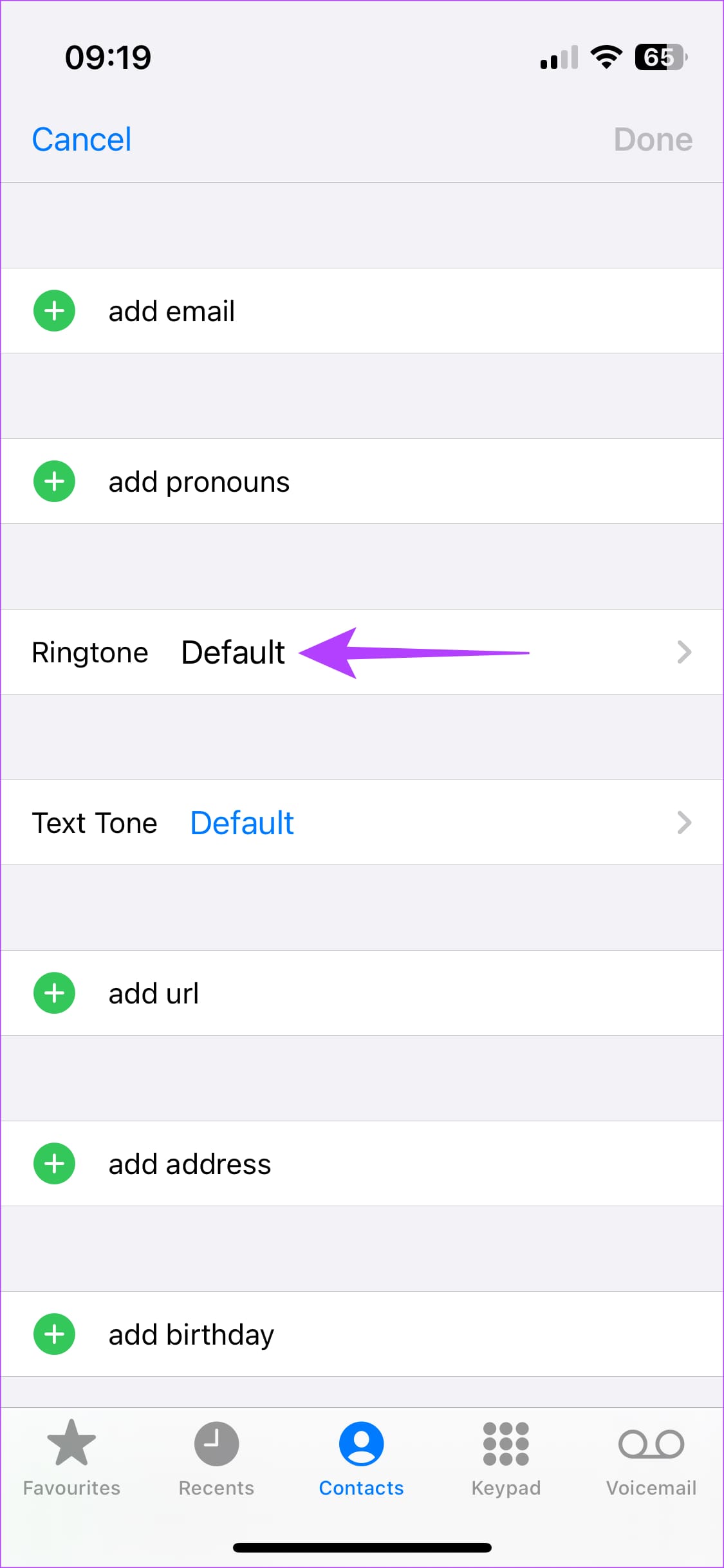
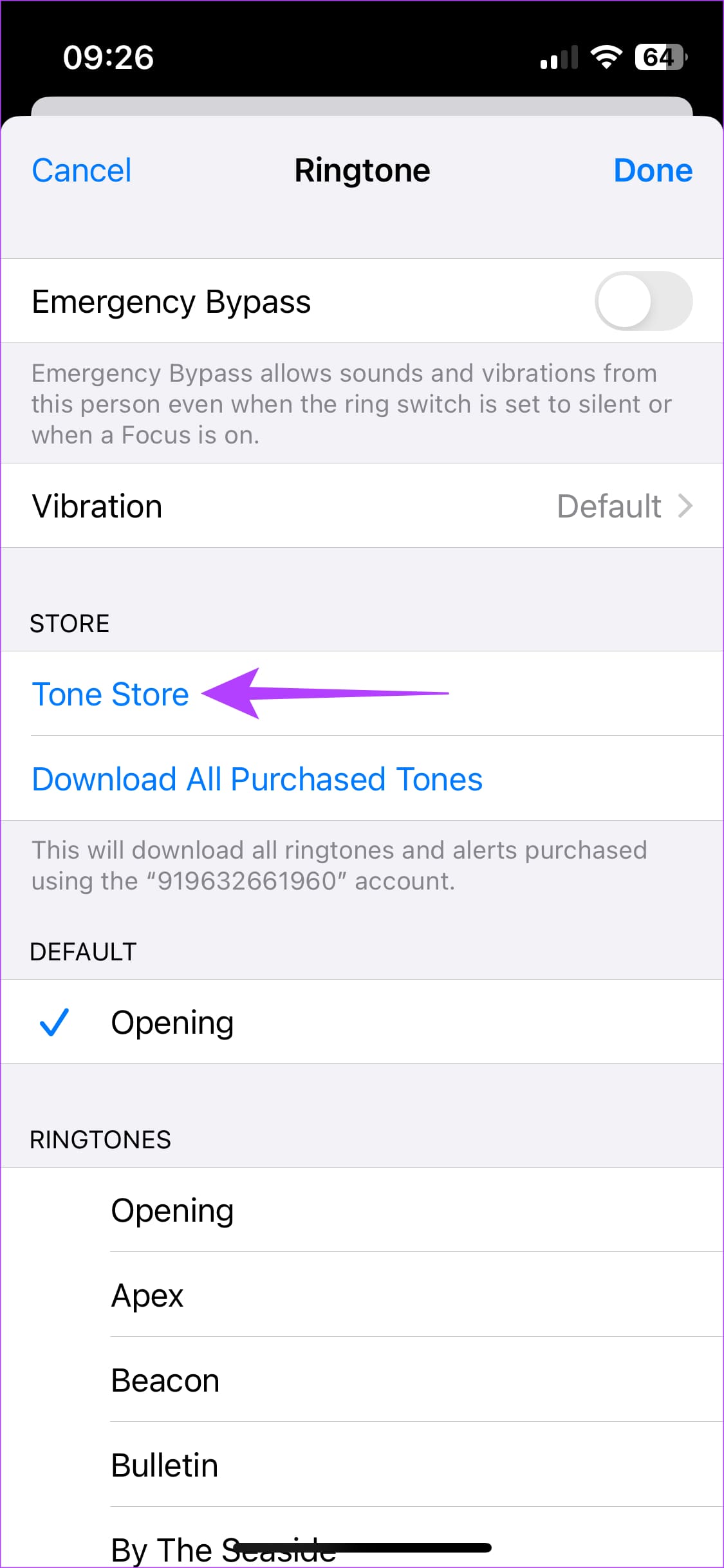
Etapa 3: Role para baixo e toque na guia Toque, seguido por Tone Store.
Agora você será redirecionado para a iTunes Store. É aqui que faremos o download de um toque em branco para o contato.
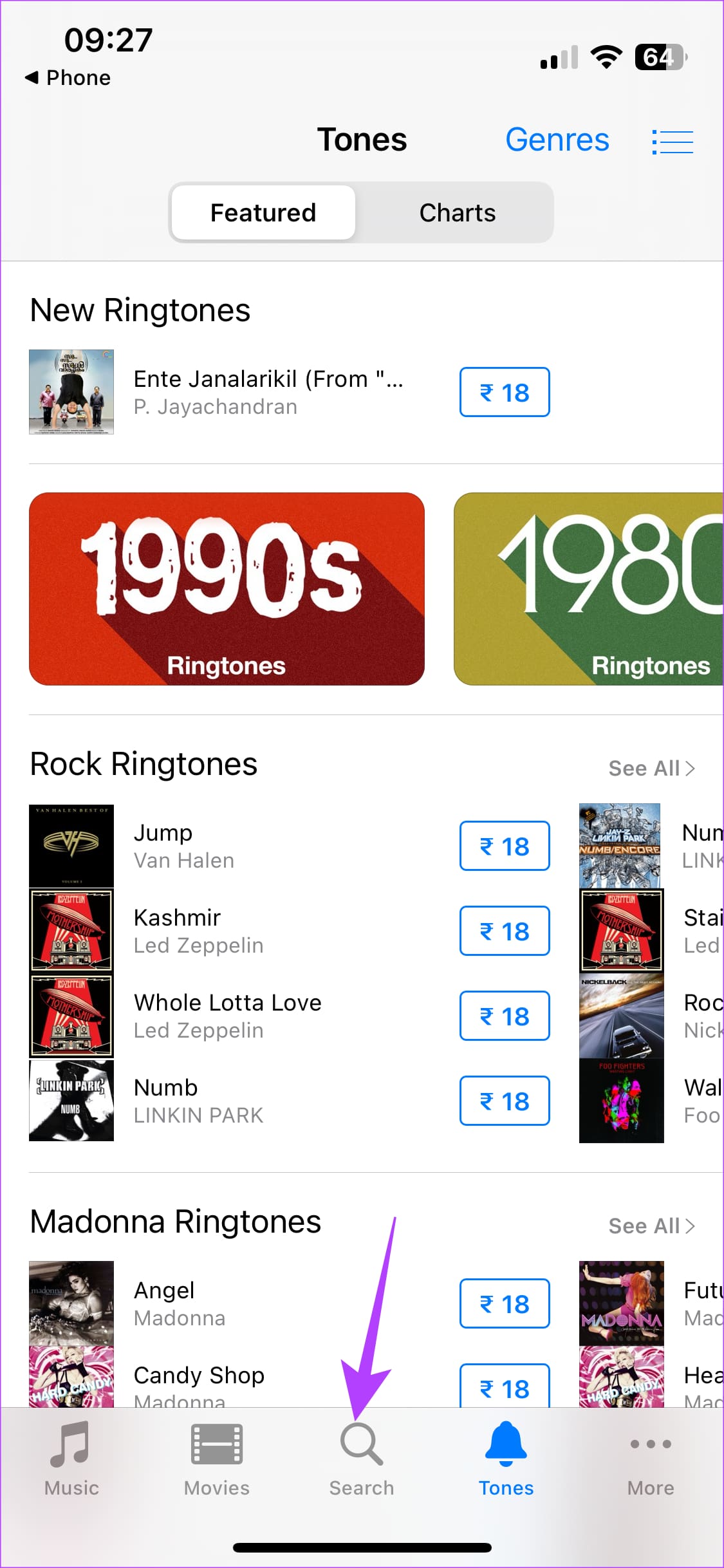
Passo 4: Toque no ícone Pesquisar na parte inferior e procure por silencioso.
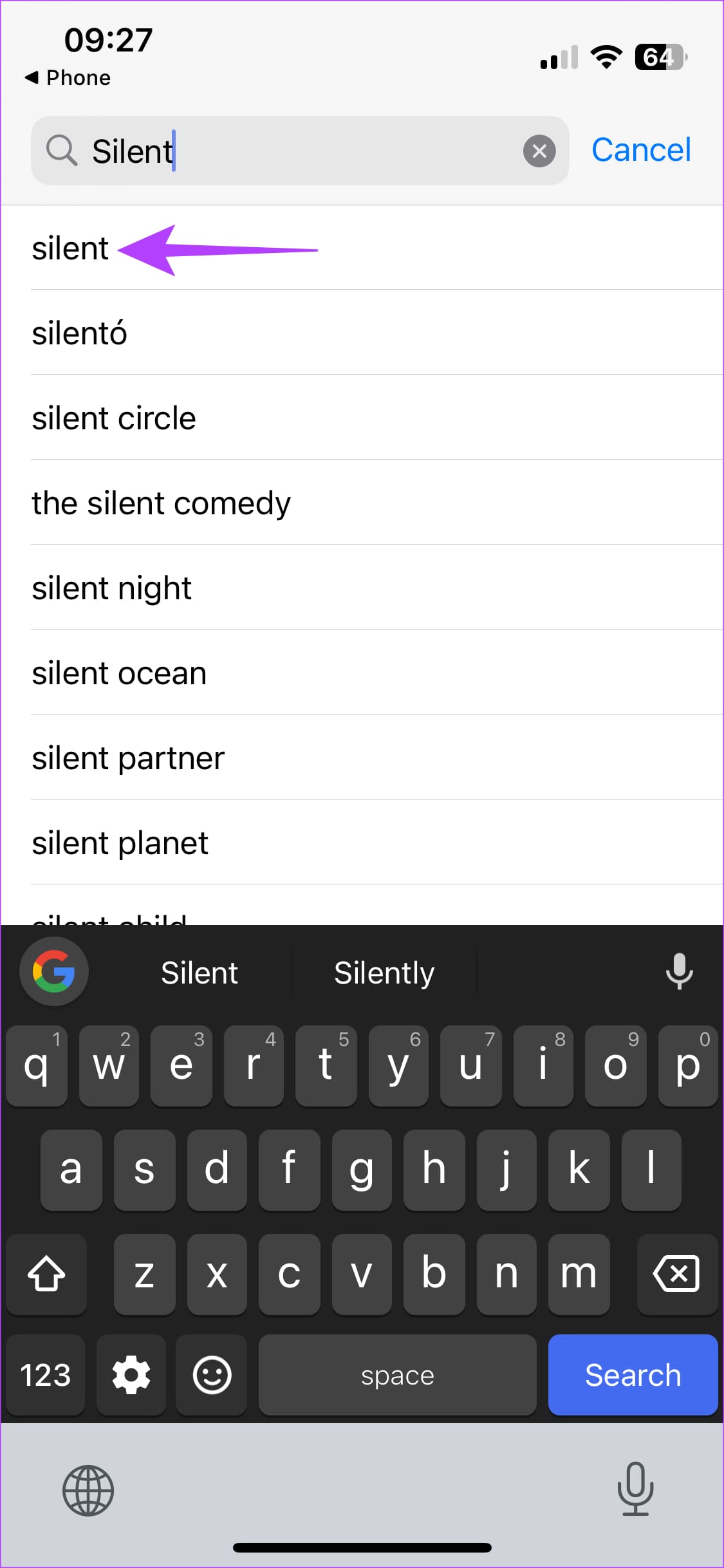
Passo 5: Compre um toque silencioso pressionando o botão com o preço ao lado. A maioria dos toques silenciosos pode ser comprada por preços extremamente baratos - cerca de US$ 0,2 ou ₹ 18 na Índia.
Passo 6: Quando solicitado, selecione 'Atribuir a um contato'.
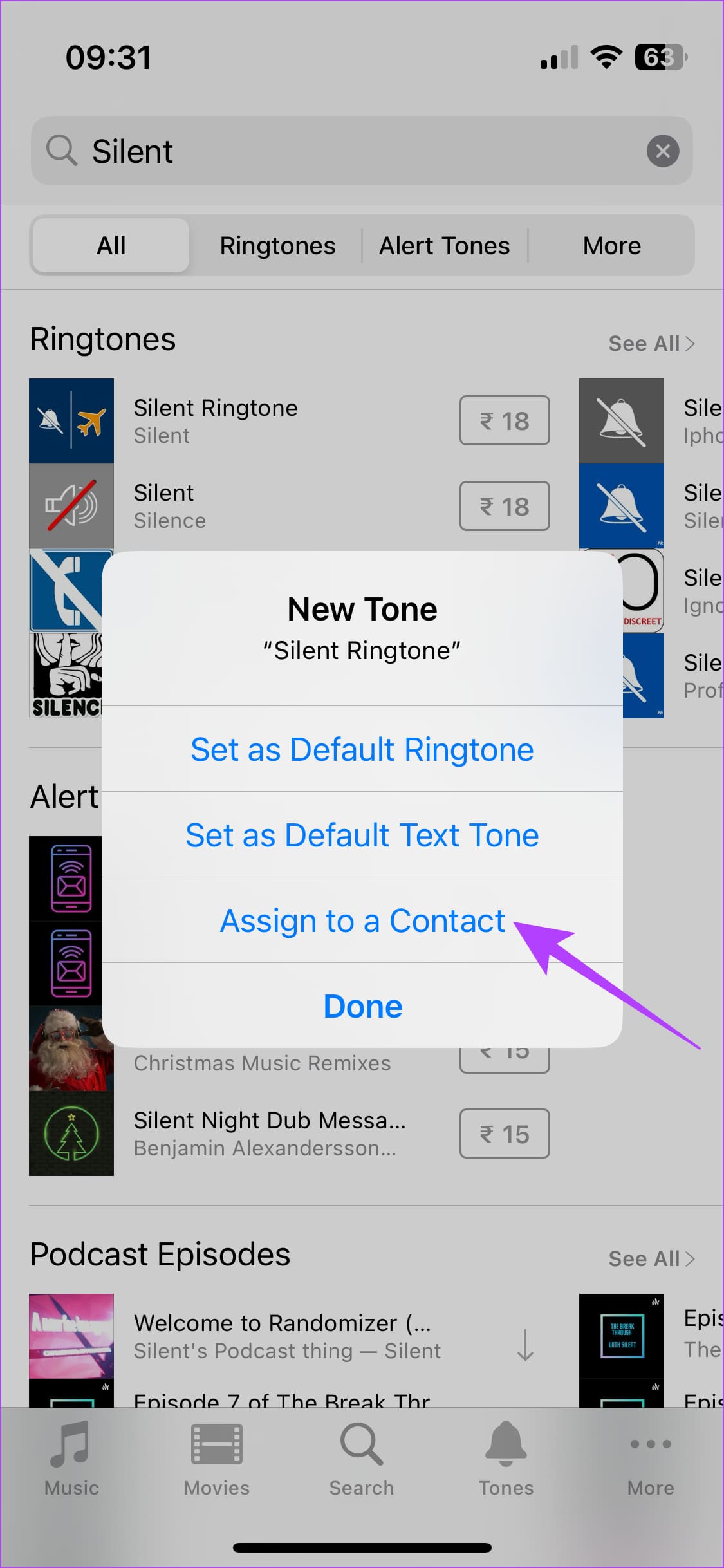
Etapa 7: Selecione o contato mais uma vez. Em seguida, toque em Definir como toque.
Observação: Para usar o mesmo tom para notificações de texto, repita as etapas acima e selecione 'Definir como tom de texto'. Isso também silenciará os textos desse contato.
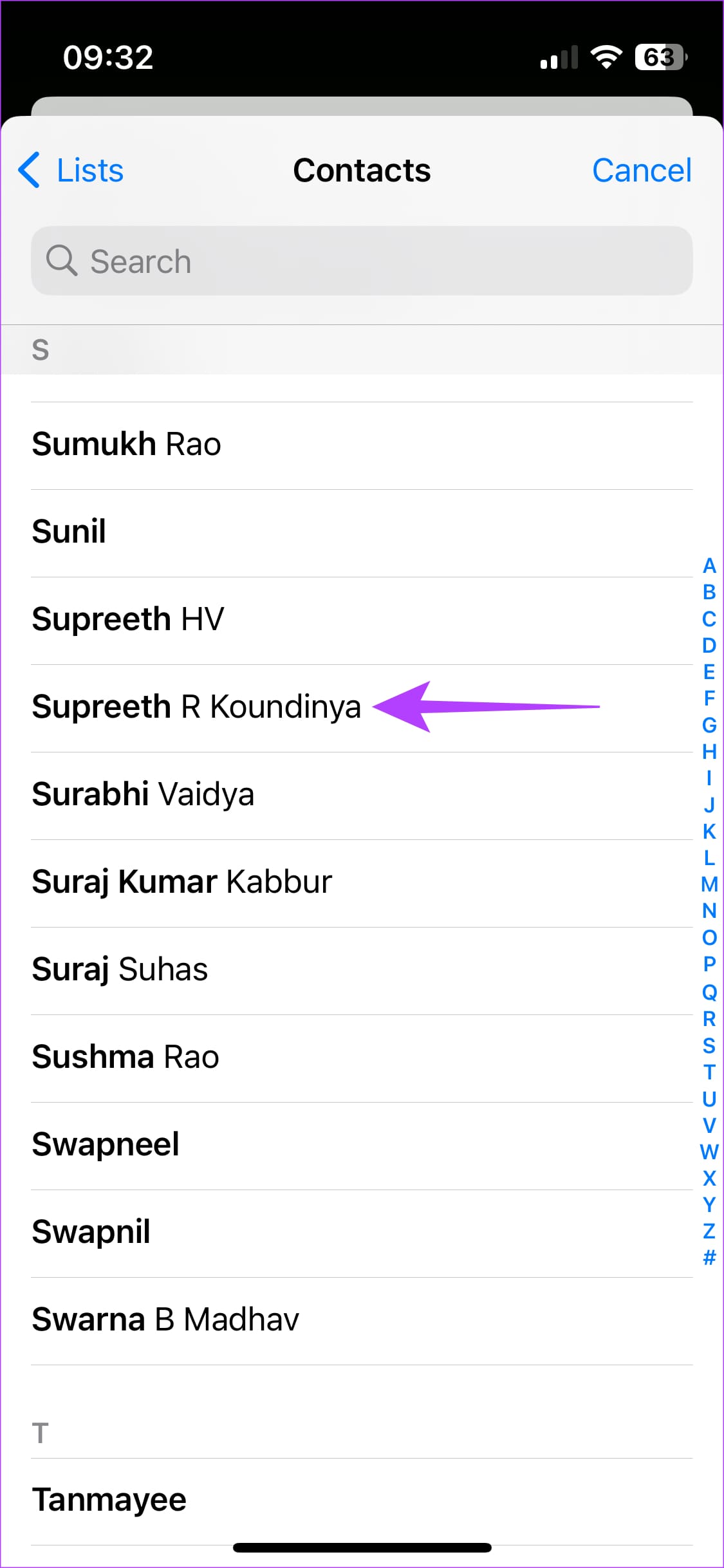
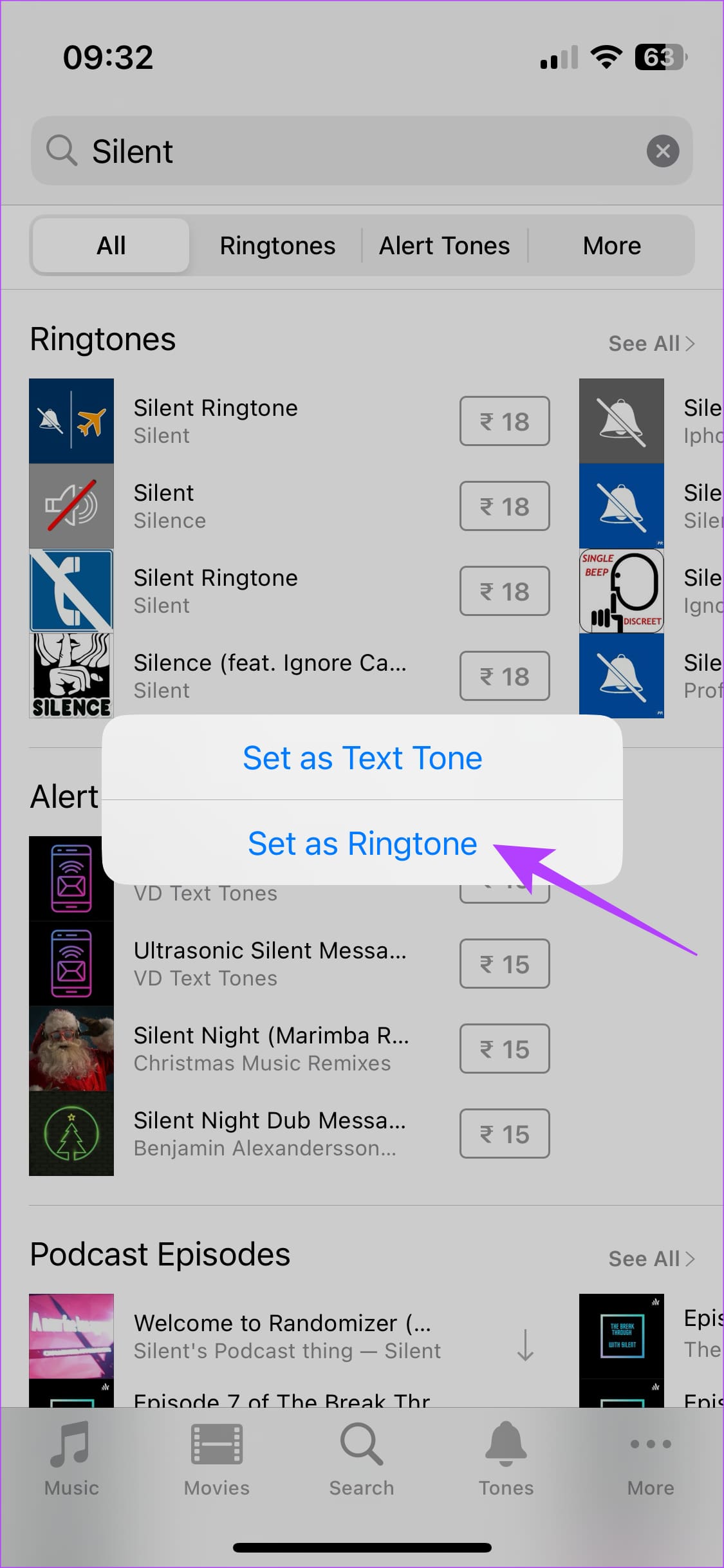
Passe pelo processo de pagamento na App Store e seu toque será definido assim que a compra for concluída. Graças ao toque silencioso, você não ouvirá a chamada do contato, mesmo que o telefone esteja alto.
Observação: Se você já comprou um toque silencioso para definir para chamadas, não precisará pagar novamente para defini-lo como tom de texto. Você também pode repetir esse processo para quantos contatos quiser, mas só precisa pagar uma vez para comprar o toque.
Não há como um contato saber que você silenciou suas chamadas ou mensagens de texto.
Sim, as chamadas do FaceTime de um contato silenciado não tocarão no seu iPhone.
Mantenha o Spam na Baía
Seja um amigo de quem você pediu dinheiro emprestado e ainda não retornou ou um parente irritante, ligações e mensagens de texto de qualquer pessoa diariamente podem ser incômodas. Basta seguir o guia para silenciar um contato em seu iPhone e observar seu telefone vibrar silenciosamente.


