
Quando se trata de streaming de áudio, o Spotify é o rei, com mais de 155 milhões de assinantes premium sozinho. No entanto, para o resto dos usuários não premium do Spotify, os anúncios apresentam uma intrusão inevitável em seu prazer musical. Veja como silenciar automaticamente os anúncios do Spotify no Android e evitar que estraguem seu humor.
Instale o aplicativo Mutify
Como muitos aplicativos de neutralização de anúncios, visto que é quase impossível bloquear anúncios em várias plataformas, o aplicativo Mutify depende do silenciamento de anúncios Spotify. O aplicativo é totalmente gratuito e fácil de usar, e também não contém anúncios. Mais importante ainda, funciona como pretendido!
Observação: isso não bloqueia os anúncios do Spotify. Ele apenas silencia os anúncios quando reproduz.
Vá para a Google Play Store e selecione-o para instalação.
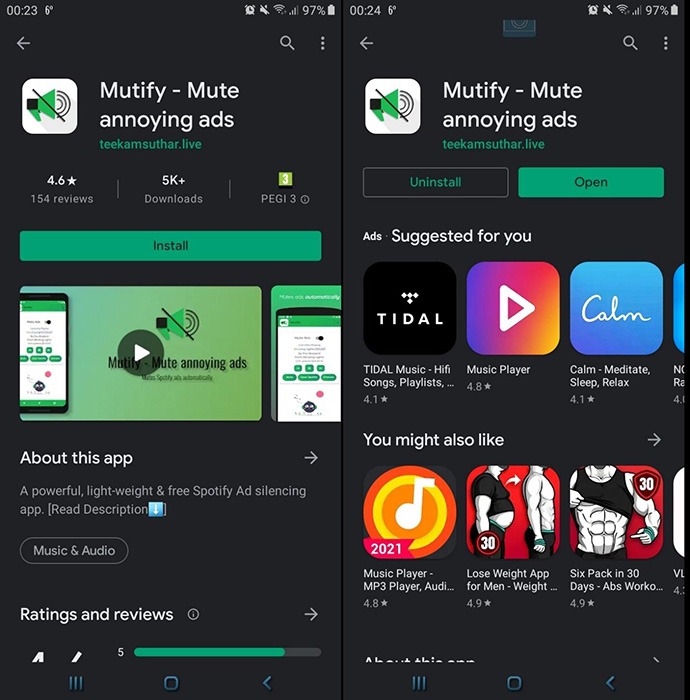
Depois de terminar a instalação, você pode abri-lo. No entanto, você precisa fazer outra coisa primeiro para que funcione corretamente.
Desativar Otimização de Bateria para Mutify
O aplicativo Mutify precisa funcionar em segundo plano para manter os anúncios do Spotify em silêncio. Isso entra em conflito com o recurso de otimização de bateria padrão do Android, evitando que os aplicativos utilizem ativamente a memória do seu telefone se estiverem fora de uso por um determinado período de tempo.
Obviamente, você não quer que isso aconteça com o Mutify - ele pararia de funcionar depois de ouvir podcasts e músicas por muito tempo.
Primeiro, envolva a “busca do Finder” do seu Android passando o dedo pela tela. Isso abrirá a barra de texto “Pesquisa do Finder”, onde você pode encontrar todos os recursos e aplicativos instalados em seu telefone.
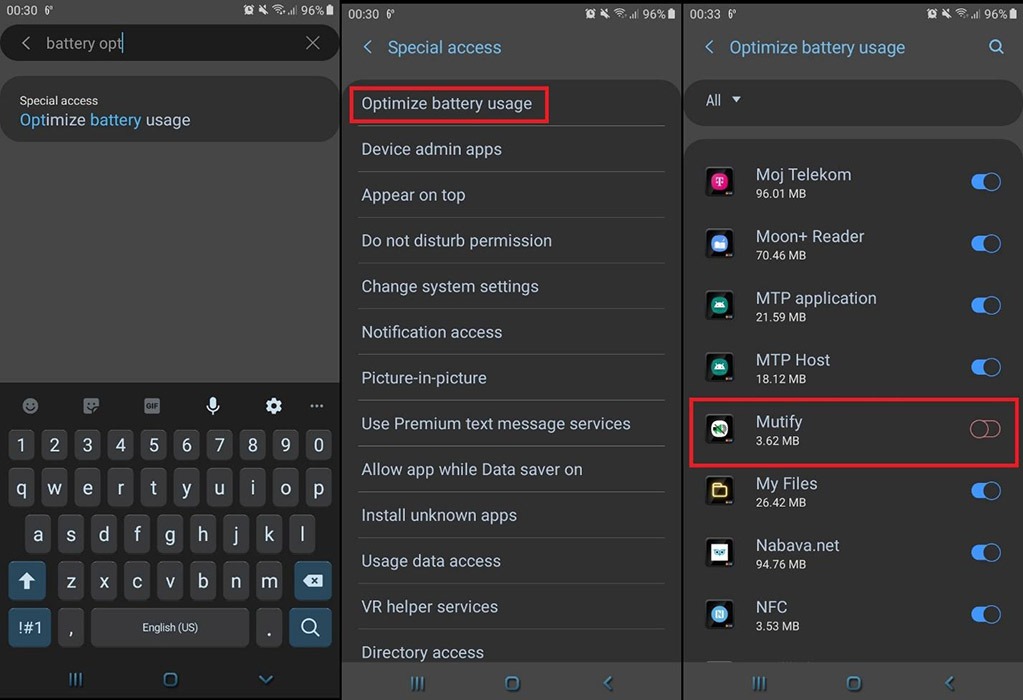
Comece a digitar “bateria opt” na barra de pesquisa e o resultado da pesquisa que você está procurando aparecerá abaixo - “Otimize o uso da bateria”. Toque nesse resultado e em “Otimizar o uso da bateria”. Aqui, você verá uma lista de todos os aplicativos que usam os recursos do seu telefone.
Certifique-se de selecionar a filtragem “Todos” de aplicativos e, em seguida, desative a otimização Mutificar bateria com o controle deslizante. Se o controle deslizante não estiver azul, ele não está ativo.
Habilitar status de transmissão de dispositivo do Spotify
Reservado apenas para a versão regular do Spotify, não para a versão lite, o Mutify só pode funcionar se o recurso “Device Broadcast Status” do Spotify estiver habilitado. Mude para o aplicativo Mutify e toque em “Abrir Spotify” ou abra o aplicativo Spotify e toque no ícone de engrenagem no canto superior direito. Isso abre as configurações do Spotify, onde você verá o recurso “Device Broadcast Status”.
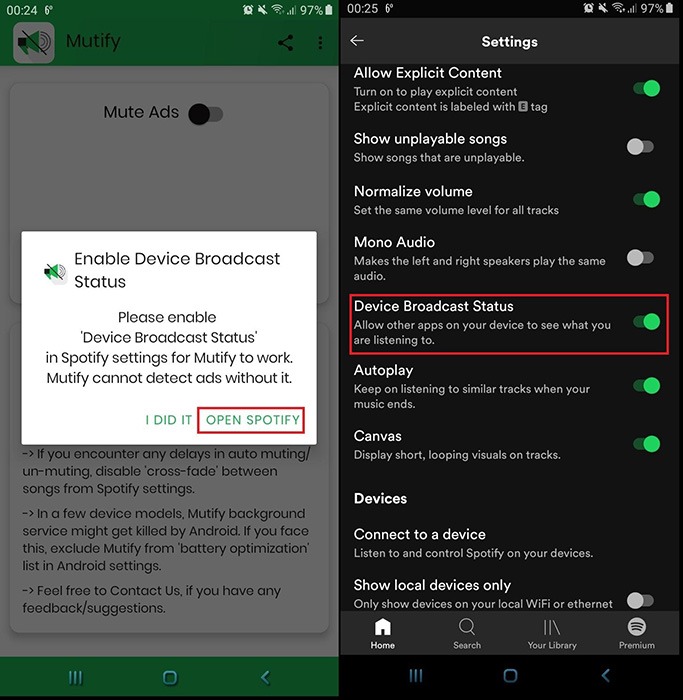
Deslize para habilitá-lo. A cor verde no controle deslizante indica que ele está ativo.
Habilitar recurso mudo do Mutify
Por último, depois de concluir toda a preparação para que o Mutify funcione corretamente, volte para ele e toque em "Eu fiz isso".
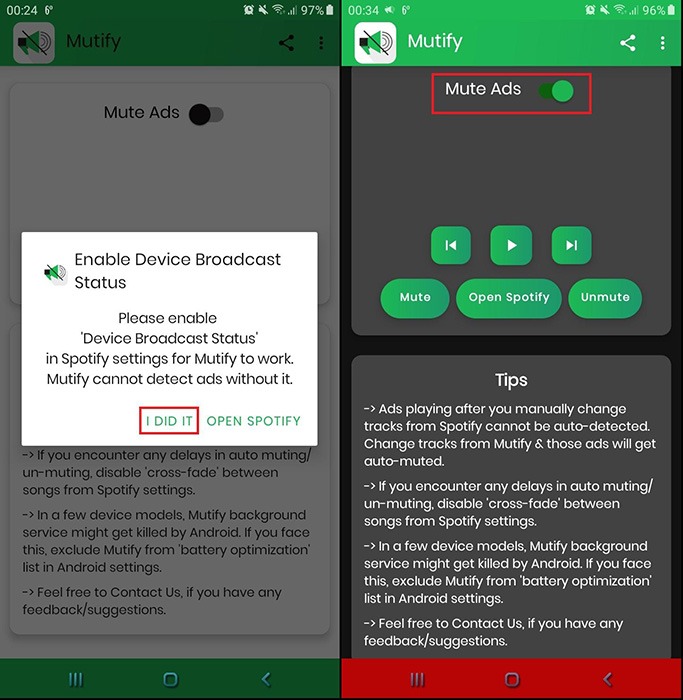
Deslize o controle deslizante “Anúncios sem áudio” para habilitar o aplicativo de silenciamento de anúncios. Isso o fará sempre funcionar em segundo plano, interceptando os anúncios do Spotify. Se você está preocupado com o consumo de bateria, é completamente insignificante, pois é um aplicativo que consome muito pouca memória.
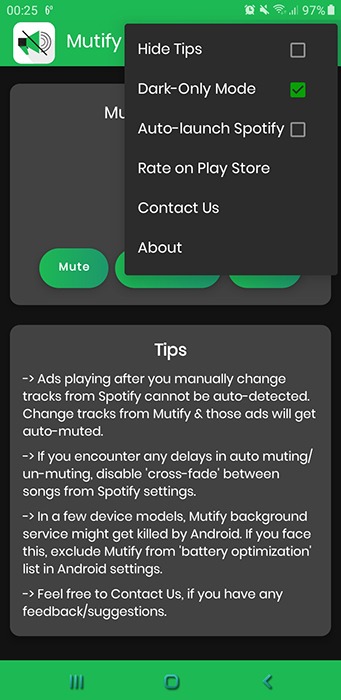
Além disso, não se esqueça de habilitar o modo escuro do Mutify tocando em seu ícone de configurações no canto superior direito e marcando a caixa “Modo somente escuro”.
Pixels claros são um dos principais culpados pela redução da carga da bateria.
Desfrute da sua experiência auditiva recém-suave
Embora Mutify não seja uma experiência de audição ininterrupta, as pausas são superiores a anúncios agressivos e repetitivos que você não deseja ouvir. Agora que você sabe como silenciar os anúncios do Spotify no Android, se estiver interessado em outros meios de combate a anúncios indesejados, confira esses sete aplicativos que fazem bem o seu trabalho.
Relacionado:
Rahul Nambiampurath começou sua carreira como contador, mas agora fez a transição para trabalhar em tempo integral na área de tecnologia. Ele é um grande fã de tecnologias descentralizadas e de código aberto. Quando não está escrevendo, geralmente está ocupado fazendo vinho, mexendo em seu dispositivo Android ou caminhando em algumas montanhas.
Este artigo é útil?
Fonte Adicione ao Google Notícias


