
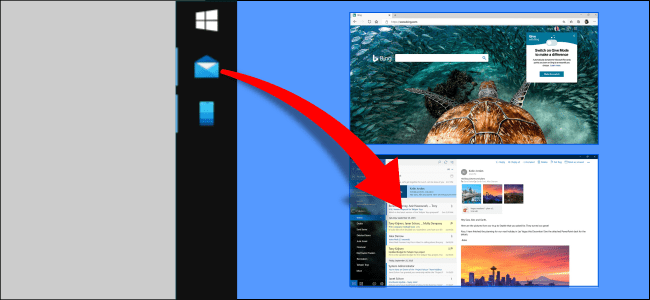
Gerenciar suas janelas e aplicativos abertos pode ser um desafio. O Windows 10 inclui alguns recursos integrados para isso, mas a Microsoft tem outra ferramenta com ainda mais opções. Mostraremos como fazer com que as janelas sempre abram no mesmo local.
Obtenha PowerToys da Microsoft para este recurso
Essa funcionalidade às vezes é possível com o recurso Snap Assist do Windows 10. Às vezes, um aplicativo é aberto no mesmo local em que foi capturado, mas nem sempre é o caso. O utilitário PowerToys da Microsoft funciona melhor para garantir que os aplicativos sejam abertos de onde pararam.
PowerToys é um utilitário repleto de recursos que todo usuário avançado do Windows deve explorar. Neste guia, usaremos “FancyZones”, que é apenas um dos muitos recursos.
O FancyZones permite dividir sua exibição em quantas “zonas” você quiser. Você não está limitado ao arranjo 2 × 2 do Snap Assist. As zonas também podem ser totalmente personalizadas em tamanho e espaçamento.
RELACIONADOS: Todos os PowerToys da Microsoft para Windows 10, explicados
Escolha onde o Windows abrir na sua tela
Primeiro, configure FancyZones para ajustar janelas a regiões de tela personalizadas. Você precisará ter isso configurado para que as janelas abram no mesmo lugar todas as vezes.
RELACIONADOS: Como ajustar o Windows a regiões de tela personalizadas no Windows 10
Em seguida, abra “PowerToys” e navegue até a guia “FancyZones”.

Role para baixo até a seção “Comportamento da janela” da guia “FancyZones”.

A opção que queremos habilitar aqui é “Mover janelas recém-criadas para sua última zona conhecida”. Isso significa que quando você fecha uma janela em uma determinada zona, ela voltará a essa zona na próxima vez que for aberta.

Você está pronto para ir! Isso não é apenas conveniente para abrir aplicativos frequentes, mas pode permitir alguma automação de inicialização interessante. Se você tiver determinados aplicativos configurados para abrir quando o computador for inicializado, eles irão automaticamente para suas respectivas zonas.
RELACIONADOS: Como adicionar programas, arquivos e pastas à inicialização do sistema no Windows


