

Seguir alguém no Twitter é um investimento. Você praticamente concorda em ter suas opiniões, tiradas e tendências quentes espalhadas pela sua linha do tempo. Pode ser irritante muito rápido se eles souberem postar comentários controversos periodicamente. No entanto, existem outras maneiras de manter-se atualizado sobre os tweets de alguém sem que você precise pressionar o botão seguir e participar.
Mesmo se você for um usuário casual, provavelmente já ouviu falar das Listas do Twitter, que são grupos selecionados de contas no Twitter. Digamos que você queira criar uma linha do tempo cheia apenas de repórteres de tecnologia; você pode adicionar todos os seus repórteres de tecnologia favoritos do Twitter ao grupo e visualizar apenas os tweets deles quando estiver nessa lista. Com essas listas, você pode essencialmente "seguir" as pessoas e exibir seus tweets em uma linha do tempo isolada - sem realmente segui-las.
Etapa 1: criar uma lista
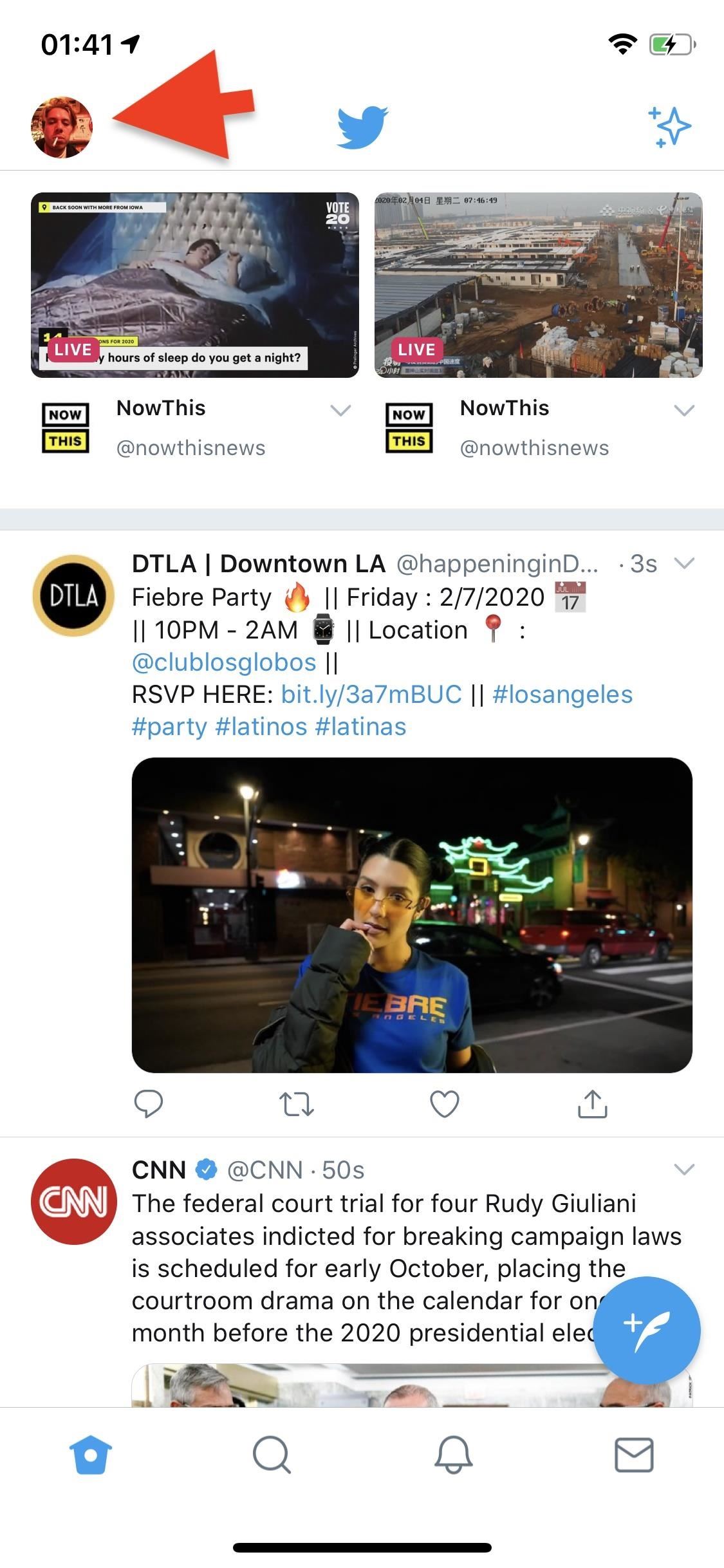
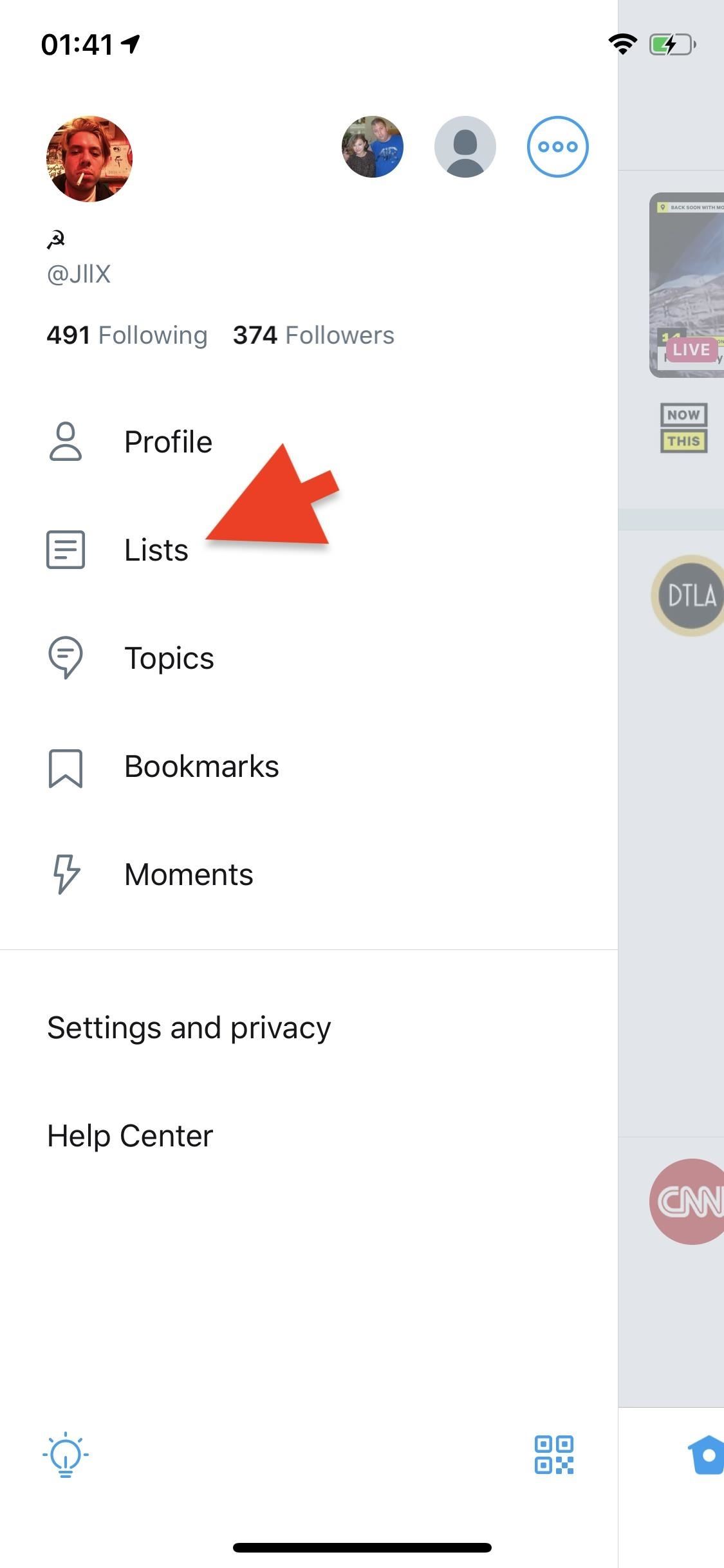
Se você fez login no aplicativo do Twitter para iOS ou Android, no aplicativo da Web móvel ou no Twitter Lite para Android, toque no ícone do seu perfil no canto superior esquerdo para abrir o menu da barra lateral. Em seguida, entre em "Listas".
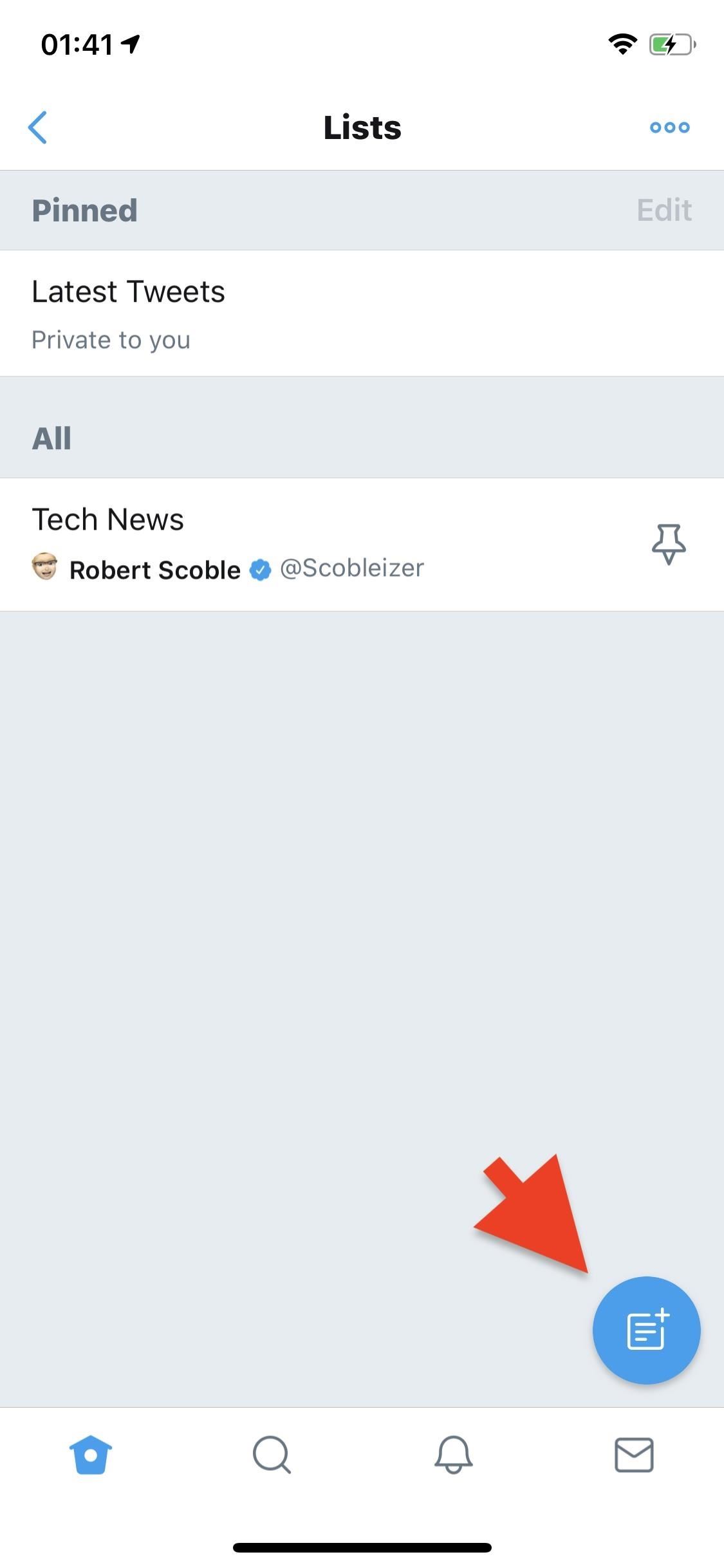
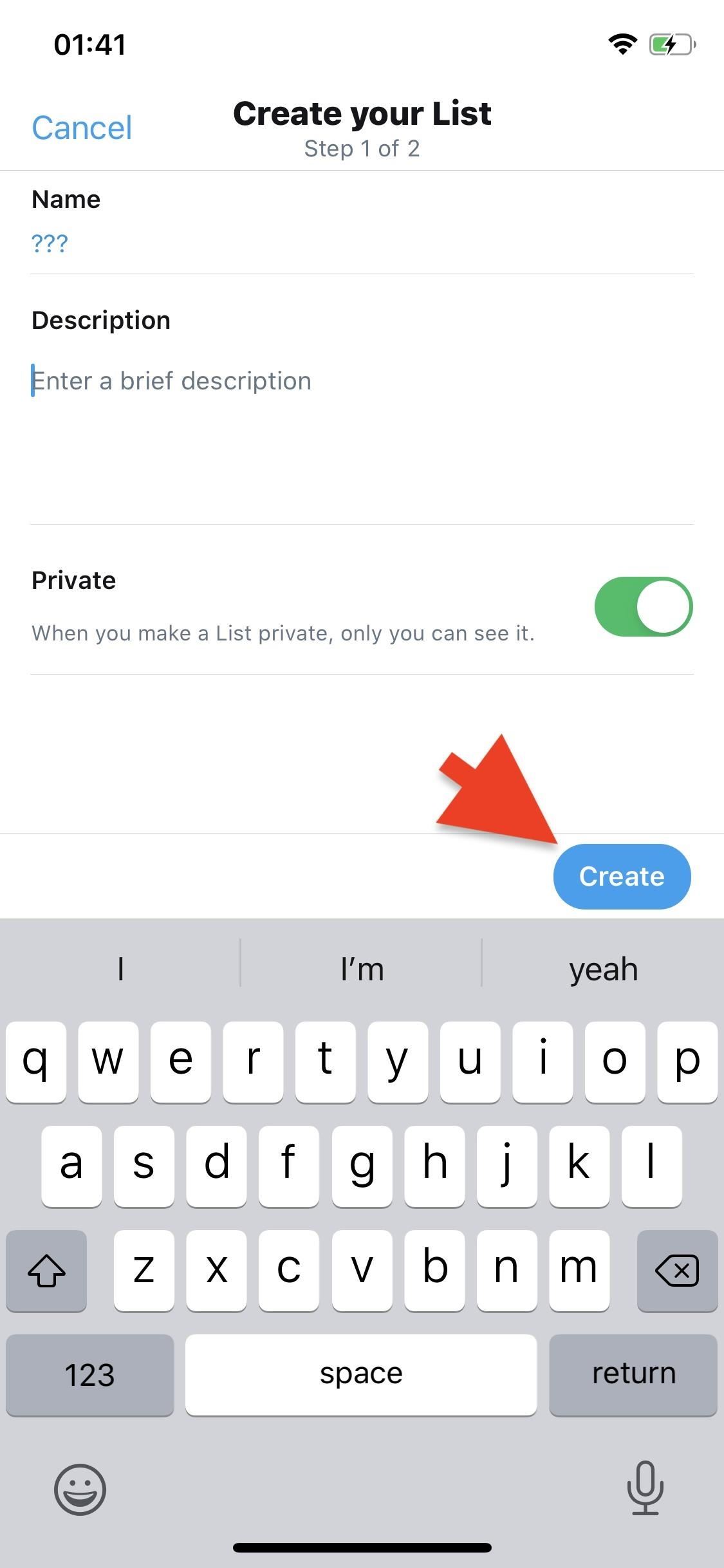
No Listas página, toque no ícone azul com uma lista de papéis e um sinal de mais (+). Em seguida, digite um título para o grupo em Nome e forneça uma descrição abaixo, se desejar.
Antes de prosseguir, decida se deseja ou não que a lista seja pública ou privada. Sugerimos torná-lo privado para que apenas você possa ver a lista. Além disso, as contas que você adicionar à lista não receberão uma notificação de que foram adicionadas à sua lista.
Quando terminar, dependendo do aplicativo, toque em "Criar", "Salvar" ou "Avançar".
Etapa 2: adicionar usuários à sua lista
Agora que sua lista particular está em funcionamento, é hora de adicionar usuários a ela. Se você estiver usando o aplicativo do Twitter para iOS, o Twitter Lite para Android ou o aplicativo da web para celular, será solicitado que você adicione contatos imediatamente. As sugestões podem aparecer e você também poderá procurar contas.
No aplicativo Android, ou sempre que você desejar adicionar novos contatos a uma lista, acesse o perfil de um usuário e toque no ícone de reticências para ver as opções acionáveis. Em seguida, na lista de itens, toque em "Adicionar / remover das listas" ou "Adicionar à lista". Em seguida, escolha sua lista.
Em todas as versões, exceto no aplicativo Android, você pode selecionar várias listas e tocar em "Salvar" ou "Concluído" para finalizar. No Android, quando você toca em uma lista, ela é adicionada automaticamente a essa lista e você retorna ao perfil.
Faça isso para quantos usuários quiser. Você pode até criar listas exclusivas para diferentes usuários, como amigos, clientes, concorrentes, influenciadores, repórteres, políticos etc.
Etapa 3: veja sua lista
Quando sua lista terminar, você poderá visualizá-la no Listas página. Basta tocar na sua lista para ver os tweets de todos que você adicionou. Os tweets estarão em ordem cronológica reversa (diferente da linha do tempo normal). Você pode responder, retuitar, favorito e compartilhar tweets da mesma forma que na sua linha do tempo - exceto que o usuário não saberá que você está "seguindo" eles e você não aparecerá como um de seus seguidores em seu perfil.


Etapa 4: gerenciar suas listas
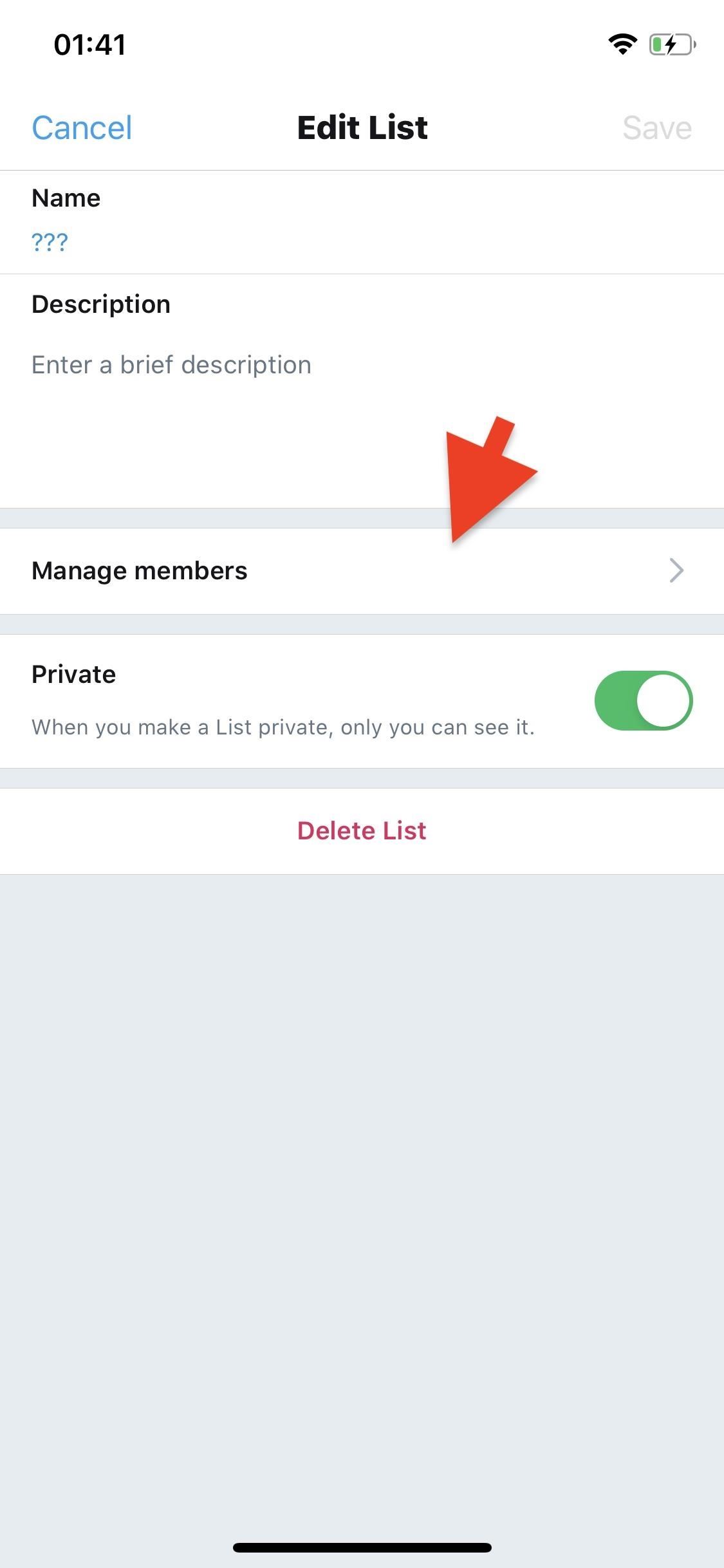
Para gerenciar uma lista, você pode entrar na sua lista e tocar em "Editar lista". No aplicativo para Android, você precisa pressionar as reticências verticais primeiro para ver a opção "Editar lista". No Lista de edição Na página, você pode alterar o nome e a descrição, tornar a lista privada ou pública e excluir a lista (também é possível excluir a lista das reticências no aplicativo Android). Para gerenciar os membros da lista, toque em "Gerenciar membros" ou "Membros".

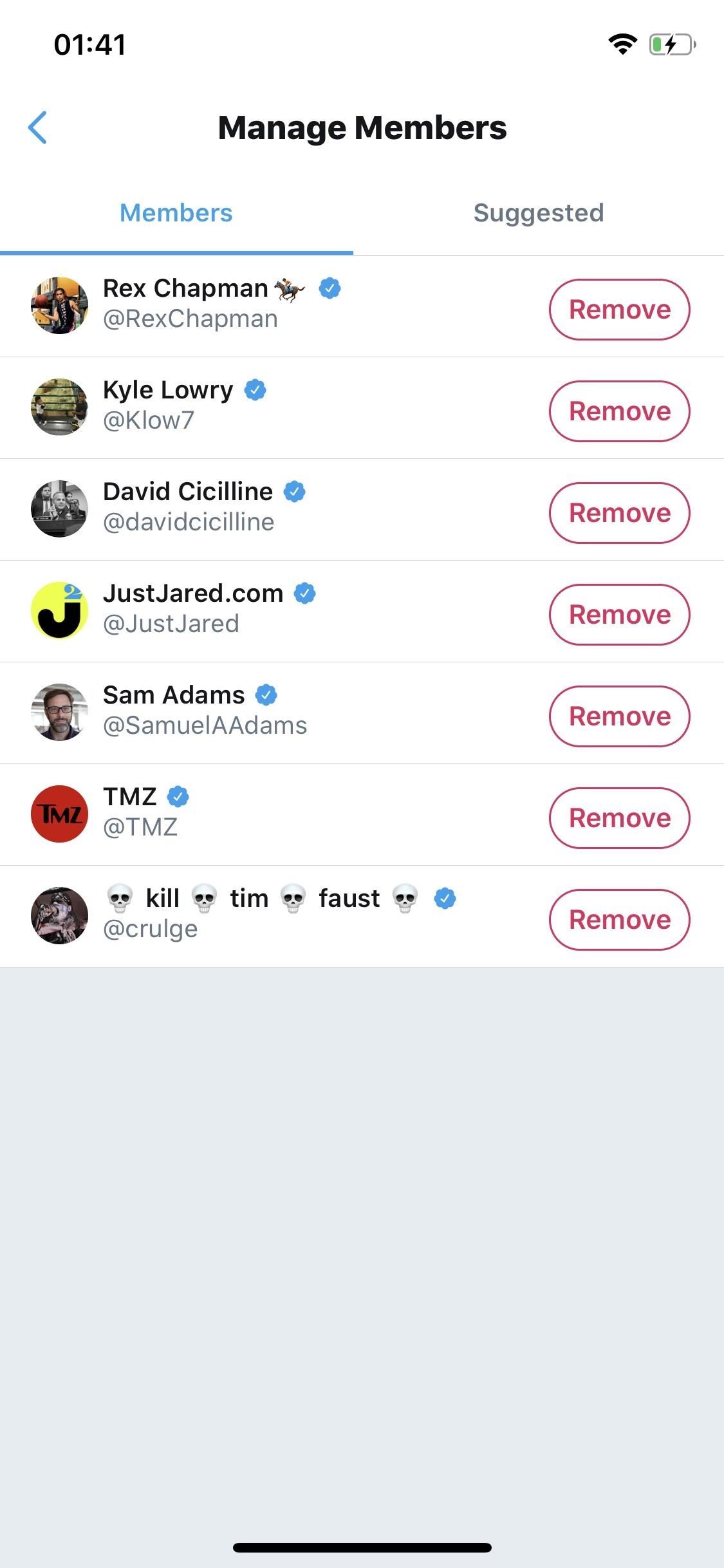
Aqui, você pode visualizar os usuários existentes na sua lista. Se você deseja excluí-los, toque no botão vermelho "Remover" ou no "X" grande à direita da conta. No aplicativo iOS, há também uma guia "Sugerido", na qual você pode adicionar membros recomendados com base nos membros existentes no grupo ou no título do grupo, além de pesquisar apenas por nome de usuário. De qualquer forma, toque no botão azul "Adicionar" para adicionar um membro à lista.
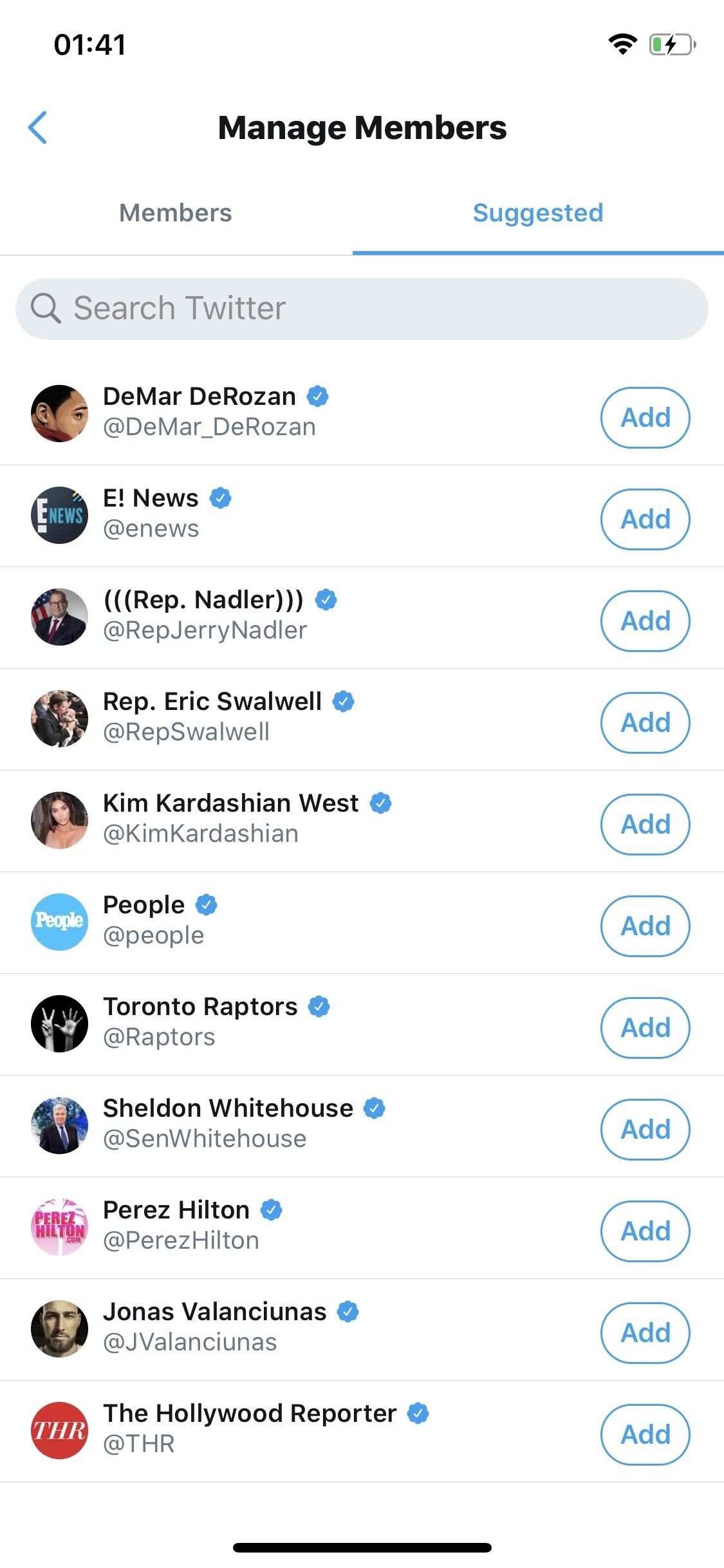
Para adicionar membros no aplicativo da web móvel ou no Twitter Lite para Android, clique em "Adicionar pessoas" no Informações da lista página em vez disso. O aplicativo Android está sem essa funcionalidade.
Este artigo foi produzido durante a cobertura especial do Gadget Hacks sobre como se tornar um especialista em mídia social no seu telefone. Confira toda a série Social Media.
Não perca: Encontre todos que citaram um Tweet específico usando o aplicativo do Twitter
Fonte Adicione ao Google Notícias


