
 Fonte: Ara Wagoner / Android Central
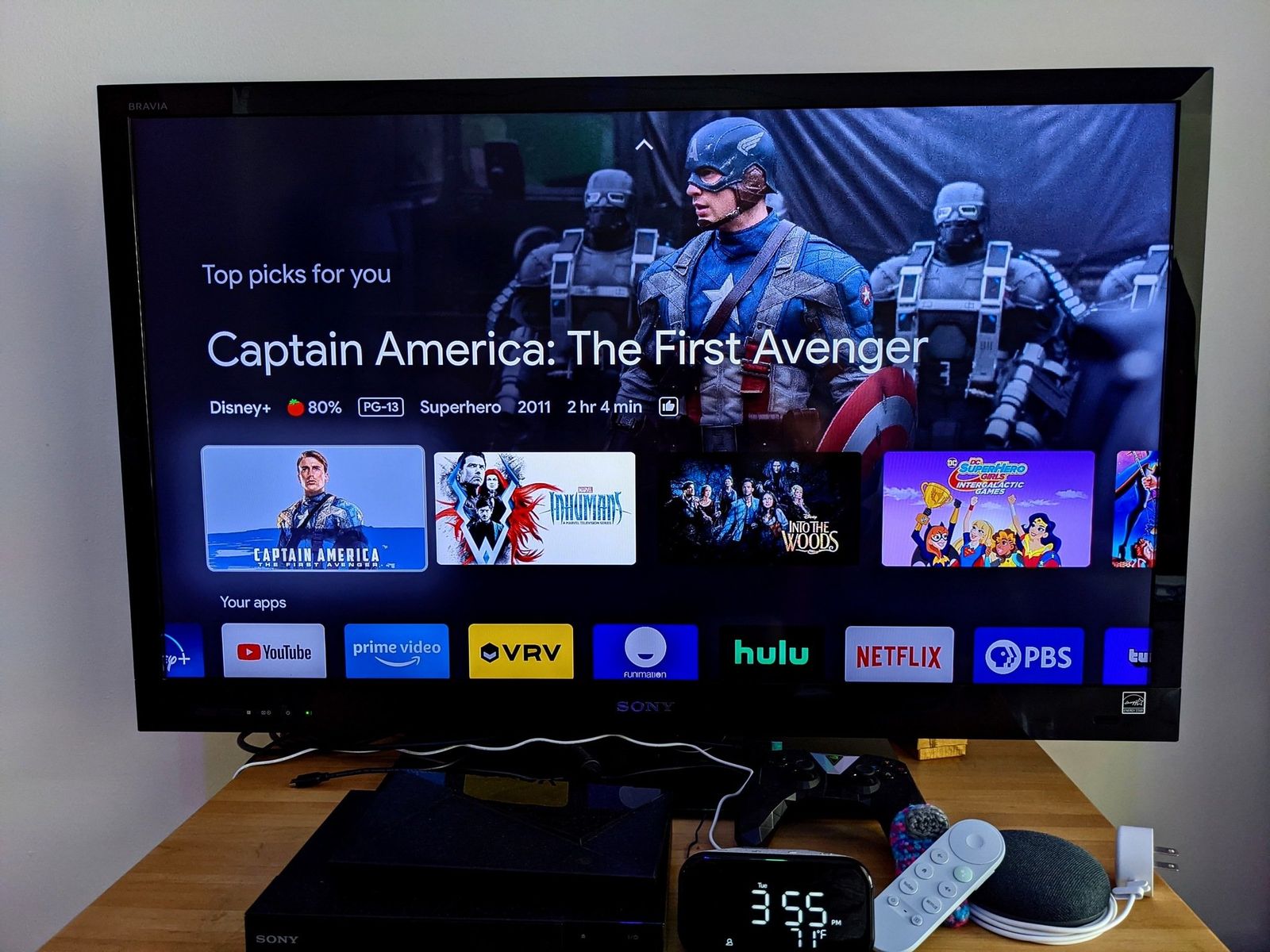
O Chromecast com Google TV tem um novo layout de Google TV que, em sua maior parte, é bastante excelente. Todos os seus aplicativos estão ao seu alcance, é fácil procurar programas ou filmes de seus gêneros favoritos e o Google Assistente significa que qualquer programa ou filme está a apenas um comando de voz. Esta é uma das muitas razões pelas quais o Chromecast com Google TV é um dos melhores dispositivos de streaming, mas se você não gosta de ser constantemente bombardeado com as recomendações do Google TV - especialmente em um dispositivo compartilhado onde essas recomendações podem ser distorcidas - veja como desativar as recomendações personalizadas e entrar no modo somente aplicativos no Google TV.
Como ativar o modo somente aplicativos no Google TV
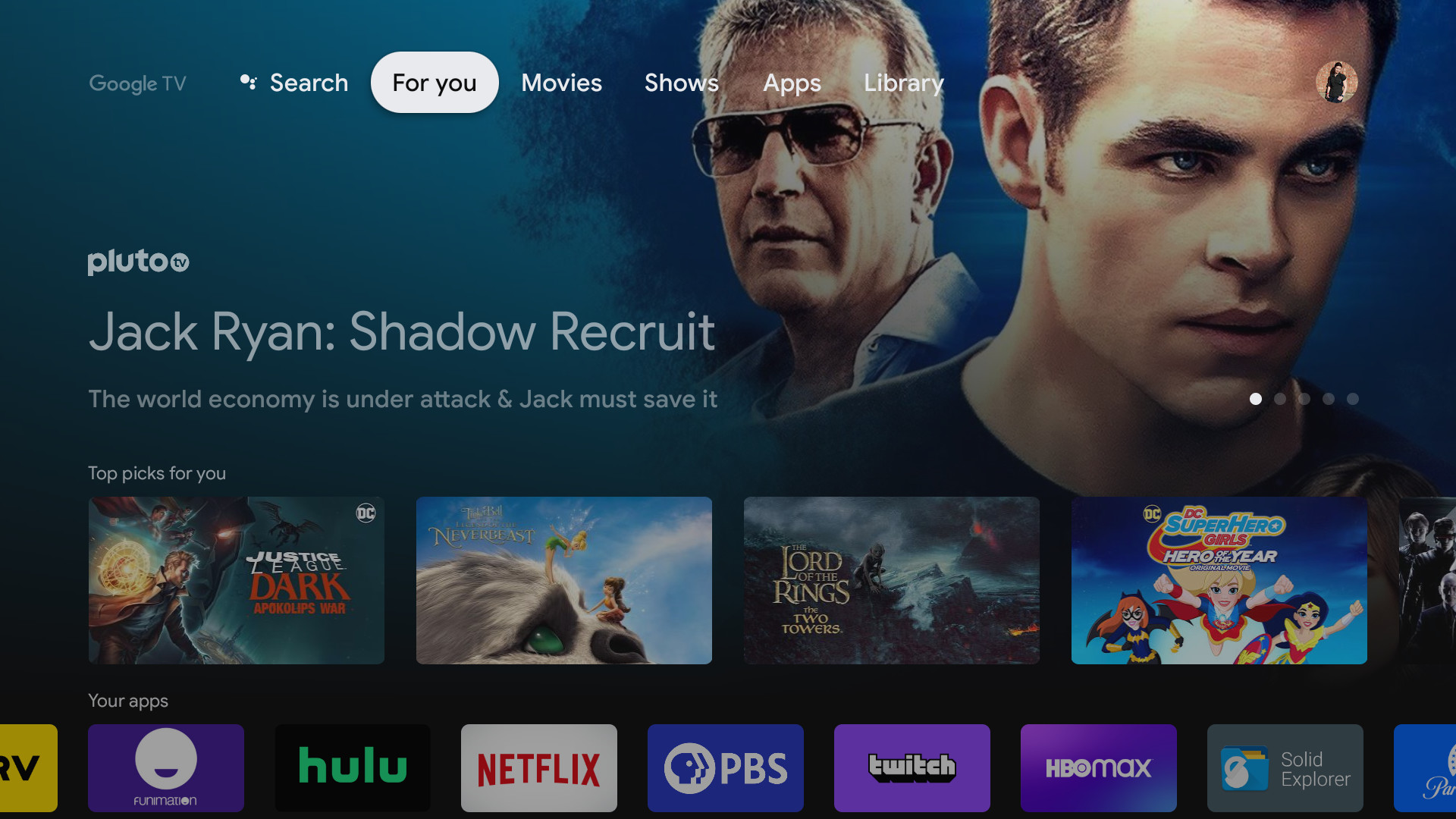
Na tela inicial, vá deixou à sua foto de perfil.

 Fonte: Android Central
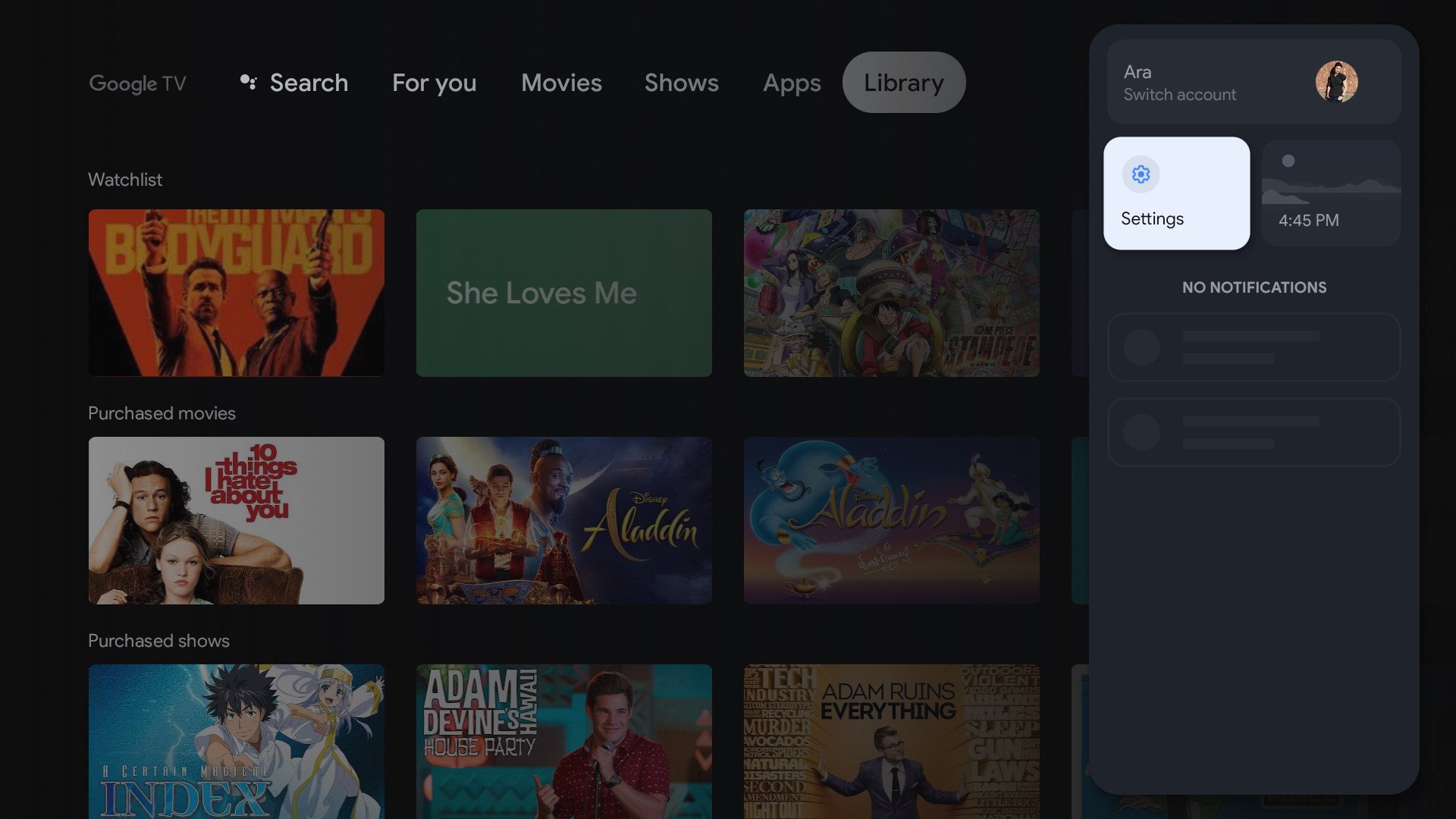
Selecione Definições.

 Fonte: Android Central
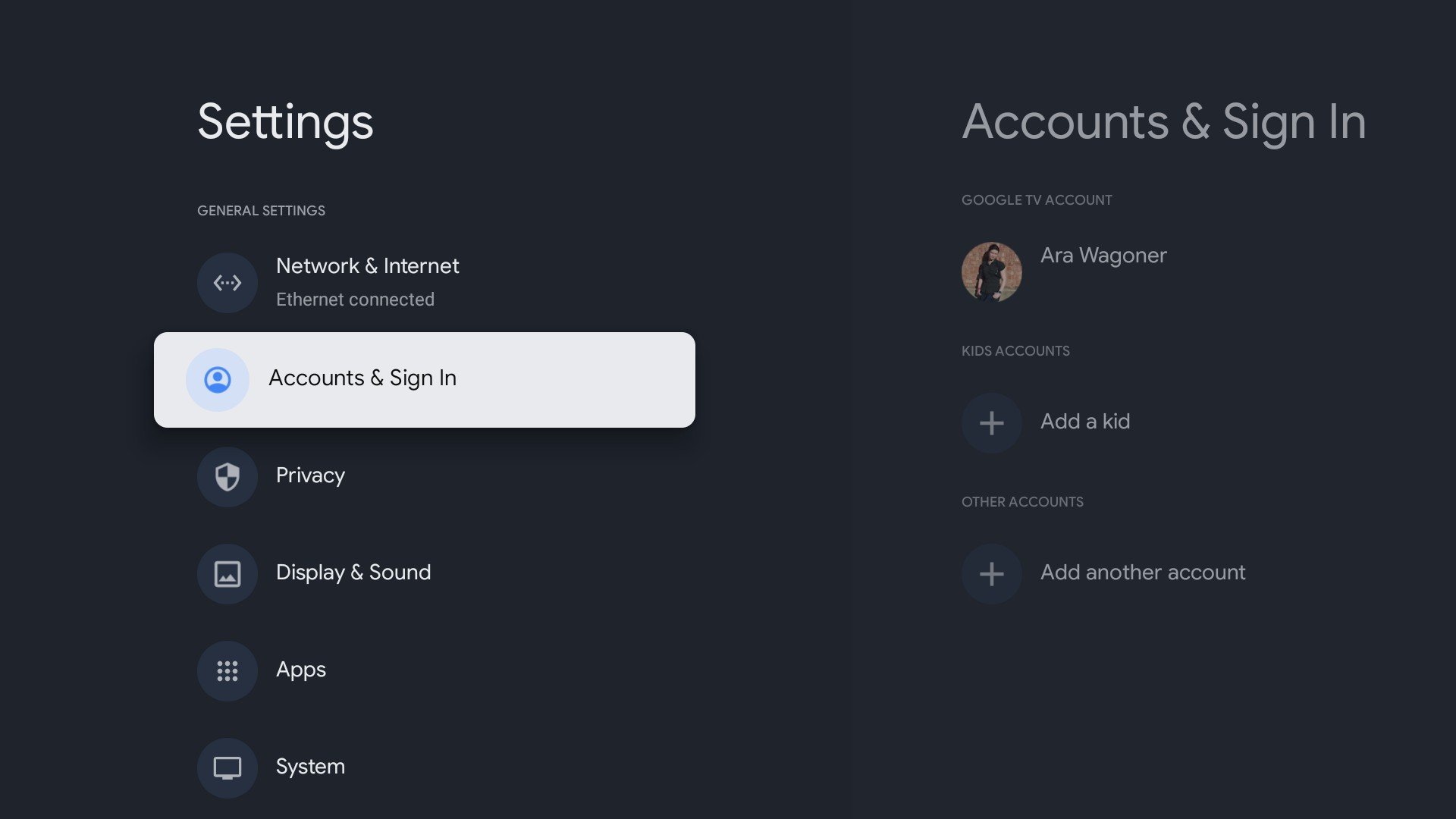
Selecione Contas e login.

 Fonte: Android Central
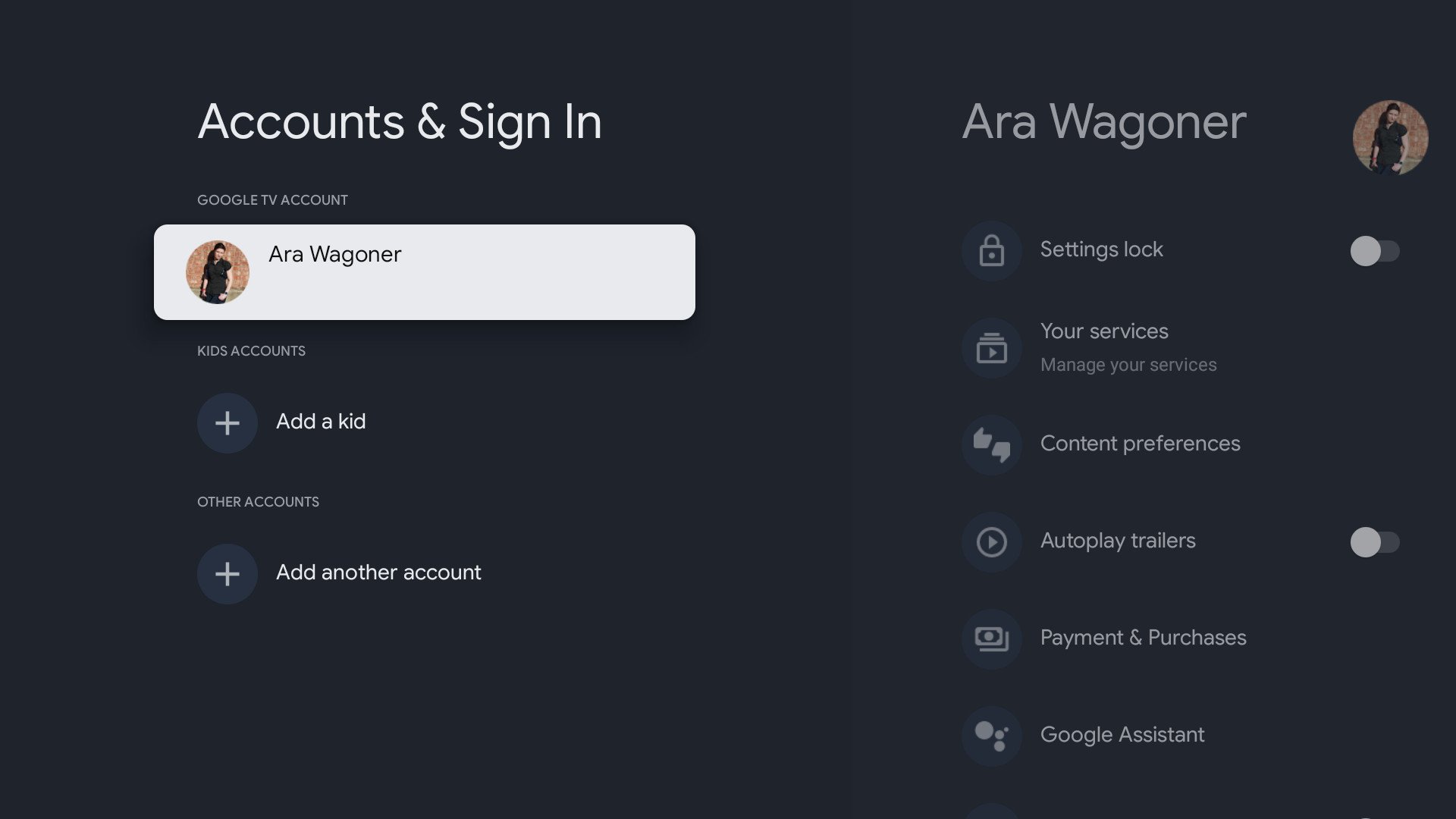
Selecione seu conta do Google.

 Fonte: Android Central
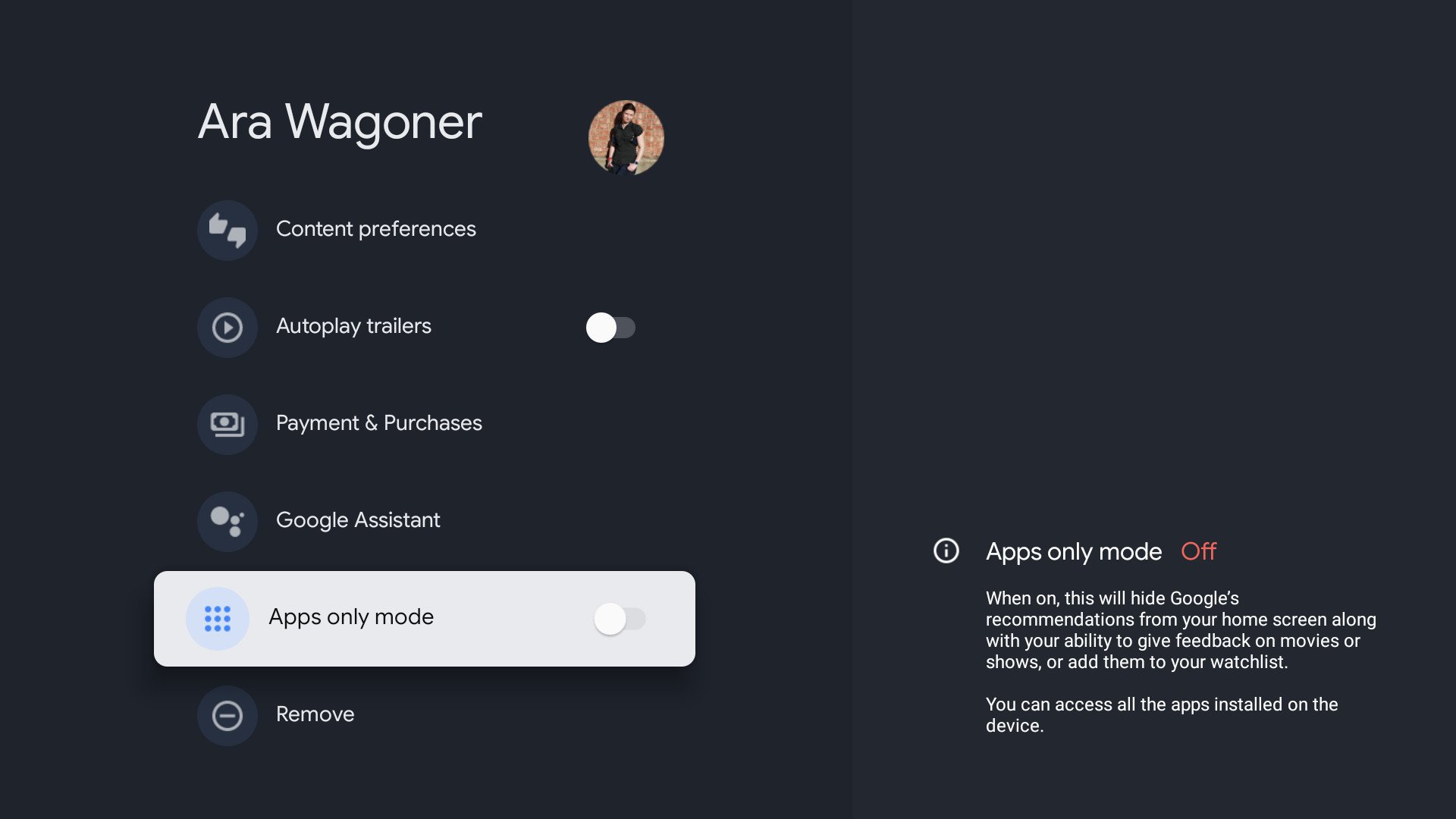
- Role para baixo até o final da lista.
Selecione Modo apenas de aplicativos.

 Fonte: Android Central
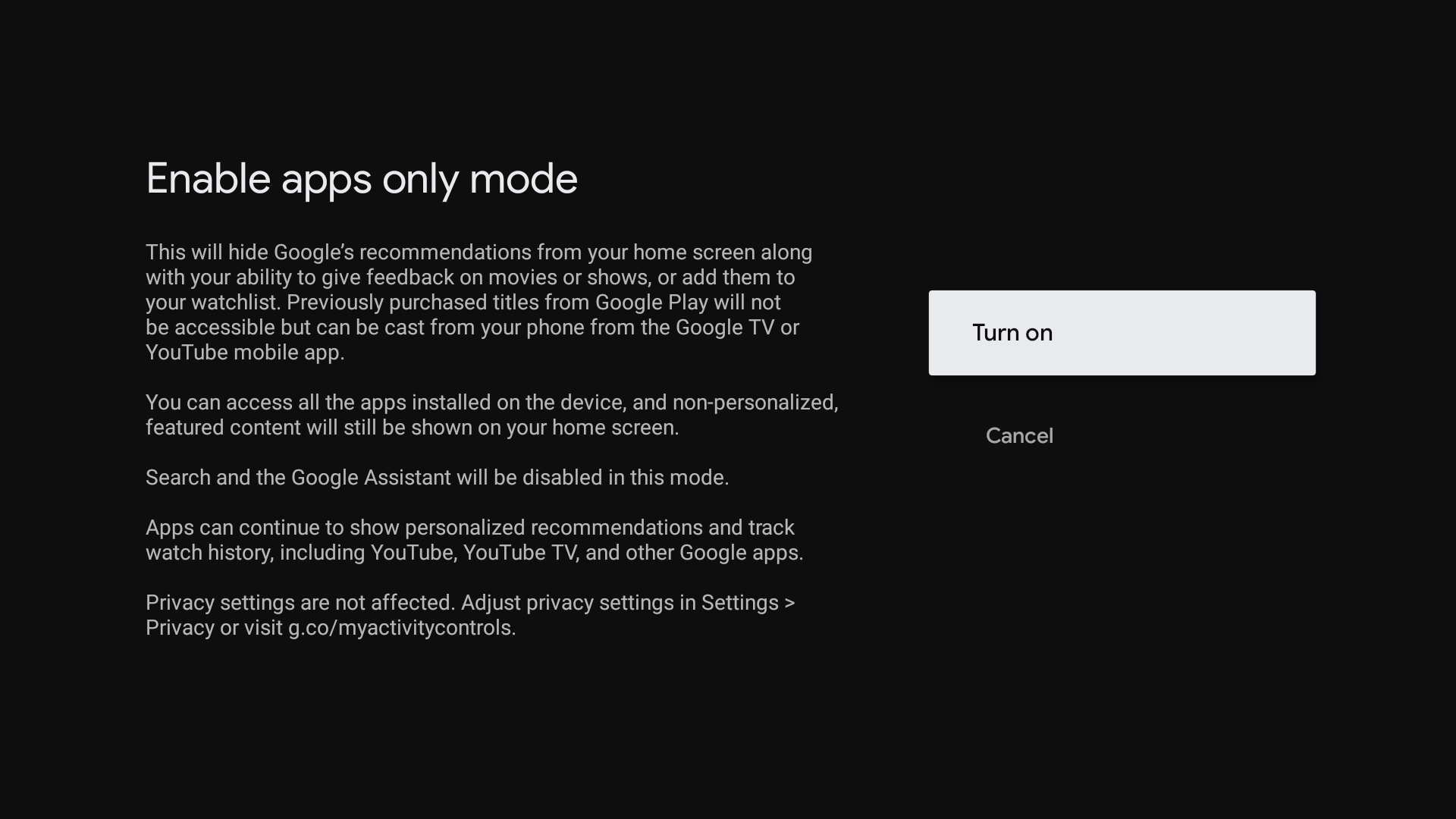
Selecione Ligar.

 Fonte: Android Central
- Acerte o botão home para sair das configurações.
Isso levará um ou dez segundos, mas sua tela inicial será recarregada com uma interface muito mais minimalista, consistindo apenas em seus aplicativos instalados e os cinco anúncios patrocinados, que você nunca, jamais poderá desligar.
Serviços indisponíveis no modo somente aplicativos
Este é um visual minimalista agradável e, por mais que eu adore, existem alguns grandes motivos pelos quais você provavelmente desativará o modo somente aplicativos em algumas horas:
- O Google Assistant e as funções de pesquisa estão desativados.
- O conteúdo comprado no YouTube ou no Google TV não está disponível na interface do Google TV, então você terá que transmiti-los de um telefone ou computador.
- Sua lista de observação está inacessível.
Se você nunca comprou filmes ou programas de TV do Google TV, Google Play ou YouTube, essa segunda estipulação não significará muito, mas o modo somente aplicativos mostra apenas outros aplicativos, não o aplicativo Google TV real onde reside o conteúdo comprado, Esta é uma omissão muito improvável, e que torna bastante difícil para usuários antigos do Google Play / Android evitar o modo normal de recomendação cheio.
O maior problema é que ele desliga Google Assistant atacado, então não há uso de comandos de voz para retroceder, pular ou trazer Moana rapidamente pela milionésima vez, em vez de ter que cavar no Disney + app para isso. Assistente é uma daquelas coisas que você pode ficar sem usar, mas depois que você se acostumar com isso
Claro, oculta em todo aquele jargão na tela do modo apenas de aplicativos está a verdade real: desligar sua capacidade de Vejo as recomendações não impedem o Google ou qualquer outro aplicativo de rastrear seu histórico de exibição. O modo apenas aplicativos apenas desativa as recomendações visuais, não altera as configurações de privacidade para limitar quais dados são coletados sobre você e seus hábitos de visualização.
Google ganha a sala de estar
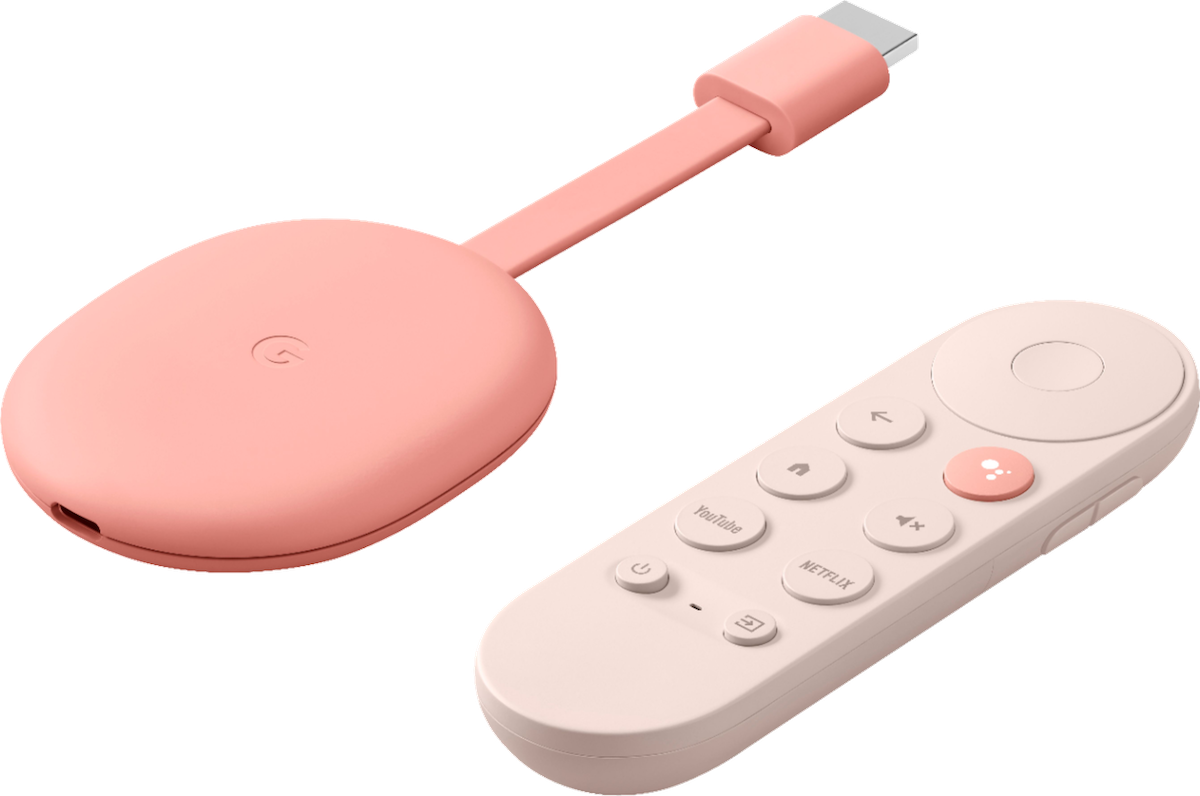
Chromecast com Google TV
Comandos e recomendações do Google Assistente para salvar a noite do cinema.
Com um controle remoto perfeitamente compacto, três opções de cores e a interface mais recente do Google TV para fornecer todo o seu conteúdo em um novo estilo rico. Embora o Chromecast com Google TV possa ter um pouco de armazenamento interno, ele tem o tamanho e o preço perfeitos para sua sala de estar, cozinha ou qualquer cômodo em que os apps de sua TV estejam falhando.
Podemos ganhar uma comissão por compras usando nossos links. Saber mais.

Divirta-se com seus jogos favoritos com esses controladores e a TV NVIDIA Shield
A NVIDIA Shield TV permite que você aproveite as experiências de jogos multijogador no sofá novamente, graças ao excelente suporte para controladores Bluetooth de terceiros! Há muitos controladores para escolher, então você vai querer encontrar um grande equilíbrio entre forma e função para manter aquelas sessões de jogo longas.
Fonte Adicione ao Google Notícias


