
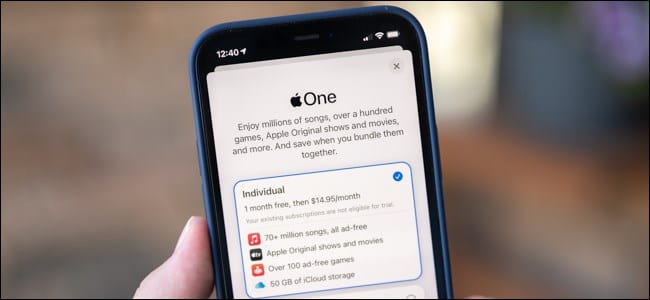
Apple One é um pacote de assinatura de serviços da empresa do Vale do Silício que, quando combinados, custam menos do que quando embalados individualmente. Se você quer economizar alguns dólares por mês, veja como se inscrever no Apple One usando seu iPhone, iPad ou Mac.
Você pode escolher entre três planos diferentes do Apple One. As camadas Família e Premier podem ser compartilhadas com até cinco usuários:
- Individual ($ 12,95 / mês, economize $ 6 / mês): Apple Music, Apple TV +, Apple Arcade, 50 GB de armazenamento iCloud
- Família ($ 19,95 / mês, economize $ 8 / mês): Apple Music, Apple TV +, Apple Arcade, 200 GB de armazenamento iCloud
- Premier ($ 29,95 / mês, economize $ 25 / mês): Apple Music, Apple TV +, Apple Arcade, 2 TB de armazenamento iCloud, Apple News +, Apple Fitness + (disponível no final de 2020)
Agora que você sabe qual plano Apple One deseja assinar, vamos começar.
RELACIONADOS: O que é Apple One e quanto custa a assinatura?
Inscreva-se no Apple One
Comece abrindo o aplicativo “Ajustes” em seu iPhone ou iPad. Se você não conseguir encontrá-lo, deslize para baixo no meio da tela inicial e use o recurso de busca Spotlight embutido da Apple para localizar o aplicativo.

Em seguida, toque em seu perfil de usuário vinculado ao seu ID Apple localizado na parte superior do menu.

Selecione a opção “Assinaturas”.

Você verá uma oferta para se inscrever no Apple One próximo ao topo da página. Toque no link “Experimente agora” encontrado na lista “Obter Apple One”.

Escolha o plano que funciona melhor para você. Você pode escolher entre “Individual”, “Família” ou “Premier”. Selecione o botão “Iniciar avaliação gratuita” para prosseguir.

Um menu pop-up aparecerá confirmando que você gostaria de iniciar sua assinatura. A política de assinatura, preço e informações sobre pagamentos recorrentes serão exibidos - pressione duas vezes o botão lateral (ou o botão Início, se o seu dispositivo tiver um) para confirmar.

Você não se inscreveu com êxito no Apple One. Toque no botão “Concluído” para começar a listar músicas, transmitir vídeo ou mais.

RELACIONADOS: Quanto dinheiro você economiza com o Apple One?
Alterar plano Apple One
Se você deseja atualizar seu plano ou rebaixá-lo de um nível, você pode alterar facilmente o seu plano Apple One.
Comece abrindo o aplicativo “Configurações”.
Como antes, toque em seu ID Apple localizado na parte superior do menu.
Selecione a opção “Assinaturas”.
Escolha sua assinatura “Apple One”.

Toque no plano Apple One para o qual deseja mudar - Individual, Família ou Premier.

Uma janela de confirmação aparecerá. Pressione duas vezes o botão lateral ou inicial para confirmar a alteração da assinatura.

Alternativamente, se você deseja manter apenas um ou dois dos serviços agrupados, mas não deseja manter o Apple One, selecione o botão “Escolher Serviços Individuais”.

Aqui, você pode escolher quais serviços deseja manter e, em seguida, confirmar a alteração.

O botão listará quantos serviços você vai assinar e o novo custo mensal.
Cancelar assinatura do Apple One
Cancelar sua assinatura do Apple One se você não estiver mais usando os serviços integrados (ou se for muito caro) é tão fácil quanto configurá-lo. Comece abrindo o aplicativo “Ajustes” em seu iPhone ou iPad.
Toque em seu perfil de usuário na parte superior da tela que inclui seu avatar do Apple ID.
Selecione o botão “Assinaturas”.
Escolha a assinatura “Apple One” na lista de opções.
Role para baixo até a parte inferior do menu e toque no botão “Cancelar Apple One”.

Antes que você possa cancelar, a Apple tentará manter sua empresa. Se estiver cancelando porque não está usando todos os serviços incluídos, você pode optar por alterar sua assinatura para serviços individuais, como Apple Music e armazenamento iCloud.

Se tiver certeza de que o Apple One não é para você, toque no botão “Cancelar Apple One” localizado na parte inferior da página.

RELACIONADOS: Crie um pacote Apple One melhor com os aplicativos que você realmente usa


