
Vamos ser sinceros, ter fios pendurados em seus ouvidos, ficar preso em seu cabelo, jóias ou mãos enquanto você digita durante uma conferência Zoom é muito irritante. Para evitar isso, por que não conectar seus AirPods para uma conferência Zoom?

Este artigo mostrará como conectar seus AirPods para uma conferência Zoom. Essa é uma ótima opção se você estiver procurando uma maneira de participar da reunião com as mãos livres. Abordaremos as etapas necessárias para se conectar e daremos dicas sobre como aproveitar ao máximo os recursos dos seus AirPods.
Como conectar AirPods a uma reunião de zoom em um PC com Windows
Se você deseja conectar seus AirPods a uma reunião do Zoom em um PC com Windows, há algumas etapas que você precisa seguir.
Etapa 1: desconecte seus AirPods de outros dispositivos
Se você quiser conectar seus AirPods a uma reunião do Zoom em um PC com Windows, precisará desconectá-los de qualquer outro dispositivo conectado.
Veja como desconectar seus AirPods de um Mac.
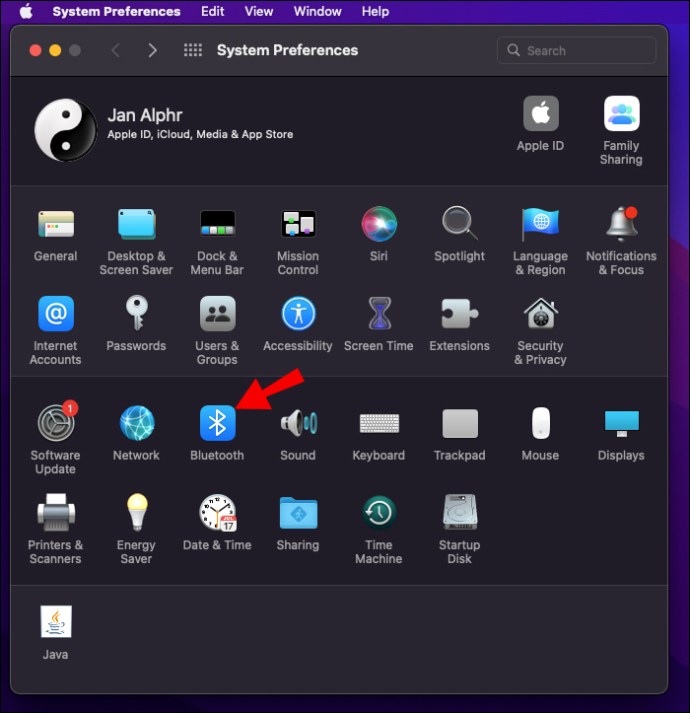
- Clique no ícone Bluetooth na janela Preferências do Sistema.
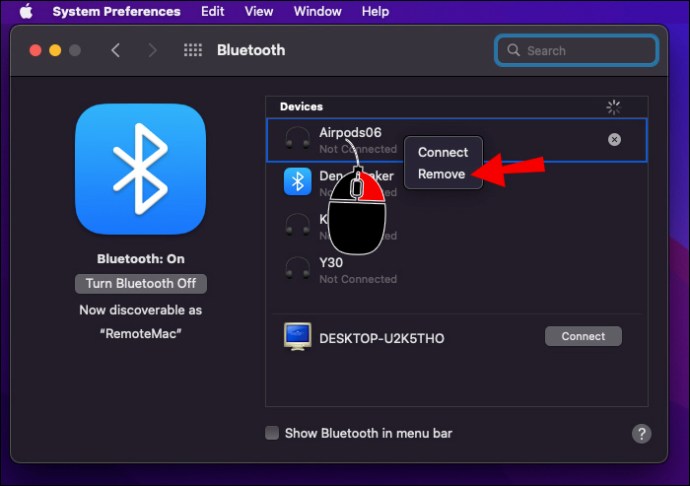
- Clique com o botão direito do mouse nos AirPods na lista de dispositivos Bluetooth e selecione “Remover” no menu contextual.
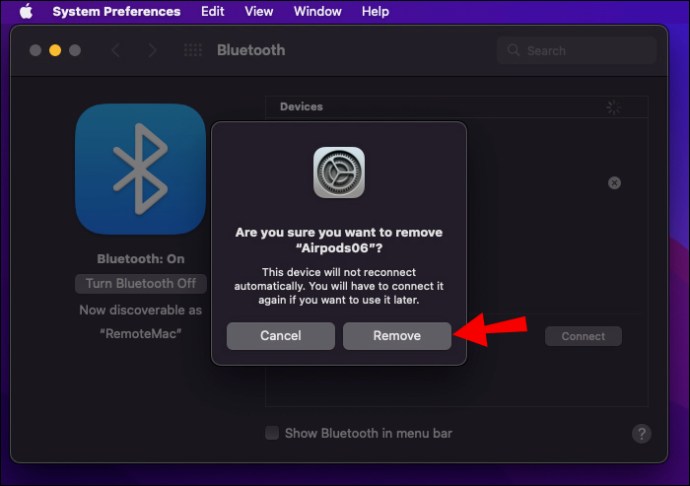
- Clique em “Remover” novamente para confirmar.
Desemparelhe seus AirPods de um iPhone ou iPad.
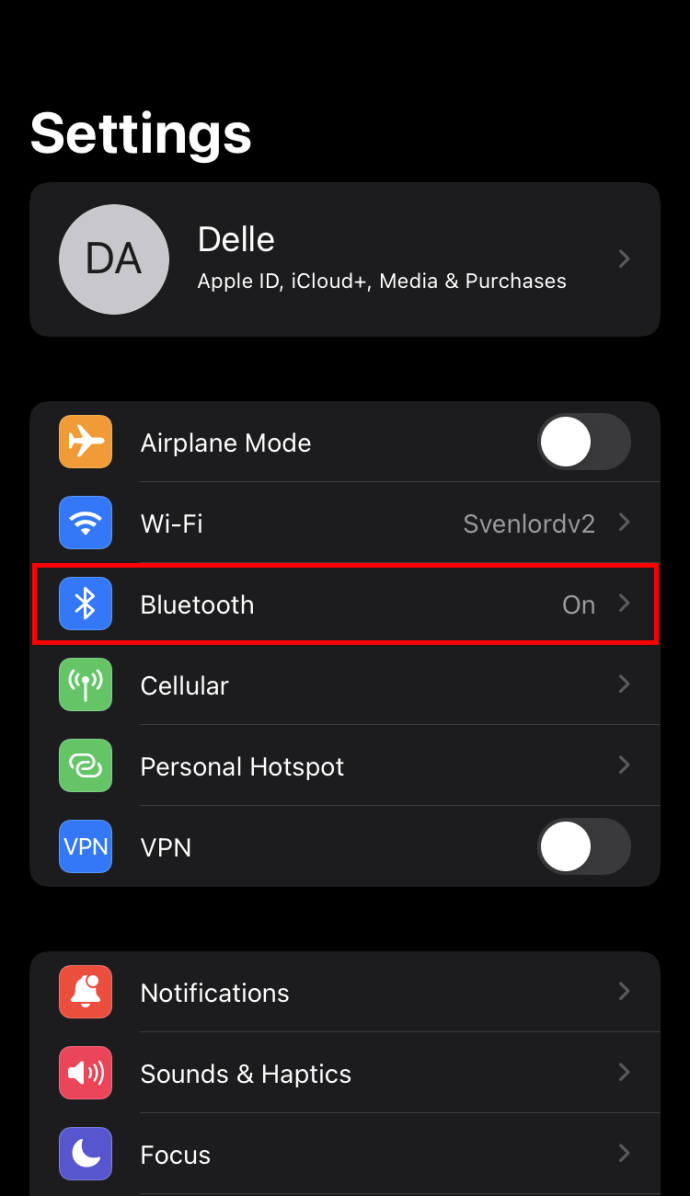
- Vá para Configurações> Bluetooth e selecione seus AirPods na lista de dispositivos.
- Toque no ícone “i” ao lado de seus AirPods nas configurações de Bluetooth.
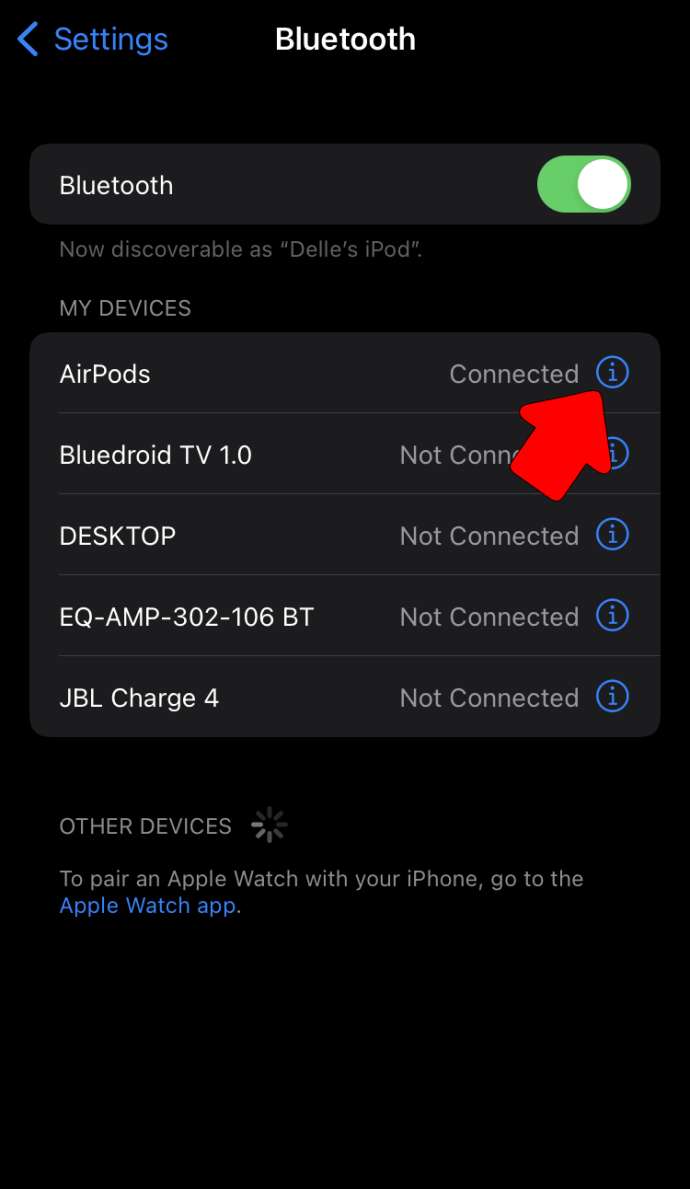
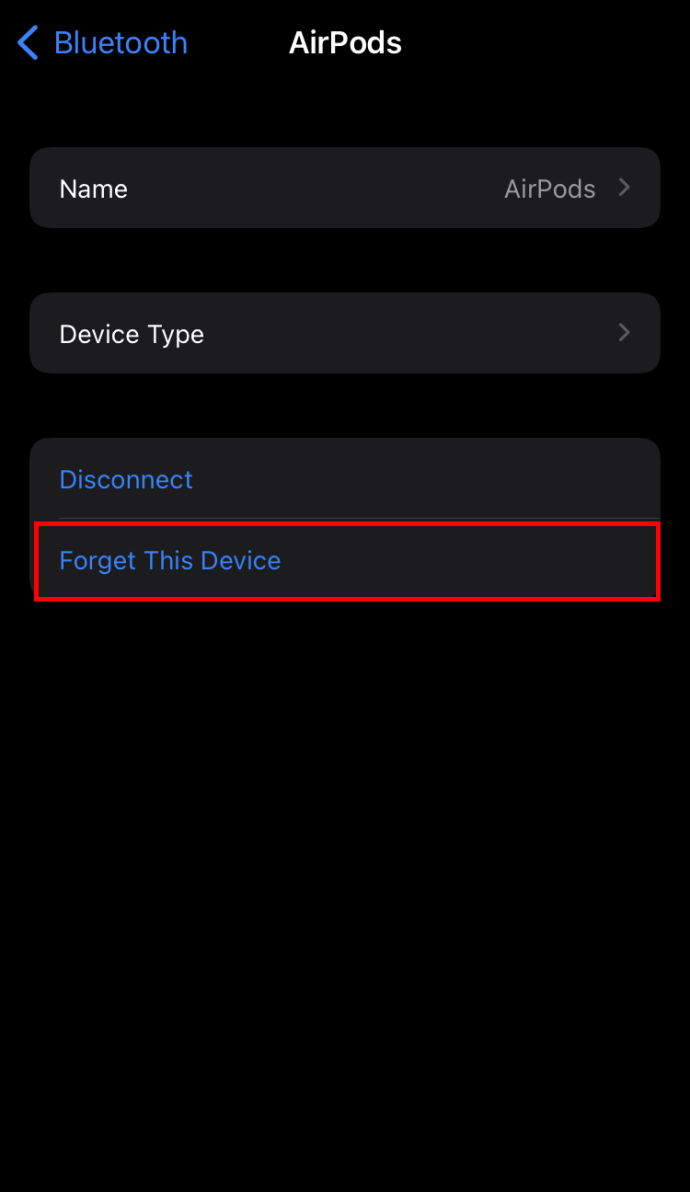
- Toque em “Esquecer este dispositivo”.
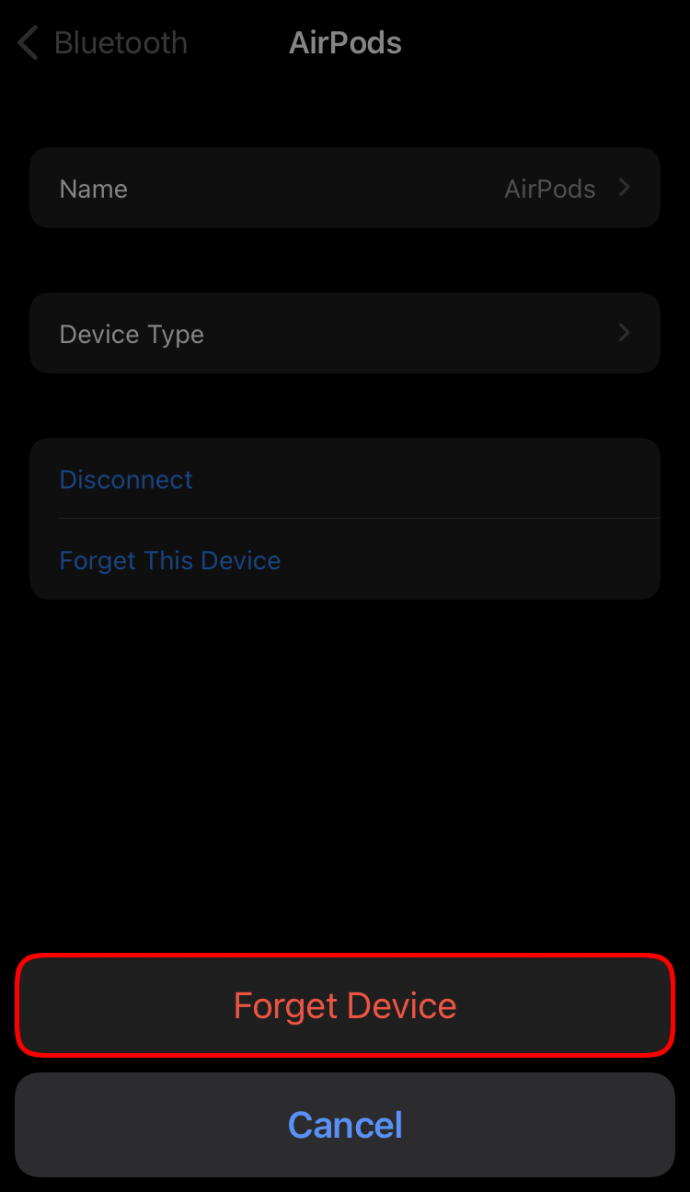
- Confirme tocando em “Esquecer”.
Etapa 2: emparelhe seus AirPods com seu PC
Depois que seus AirPods estiverem desconectados de outros dispositivos, você poderá emparelhá-los com seu PC.
Dependendo da versão do Windows que você está executando, o processo de emparelhamento de AirPods com um PC com Windows varia um pouco. Por exemplo, se você estiver executando o Windows 11, o processo é relativamente simples.
- Coloque seus AirPods no estojo e abra a tampa.

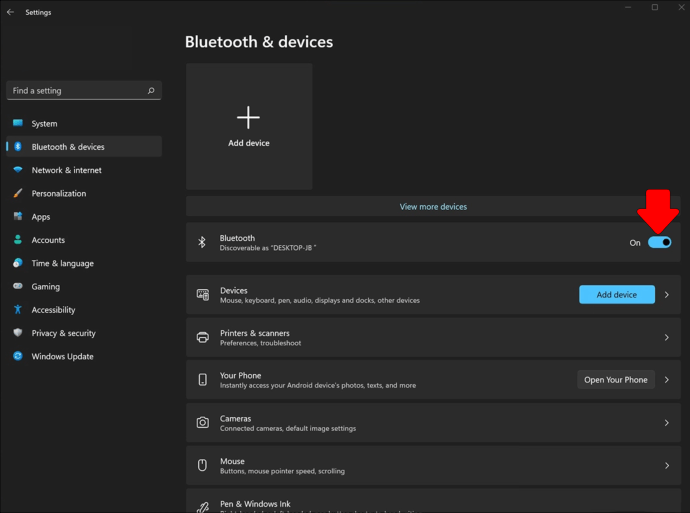
- Vá para o seu PC e abra o menu “Configurações”. A partir daí, clique em “Bluetooth e dispositivos”. Além disso, verifique se o Bluetooth está ativado.
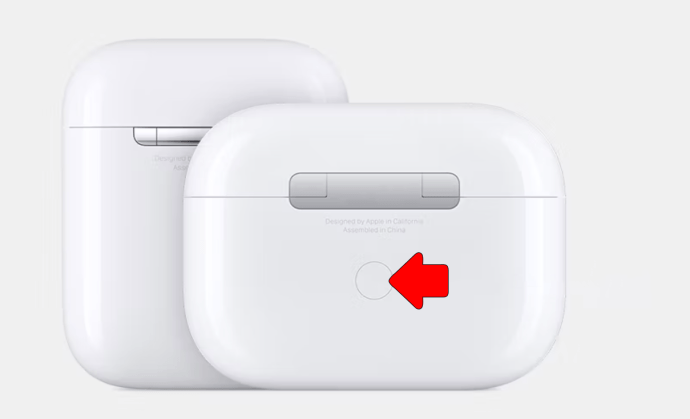
- Pressione e segure o botão na parte de trás do seu estojo AirPods até que a luz comece a piscar em branco. Isso iniciará o modo de emparelhamento.
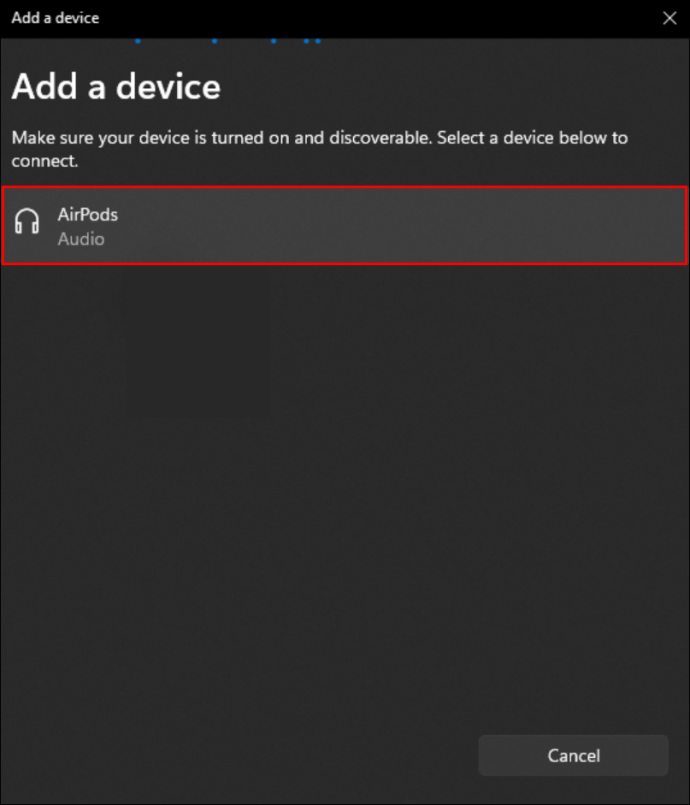
- Volte para as configurações de Bluetooth do seu PC e clique em “AirPods”. O processo de emparelhamento deve estar concluído.
Se você estiver executando o Windows 10, siga estas etapas.
- Coloque seus AirPods no estojo e segure o botão na parte de trás do estojo por três segundos.
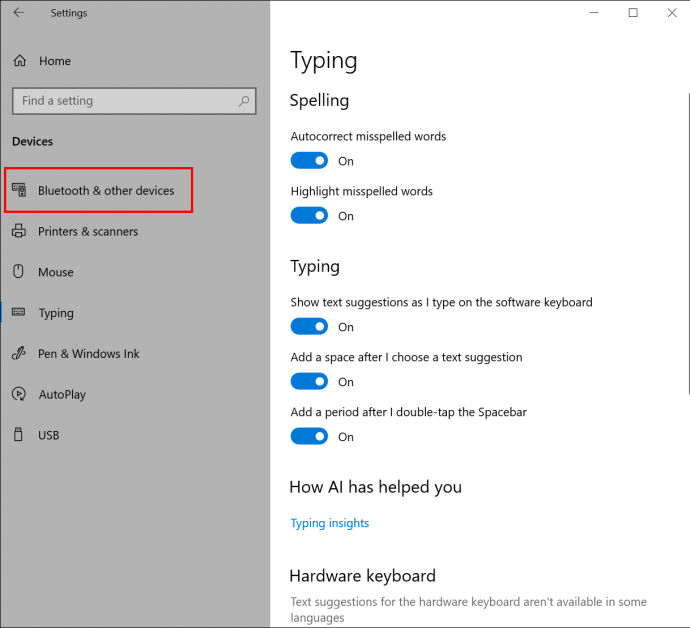
- Abra o menu “Configurações” no seu PC e selecione “Dispositivos > Bluetooth e outros dispositivos”.
- Ligue o Bluetooth.
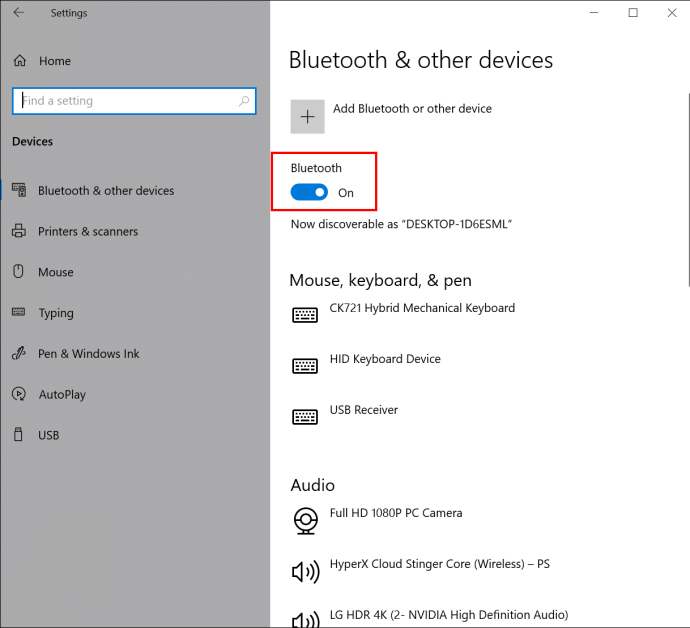
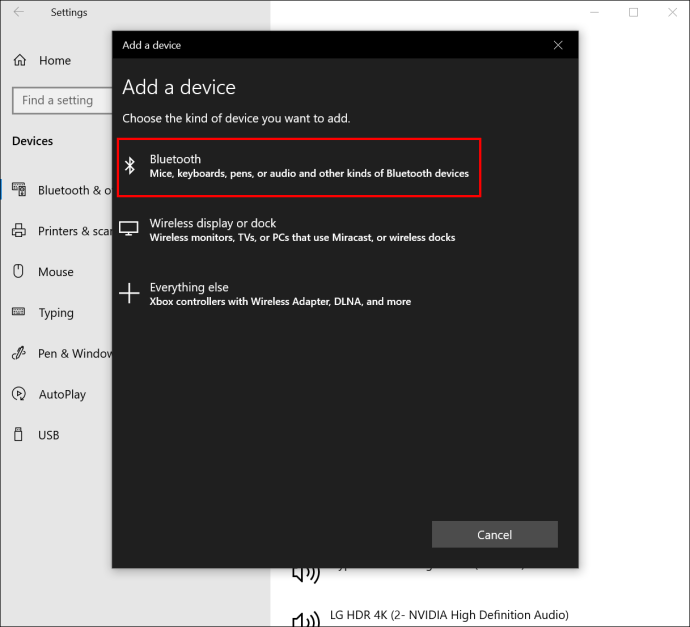
- Clique em “Adicionar Bluetooth ou outro dispositivo” e escolha “Bluetooth”. Isso iniciará um assistente que o guiará pelo processo de adição de seus AirPods.
Etapa 3: conectar-se ao zoom
Depois de emparelhar seus AirPods com seu PC, agora você pode se conectar ao Zoom.
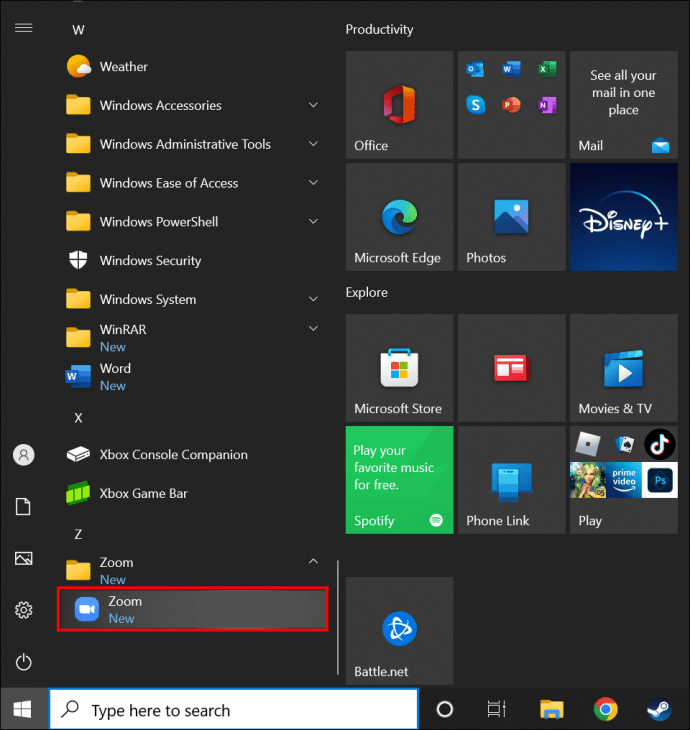
- Selecione “Ampliação” no menu Iniciar do Windows.
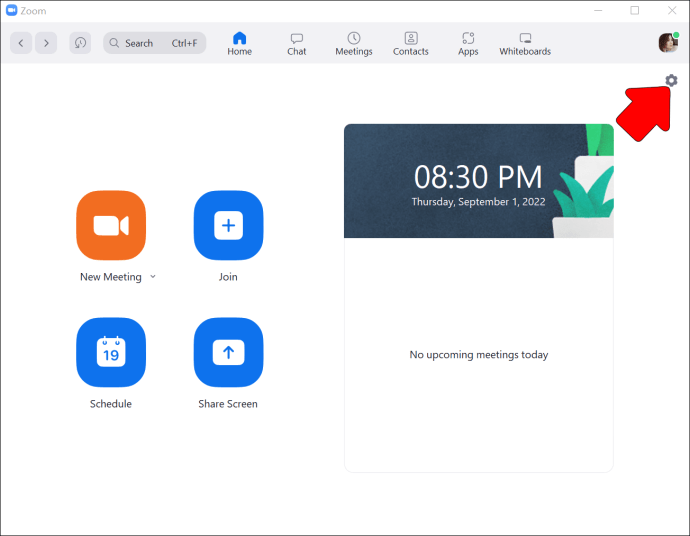
- Vá até as “Configurações” do Zoom clicando no ícone de engrenagem no canto superior direito.
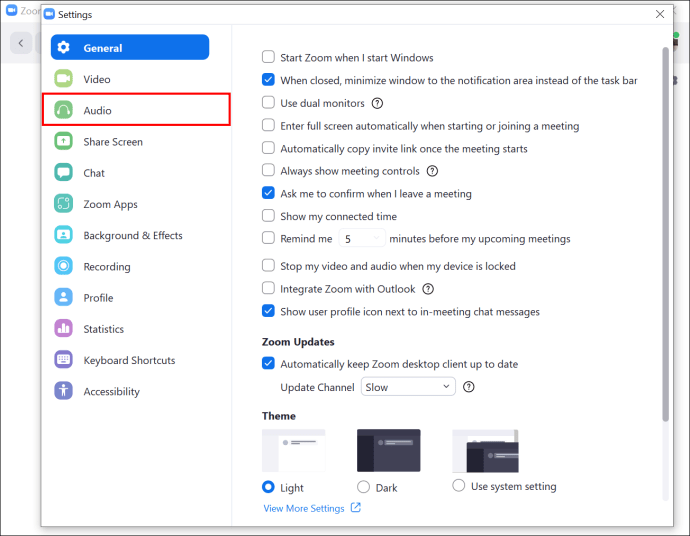
- Selecione “Áudio” no painel à sua esquerda.
- No menu “Alto-falante”, clique na seta para baixo e selecione “AirPods” na lista de dispositivos suportados.
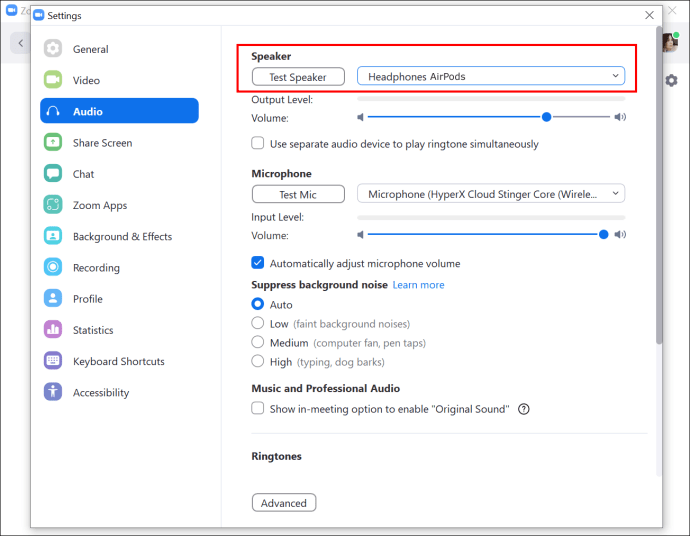
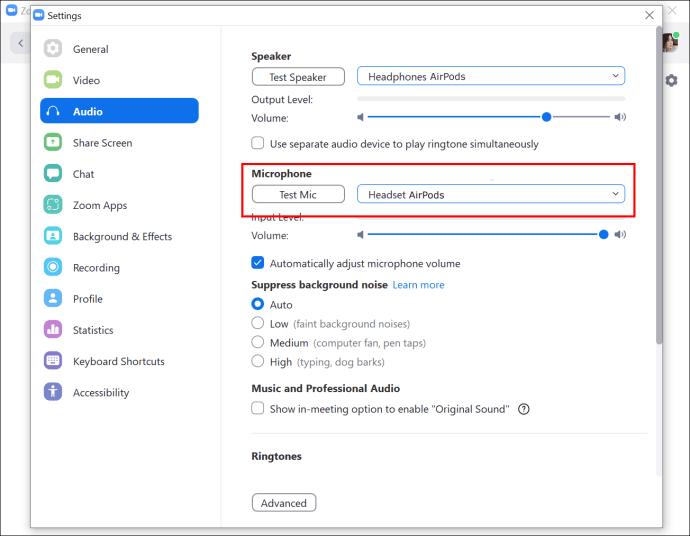
- Clique na seta para baixo no menu “Microfone” e selecione “AirPods” na lista suspensa.
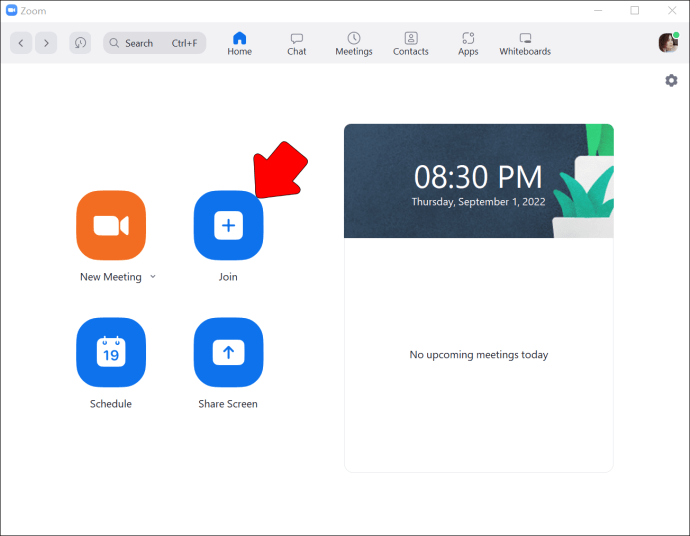
- Participe de uma reunião.
E é isso. O Zoom agora pode reproduzir todo o áudio recebido pelos alto-falantes integrados dos AirPods. O microfone embutido também captura o áudio de saída e, juntos, os dois recursos devem facilitar uma experiência de conferência com as mãos livres. Você também desfrutará da conveniência de se movimentar livremente enquanto ainda pode participar da conversa.
Como conectar AirPods a uma reunião de zoom em um Mac
Esteja você trabalhando em casa ou participando de uma aula remota, é importante poder participar das reuniões do Zoom sem problemas de áudio. Se você tiver um par de AirPods, poderá conectá-los facilmente ao seu Mac e usá-los para chamadas de Zoom.
Aqui está como.
Etapa 1: desemparelhe seus AirPods de outros dispositivos
Antes de conectar seus AirPods à sua reunião do Zoom em um Mac, você precisará desemparelhá-los de quaisquer outros dispositivos aos quais estejam conectados no momento.
Se você já conectou seus AirPods a um iPhone ou iPad, siga estas etapas para desemparelhar.
- Abra o aplicativo “Configurações” e navegue até Bluetooth.
- Toque no ícone “i” ao lado de seus AirPods na lista de dispositivos e toque em “Esquecer este dispositivo”.
Se você emparelhou seus AirPods com um PC com Windows, desemparelhe-os seguindo estas etapas.
- Abra as configurações de Bluetooth no seu PC.
- Encontre a lista de seus AirPods e selecione-a.
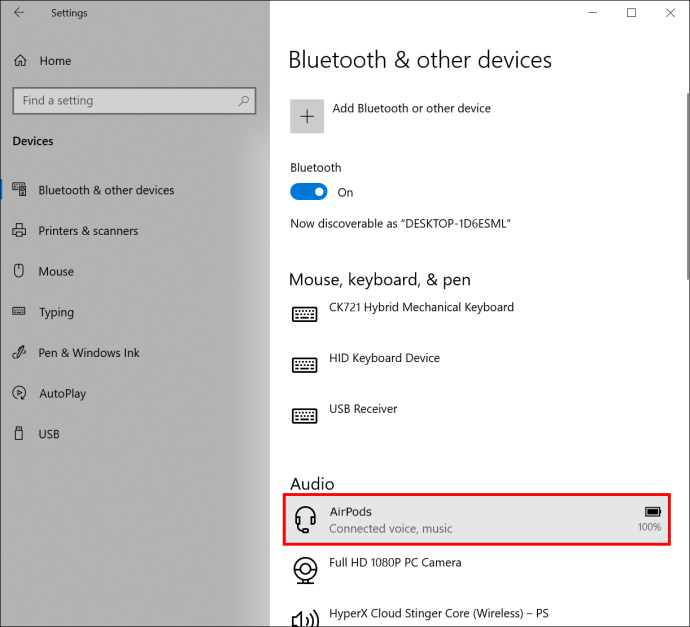
- Clique no botão “Remover dispositivo”.
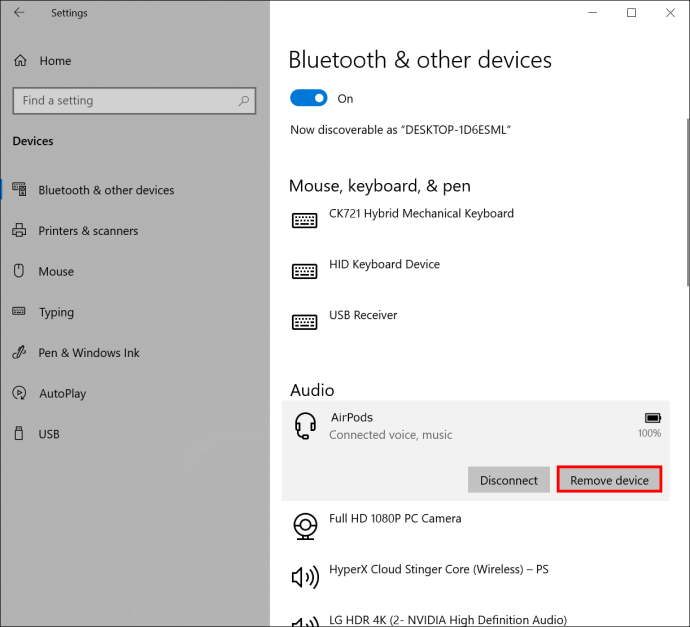
Isso desemparelhará seus AirPods do seu PC e os removerá da lista de dispositivos pareados
Etapa 2: emparelhe seus AirPods com seu Mac
Em seguida, você precisará emparelhar seus AirPods com seu Mac.
- Certifique-se de que seus AirPods estejam ligados e no modo de descoberta. Você pode fazer isso abrindo a caixa dos seus AirPods e certificando-se de que a luz perto da porta de carregamento esteja piscando em branco.
- Abra “Preferências do Sistema” no seu Mac.
- Selecione seus AirPods na lista de dispositivos e clique em “Conectar”.
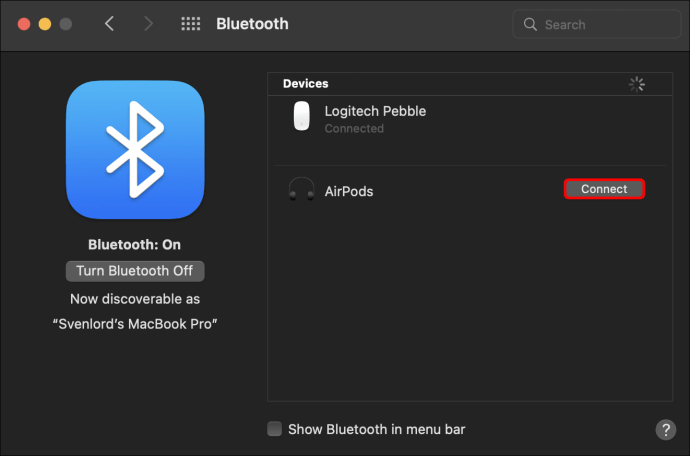
Agora você deve estar conectado aos seus AirPods.
Etapa 3: conectar-se ao zoom
Agora que seus AirPods estão emparelhados com seu Mac, você pode se conectar ao Zoom. Para fazer isso, siga estas etapas.
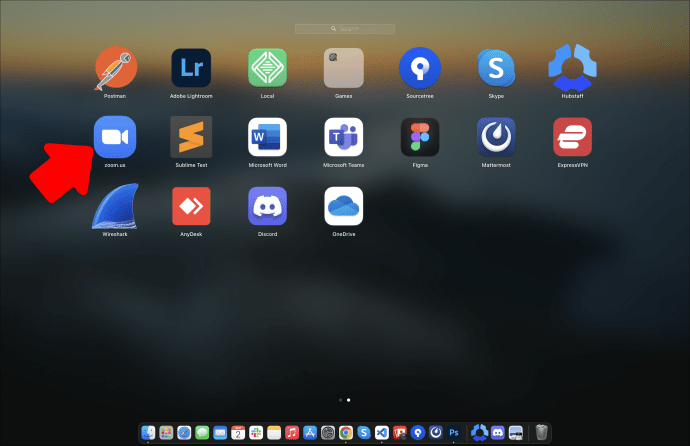
- Abra o Ampliação app no Mac e faça login, se necessário.
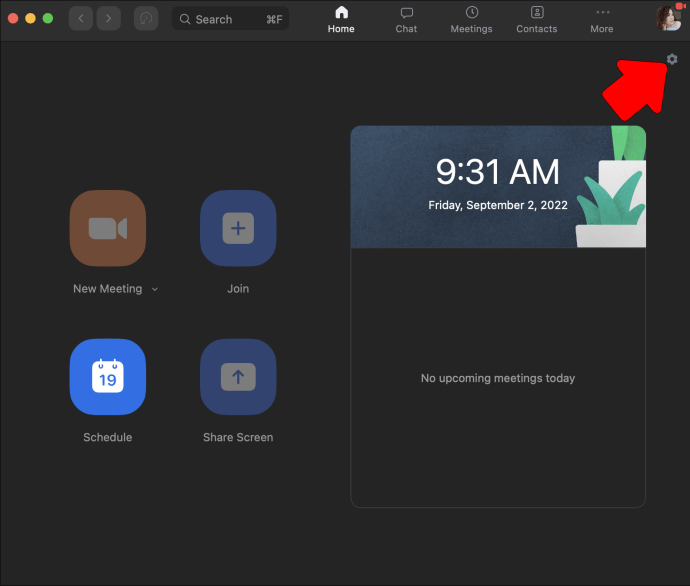
- Clique no seu avatar no canto superior direito e selecione “Configurações” no menu pop-up.
- Selecione a guia "Áudio" no painel de navegação à esquerda.
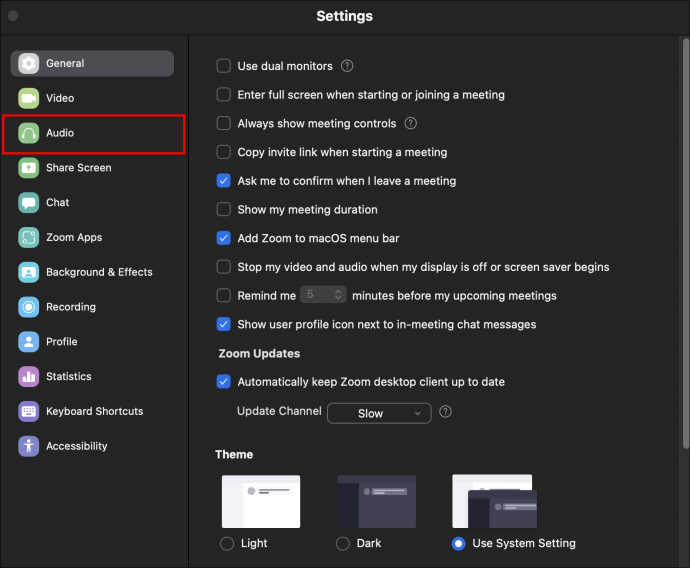
- Defina seus AirPods como o dispositivo de saída preferido nas configurações de "Alto-falante". Da mesma forma, defina o microfone embutido dos AirPods como o dispositivo de entrada nas configurações de “Microfone”.
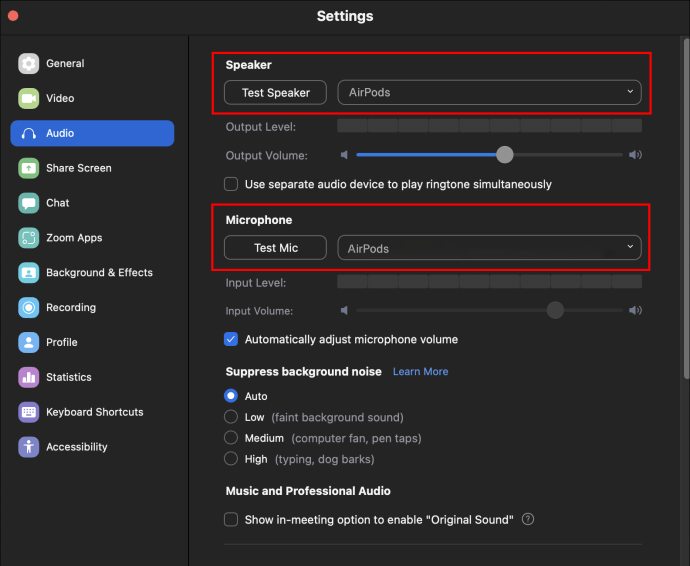
Agora, quando você entrar em uma reunião do Zoom, seus AirPods serão conectados automaticamente e você poderá ouvir claramente e ser ouvido quando estiver com o som ativado.
Como conectar AirPods a uma reunião de zoom em um Chromebook
Os Chromebooks se tornaram cada vez mais populares por seu design simples e interface amigável.
Uma das grandes vantagens dos Chromebooks é que eles são muito versáteis e podem ser usados para diversas finalidades. Um uso popular para os Chromebooks é participar de reuniões do Zoom, pois eles fornecem uma experiência de áudio e vídeo de alta qualidade.
O uso de AirPods com um Chromebook pode aprimorar a experiência de reunião do Zoom, fornecendo áudio claro sem ecos ou feedback. Além disso, os AirPods são muito leves e confortáveis de usar, tornando-os ideais para reuniões longas.
Se você quiser conectar seus AirPods a uma reunião do Zoom em um Chromebook, precisará seguir estas etapas.
Etapa 1: desemparelhe seus AirPods de outros dispositivos
Os AirPods tentam emparelhar com os dispositivos com os quais emparelharam anteriormente, pelo que terá de interromper todas as ligações existentes para os preparar para o Chromebook. A maneira mais fácil de desconectar seus AirPods desses dispositivos é mantê-los fora do alcance ou desligar o Bluetooth nesses outros dispositivos. Como alternativa, você pode visitar a seção de configurações de Bluetooth em seus dispositivos e clicar no botão Esquecer ou Remover ao lado de seus AirPods.
Etapa 2: emparelhar seus AirPods com seu Chromebook
Com seus AirPods desemparelhados de outros dispositivos, é hora de pareá-los com seu Chromebook.
- Verifique se os AirPods estão no estojo de carregamento e se o estojo está carregado. Inicie o modo de descoberta pressionando e segurando o botão na parte de trás do estojo por alguns segundos. Você deve ver uma luz LED branca piscando dentro do gabinete, indicando que os AirPods estão prontos para emparelhar.

- Abra seu Chromebook e vá para o menu Bluetooth em “Preferências do Sistema”. Seus AirPods devem aparecer na lista de dispositivos como “AirPods”. Basta clicar neles para se conectar e está tudo pronto.
Etapa 3: conectar-se ao zoom
Depois que seus AirPods estiverem emparelhados com seu Chromebook, é hora de se conectar ao Zoom.
- Abra o Ampliação aplicativo em seu Chromebook.
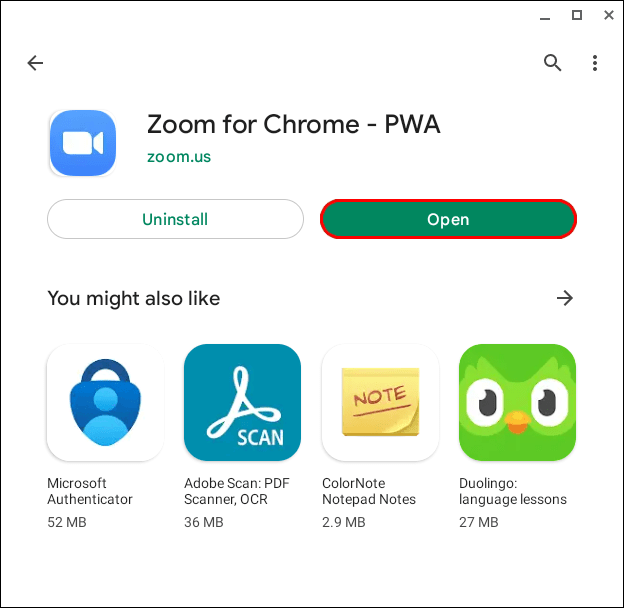
- Clique na sua foto de perfil no canto superior direito e abra “Configurações”.
- Clique na guia "Áudio" no lado esquerdo da tela.
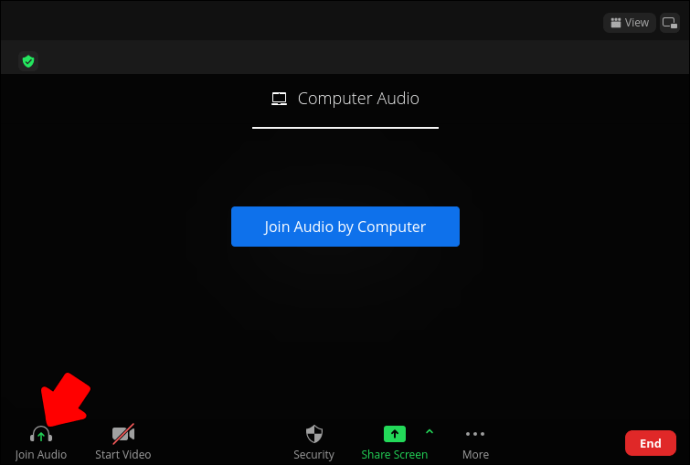
- Defina seus AirPods como o dispositivo de saída preferido nas configurações "Alto-falante" e "Microfone".
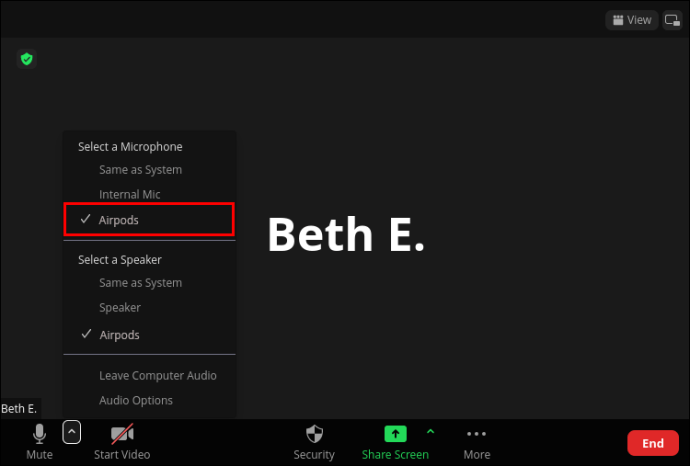
Agora você está pronto para participar de uma reunião do Zoom no seu Chromebook.
Suas conferências de zoom ficaram ainda melhores
Os AirPods são uma ótima maneira de participar de reuniões do Zoom, mas há algumas coisas que você precisa fazer para garantir que funcionem bem. Seguindo estas etapas, você poderá participar da sua próxima reunião sem problemas.
Você já tentou usar AirPods para suas reuniões do Zoom? Que dicas você acrescentaria? Deixe-nos saber na seção de comentários abaixo.
ViaAdicione ao Google Notícias


