
Algo que você verá no Twitter mais do que em qualquer outro lugar são GIFs de reação, ou GIFs usados para responder a outras mensagens e comentários sem digitar nenhuma palavra. O Twitter tem um mecanismo de busca de GIF completo que facilita encontrar o GIF certo para enviar, seja em uma mensagem direta ou em um tweet de resposta para outra pessoa em seu feed, com sugestões categóricas fáceis como Concordo, Aplausos, Toca Mais Cinco e muitos mais.
Como você pode esperar, você verá um milhão de GIFs na plataforma que você gosta. Infelizmente, manter esses GIFs do Twitter em seu computador ou telefone é mais desafiador do que deveria ser. Clicar com o botão direito do mouse no site da área de trabalho revela a opção de copiar o URL do GIF, mas é tudo o que você obtém!
Por que o Twitter torna tão difícil baixar e salvar GIFs para uso offline? É possível salvar GIFs do Twitter no seu computador ou smartphone? A resposta é não, mas você ainda pode obter sua imagem GIF ou baixá-la como um vídeo mp4 e mantê-la assim. Veja como baixar imagens GIF animadas do Twitter.
Observação: Lembre-se, isso é para GIFs animados no Twitter, não para vídeos reais. Ele vai dizer GIF no canto inferior esquerdo da imagem estática se ainda não estiver jogando.
GIFs do Twitter não são GIFs reais
Por que você não pode salvar GIFs do Twitter como um arquivo de imagem em seu computador ou smartphone, como faria com um GIF em qualquer outro site? A resposta pode não parecer evidente à primeira vista, mas qualquer mídia que não seja uma foto estática no Twitter não pode ser baixada.
Em vez disso, você pode notar que os GIFs no Twitter usam uma interface semelhante a uma plataforma de vídeo, mas não possuem a barra de reprodução na parte inferior da tela. Essa é a verdadeira razão pela qual você não pode salvar seus GIFs do Twitter em seu computador: eles não são GIFs. Em vez disso, são pequenos arquivos de vídeo nos quais o GIF animado foi convertido para um formato proprietário do Twitter para ser mais eficiente e proporcionar uma experiência mais suave no Twitter. Por outro lado, você também pode converter vídeos para publicá-los no Twitter.

Então, o que isso significa para baixar GIFs do Twitter? A resposta é usar algumas ferramentas de terceiros. Embora não seja tão simples quanto clicar com o botão direito do mouse em uma imagem e salvá-la em seu computador, ainda é um processo direto. Vamos dar uma olhada.
Salvando um GIF do Twitter no Mac
A maneira mais fácil de salvar um GIF do Twitter é através de um Mac. Veja como!
- Abra o "twittar" no seu Mac que contém o GIF que você deseja copiar. Você pode usar o feed, a página de comentários específica de uma postagem ou a página de resposta da pessoa diretamente.
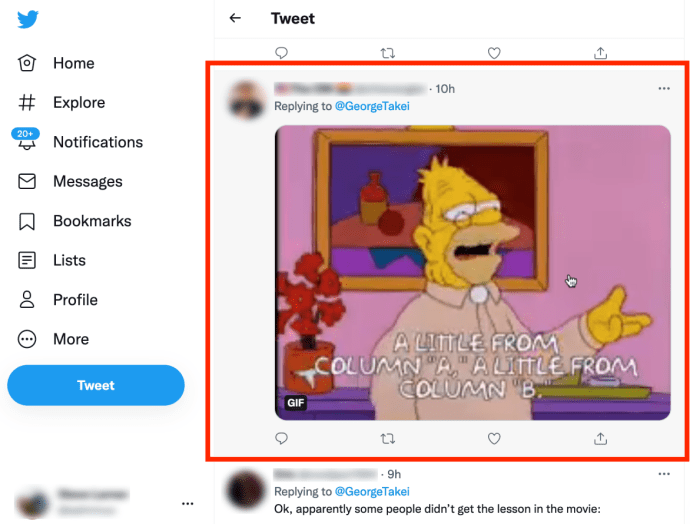
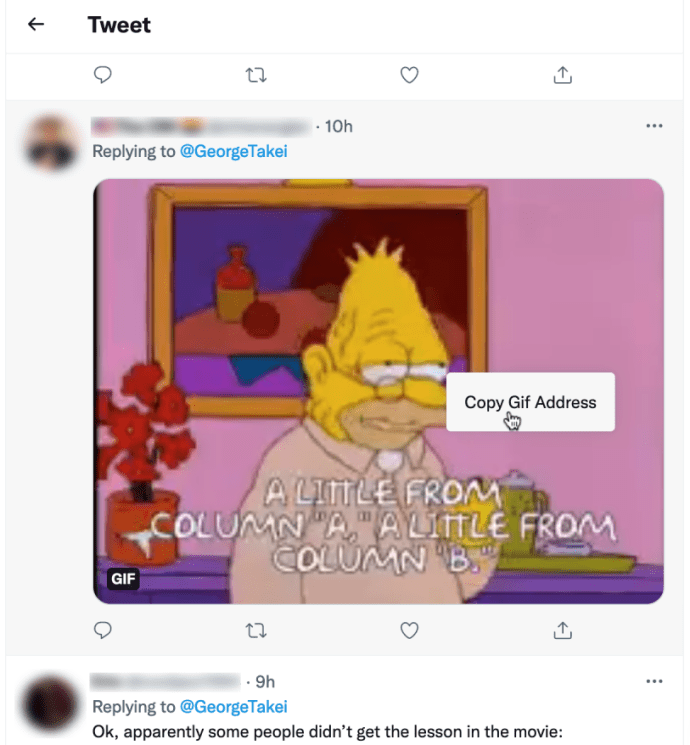
- Clique com dois dedos no "GIF", então selecione “Copiar endereço Gif.”
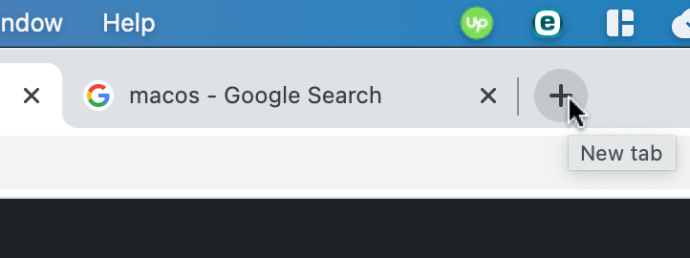
- Clique no “+” ícone à direita das guias atuais na parte superior para abrir uma nova guia.
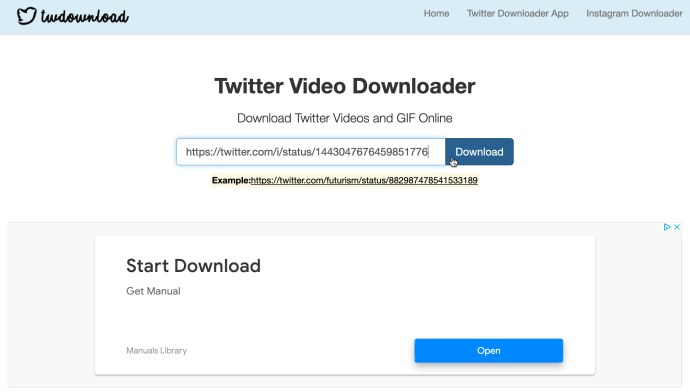
- Vá para “https://twdownload.com/,” cole o link “Twitter GIF” copiado no “caixa de URL do vídeo,” e depois clique no "Download" botão.
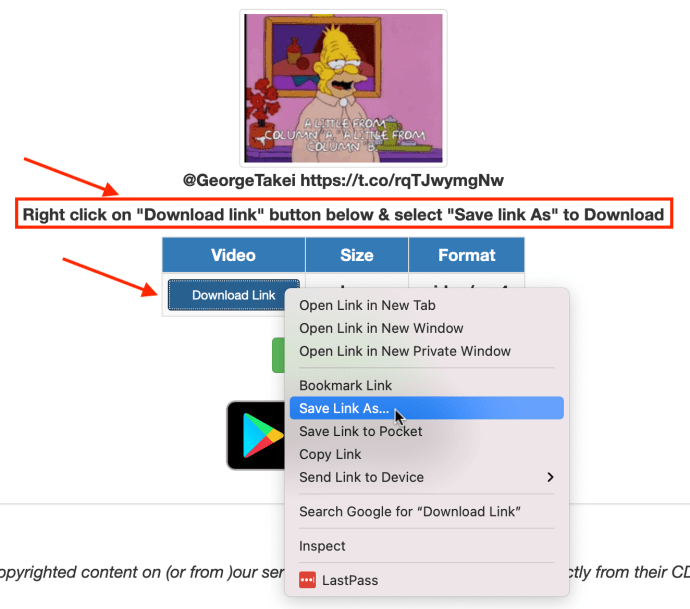
- Na nova página, execute um “toque com dois dedos” (ignore que diz clicar com o botão direito) em "Link para Download," então selecione Salvar link como…
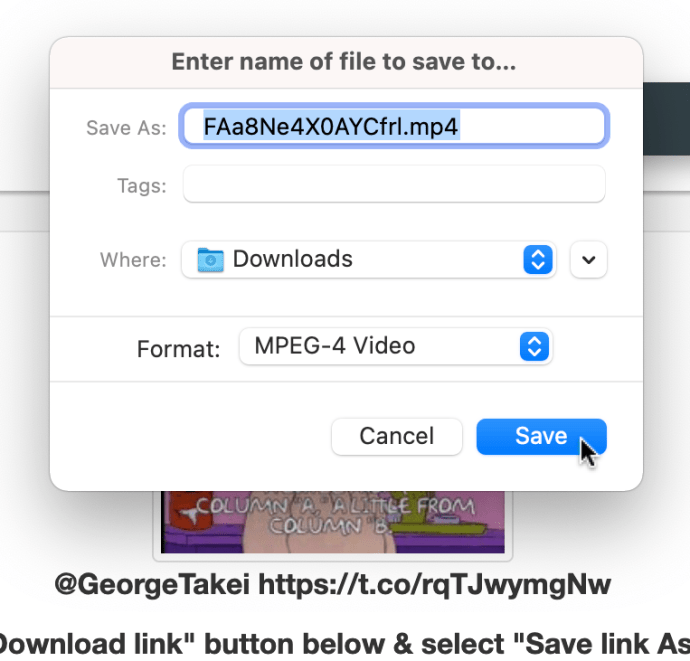
- Nomeie seu arquivo no "Salvar como:" caixa e selecione o local de download no "Onde:" caixa e clique em "Salvar."
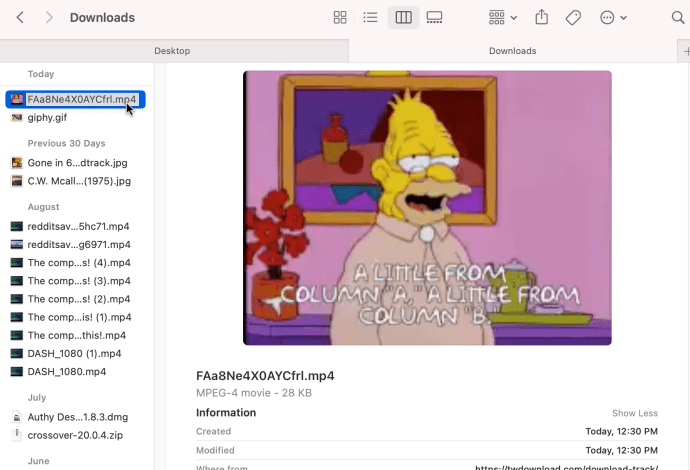
- Confirme se o download foi bem-sucedido.
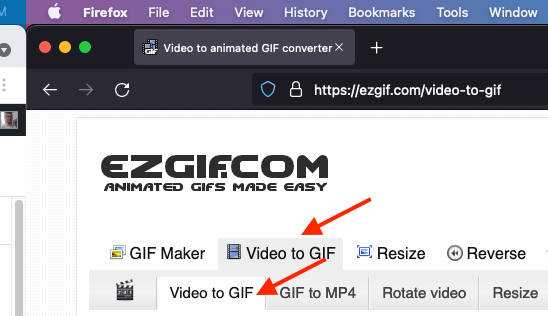
- Vá para “https://ezgif.com/” e certifique-se de que você está no “Vídeo para GIF” guia e, em seguida, selecione o “Vídeo para GIF” guia secundária.
- Clique em "Navegar" para procurar o arquivo que você acabou de baixar.
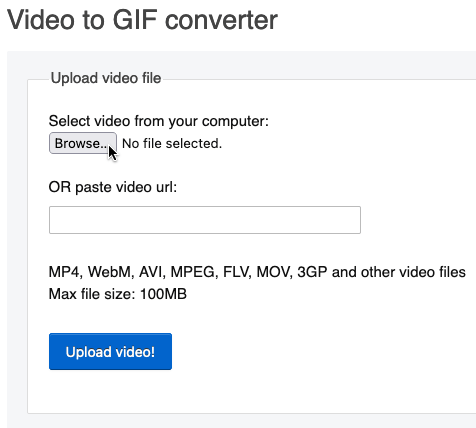
- Selecione o vídeo baixado e clique "Abrir" para adicioná-lo ao EZGIF.COM.
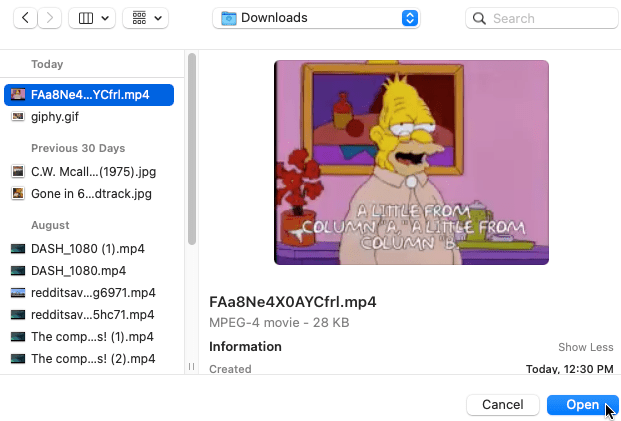
- Clique no "Envio vídeo!" botão para converter seu mp4 de volta para o formato GIF.
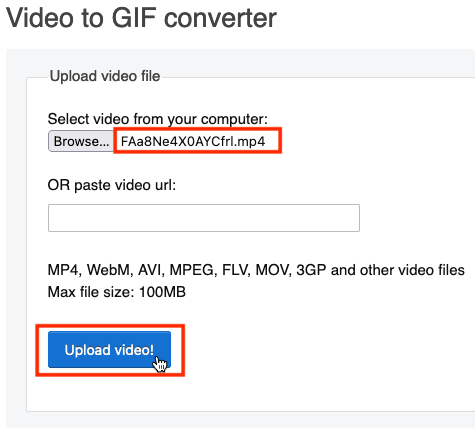
Apenas lembre-se de que republicar o GIF no Twitter reconverterá o GIF de volta ao formato híbrido do Twitter, como acontece com qualquer arquivo GIF animado.
Observação: o motivo pelo qual você não pode usar o EZGIF sozinho é que a página “Vídeo para GIF (guia principal) -> Vídeo para GIF (guia secundária)” apresenta erros ou não faz nada ao colar o link do Twitter. O que funcionou antes não funciona agora. Portanto, você deve retornar ao EZGIF para converter seu mp4 em um GIF.
Se, por qualquer motivo, você não conseguir fazer o EZGIF funcionar no seu dispositivo, não se preocupe.
Existem muitos sites na web que podem converter GIFs do Twitter, incluindo:
Salvando um GIF do Twitter no Windows
Salvar GIFs do Twitter no Windows é muito semelhante ao Mac, pois usa um navegador.
- Inicie o navegador de sua escolha, abra "Twitter," e procure a imagem GIF que deseja baixar.

- Clique com o botão direito do mouse no GIF e selecione “Copiar endereço Gif.”

- Abra uma nova guia e vá para “https://twdownload.com/” e cole o URL do link do GIF copiado no “caixa de URL do vídeo.” Selecione "Download" quando estiver pronto.
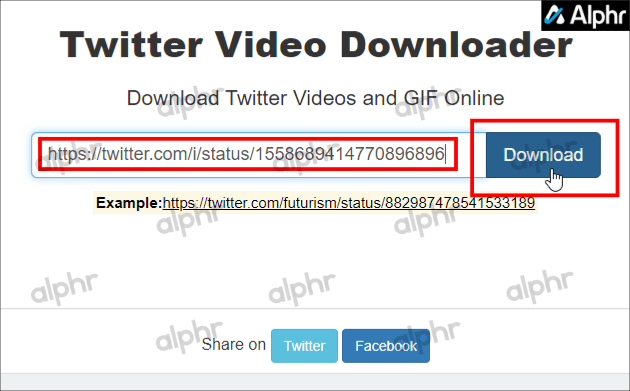
- Uma nova página é aberta. Clique com o botão direito em "Link para Download," então escolha "Salvar link como…"
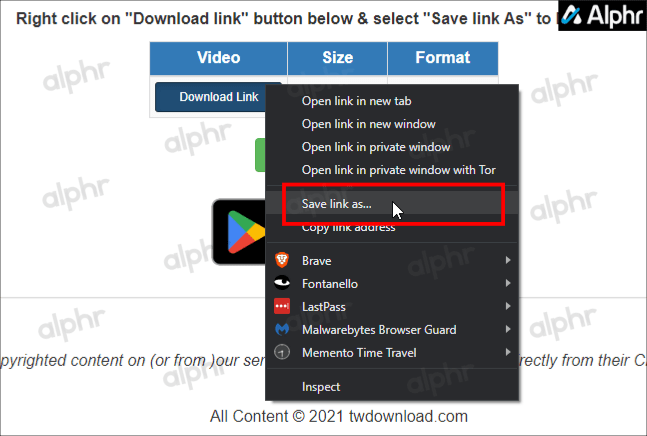
- Dê um nome ao seu arquivo ou use o pré-selecionado e escolha "Salvar."
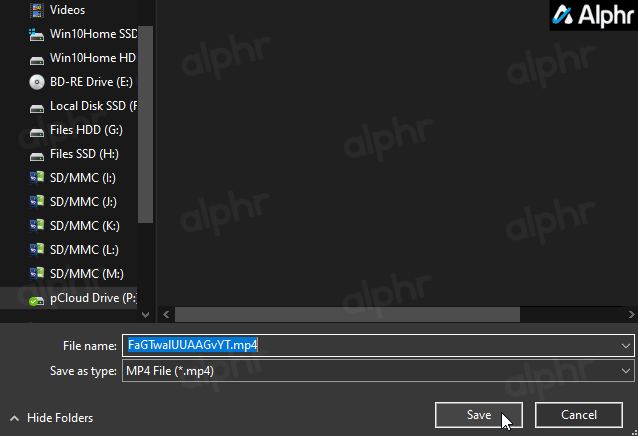
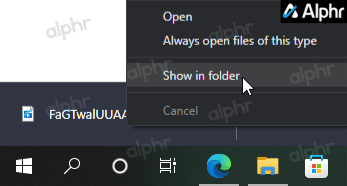
- Confirme se o download foi bem-sucedido.
- Vá para “https://ezgif.com/” e clique no “Vídeo para GIF” link.
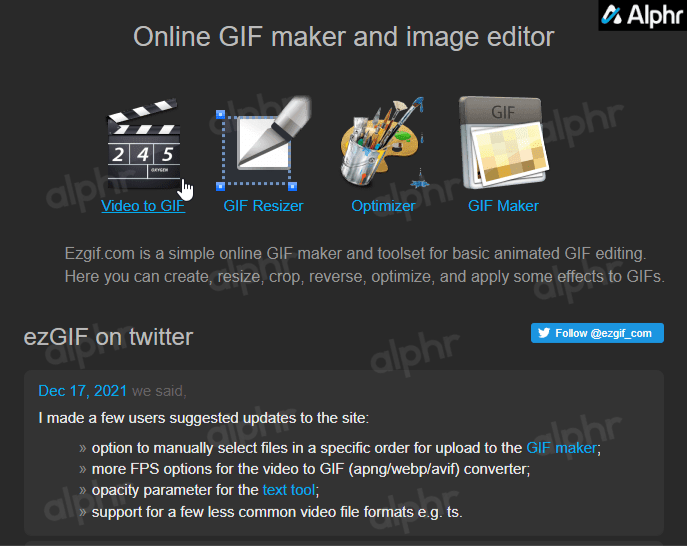
- Confirme se você está no “Vídeo para GIF” guia e o secundário “Vídeo para GIF” aba.
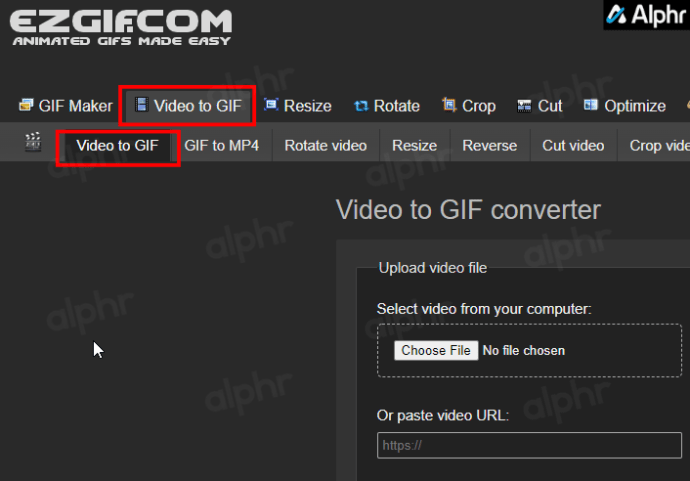
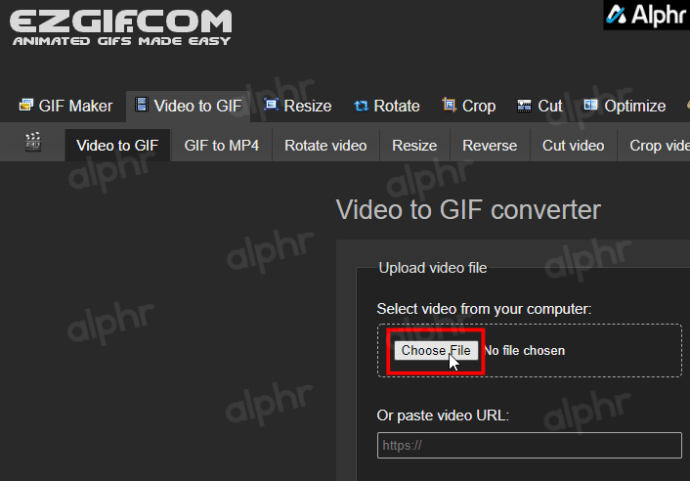
- Clique em "Escolher arquivo."
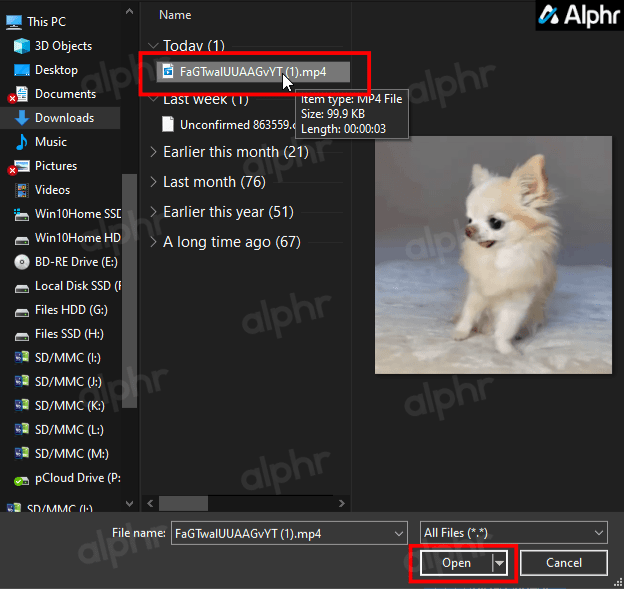
- Navegue e selecione o “arquivo de mídia mp4 baixado” (originalmente era o GIF do Twitter), depois clique em "Abrir."
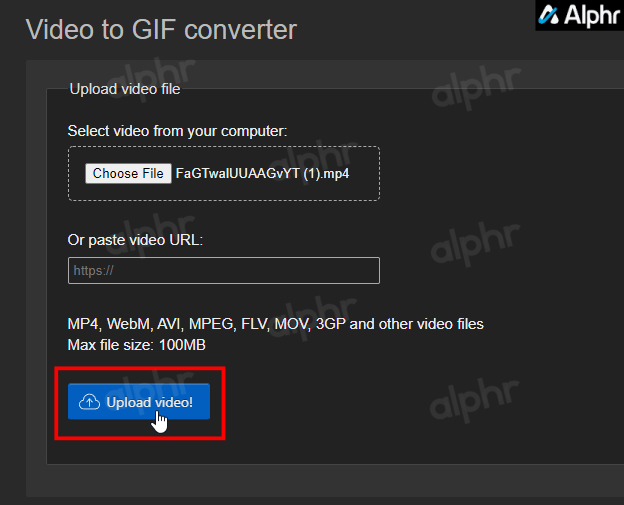
- Selecione "Envio vídeo!" para iniciar o processo de conversão de mp4 de volta para o formato GIF.
Salvando um GIF no seu telefone
Infelizmente, manter um GIF do Twitter em seu smartphone é mais complicado do que baixá-lo em seu computador, em grande parte devido aos limites dos sistemas operacionais móveis. Ainda assim, algumas pessoas dependem de seus smartphones para tudo, e até mesmo o Twitter é uma experiência melhor quando está na palma da sua mão. Usaremos o aplicativo do Twitter para Android, combinado com alguns outros aplicativos, para desbloquear o download do GIF em seu dispositivo. Vamos dar uma olhada.
Salve GIFs do Twitter usando seu navegador móvel
De longe, a solução mais natural é apenas copiar o GIF, assim como o método que descrevemos acima. Não é difícil copiar o endereço do vídeo no aplicativo do Twitter, e o EZGIF possui um site para celular que simplifica o salvamento do GIF no telefone.
- Comece encontrando o GIF que deseja salvar no seu dispositivo.

- Clique no tweet (não na imagem) e ele o abrirá em uma nova página.
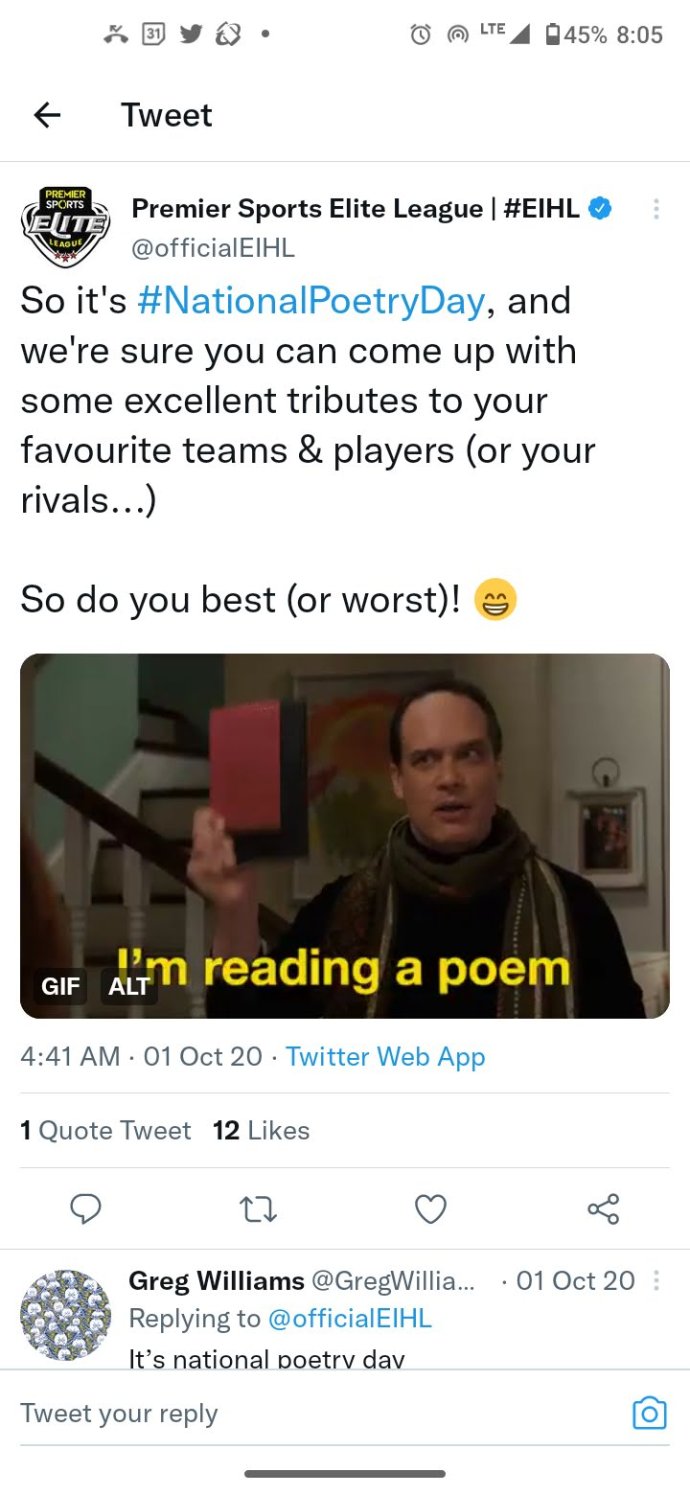
- Clique no "compartilhar" ícone abaixo da imagem.
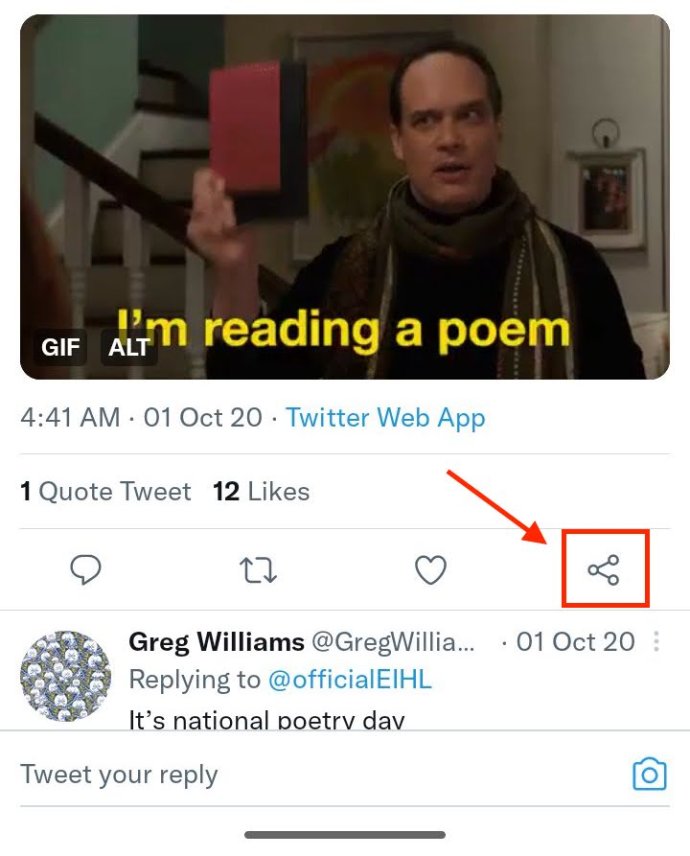
- Selecione "Link de cópia."
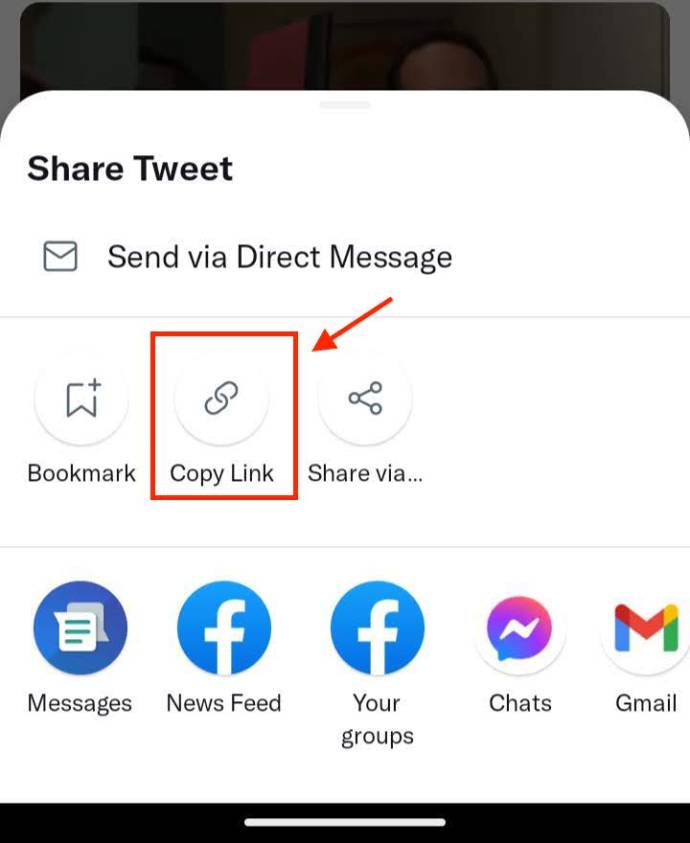
- Agora, é hora de converter sua imagem do Twitter em um mp4. Com o link copiado, abra o navegador do seu celular e acesse “https://twdownload.com.”

- Cole o URL copiado no "caixa de download" e toque no “seta para baixo” (ícone de download). Seu arquivo se torna um vídeo mp4.
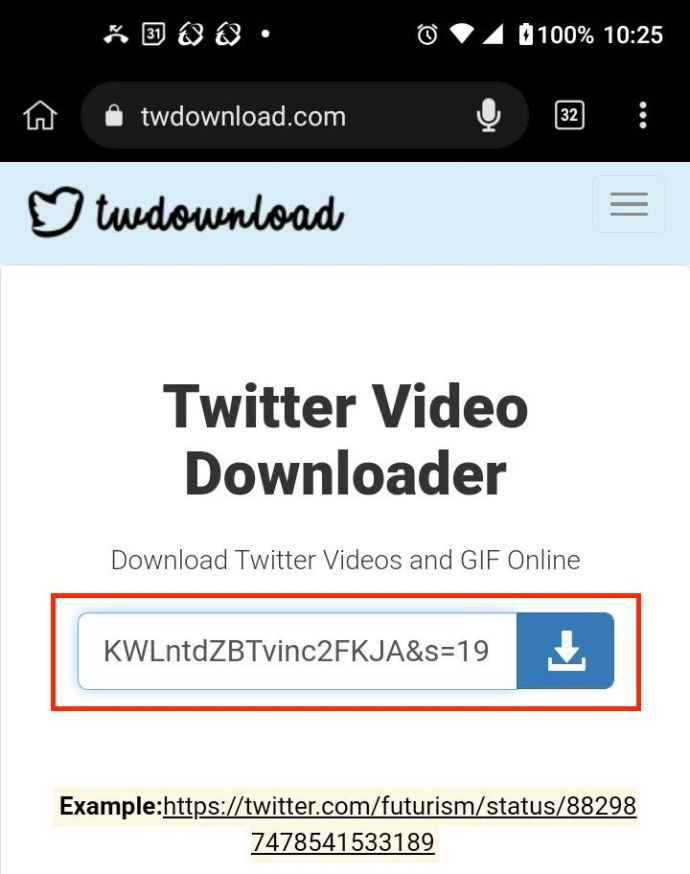
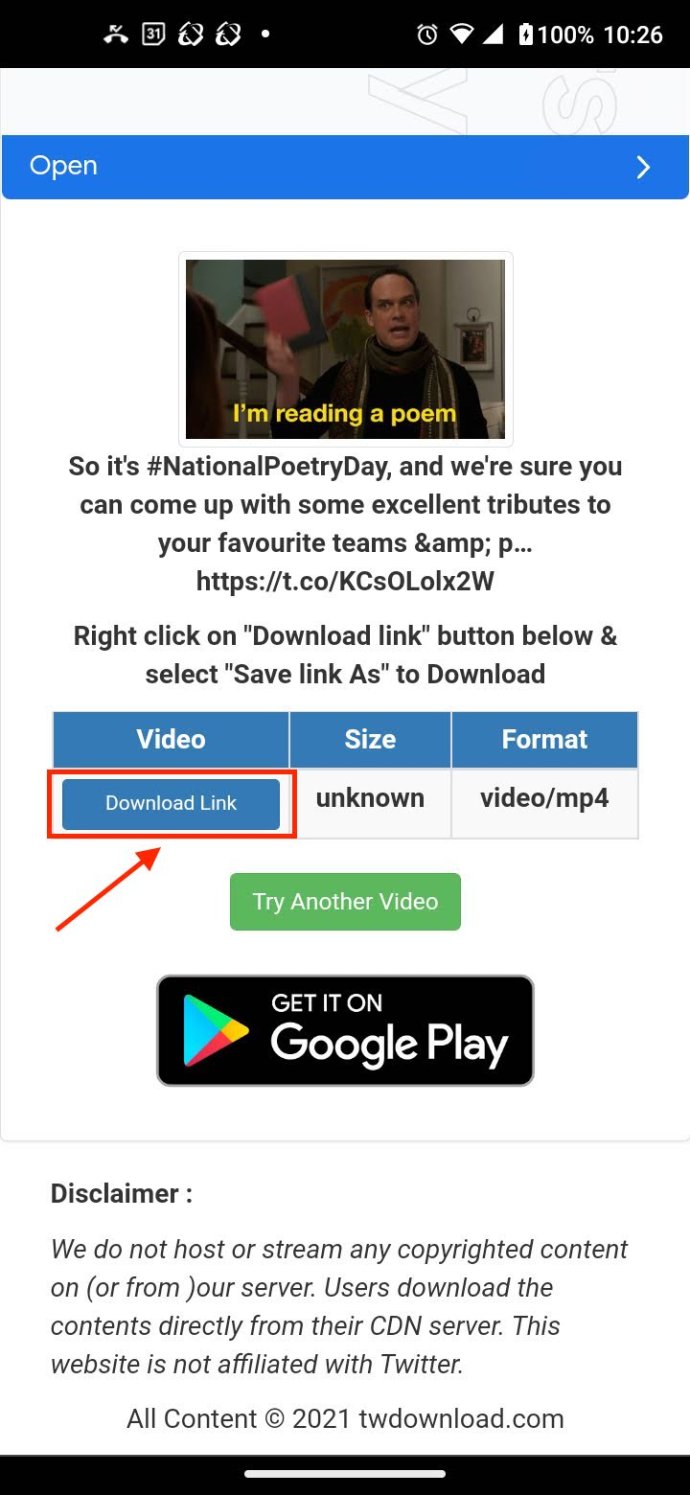
- No mesmo site, role para baixo para ver o vídeo convertido (GIF para mp4) na tela. Toque no "Link para Download" botão.
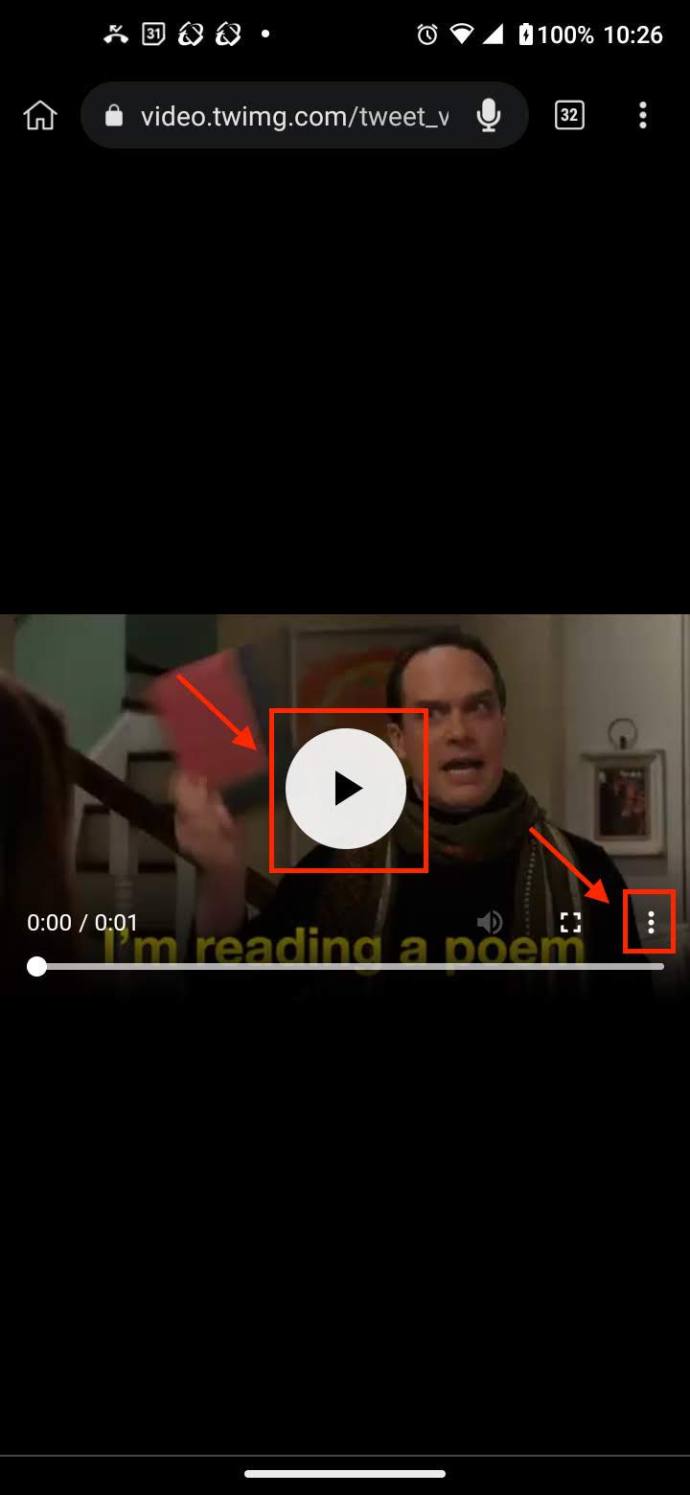
- O mp4 aparece em uma janela do navegador. aperte o "Jogar" ícone para visualizá-lo, se desejar, depois toque no ícone “elipse vertical” (três pontos verticais) dentro do mp4, não as reticências do navegador.
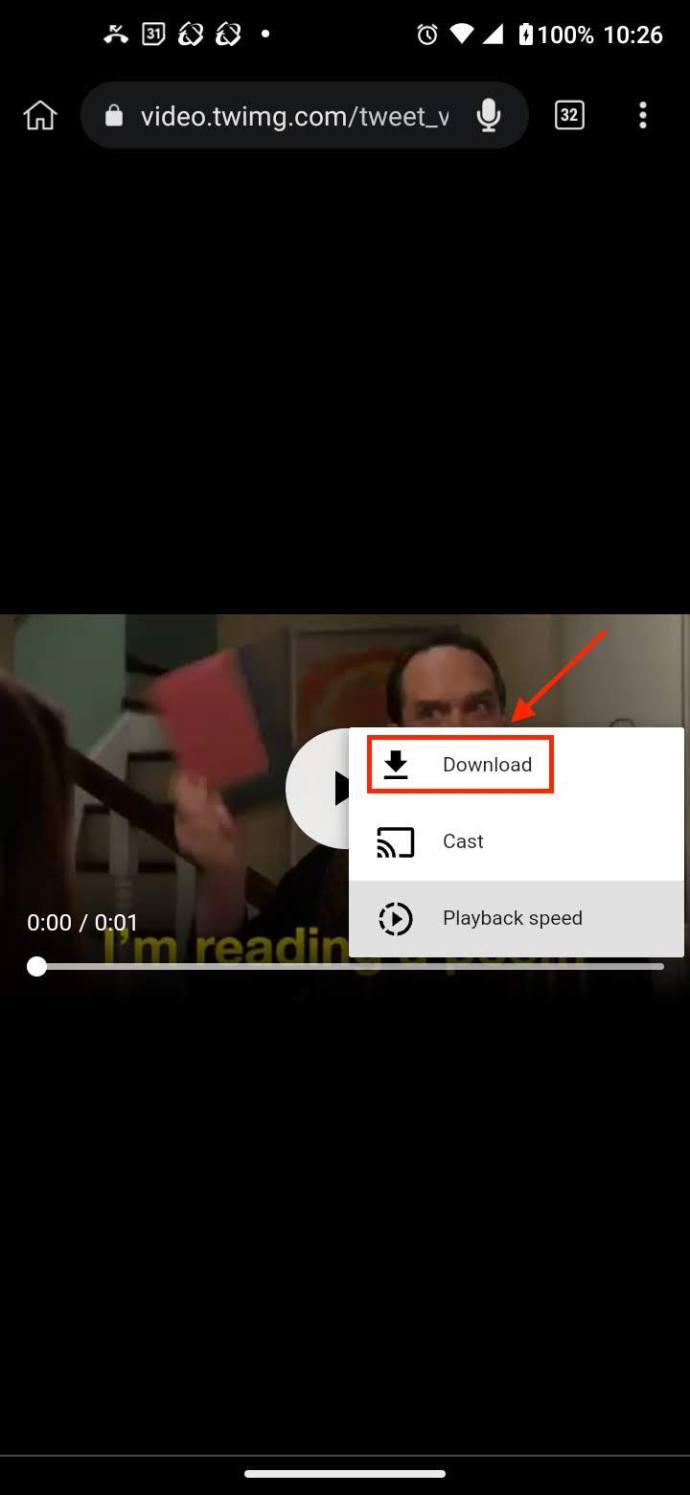
- Escolha “Baixar” nas opções.
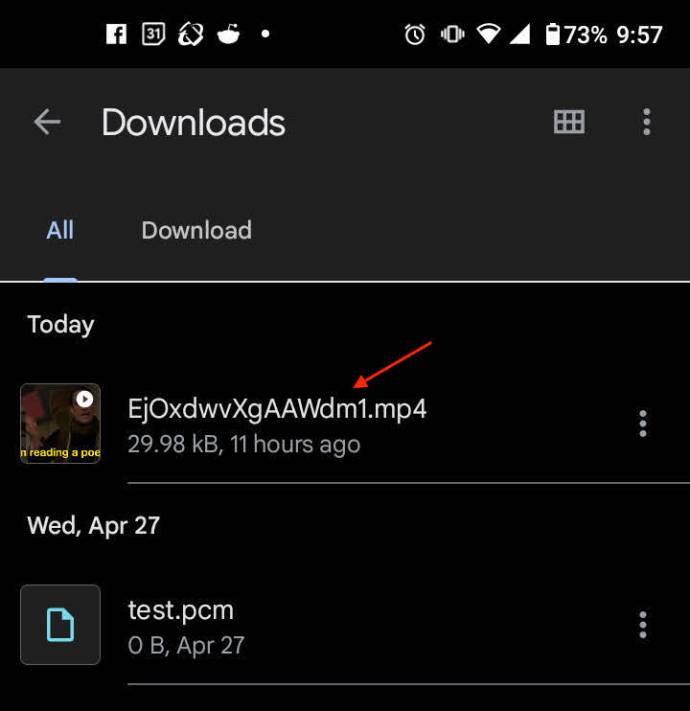
- Seu mp4 agora deve aparecer na pasta “Downloads” do seu dispositivo Android. Verifique se foi baixado com sucesso.
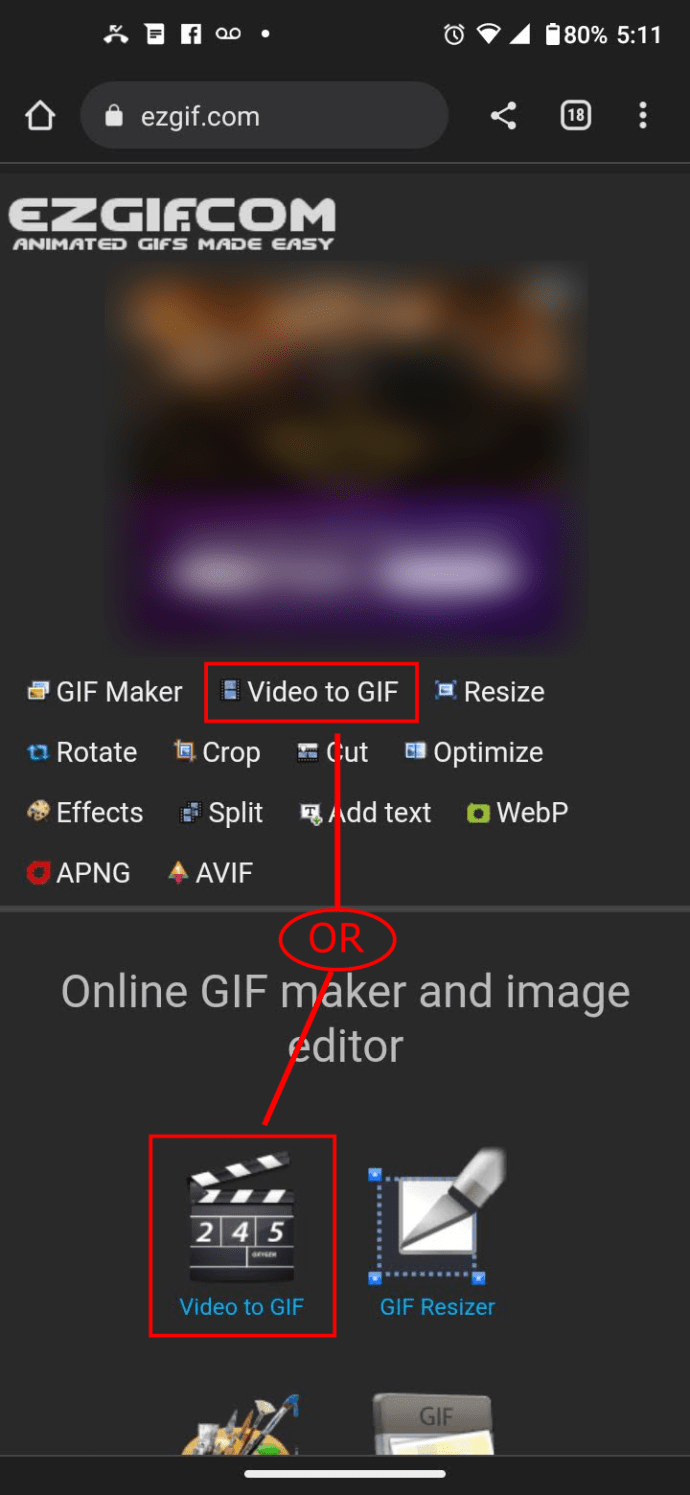
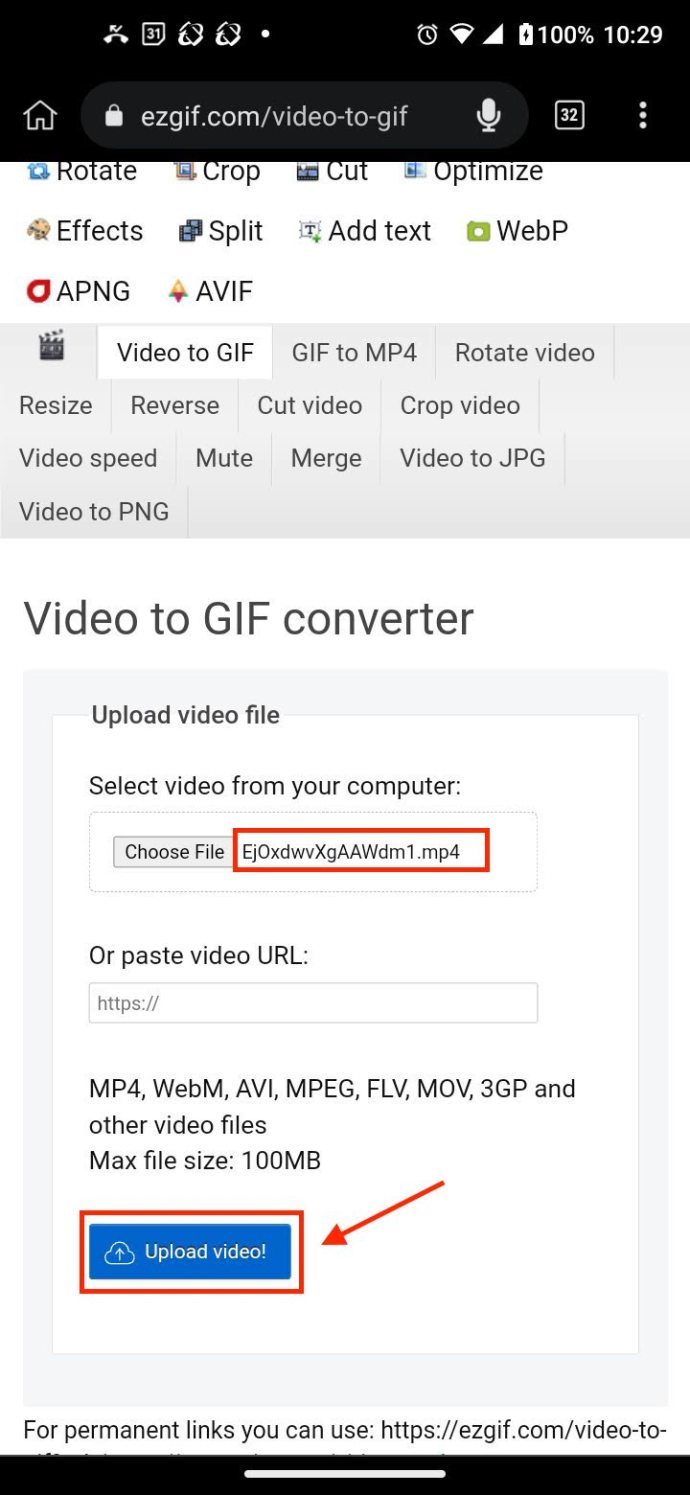
- Agora, é hora de converter o mp4 em um GIF animado. Abra seu navegador móvel ou uma nova guia e vá para “EZGIF. com.” Toque em um dos dois “Vídeo para GIF” links.

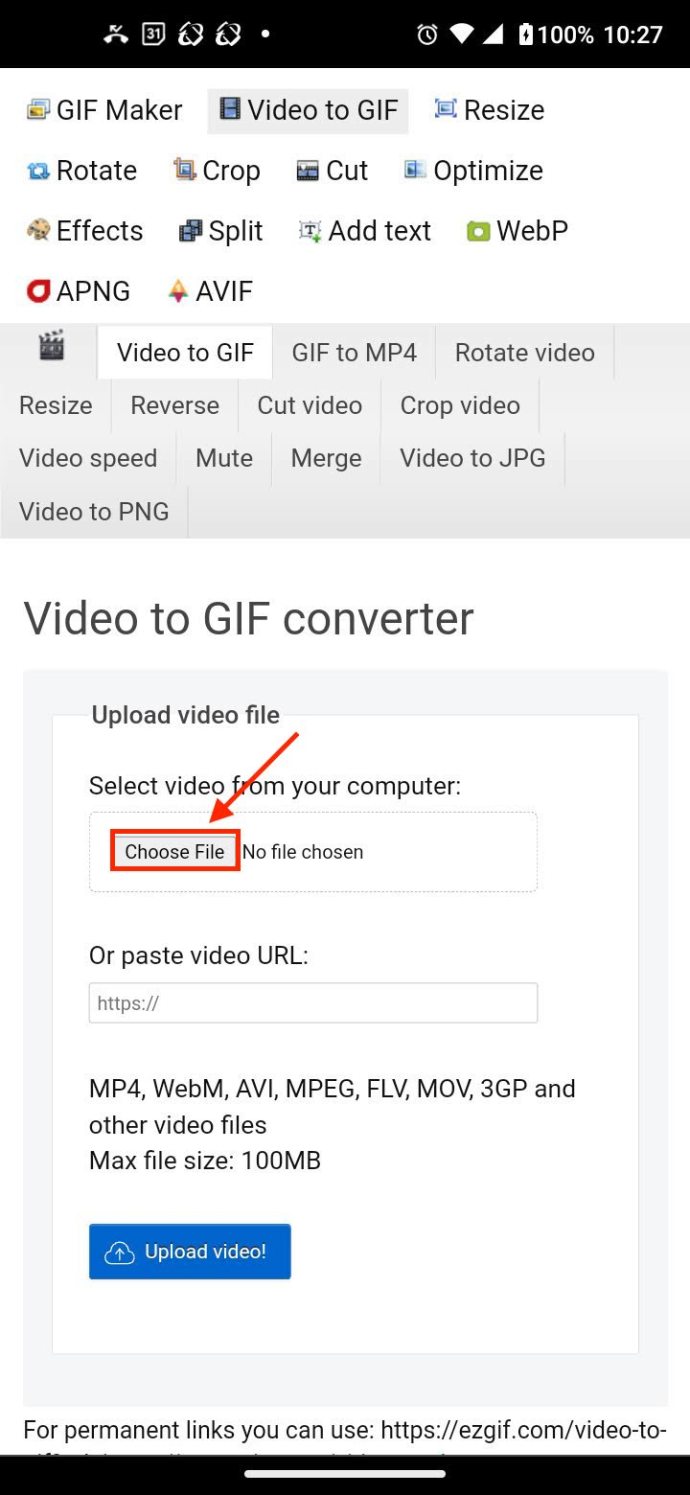
- Role a página para baixo e toque em "Escolher arquivo."
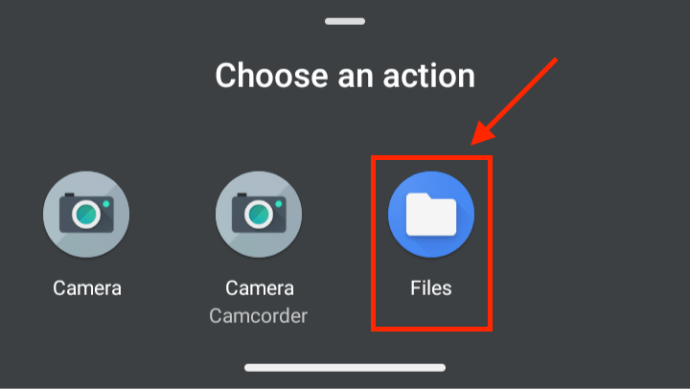
- Na seção "Escolha uma ação" exibida na parte inferior, selecione "Arquivos."
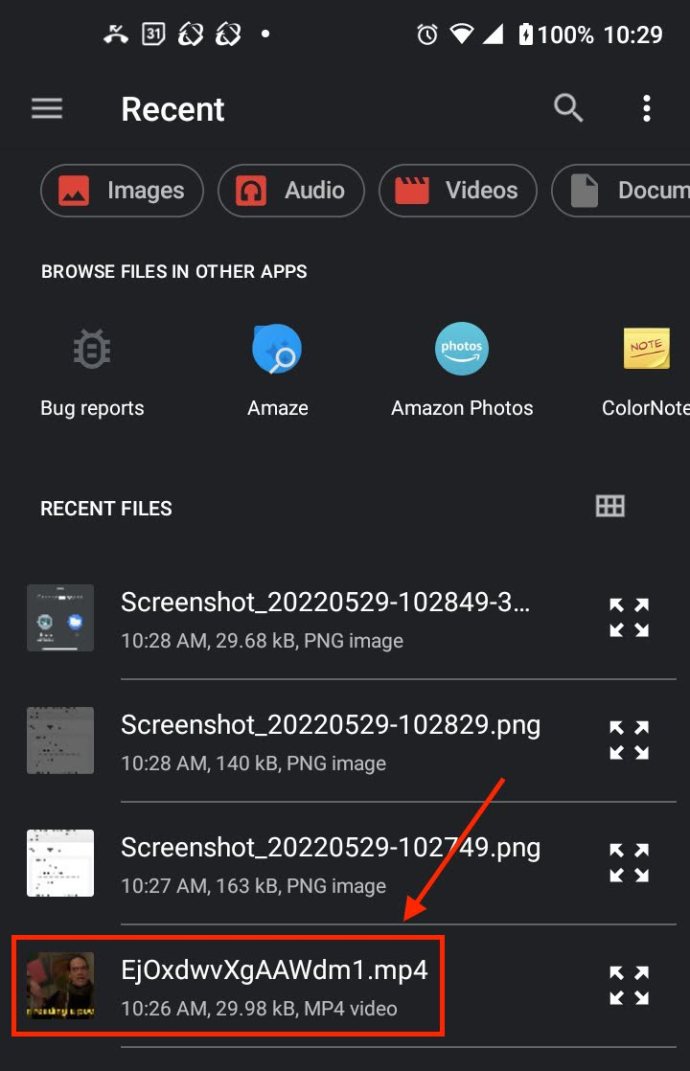
- Encontre e selecione seu mp4 no navegador de arquivos que aparece. O navegador de arquivos deve abrir para o seu "Recente" seção, ou você pode navegar para "Transferências."
- A tela retorna à página “Conversor de vídeo para GIF” com a seção “Carregar arquivo de vídeo”, mas agora exibe seu arquivo. Toque no "Envio vídeo!" botão na parte inferior da tela.
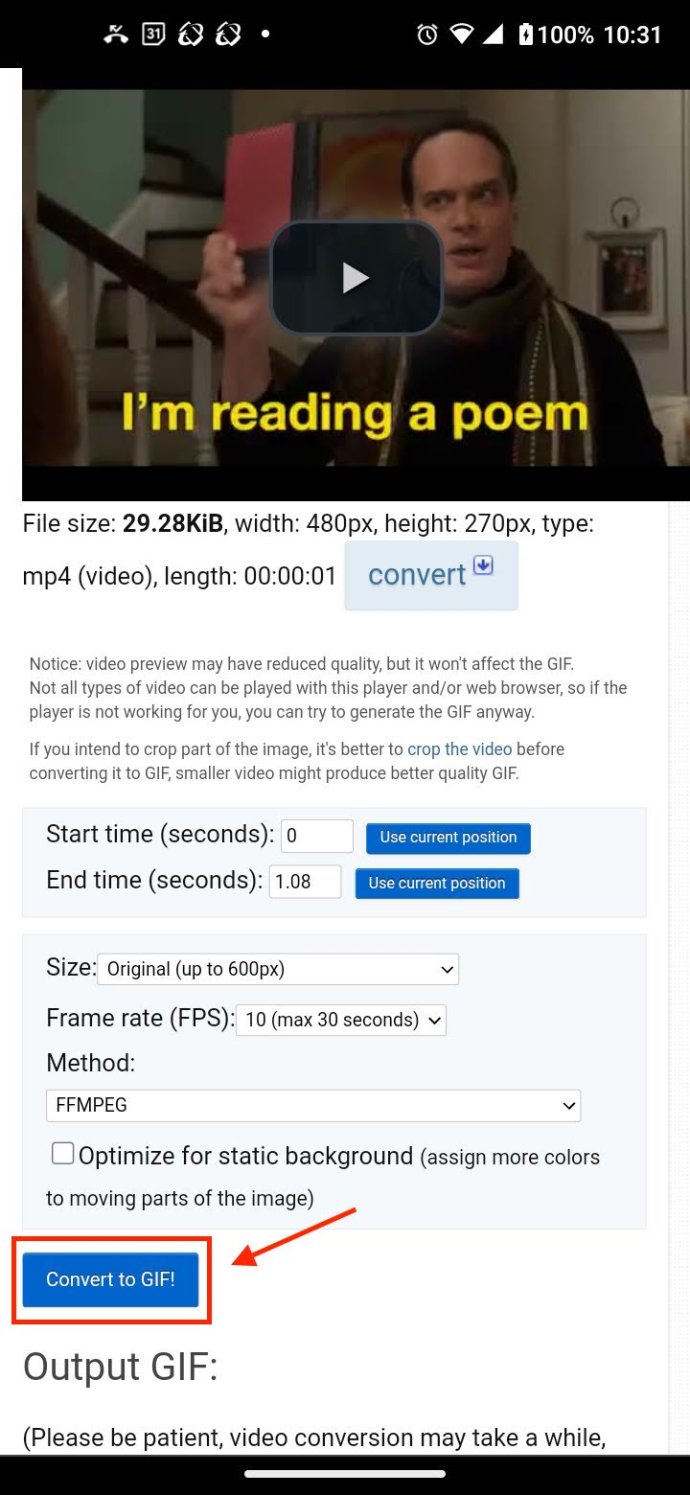
- Role a página recém-carregada para encontrar os detalhes do seu mp4 e uma prévia. Toque em “Converter para GIF!” para iniciar o processo de conversão.
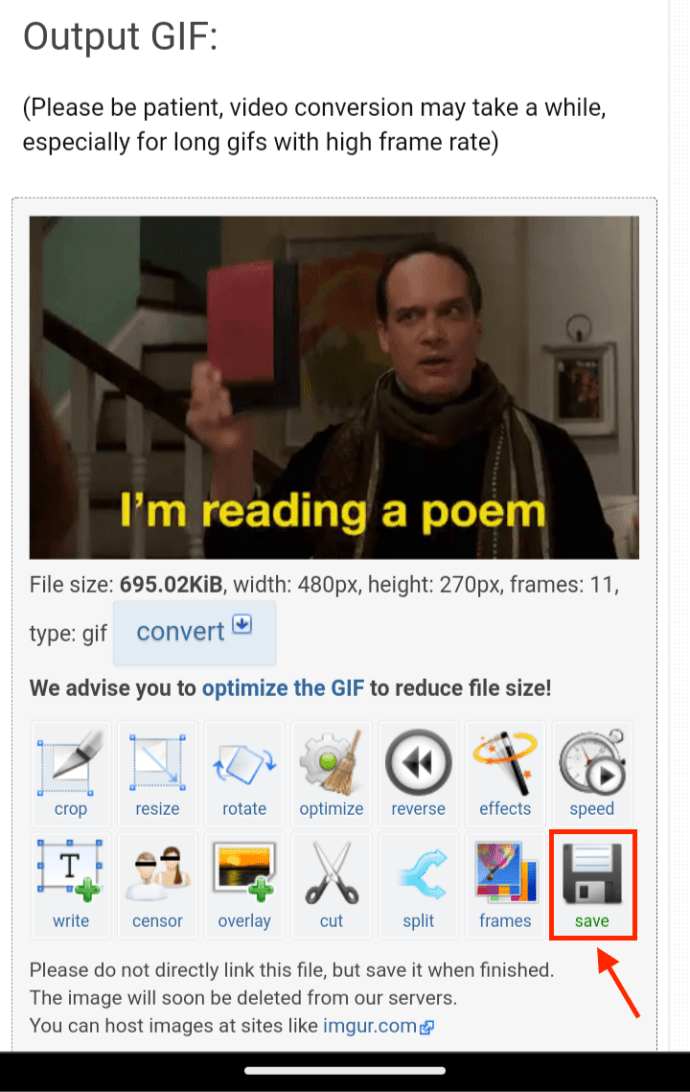
- Role a página até a seção "GIF de saída:". Veja os resultados da conversão e toque no botão "salvar" botão para baixar seu GIF recém-animado.
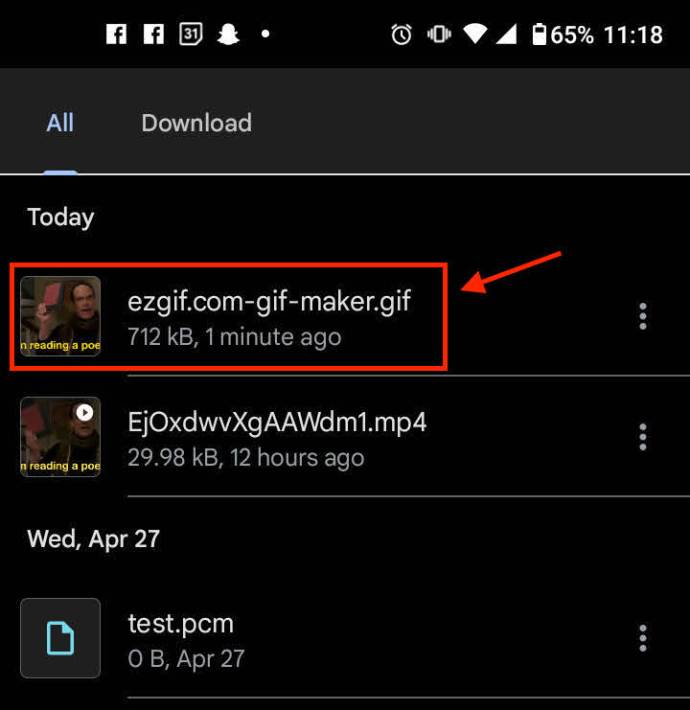
- Sua imagem animada do Twitter agora é um GIF animado. Confirme se ele foi salvo em seu dispositivo Android usando um navegador de arquivos. Sinta-se à vontade para renomear o arquivo.
A segunda solução: use aplicativos dedicados para iOS e Android
Além do site móvel para EZGIF, existem vários aplicativos que não são do site que você pode instalar no iOS ou Android para realizar a mesma coisa. Os aplicativos suportam a capacidade de baixar e salvar o conteúdo em seu dispositivo em vez de salvá-lo no navegador da web, mas usar uma página da web é mais seguro. Ainda assim, existem aplicativos testados e aprovados, se você preferir ter um aplicativo dedicado que faça o mesmo trabalho. Apenas esteja preparado para os anúncios!
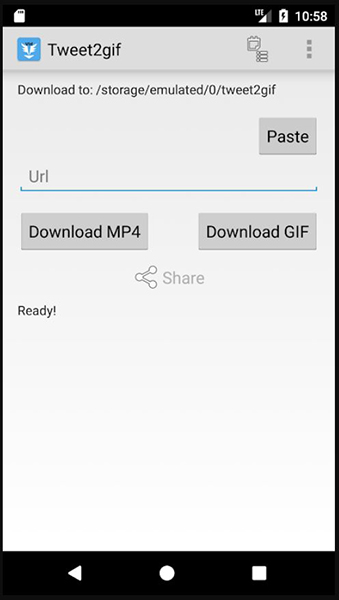
Para Android, Tweet2GIF é um aplicativo que funciona de maneira muito semelhante ao aplicativo da web Video-to-GIF do EZGIF, mas funciona como um aplicativo dedicado. Uma desvantagem do aplicativo é a conversão de qualidade inferior, mas funciona muito bem no geral!
Você só precisa clicar no botão converter uma vez para acessar seu GIF, não convertê-lo e baixá-lo. Em segundo lugar, como acontece na interface do aplicativo, os GIFs são mais fáceis de baixar e armazenar do que seriam de outra forma. Descobrimos que os GIFs eram de qualidade um pouco inferior ao que gostaríamos da plataforma, mas, mesmo assim, é um aplicativo confiável.
- Clique no GIF dentro do tweet associado para abri-lo em tela cheia.

- Toque em "Compartilhar” botão na parte inferior

- Selecione “Link de cópia.”

- Visite Tweet2GIF na Play Store.
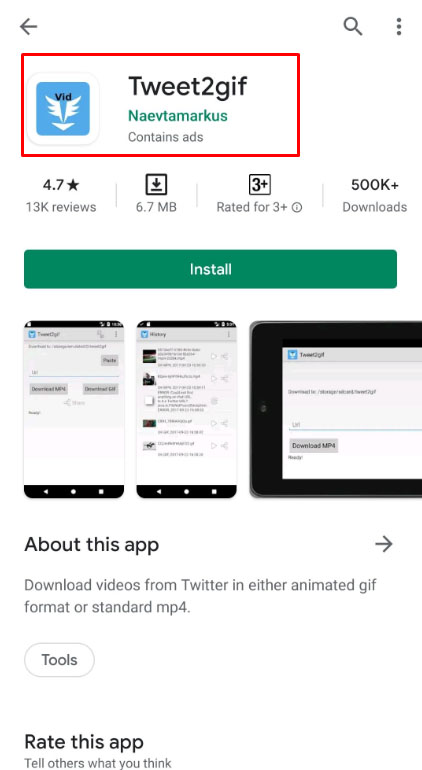
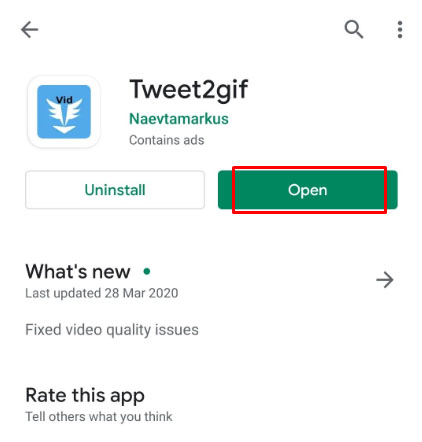
- Instale e inicie o aplicativo.
- Cole o link GIF do Twitter que você copiou nas etapas 1 a 3 acima.
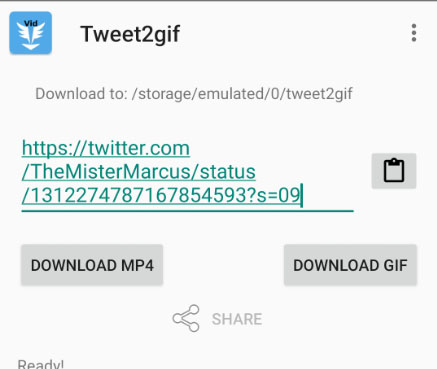
- Clique no "Baixar GIF” para salvar uma cópia em seu smartphone.
Para iOS, você vai querer recorrer a GIF embrulhadoum mecanismo de pesquisa GIF confiável no iOS que também vem com a capacidade de converter GIFs do Twitter em compartilháveis.
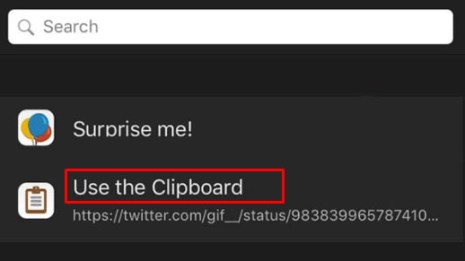
- Copie o link e cole-o dentro do GIFwrapped's “Usar a área de transferência" recurso.
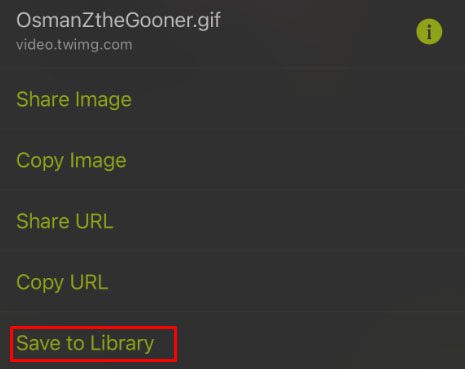
- Salve o GIF em sua biblioteca.
- Publique ou compartilhe o GIF em qualquer aplicativo usando o recurso de compartilhamento integrado do GIFwrapped.
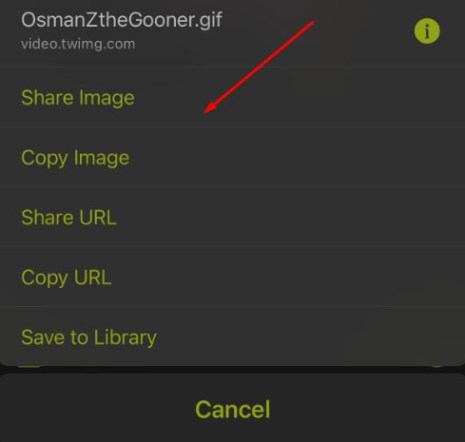
Como o GIFwrapped mantém sua biblioteca dentro do aplicativo, é fácil manter as coisas bloqueadas e disponibilizá-las prontamente!
***
Com seu GIF recém-baixado e salvo das garras do Twitter, você pode postar e compartilhar o arquivo de imagem em movimento onde quiser! Os GIFs são uma parte vital do mundo online e ajudam as páginas a carregar mais rápido do que os arquivos de mídia reais. Esteja você usando um aplicativo dedicado ou baixando conteúdo por meio do EZGIF ou de outra fonte on-line viável, é essencial manter os GIFs para uso futuro. Também é bobagem que o Twitter mantenha seus GIFs bloqueados em um estado de vídeo, mas, felizmente, eles podem ser convertidos e resgatados para o resto de nós.
ViaAdicione ao Google Notícias


