
O aplicativo Mail no seu Mac é o cliente de e-mail padrão para gerenciar todas as suas contas de e-mail. Você pode agendar seus e-mails usando o aplicativo Mail para datas futuras, para não perder eventos ou ocasiões importantes. Mas, às vezes, você pode receber um e-mail que deseja compartilhar como um arquivo PDF.
Podem ser detalhes do voo, uma lista de itens, um contrato ou alguma informação importante que você não deseja que a outra pessoa edite ou altere. Felizmente, você pode salvar um e-mail como um arquivo PDF usando o aplicativo Apple Mail. Esta postagem compartilhará as etapas para baixar seus e-mails como PDFs no aplicativo Mail em seu iPhone, iPad e Mac.
Baixar e-mails como PDFs no iPhone
Você pode compartilhar rapidamente um arquivo PDF usando seu iPhone, pois é a maneira mais conveniente de acessá-lo em qualquer lugar. Vamos verificar como salvar seus e-mails do Apple Mail como PDFs no seu iPhone. Certifique-se de que seu iPhone esteja executando a versão mais recente do iOS antes de prosseguir.
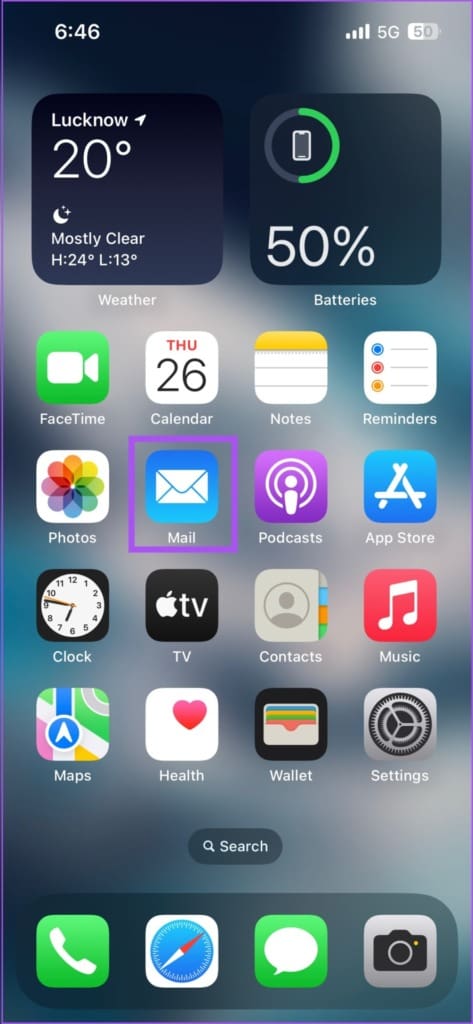
Passo 1: Abra o aplicativo Mail no seu iPhone.
Etapa 2: Selecione o e-mail que deseja baixar como arquivo PDF.
Etapa 3: Toque no ícone Responder na barra de menu inferior.

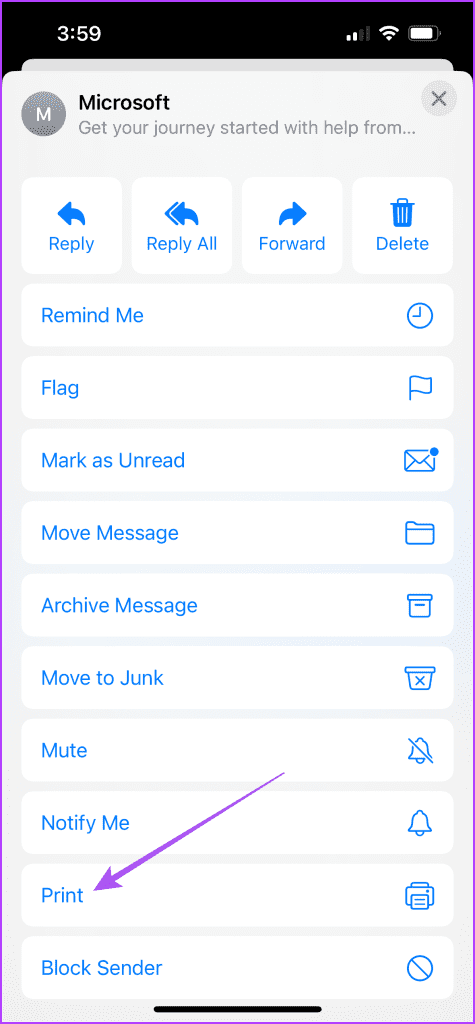
Passo 4: Role para baixo na lista de opções e selecione Imprimir na parte inferior.
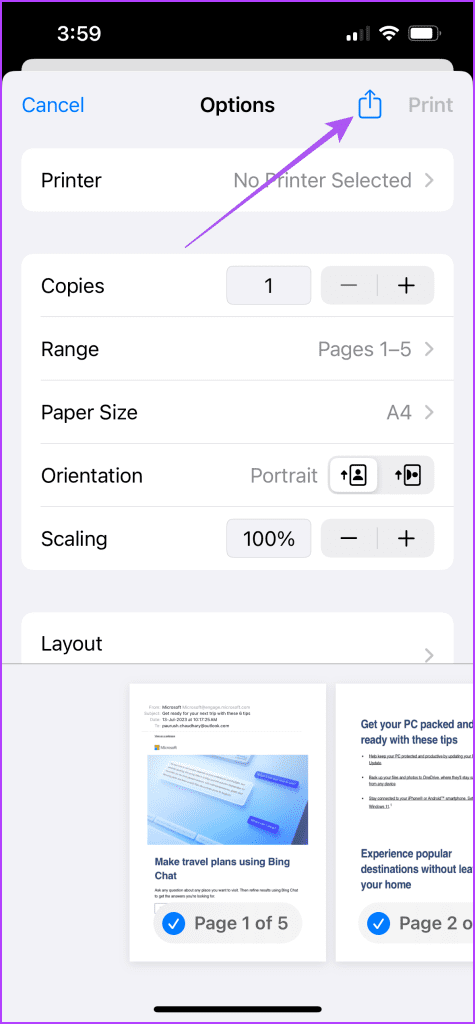
Passo 5: Toque no ícone Compartilhar no canto superior direito.
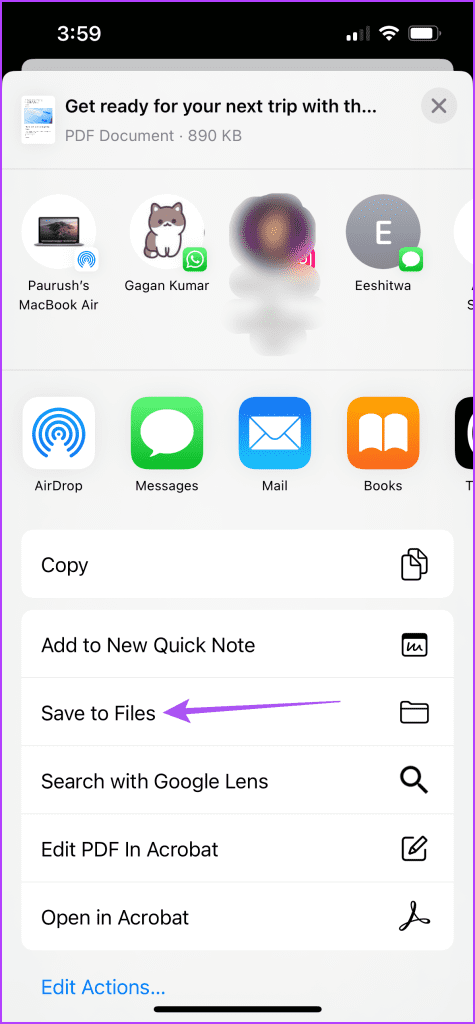
Passo 6: Quando a planilha Compartilhar for aberta, role para baixo e selecione Salvar em arquivos.
Passo 7: Digite o nome do seu arquivo e toque em Salvar no canto superior direito.
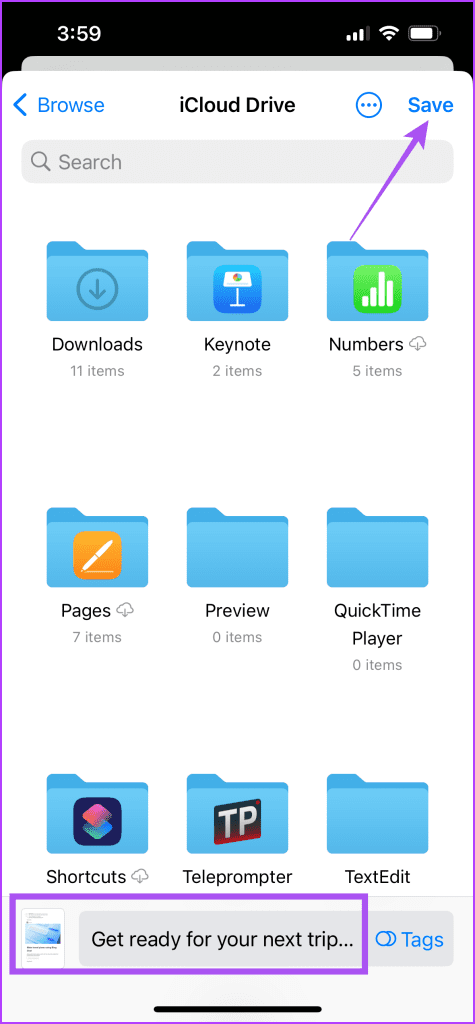
Você pode repetir as etapas para baixar o e-mail como PDF no seu iPhone usando o aplicativo Mail.
Baixar e-mails como PDFs no iPad
Se você tem um iPad e prefere carregá-lo para usar o aplicativo Mail, veja como baixar seus e-mails como arquivos PDF. Verifique se você está usando a versão mais recente do iPadOS.
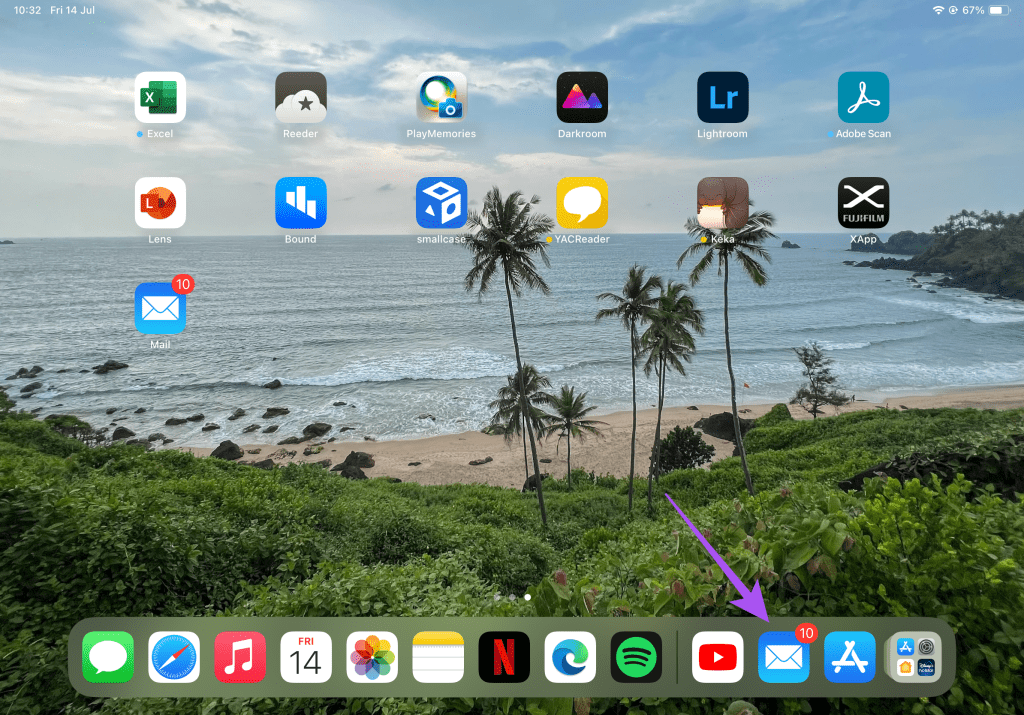
Passo 1: Abra o aplicativo Mail no seu iPad.
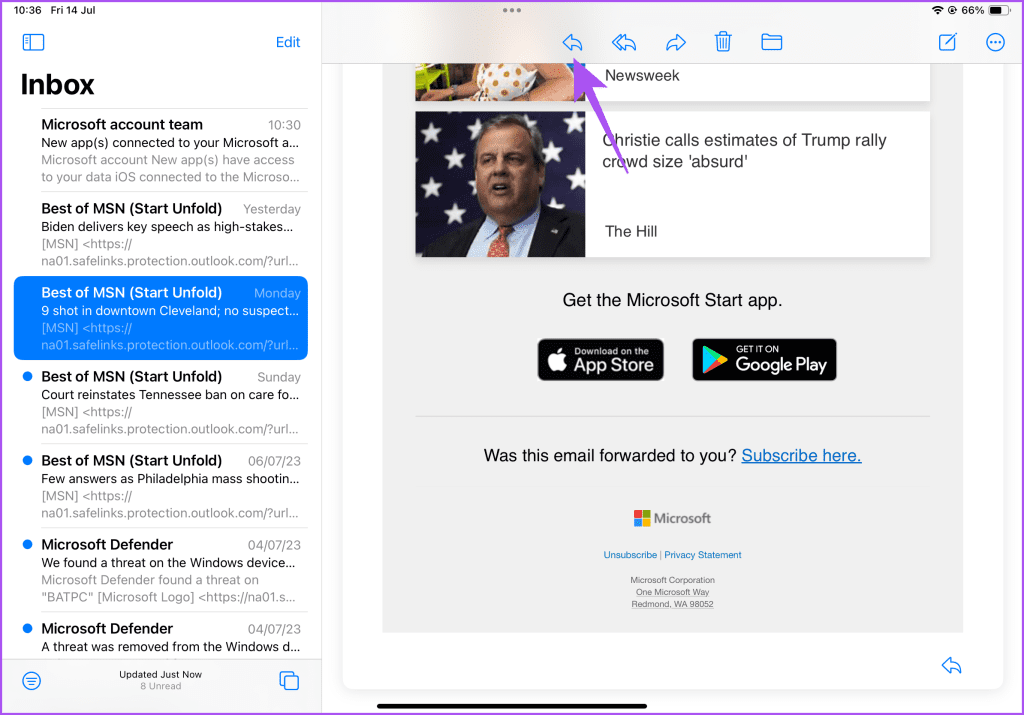
Passo 2: Selecione o e-mail que deseja baixar como arquivo PDF.
Etapa 3: Toque no ícone Responder na parte superior da janela do e-mail.
Passo 4: Role para baixo na lista de opções de compartilhamento e toque em Imprimir.
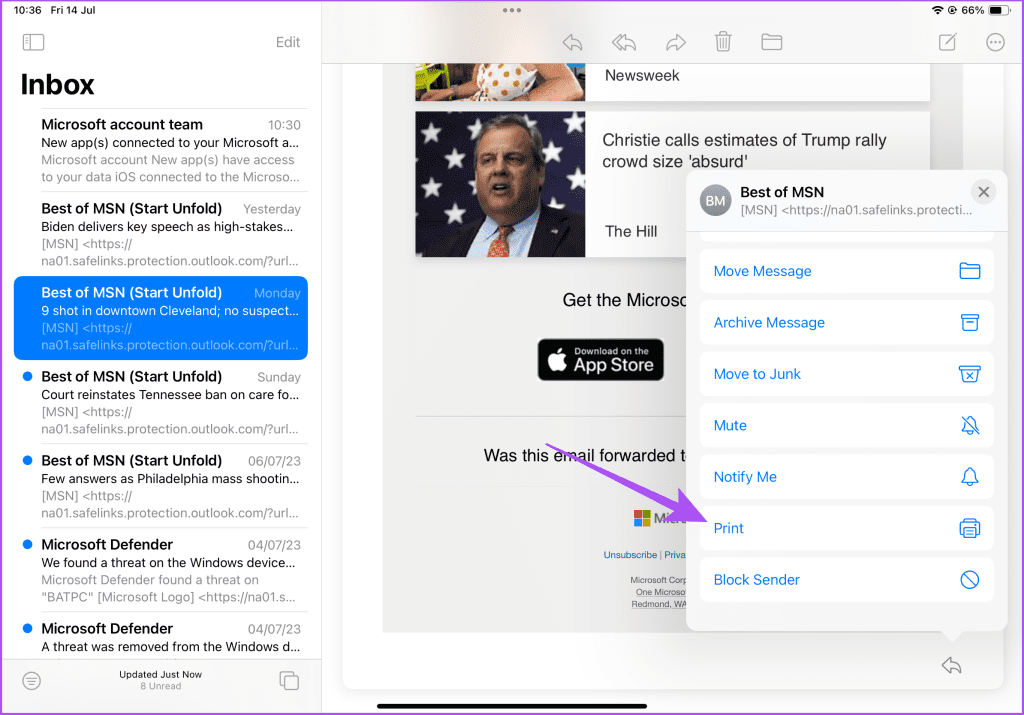
Passo 5: Toque no ícone Compartilhar na parte superior da janela Imprimir.
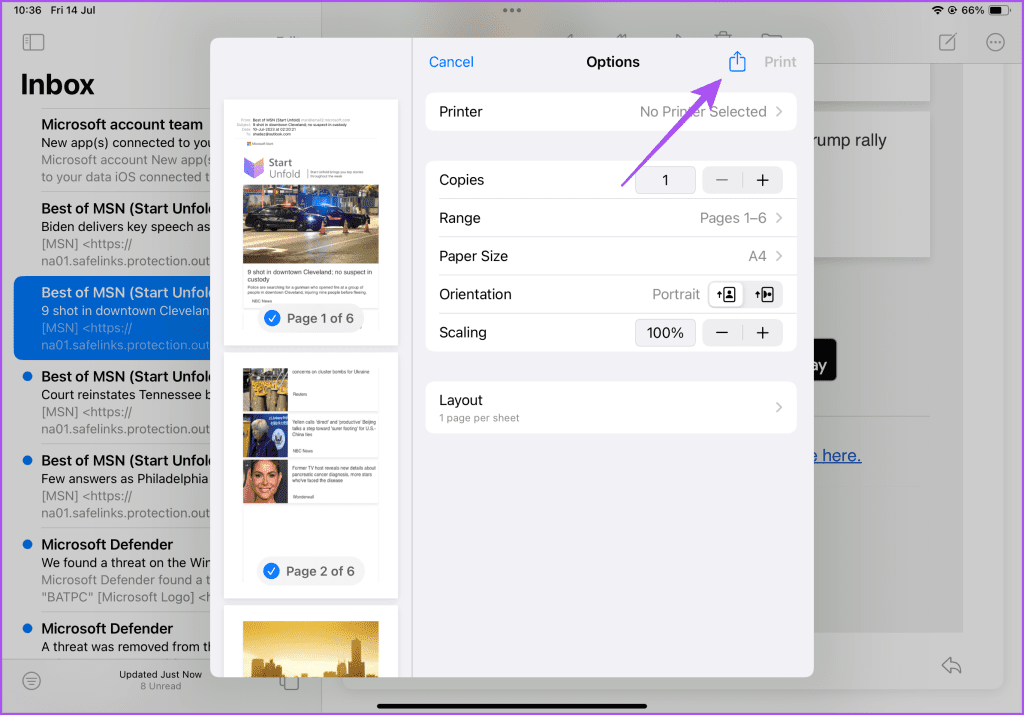
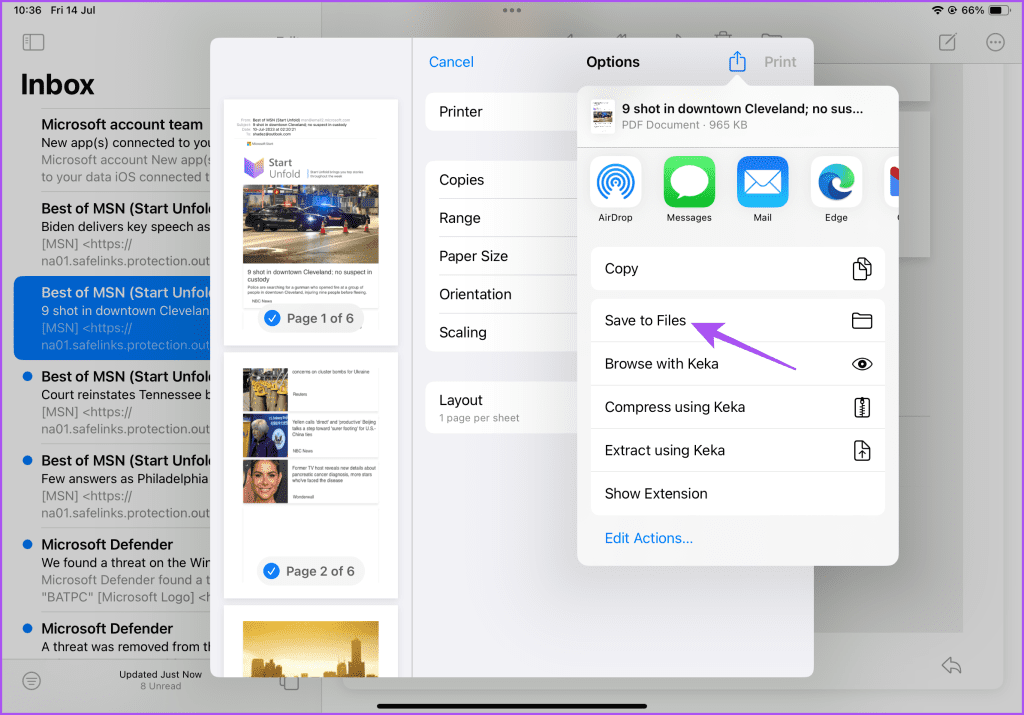
Passo 6: Quando a planilha Compartilhar for aberta, selecione Salvar em arquivos.
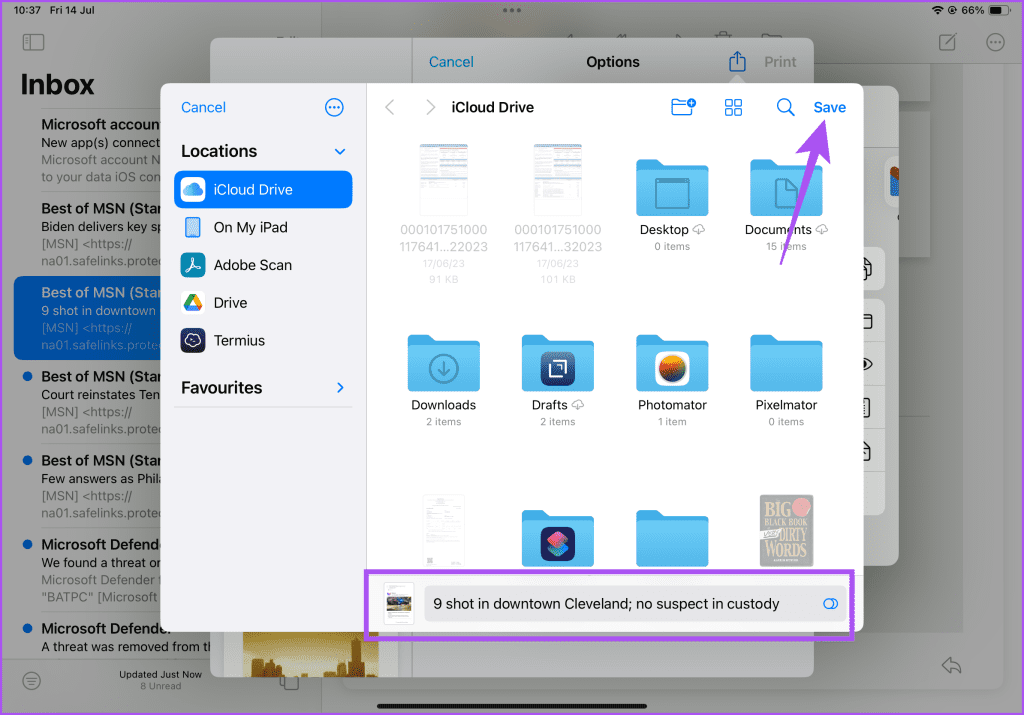
Passo 7: Atribua o nome do seu arquivo PDF e toque em Salvar no canto superior direito.
Você também pode aprender a colocar uma senha em um arquivo PDF no seu iPhone ou iPad.
Baixar e-mails como PDFs no Mac
Por fim, compartilharemos as etapas para converter um e-mail em PDF no aplicativo Mail do Mac. Mais uma vez, verifique se você está usando a versão mais recente do macOS.
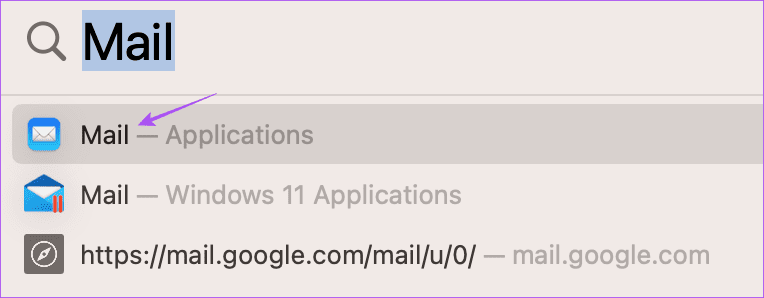
Passo 1: Pressione o atalho de teclado Command + barra de espaço para abrir a pesquisa do Spotlight, digite Correspondência, e pressione Retorno.
Passo 2: Selecione o e-mail que você deseja baixar como um arquivo PDF.
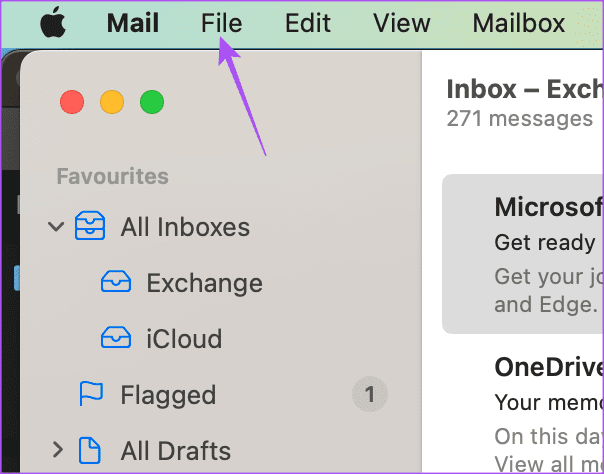
Etapa 3: Clique em Arquivo no canto superior esquerdo.
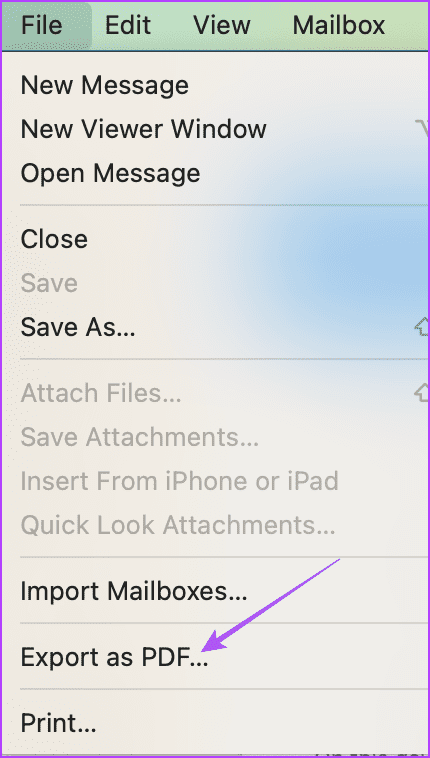
Passo 4: Selecione Exportar como PDF na lista de opções.
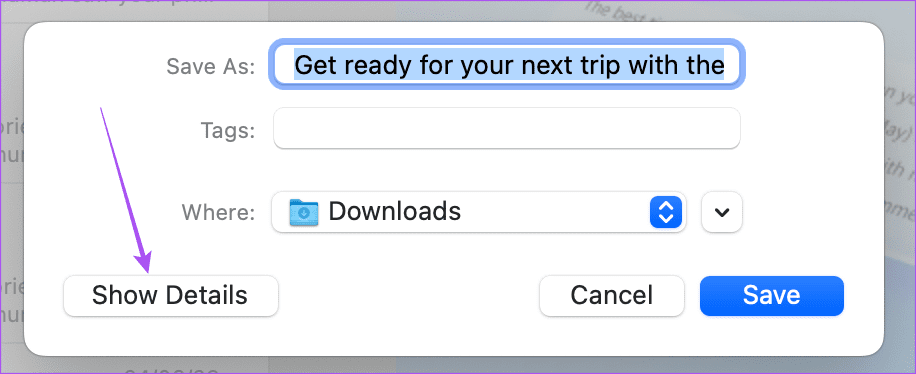
Passo 5: Selecione o local de download e o nome do seu arquivo PDF.
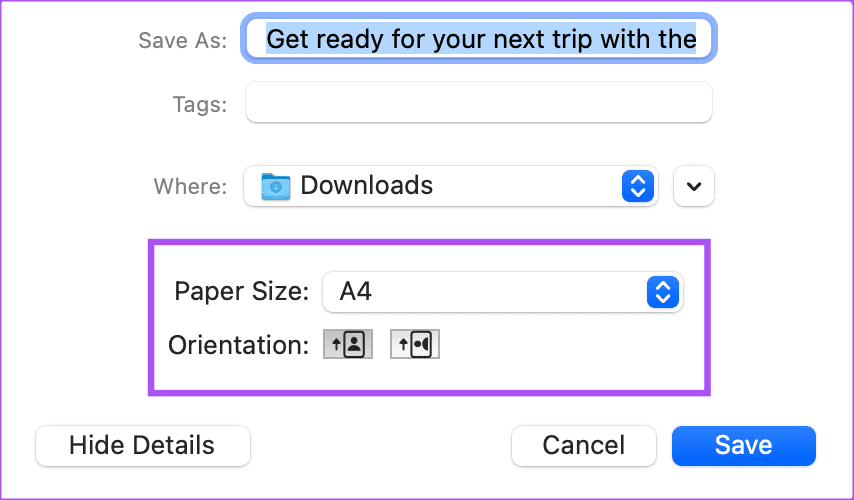
Passo 6: Clique em Mostrar detalhes.
Passo 7: Selecione a orientação e o tamanho do papel do seu arquivo PDF.
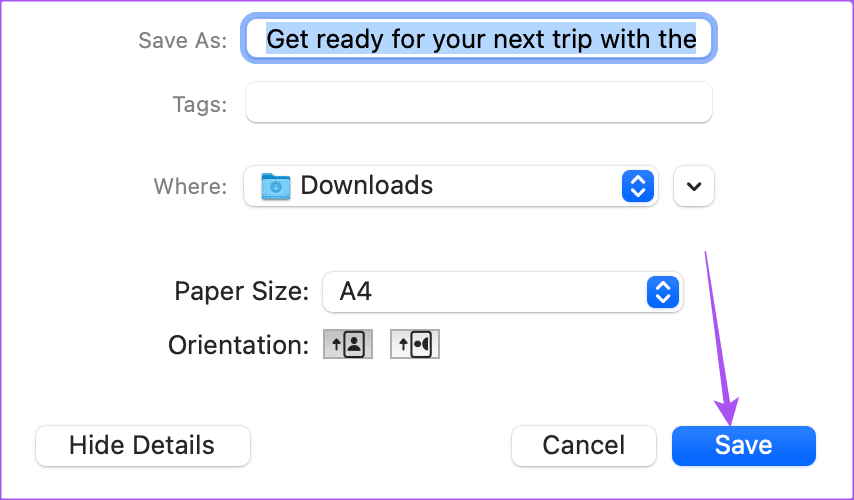
Passo 8: Clique em Salvar para confirmar.
Adicionar senha ao arquivo PDF após baixar o e-mail no Mac
Depois de converter seu e-mail em um arquivo PDF usando o aplicativo Mail, veja como adicionar uma senha ao arquivo no seu Mac.
Passo 1: Pressione o atalho de teclado Command + barra de espaço para abrir a pesquisa do Spotlight, digite Correspondência, e pressione Retorno.
Passo 2: Selecione o e-mail que deseja baixar como arquivo PDF.
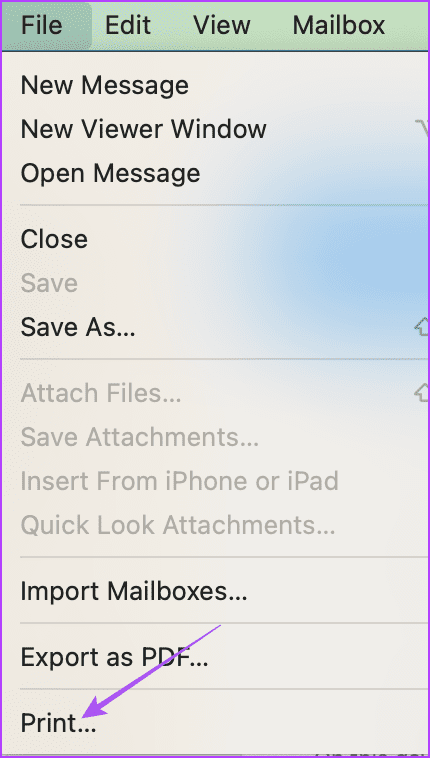
Etapa 3: Clique em Arquivo no canto superior esquerdo.
Passo 4: Clique em Imprimir na lista de opções.
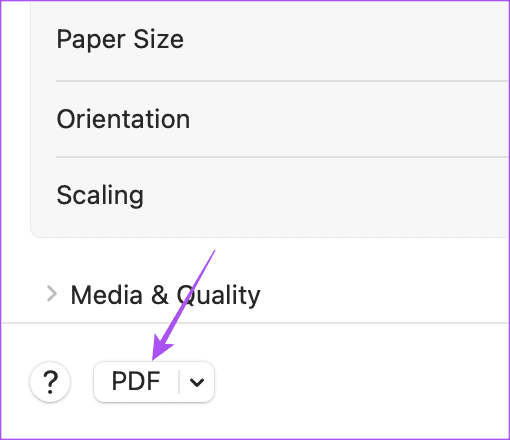
Passo 5: Clique em PDF na parte inferior da janela Configurações de impressão.
Passo 6: Clique em Opções de segurança.
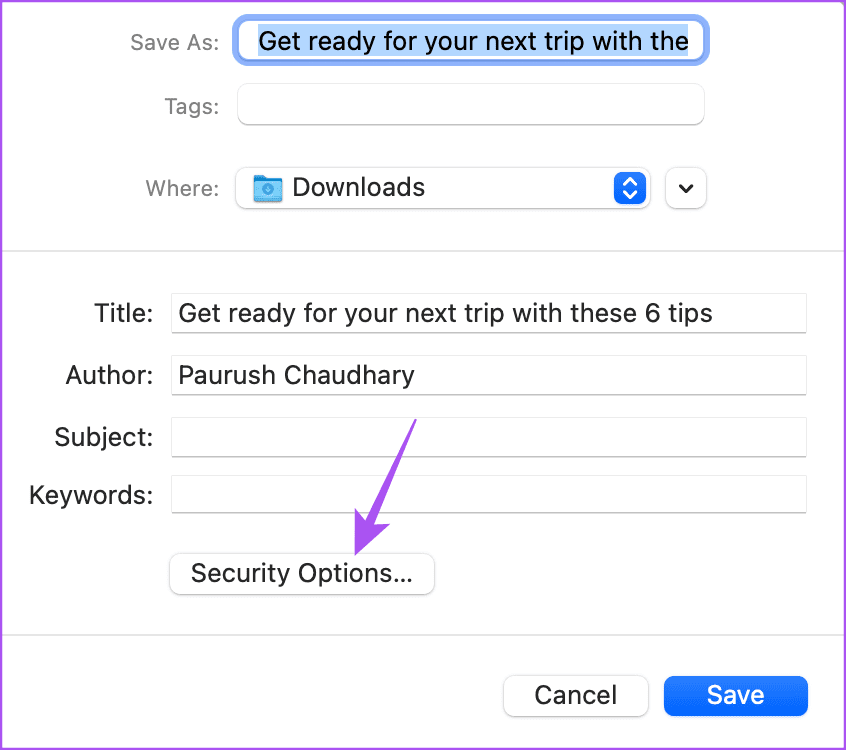
Passo 7: Selecione a opção de segurança para o seu arquivo PDF e digite a senha.
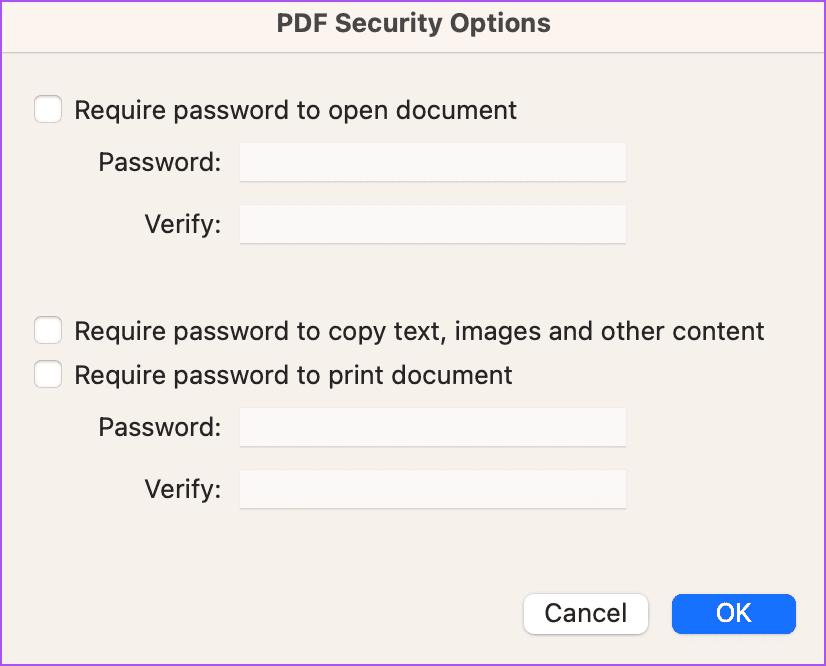
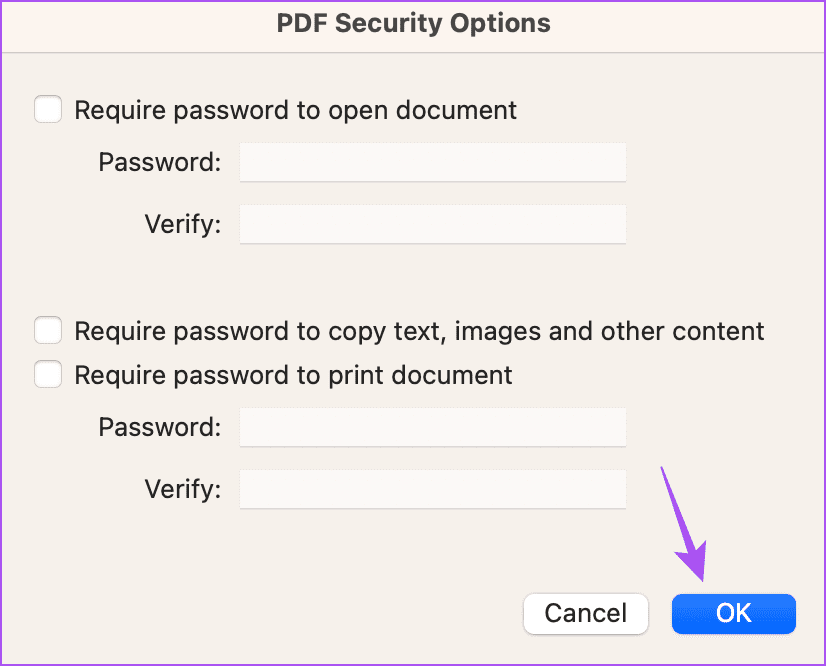
Passo 8: Clique em Ok para confirmar.
Etapa 9: Clique em Salvar para confirmar.
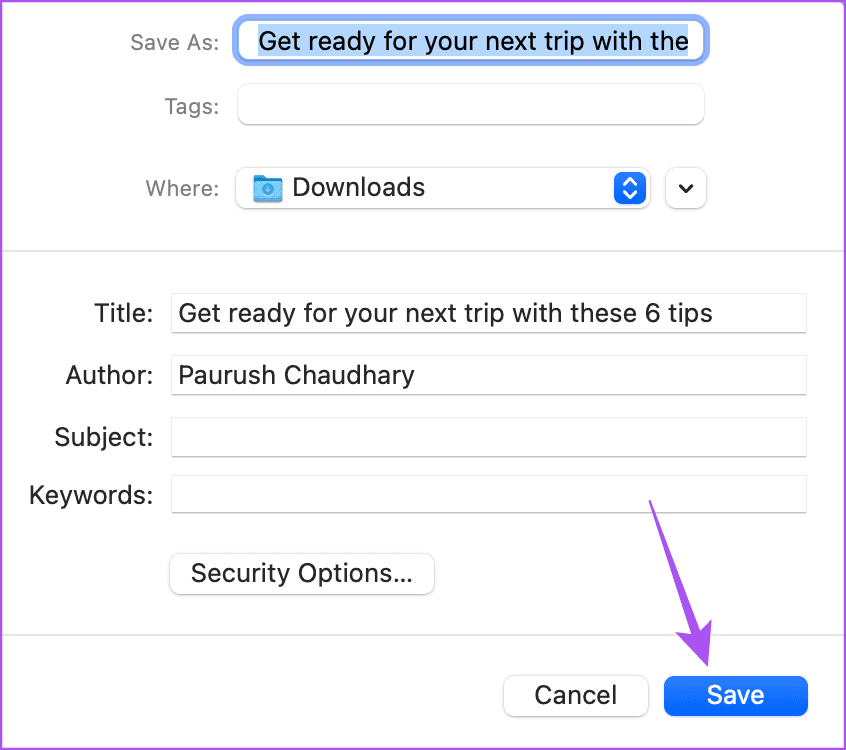
Seu arquivo PDF será salvo com uma senha.
Salvar e-mails como PDFs
Você pode salvar um e-mail como arquivo PDF no Apple Mail e compartilhá-lo facilmente com seus contatos. Verifique nossos guias se o aplicativo Mail estiver exibindo código HTML ou não carregando imagens em seu iPhone ou iPad.


