
O Google Maps tornou as viagens simples e os mapas facilmente acessíveis a partir de qualquer computador ou dispositivo portátil. Mas e se você não tiver um computador ou telefone com acesso à internet quando viajar?
Felizmente, você pode salvar mapas off-line caso perca a conexão com a Internet durante a viagem. Este artigo explica como salvar o Google Maps off-line.
Como salvar o Google Maps offline no Android
Se você deseja salvar mapas off-line em seu dispositivo Android, ficará satisfeito em saber que é um processo relativamente simples. Observe que isso deve ser feito enquanto você estiver conectado à Internet, caso contrário, o mapa não será baixado até a próxima vez que você estiver conectado.
Siga estas instruções para salvar um mapa do Google off-line:
- Abra o aplicativo Google Maps em seu dispositivo Android.
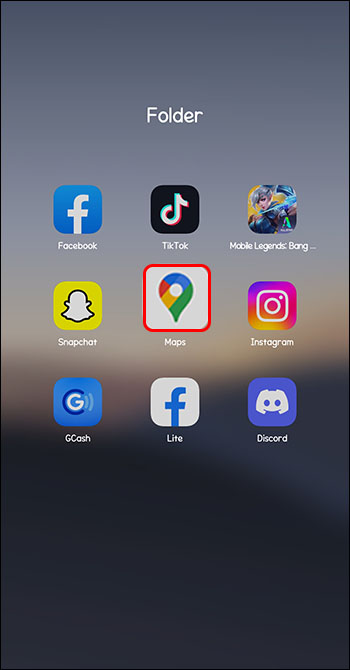
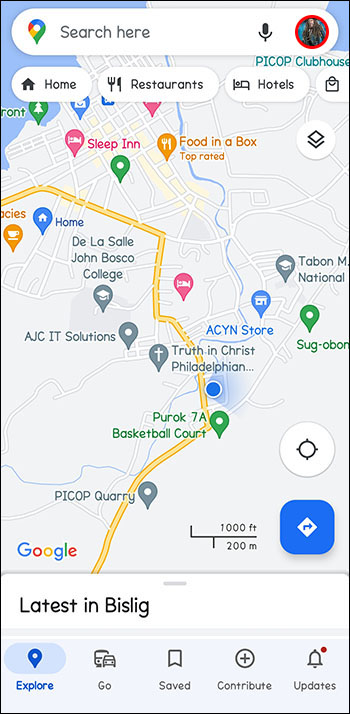
- Encontre sua foto de perfil no canto superior direito e toque nela.
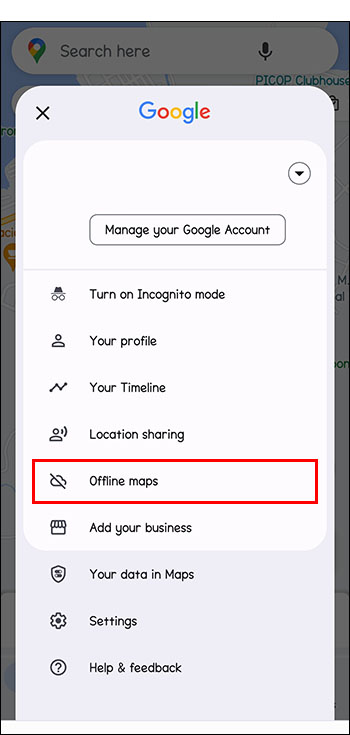
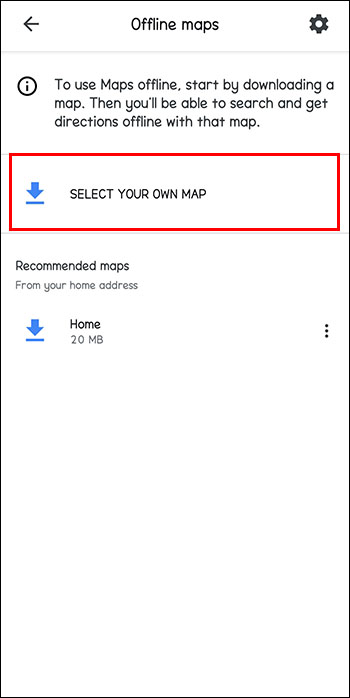
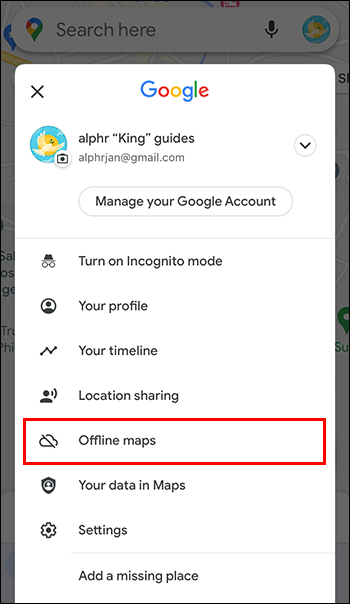
- Toque em “Mapas off-line”.
- Toque em “Selecione seu próprio mapa”.
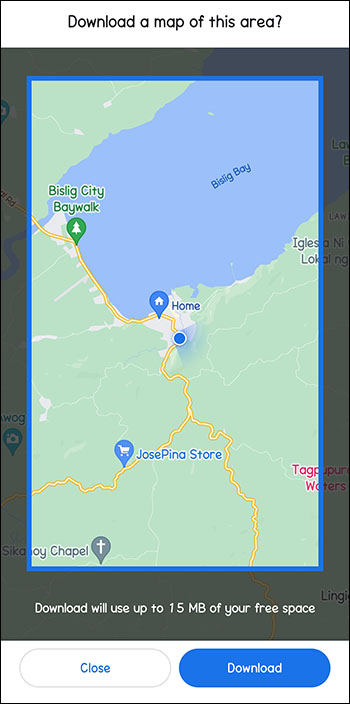
- Selecione a área destacada do mapa off-line que você deseja criar. Você pode usar os mesmos movimentos de movimento e zoom que usa para navegar normalmente no Google Maps.
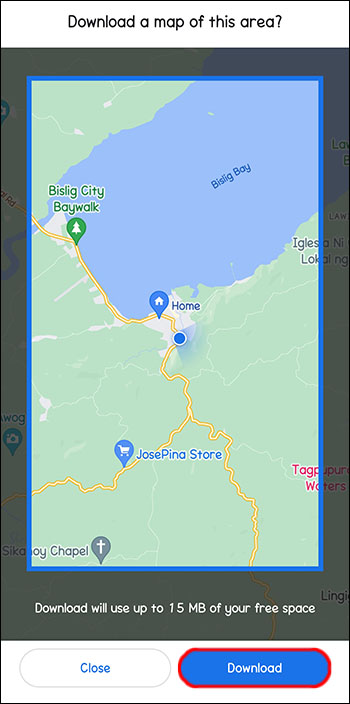
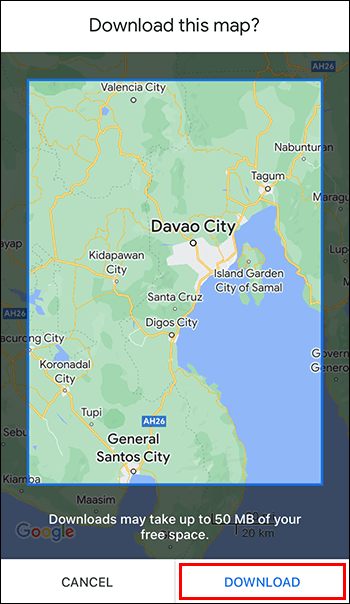
- Toque em “Download” quando tiver selecionado a área correta para o seu mapa. Agora ele estará disponível em “Mapas off-line” na próxima vez que você precisar.
Lembre-se de que seu mapa off-line não poderá fornecer tráfego atualizado ou outros aspectos que exijam conexão com a Internet. Mas você poderá usá-lo quase como um mapa de papel do passado.
Como salvar o Google Maps offline no iPhone
O processo é semelhante em um iPhone. Siga estas etapas enquanto estiver conectado à Internet para baixar mapas off-line. Caso contrário, o mapa salvo estará disponível apenas na próxima vez que você se conectar online.
- Abra o aplicativo no seu dispositivo Apple.
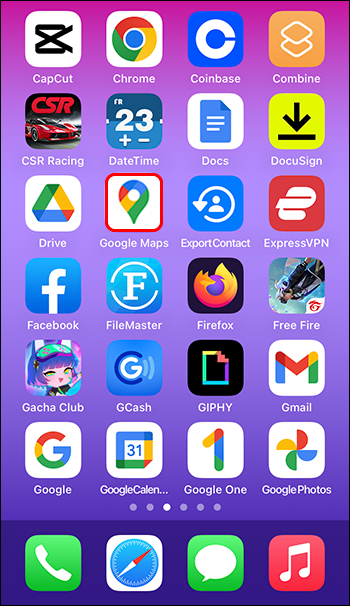
- Toque na sua foto de perfil localizada no canto superior direito da tela.
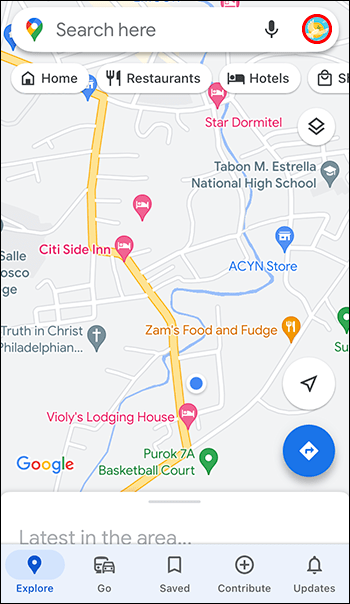
- Toque em “Mapas off-line”.
- Toque em “Criar um novo mapa off-line”.

- Mova e amplie o mapa sobre a seção do mapa que deseja salvar offline.
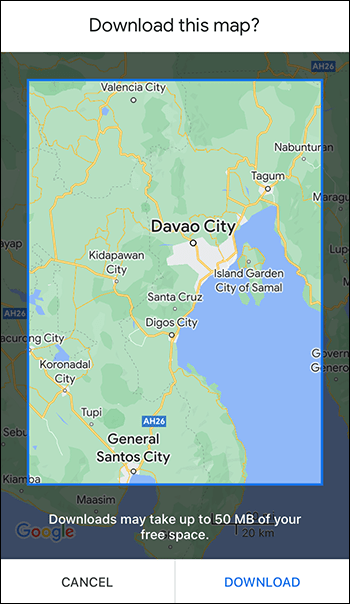
- Toque em “Download” quando tiver selecionado a área correta para o seu mapa. Ele agora estará disponível em "Mapas off-line" na próxima vez que você precisar ou na próxima vez que você se conectar ao Wi-Fi, se não estiver conectado no momento.
Lembre-se que seu mapa off-line não poderá fornecer informações atualizadas sobre o trânsito ou outros aspectos que exijam conexão com a internet. Mas estará disponível para visualização mesmo quando você não estiver online.
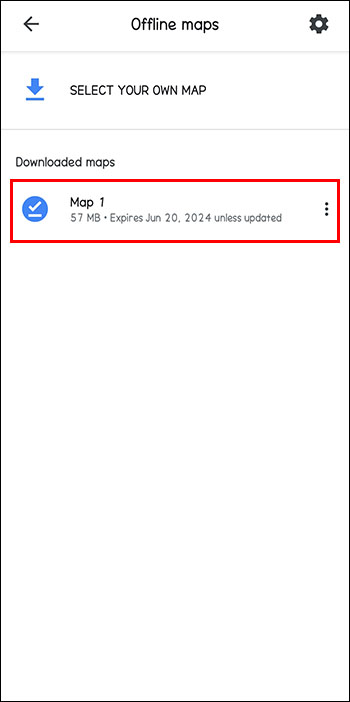
Como acessar mapas salvos do Google Maps off-line no Android
Quando estiver pronto para acessar seu mapa salvo, siga estas etapas:
- Abra o Google Maps no seu dispositivo Android.
- Encontre sua foto de perfil no canto superior direito e toque nela.
- Toque em “Mapas off-line”.
- Seus mapas off-line salvos anteriormente são listados para você escolher.
Como acessar mapas salvos do Google Maps off-line no iPhone
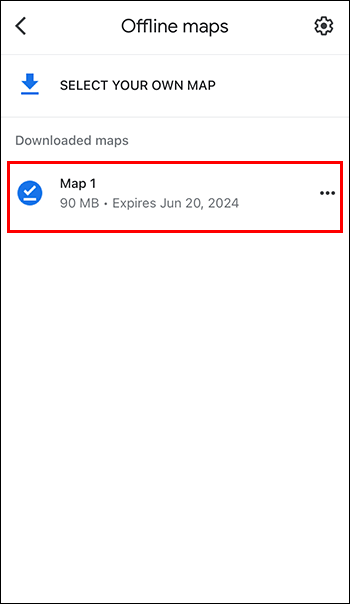
Quer esteja online ou não, pode aceder aos seus mapas offline guardados no seu iPhone.
- Abra o Google Maps no seu dispositivo Apple.
- Encontre sua foto de perfil no canto superior direito e toque nela.
- Toque em “Mapas off-line”.
- Escolha qualquer um dos seus mapas off-line salvos anteriormente na lista.
O que você deve saber sobre mapas off-line
Mapas off-line baixados do Google podem ocupar bastante memória do seu dispositivo. Por isso, lembre-se de deletar mapas antigos que não são mais necessários. Além disso, lembre-se sempre de que os mapas não serão mais atualizados depois de salvos offline.
Configurações e opções para mapas offline
Como na maioria dos ambientes do Google, existem algumas opções extras que você pode selecionar. A engrenagem de configurações familiar abrirá um menu que permite personalizar algumas opções do mapa. Você pode alterar quando o telefone baixa e atualiza o mapa e também se os mapas são atualizados automaticamente.
Quando salvar o Google Maps off-line
Em nosso mundo de alta tecnologia, é difícil imaginar a necessidade de um mapa off-line do Google. Mas há algumas ocasiões em que pode ser útil. Viajar em áreas remotas ou rurais onde o sinal pode ser fraco ou perdido pode ser frustrante sem um mapa à mão. Outro momento útil é quando o telefone fica sem bateria ou o carregador para de funcionar durante uma viagem. Felizmente, você nunca esquece seu telefone quando viaja, mas se isso acontecer. Ter um mapa pelo menos ajudaria você a não se perder.
Salvando o Google Maps off-line
Embora os mapas de papel possam parecer coisa do passado, há momentos em que ter um mapa é útil. Da próxima vez que precisar navegar sem o uso da Internet, lembre-se de que você pode salvar qualquer mapa do Google que precisar off-line. Dessa forma, você nunca mais terá que se preocupar em se perder.
Você já salvou o Google Maps para uso off-line? Como você avaliou sua experiência? Deixe-nos saber na seção de comentários abaixo.
Neste artigo
- Como salvar o Google Maps offline no Android
- Como salvar o Google Maps offline no iPhone
- Como acessar mapas salvos do Google Maps off-line no Android
- Como acessar mapas salvos do Google Maps off-line no iPhone
- O que você deve saber sobre mapas off-line
- Configurações e opções para mapas offline
- Quando salvar o Google Maps off-line
- Salvando o Google Maps off-line


