
A maioria dos usuários da Apple se abstém de usar um aplicativo de anotações de terceiros porque o aplicativo vanilla Notes no iPhone e Mac é muito bom. Como todo produto da Apple, ele inclui uma bela interface de usuário e vários recursos valiosos. No entanto, você também sabia que pode salvar o Apple's Notes como PDF no seu iPhone e Mac e visualizá-lo em vários dispositivos?
Neste artigo, mostraremos como exportar uma nota no seu iPhone e Mac como um PDF. Depois de exportar a nota como PDF, você pode compartilhá-la com seus amigos que não possuem um iPhone ou um Mac.
Além disso, se você está se perguntando como compartilhar as anotações feitas em seus dispositivos Apple com pessoas que usam outras plataformas, isso resolve o problema. Vamos começar.
Como exportar notas do iPhone como PDF
Existem duas maneiras de salvar notas da Apple como um documento PDF no seu iPhone. A primeira é usando o recurso de marcação, ou você também pode usar a função de impressão no Notes. Vamos começar com o recurso de marcação.
1. Use marcação para converter notas da Apple em PDF
Veja como você pode usar a ferramenta de marcação para salvar o Apple Notes como PDF no seu iPhone.
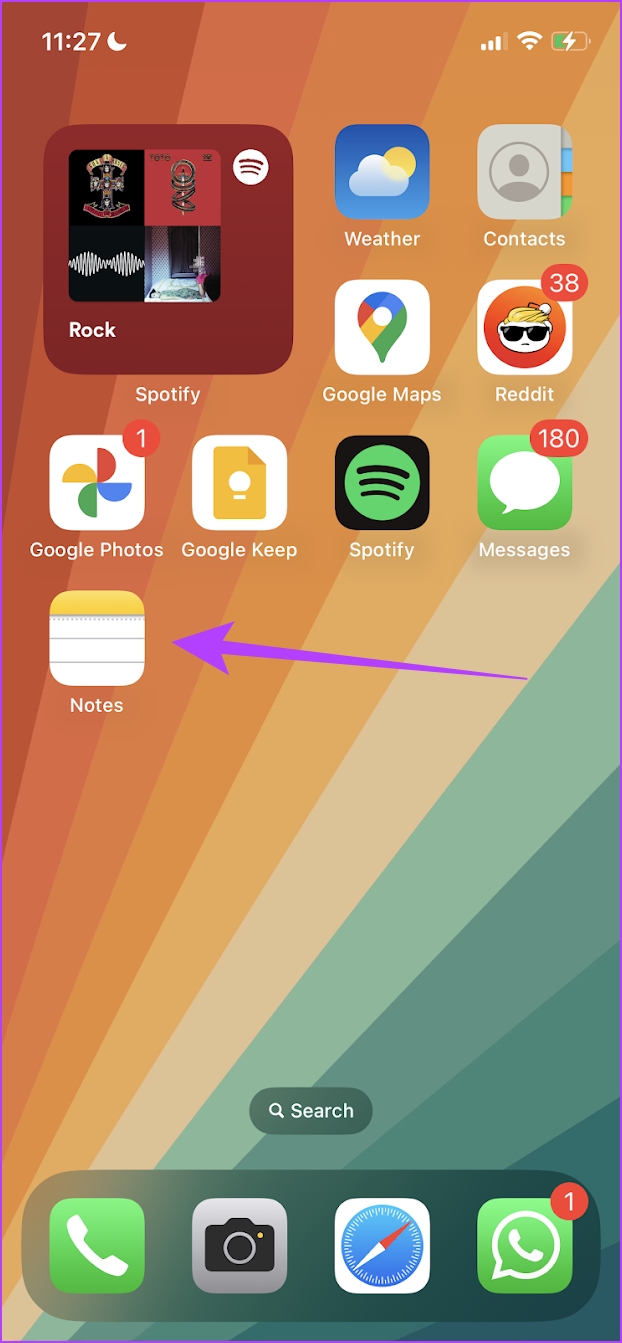
Passo 1: Abra o aplicativo Notas no seu iPhone.
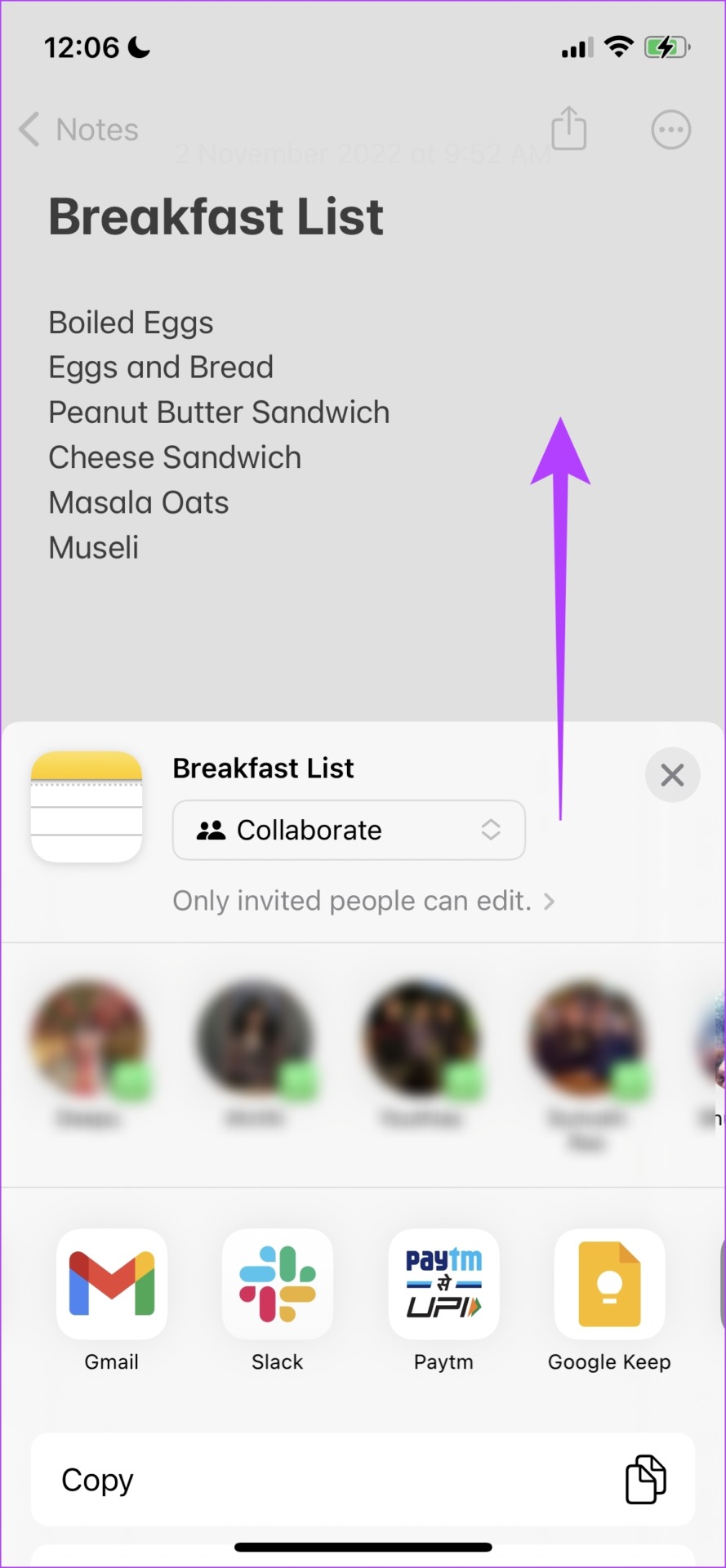
Passo 2: Selecione e abra a Nota que deseja exportar como PDF. Toque no ícone Compartilhar no canto superior direito.

Etapa 3: Role para cima na lista de opções de compartilhamento que aparecem.
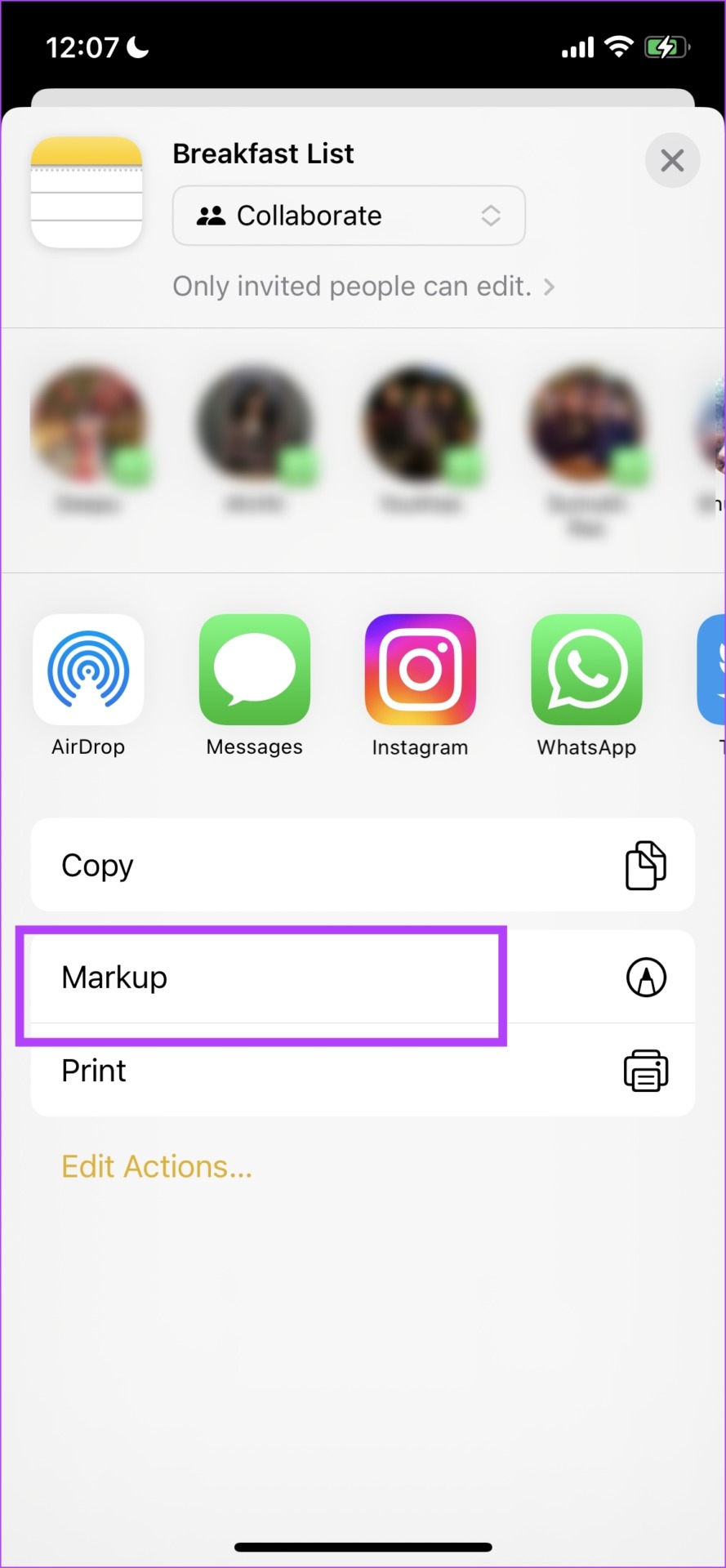
Passo 4: Selecione Marcação na lista.
Passo 5: Você pode adicionar anotações em sua nota e, quando estiver pronto para exportá-la como PDF, toque em Concluído.
Passo 6: Agora, toque em Salvar arquivo em…
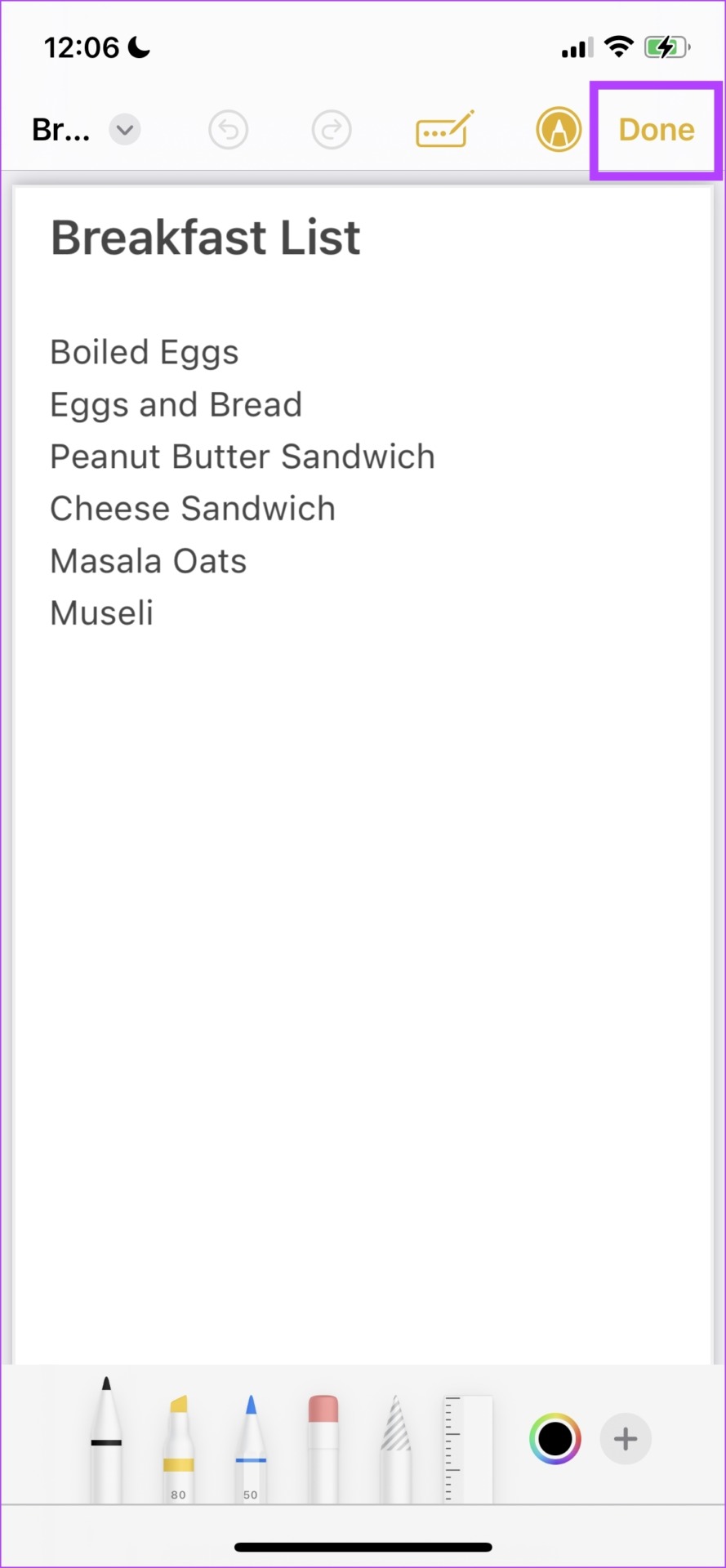
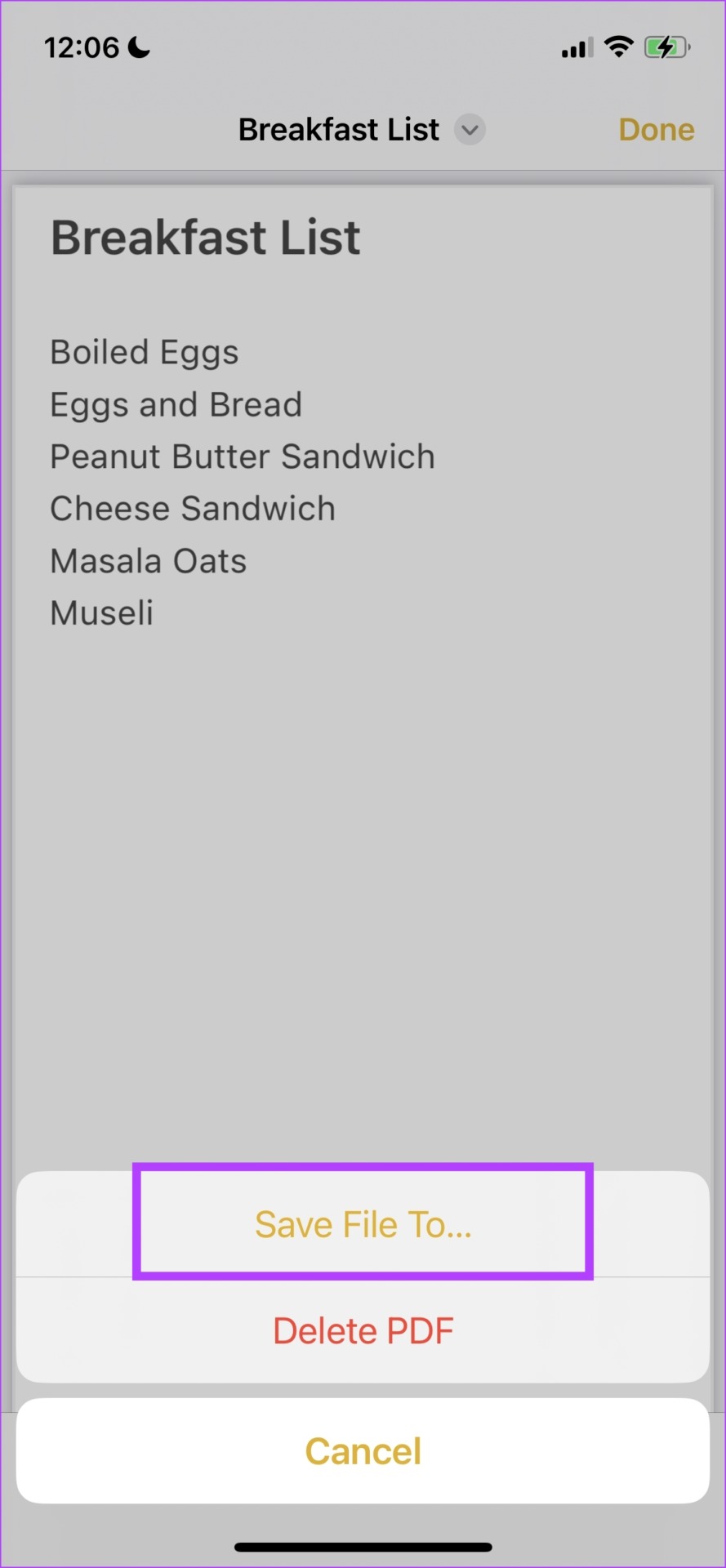
Passo 7: Agora você pode selecionar um local para salvar o PDF. Toque em Salvar para concluir o processo.
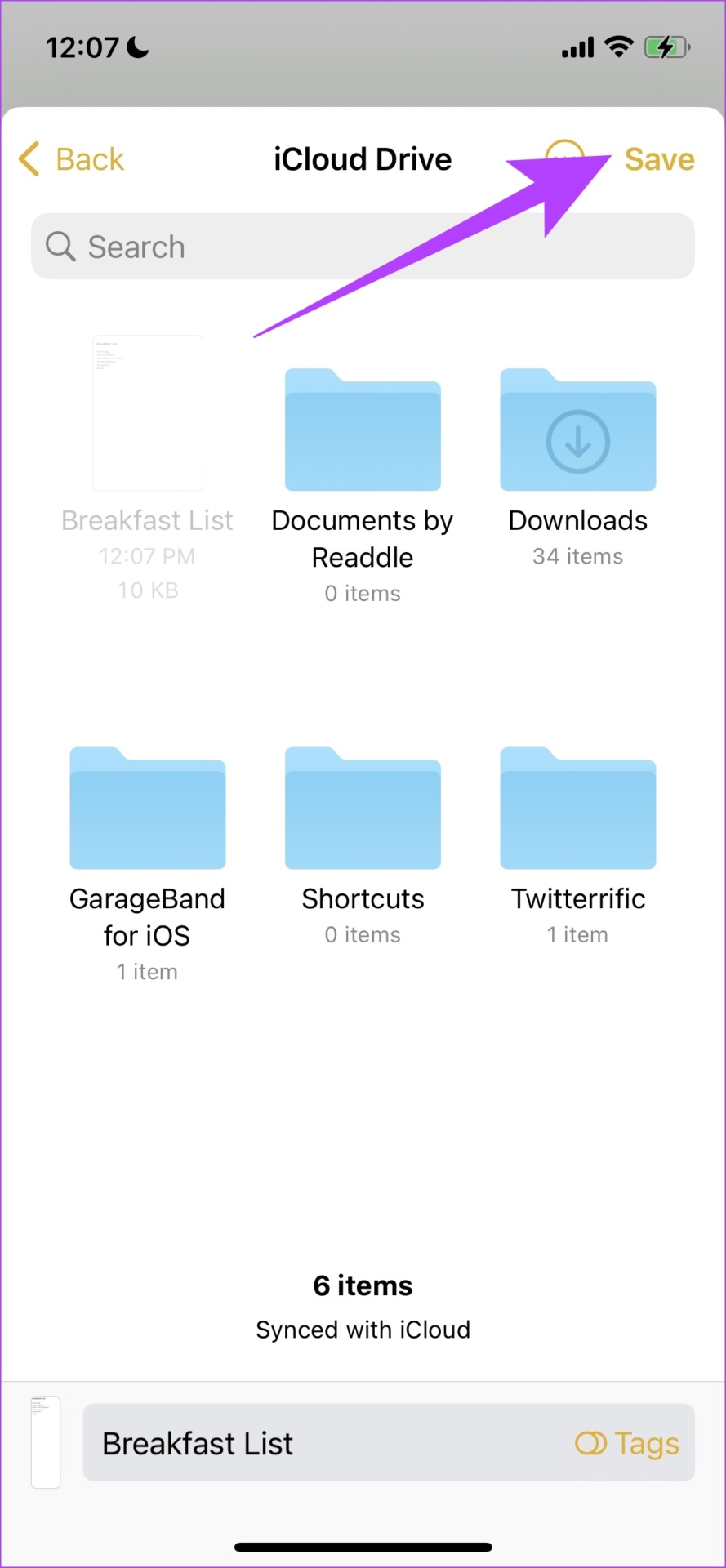
Essa é uma maneira de salvar o Apple Notes como PDF no seu iPhone. No entanto, conforme mencionado anteriormente, você também pode exportar uma nota como PDF usando a opção Imprimir.
2. Imprima uma nota para exportar como PDF
Passo 1: Abra o aplicativo Notas no seu iPhone.
Passo 2: Selecione e abra a Nota que deseja exportar como PDF. Toque no botão Compartilhar no canto superior direito.
Etapa 3: Role para cima na lista de opções de compartilhamento que aparecem.
Passo 4: Selecione Imprimir na lista.

Passo 5: Agora você será redirecionado para a página 'Opções de impressão'. Toque na opção Compartilhar novamente.
Passo 6: Agora, toque em 'Salvar em arquivos'.
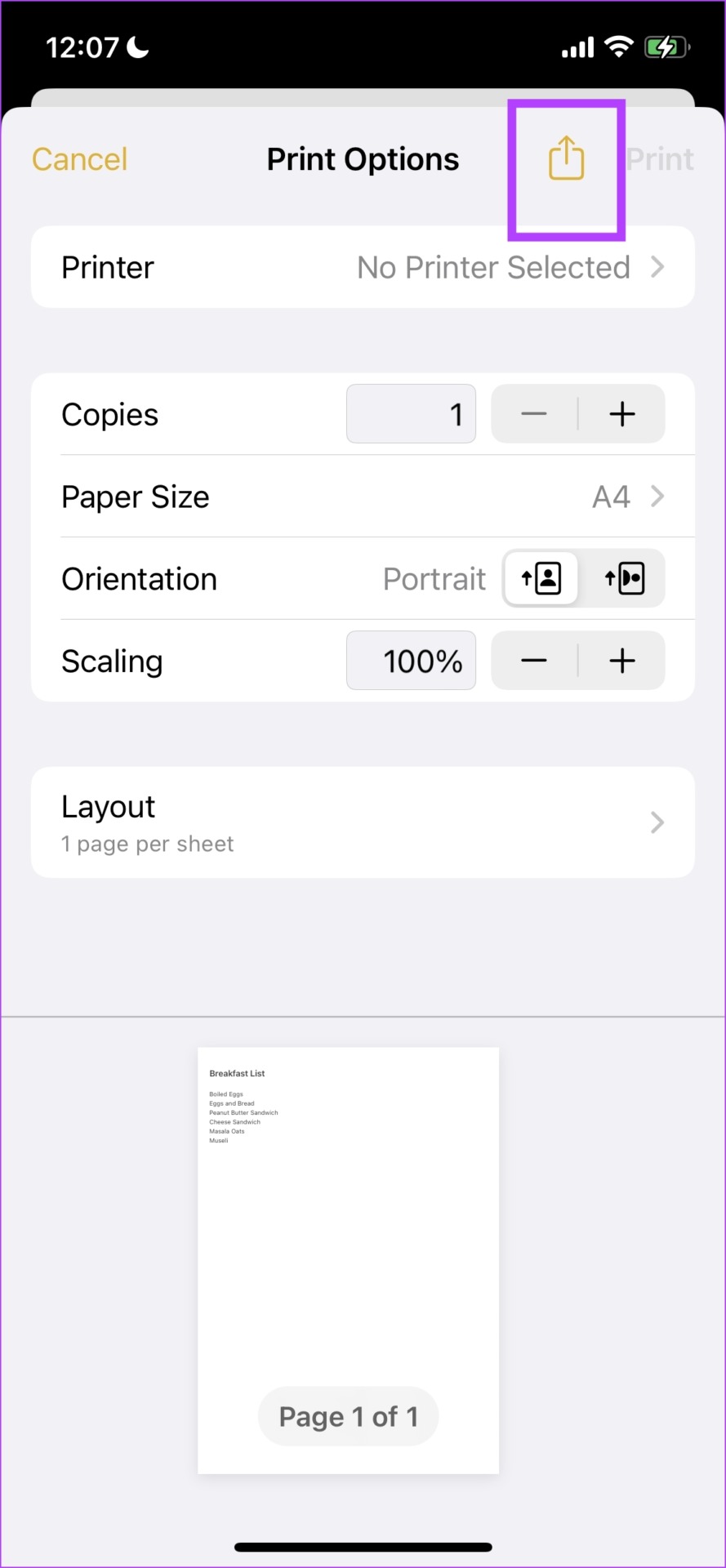
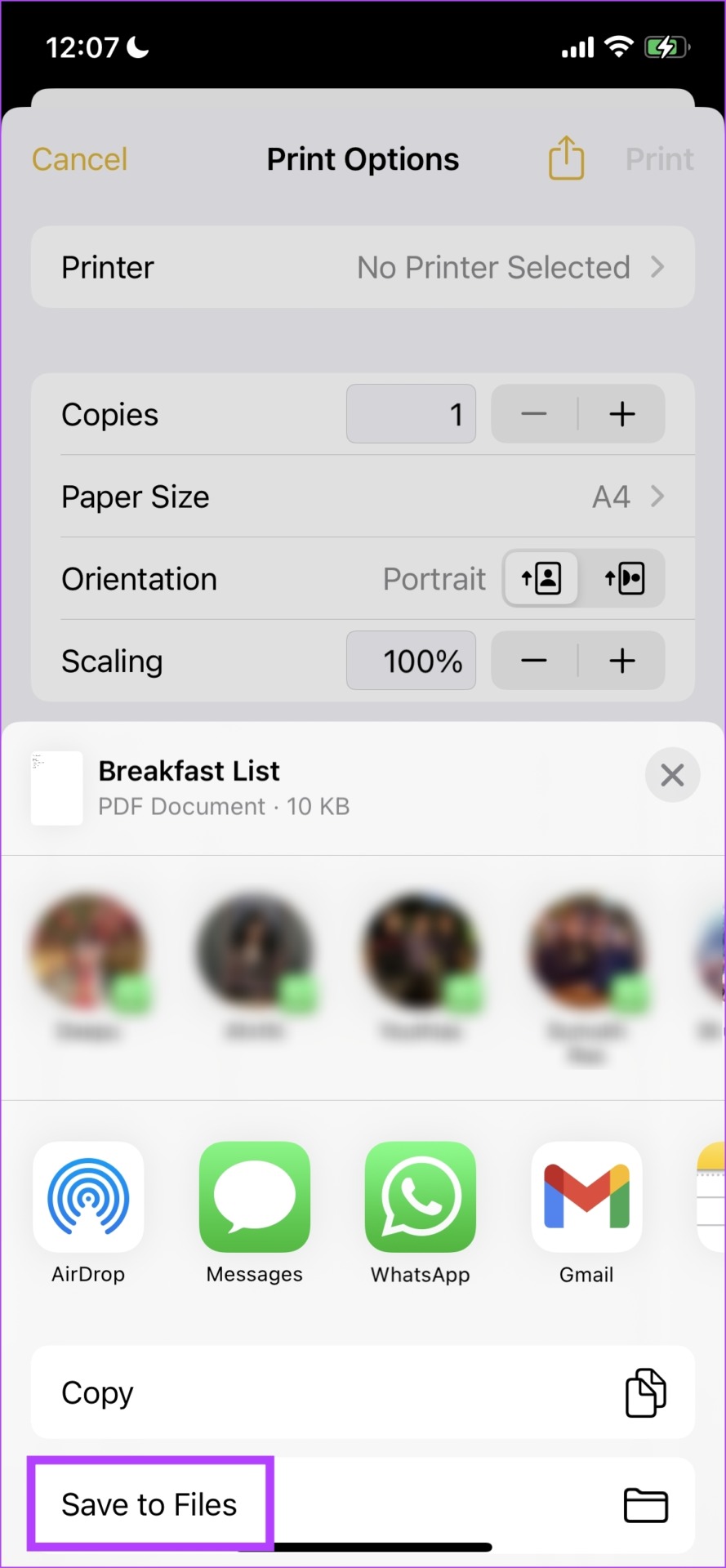
Passo 7: Agora você pode selecionar um local para salvar o PDF. Toque em Salvar para concluir o processo.
É assim que você pode salvar o Apple Notes como PDF no iPhone usando a opção Imprimir. Além disso, vamos ver também como podemos exportar o Apple Notes como um PDF em seus dispositivos executando o macOS.
Exporte Apple Notes como PDF no Mac
O aplicativo Notes não é exclusivo do seu iPhone, mas também está presente no seu Mac. Portanto, desde que você esteja usando o mesmo ID Apple, você também pode visualizar todas as suas notas escritas no seu iPhone no seu Mac e vice-versa.
E se você deseja exportar o Notes como PDF no Mac, aqui estão as instruções passo a passo para fazê-lo.
Passo 1: Abra o aplicativo Notas.
Passo 2: Abra a Nota que deseja exportar como um documento PDF. Clique na opção Arquivo na barra de ferramentas.
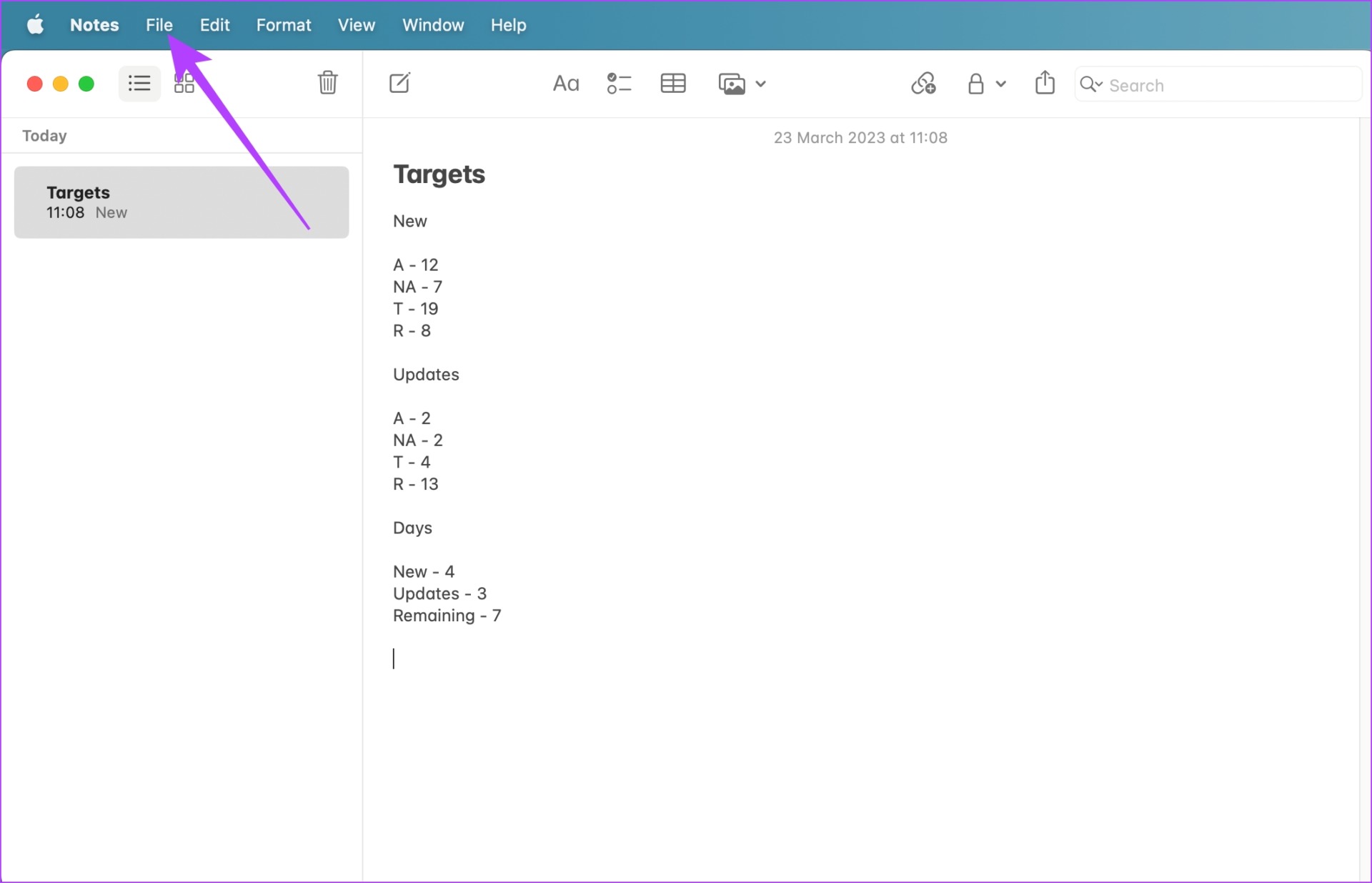
Etapa 3: Agora, clique na opção 'Exportar como PDF' na lista suspensa.
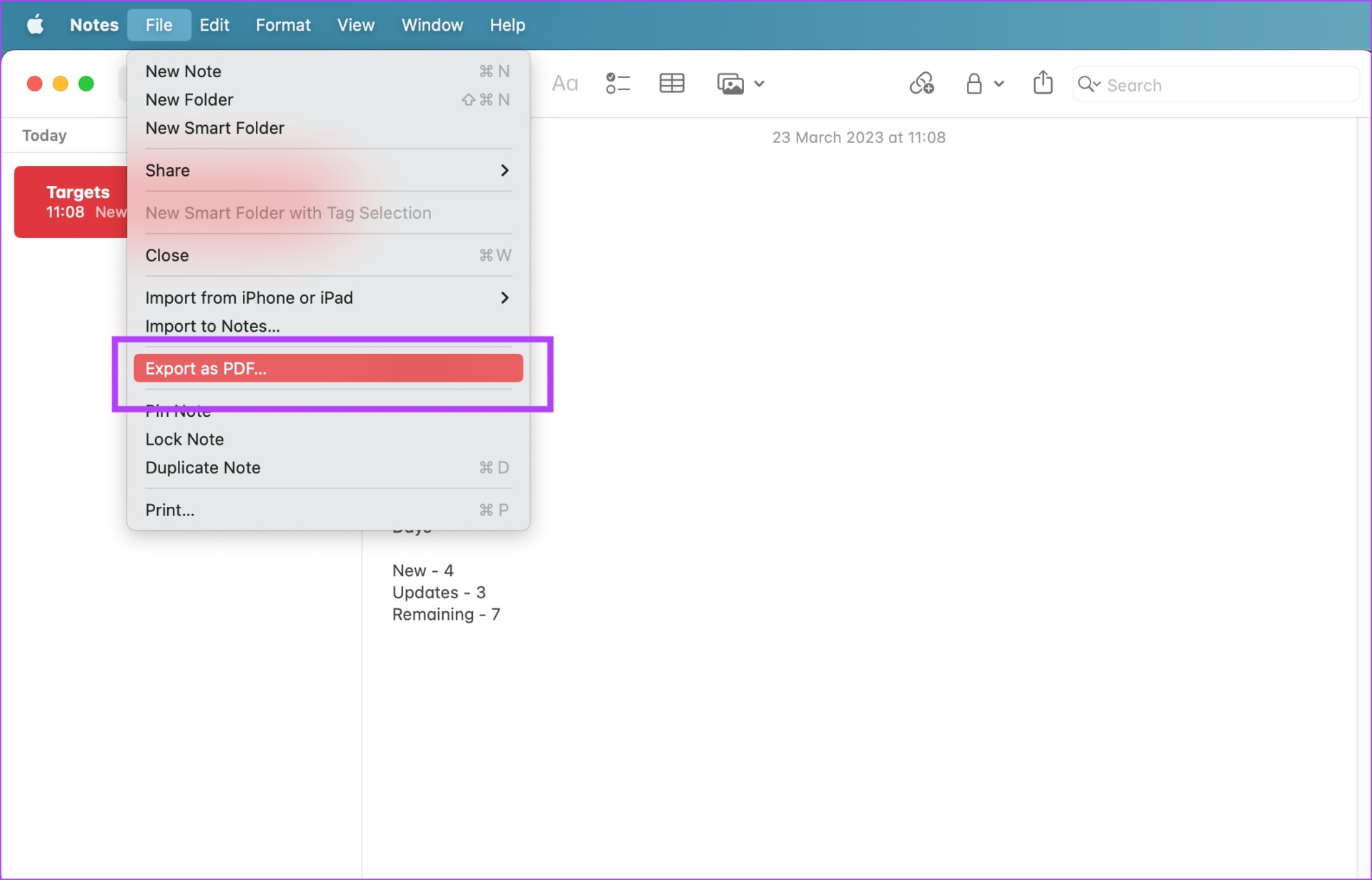
Passo 4: Você pode renomear o arquivo, selecionar o local onde deseja salvar a versão PDF de sua nota e clicar em Salvar.
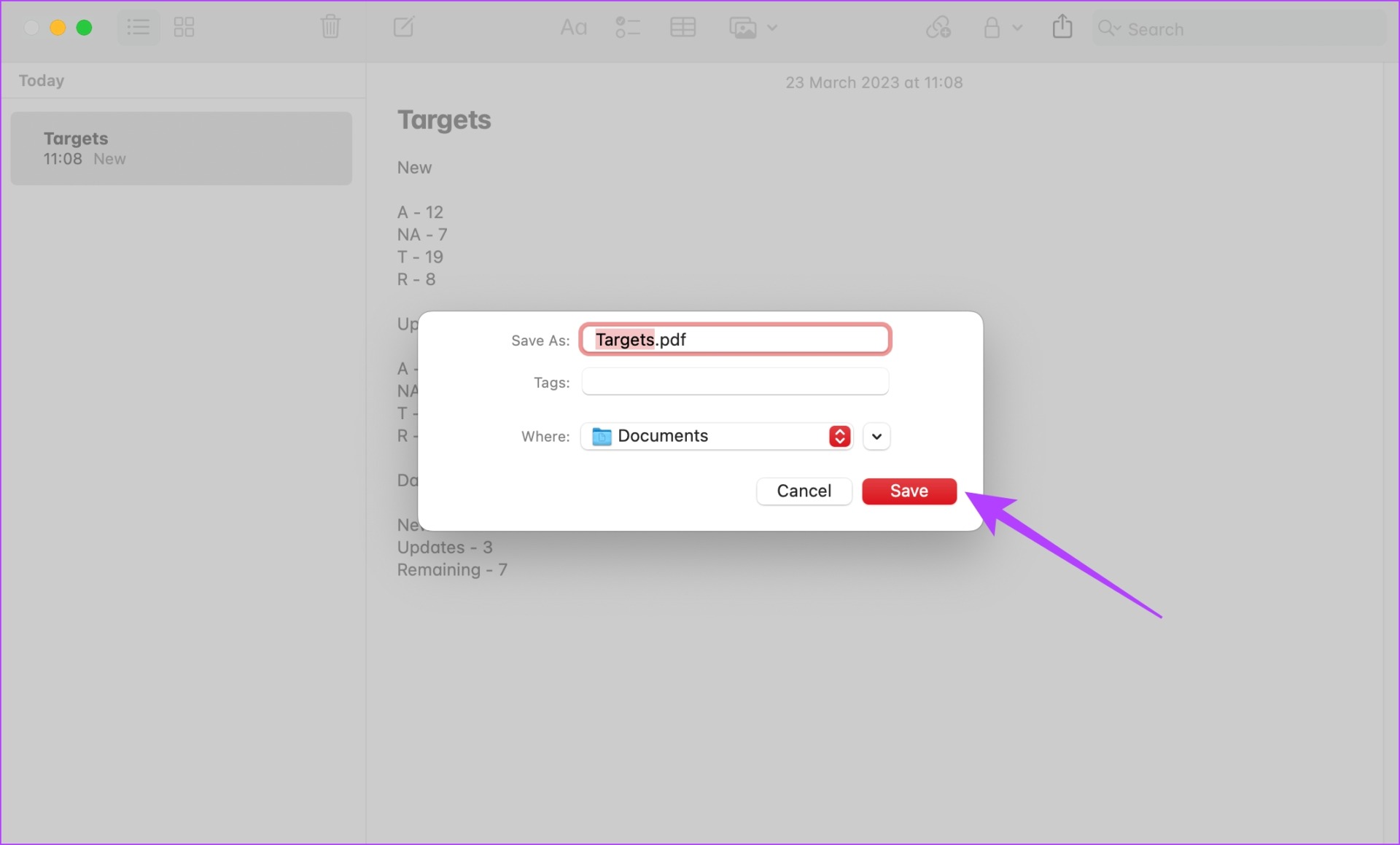
Pronto, a Nota será salva como um documento PDF no seu Mac. No entanto, como bônus, também queremos mostrar como importar um arquivo de texto para o aplicativo Notes no seu Mac.
Bônus: importar arquivos de texto para notas no Mac
Como mencionado anteriormente, o aplicativo Notes em seus dispositivos macOS possui alguns recursos úteis, como o uso de tags. Portanto, se você deseja editar um arquivo de texto existente no aplicativo Notes, considere importá-lo para o Notes.
Passo 1: Abra o aplicativo Notas.
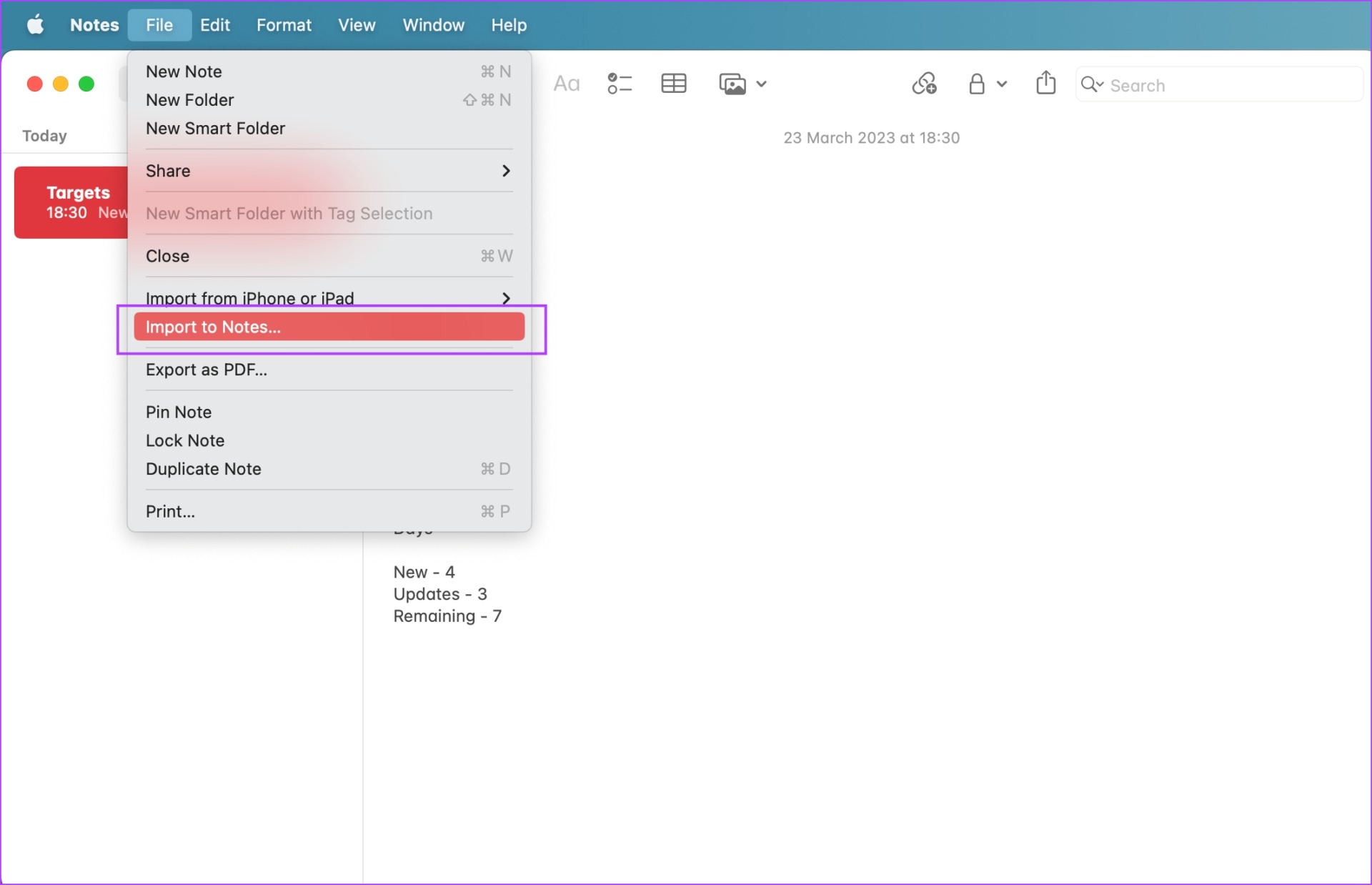
Passo 2: Abra a Nota para a qual deseja importar o arquivo de texto. Clique na opção Arquivo na barra de ferramentas.
Etapa 3: Agora, clique em 'Importar para Notas...'.
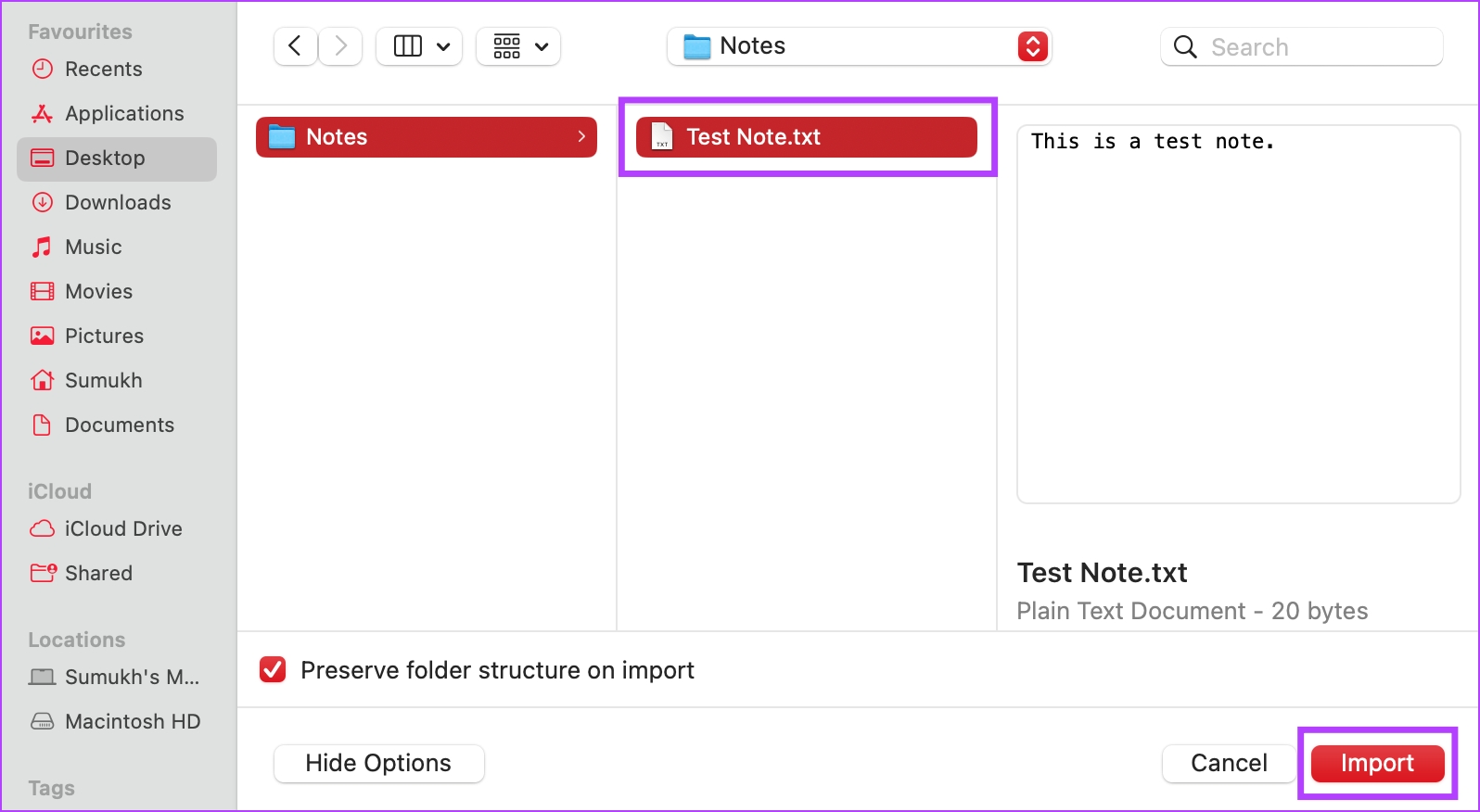
Passo 4: Localize o arquivo de texto e selecione o mesmo. Clique em Importar.
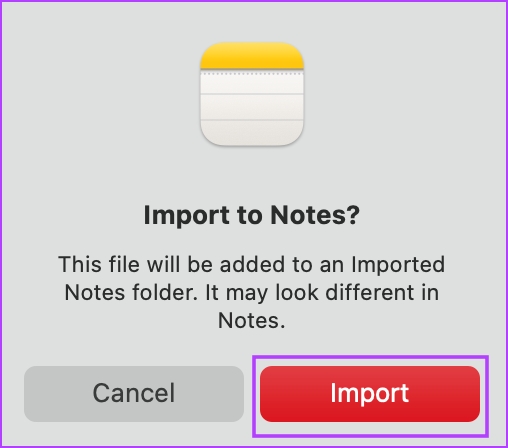
Passo 5: Clique em Importar novamente.
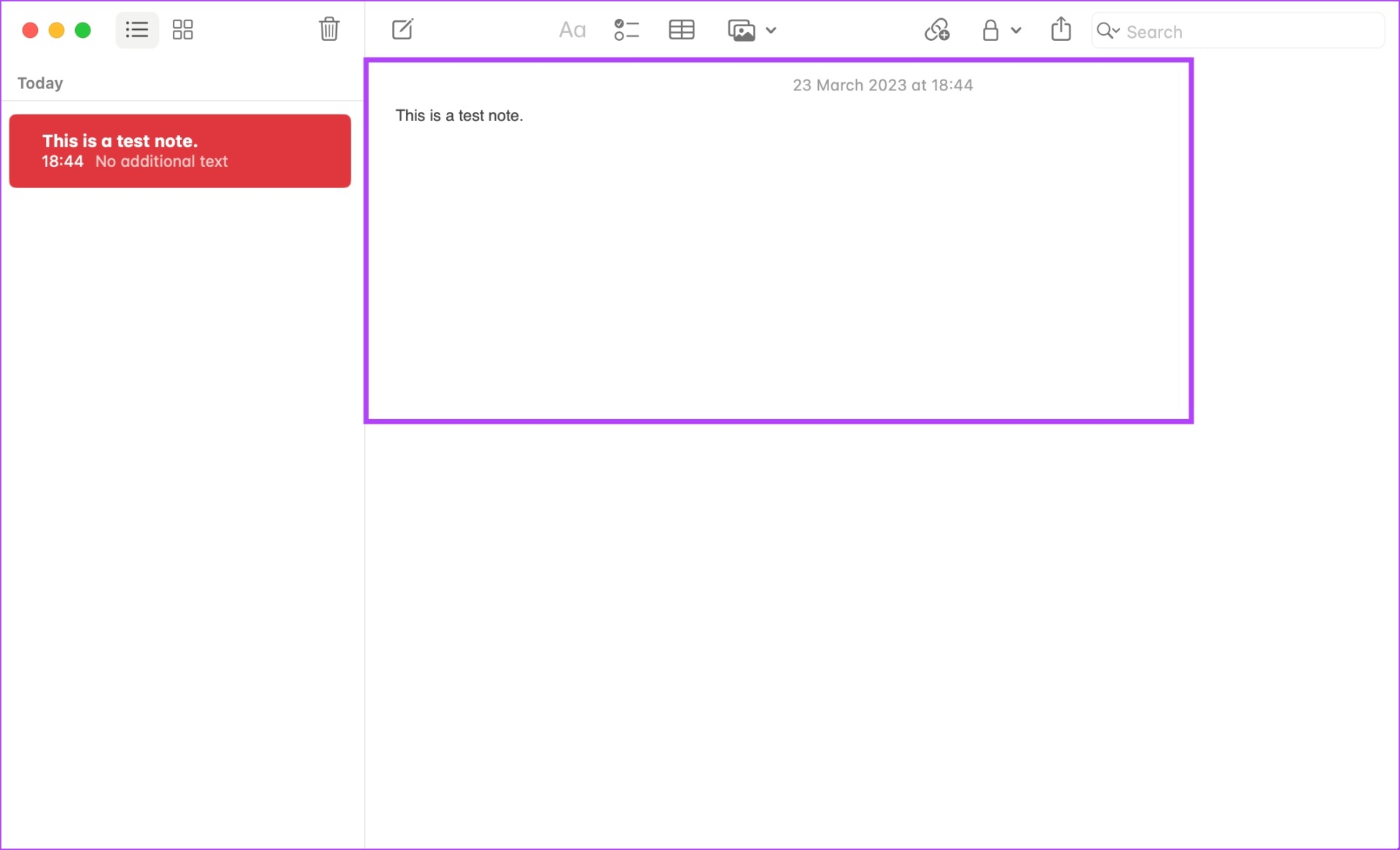
O arquivo de texto agora é importado para suas notas.
Esperamos que você tenha achado esta dica bônus útil. E isso marca o fim do que você precisa saber sobre como salvar o Apple Notes como PDF no seu iPhone e Mac. No entanto, se você tiver mais perguntas, consulte a seção de perguntas frequentes abaixo.
Perguntas frequentes sobre a conversão de notas da Apple
Você pode abrir o aplicativo Arquivos e verificar o local em que salvou a Nota como PDF.
Atualmente, não há opção integrada para converter o Apple Notes em um documento do Word. No entanto, você pode convertê-lo em PDF e abri-lo no Microsoft Word.
Você pode selecionar a foto > tocar em Compartilhar > selecionar a opção Imprimir para salvá-la como PDF. Você pode dar uma olhada em nosso guia detalhado para converter uma imagem no iPhone para PDF para obter mais informações.
Acesse o Apple Notes em PDF
Esperamos que este artigo tenha ajudado você a salvar o Apple Notes como um documento PDF no seu iPhone e Mac. Dessa forma, é fácil imprimir sua nota ou compartilhá-la com outros usuários. No entanto, faria mais sentido se a Apple fornecesse uma opção para exportá-lo como um documento do Word (.docx) para que pudesse ser facilmente editado em outros dispositivos. Você também pode explorar esses melhores aplicativos de anotações no iPhone.


