
Já se perguntou de onde vêm as imagens de plano de fundo exibidas em seu PC com Windows? O Windows Spotlight faz a curadoria dessas imagens. Com o Windows Spotlight, o computador baixa novas imagens regularmente e as usa como plano de fundo da tela de bloqueio. O recurso Spotlight também fornece dicas sobre como melhorar a produtividade.


Embora o Spotlight faça download de imagens continuamente, as imagens não estão em uma forma que as torne utilizáveis para outros fins. Isso significa que não são as imagens .JPG ou .PNG usuais. Portanto, você terá que trabalhar um pouco para salvá-los e usá-los em outro lugar.
Portanto, se você quiser usar imagens Spotlight ou armazená-las para uso pessoal, aqui está o que você deve fazer.
Localização de imagens de destaque anteriores em uma pasta de arquivos no Windows
Por padrão, o Windows salva imagens Spotlight em uma pasta chamada AppData. No entanto, esta pasta está oculta. Veja como localizá-lo:
Passo 1: Abra o Explorador de Arquivos.

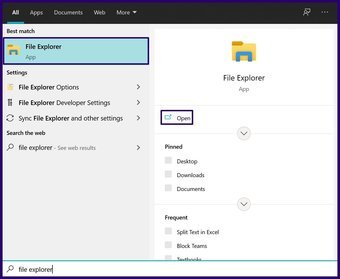
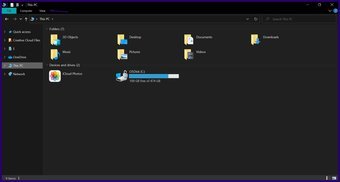
Passo 2: Selecione a guia Exibir.

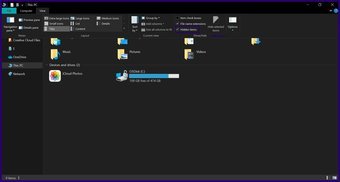
Etapa 3: No grupo Mostrar / Ocultar, marque a caixa de seleção ao lado de Itens ocultos para garantir que todas as pastas e arquivos ocultos fiquem visíveis.

Passo 4: Navegue até a pasta Ativos copiando e colando o seguinte caminho na barra de endereço do Explorador de Arquivos:
%userprofile%AppDataLocalPackagesMicrosoft.Windows.ContentDeliveryManager_cw5n1h2txyewyLocalStateAssets

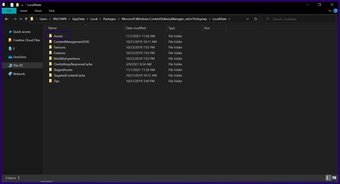
Depois de acessar a pasta Ativos, você verá vários arquivos que representam as Imagens Spotlight. No entanto, esses arquivos não têm extensões, tornando-os inutilizáveis, a menos que extensões sejam adicionadas.
Também em Tecnologia de Orientação
Alterar a extensão do arquivo para um tipo de arquivo de imagem utilizável
Para alterar a extensão das imagens Spotlight e torná-las utilizáveis, faça o seguinte:
Passo 1: Crie uma nova pasta em um local preferido em seu PC.

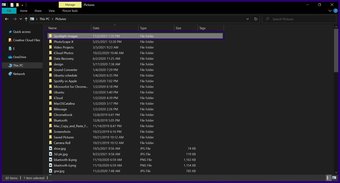
Passo 2: Selecione todos os arquivos na pasta de ativos contendo as imagens Spotlight pressionando Ctrl + A no teclado.

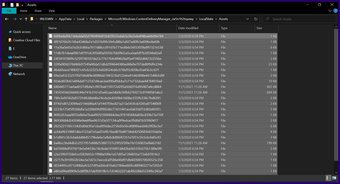
Etapa 3: Copie os arquivos pressionando Ctrl + C no teclado ou clicando com o botão direito na sua seleção e selecionando Copiar.

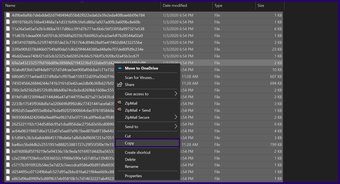
Observação: Ao tentar copiar os arquivos, você pode receber uma mensagem de aviso do Windows informando que alguns dos arquivos podem causar danos ao seu PC. O motivo é que você os está movendo de uma das pastas do sistema e eles não têm ramais atribuídos. Por causa disso, o Windows não reconhece os “tipos de arquivo”.
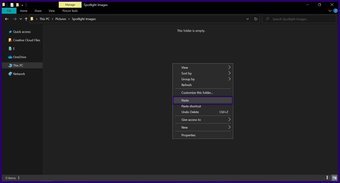
Passo 4: Cole os arquivos na nova pasta pressionando Ctrl + V no teclado. Como alternativa, você pode clicar com o botão direito do mouse na pasta e selecionar Colar na lista de opções.

Etapa 5: Selecione Arquivo na parte superior da janela do Explorador de Arquivos.

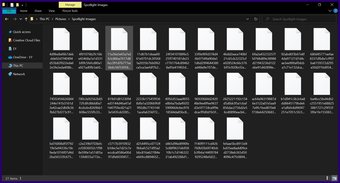
Etapa 6: Clique em Abrir Windows PowerShell e selecione Abrir Windows PowerShell como administrador.

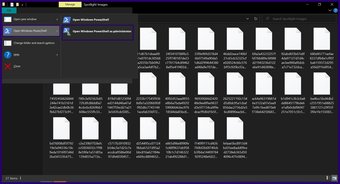
Etapa 7: Na nova pasta que contém as imagens transferidas do Spotlight, coloque o cursor na parte superior da barra, clique com o botão direito e copie o endereço do caminho.

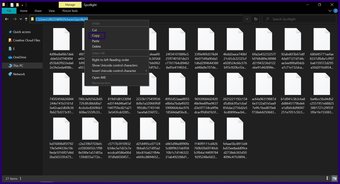
Etapa 8: No Windows PowerShell, digite cmd, deixe um espaço e cole o caminho copiado.

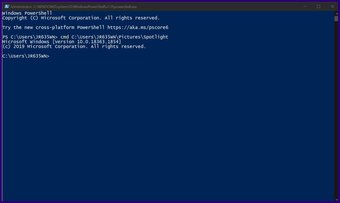
Etapa 9: Digite o comando abaixo e pressione Enter no teclado e isso deve alterar a extensão do arquivo para jpg.
ren * *.jpg

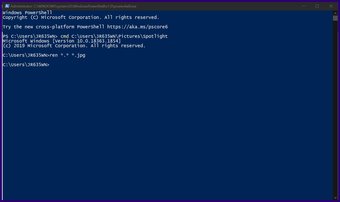
Etapa 10: Saia do prompt de comando e pressione F5 no teclado para atualizar a pasta.
As imagens agora devem estar em jpgs e prontas para uso.
Baixando imagens Spotlight automaticamente
Embora seguir as etapas acima ajude a localizar imagens Spotlight anteriores e convertê-las em arquivos utilizáveis, pode ser cansativo fazer isso o tempo todo. O Windows 11 não fornece um recurso que permite o download automático; no entanto, você pode baixar aplicativos de terceiros na Microsoft Store, o que resolve o problema. Aqui estão as etapas a seguir:
Passo 1: Inicie a Microsoft Store.

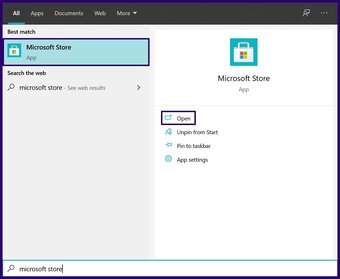

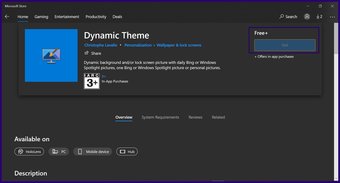
Etapa 3: Inicie o aplicativo Tema dinâmico no menu Iniciar.

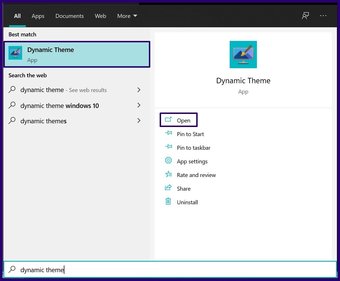
Passo 4: No lado esquerdo da janela do aplicativo, clique na imagem Daily Windows Spotlight.

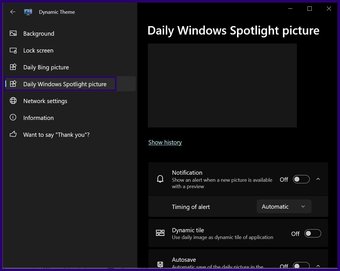
Etapa 5: Percorra a lista de opções e ative a alternância para salvamento automático.

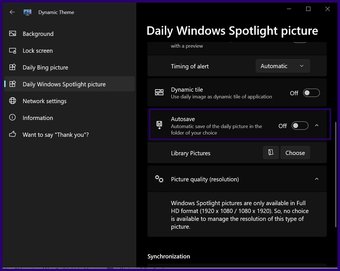
Etapa 6: Escolha a pasta onde deseja salvar suas imagens.
Depois de seguir essas etapas, você deve fazer o download das imagens Spotlight para o seu PC diariamente.
Mudando o tema no Windows 11
Agora que você sabe como salvar aqueles belos planos de fundo que aparecem na tela de bloqueio do Windows, também pode mudar o tema do seu PC com Windows 11.
O artigo acima pode conter links afiliados que ajudam a apoiar a Guiding Tech. No entanto, isso não afeta nossa integridade editorial. O conteúdo permanece imparcial e autêntico.
Fonte Adicione ao Google Notícias


