
A Apple lançou um aplicativo incrível na forma de aplicativo Arquivos desde o iOS 11. Ele mostra os arquivos no seu iPhone ou iPad e aqueles disponíveis no armazenamento do iCloud. Além disso, você pode visualizar arquivos de outros serviços em nuvem, como Dropbox, OneDrive, etc. Mas visualizar fotos e vídeos do aplicativo Arquivos não oferece a mesma experiência presente no aplicativo Fotos da Apple. Portanto, as pessoas desejam mover fotos e vídeos do aplicativo Arquivos para o aplicativo Fotos. Vamos ver como fazer isso.


Aqui, vamos explicar como salvar uma ou várias fotos do aplicativo Arquivos para o aplicativo Fotos do iPhone e iPad. Todas as fotos e vídeos tirados do aplicativo Câmera do iPhone ou iPad aparecerão no aplicativo Fotos por padrão. Algumas fotos e vídeos de aplicativos de terceiros também serão exibidos. Caso não o façam, este post irá ajudá-lo.
Existem várias maneiras de fazer isso, dependendo do número de arquivos e da localização do arquivo. Vamos verificá-los. Também cobrimos o que acontece quando você baixa fotos ou vídeos do aplicativo Arquivos para o aplicativo Fotos no final da postagem.
Como mover fotos ou vídeos presentes na pasta do iPhone ou iPad do aplicativo Arquivos para Fotos
Mover uma única foto ou vídeo
Se você deseja mover apenas um vídeo ou foto que não seja do iPhone para o aplicativo Arquivos, siga estas etapas:
Passo 1: Abra o aplicativo Arquivos em seu iPhone ou iPad.
Passo 2: Navegue até a foto ou vídeo que deseja mover para o aplicativo Fotos. Use o botão Voltar no canto superior esquerdo para mudar de pasta.
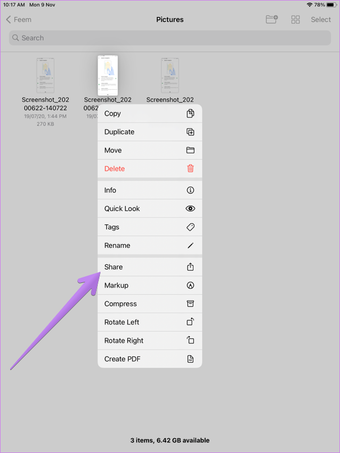
Etapa 3: Toque e segure a foto ou vídeo. Selecione Compartilhar no menu.

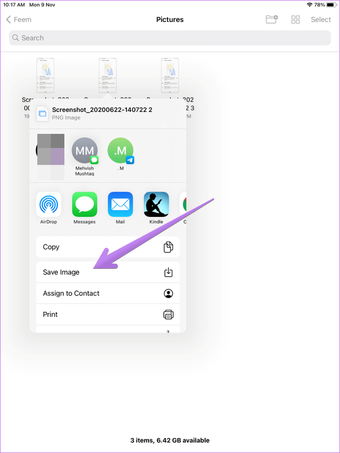
Passo 4: Toque em Salvar imagem ou Salvar vídeo. É tudo que você precisa fazer. Abra o aplicativo Fotos e sua foto ou vídeo deve estar visível.

Mover várias fotos e vídeos
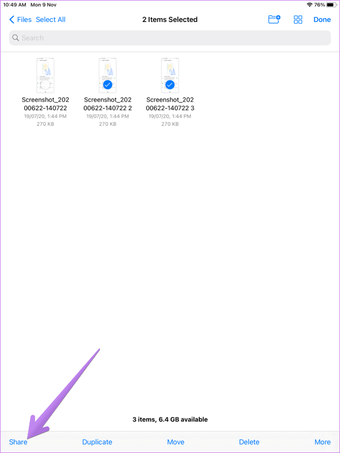
O processo de mover várias fotos e vídeos é semelhante ao de arquivos individuais. A única diferença é que você precisa selecionar os vários arquivos primeiro. Para isso, inicie o aplicativo Arquivos e abra a pasta que contém fotos ou vídeos. Toque no ícone Selecionar na parte superior. Agora toque nas fotos ou vídeos para selecionar. Uma vez selecionado, toque no ícone Compartilhar ou Mais seguido de Compartilhar.



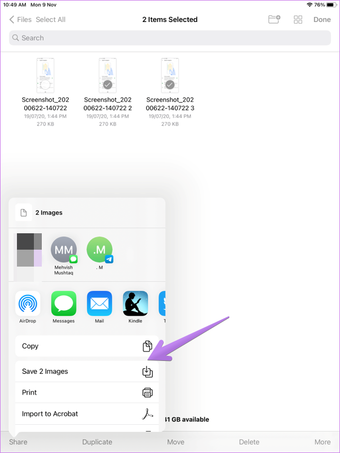
Selecione Salvar X imagens ou vídeos. As fotos ou vídeos selecionados serão baixados para o aplicativo Fotos.

Como mover fotos ou vídeos presentes em uma pasta na nuvem no aplicativo Arquivos para Fotos
O aplicativo Arquivos suporta a visualização de mídia do armazenamento iCloud e de outros serviços em nuvem. Portanto, se você deseja mover fotos e vídeos de qualquer um desses serviços para o aplicativo Fotos, primeiro é necessário fazer o download do arquivo.
Inicie o aplicativo Arquivos e abra a pasta do serviço de nuvem necessário. Em seguida, abra a pasta de onde você deseja baixar o arquivo. Você verá um ícone de download na foto ou vídeo. Toque no arquivo para baixá-lo para o aplicativo Arquivos. Nesse estágio, a foto ou o vídeo podem ser visualizados apenas no aplicativo Arquivos.
Nota: Toque no arquivo para baixá-lo apenas se você vir um ícone de download no arquivo. Se o ícone não estiver lá, toque e segure o arquivo diretamente e selecione Compartilhar seguido de Salvar imagem.

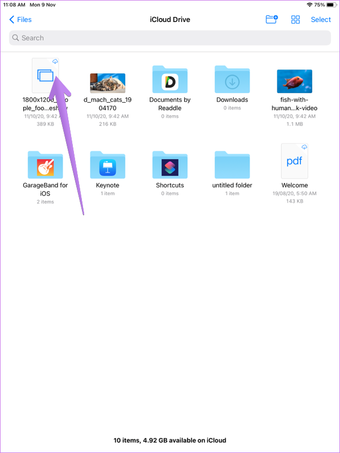
Agora, para visualizá-lo no aplicativo Fotos, toque e segure o arquivo baixado e selecione Compartilhar como você fez acima. Escolha Salvar imagem ou Salvar vídeo no menu.

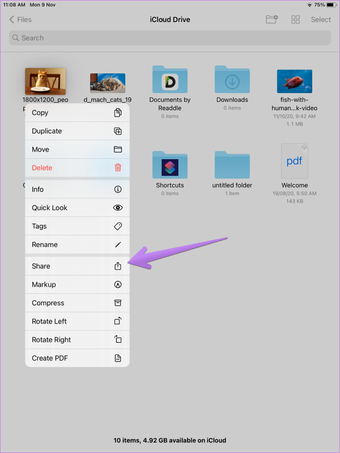
Da mesma forma, você pode salvar várias fotos ou vídeos, conforme mostrado acima. Então, primeiro, baixe os vários arquivos. Para isso, selecione os arquivos através da opção Selecionar. Em seguida, toque em Compartilhar e escolha Salvar em arquivos. Em seguida, selecione as imagens novamente e toque em Compartilhar. Escolha Salvar X Imagens ou Salvar X Vídeos.
Também em Tecnologia de Orientação
Bônus: salvar fotos ou vídeos de aplicativos de terceiros
Alguns aplicativos de terceiros, como o Telegram, não salvam diretamente as fotos ou vídeos no aplicativo Fotos. Se você deseja visualizar os arquivos de tais aplicativos no aplicativo Fotos, você precisará salvá-los manualmente.
Dica: Descubra o que acontece quando você apaga fotos do iPhone.
Aqui, vamos contar a você as etapas para o aplicativo Telegram, mas o mesmo funcionaria em outros aplicativos. Abra o aplicativo e baixe o arquivo primeiro tocando nele. Em seguida, toque e segure o arquivo e toque no botão ou ícone Compartilhar. Se você não vir Compartilhar diretamente, toque em Mais seguido do ícone ou botão Compartilhar. Escolha Salvar imagem ou vídeo no menu. Abra o aplicativo Apple Photos e você o verá.

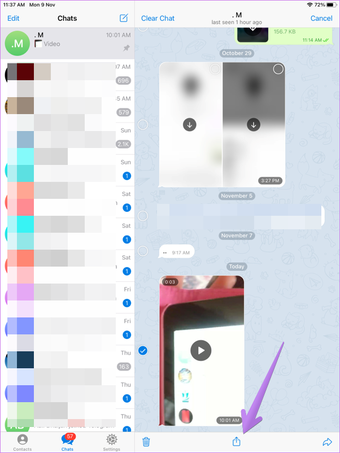

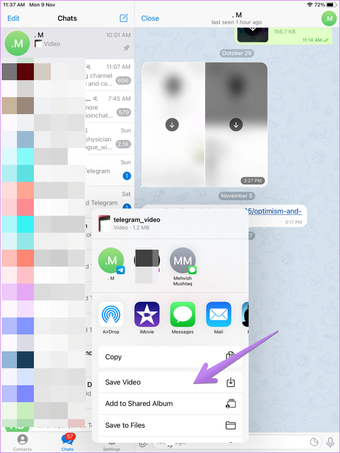
Dica: Você pode até salvar a foto ou o vídeo de aplicativos de terceiros no aplicativo Arquivos. Para isso, selecione Salvar em Arquivos ao tocar em Compartilhar.
O que acontece quando você salva fotos ou vídeos do aplicativo Arquivos para o aplicativo Fotos
Quando você salva uma foto ou vídeo no aplicativo Fotos a partir do aplicativo Arquivos, o referido arquivo ocupará o dobro do armazenamento - no aplicativo Arquivos e no aplicativo Fotos.
Depois disso, se você excluir a foto do aplicativo Arquivos, ela ainda estará disponível no aplicativo Fotos. O mesmo vale para a situação vice-versa. Ou seja, se você excluir qualquer coisa do aplicativo Fotos, o arquivo original ainda poderá ser acessado no aplicativo Arquivos, desde que uma cópia tenha sido feita em ambos os locais.
Portanto, sempre que você mover fotos ou vídeos para o aplicativo Fotos, certifique-se de manter uma única cópia apenas para economizar espaço de armazenamento em seu iPhone ou iPad.
Próximo: Ama o aplicativo Apple Files? Confira 10 dicas e truques para usar o aplicativo Apple Files como um profissional no próximo link.
O artigo acima pode conter links afiliados que ajudam a apoiar a Guiding Tech. No entanto, isso não afeta nossa integridade editorial. O conteúdo permanece imparcial e autêntico.
Fonte Adicione ao Google Notícias
Neste artigo
- Como mover fotos ou vídeos presentes na pasta do iPhone ou iPad do aplicativo Arquivos para Fotos
- Como mover fotos ou vídeos presentes em uma pasta na nuvem no aplicativo Arquivos para Fotos
- Bônus: salvar fotos ou vídeos de aplicativos de terceiros
- O que acontece quando você salva fotos ou vídeos do aplicativo Arquivos para o aplicativo Fotos


