
As fotos também consomem a maior parte do seu armazenamento – pode ser em seu telefone, laptop ou tablet? A maioria de nós costuma tirar toneladas de fotos ou vídeos, especialmente em férias ou em ocasiões divertidas, por segurança. É sempre bom ter algo para olhar para trás, certo?
Com a quantidade de fotos que você tem no seu aparelho, você vai precisar ter um backup na nuvem para guardar tudo, caso fique sem armazenamento ou se o seu aparelho tiver algum problema. E um armazenamento de backup em nuvem que faz bem o trabalho é o aplicativo OneDrive da Microsoft.
O crescimento tecnológico na era moderna é rápido. Como a tecnologia continua avançando dia a dia, precisamos de ferramentas para realizar nossas atividades diárias com menos tempo para consumir. E poder salvar fotos automaticamente no aplicativo OneDrive é um divisor de águas.
Veja abaixo o índice para facilitar a navegação:
- O que é o aplicativo Microsoft OneDrive?
- Quais são os recursos do aplicativo Microsoft OneDrive?
- Microsoft OneDrive para uso pessoal
- Uso do Microsoft OneDrive for Business
- Como salvar fotos automaticamente no aplicativo OneDrive?
- Como salvar fotos manualmente no aplicativo OneDrive?
O que é o aplicativo Microsoft OneDrive?
O Microsoft OneDrive é um aplicativo de armazenamento em nuvem que se concentra em fornecer um espaço que os usuários consideram seguro e confiável para seus dados mais importantes. O aplicativo é considerado um dos melhores aplicativos de armazenamento para proteger todos os seus dados.
É usado principalmente para fazer backup de seus arquivos e salvar fotos, documentos, vídeos e muito mais.
Os usuários optam por baixar o aplicativo Microsoft OneDrive devido às funcionalidades, ferramentas e recursos que ele oferece.
Quais são os recursos do aplicativo Microsoft OneDrive?

O aplicativo OneDrive é conhecido por proteger todos os tipos de dados. Ele mantém seus dados em backup, sincronizados e acessíveis a seus dispositivos de qualquer lugar.
Os recursos do aplicativo tornam a experiência ainda mais tranquila. Aqui estão os principais recursos do Microsoft OneDrive:
1. Fácil acessibilidade
O aplicativo OneDrive é facilmente acessível em dispositivos iOS, Windows, Linux e Android. Você pode acessar o aplicativo de qualquer lugar. Você só vai precisar de uma conexão de internet estável.
2. Armazenamento flexível de documentos
O aplicativo OneDrive permite armazenar não apenas fotos e vídeos, mas também documentos como arquivos do Word, arquivos do Excel, apresentações, arquivos PDF, formato de arquivo baseado em XML, arquivos ODF e muito mais!
3. Ótimo trabalho colaborativo
O aplicativo OneDrive permite que os usuários compartilhem e marquem fotos e documentos para pessoas. Possui ferramentas de edição de texto que permitem visualizar e editar arquivos. Os usuários podem compartilhar links e permitir que as pessoas acessem e façam alterações nos arquivos.
Além disso, você será notificado sempre que alguém editar seus arquivos. Dessa forma, você pode monitorar as pessoas que estão realizando atividades em sua conta do OneDrive. Além disso, uma ótima maneira de manter pessoas indesejadas fora de seus arquivos importantes.
4. Os arquivos armazenados são altamente protegidos
O aplicativo OneDrive não apenas armazena ou faz backup de seus arquivos, mas também garante que seus dados estejam seguros e protegidos.
Todos os arquivos do OneDrive são criptografados em repouso ou durante o uso. O aplicativo possui um cofre pessoal que requer verificação de identidade em pastas seguras. Isso é especialmente útil quando você não deseja que outras pessoas acessem determinados arquivos.
Além disso, você pode ter certeza de que seus arquivos estão protegidos contra malware e ransomware perigosos.
5. Permite acesso remoto
O bom do aplicativo OneDrive é que todos os seus arquivos podem ser acessados de qualquer lugar do mundo. Independentemente do dispositivo usado, você ainda pode acessar, editar, armazenar, visualizar ou compartilhar arquivos.
Embora o aplicativo seja altamente confiável em uma conexão de internet estável. Contanto que você o tenha, seus arquivos estarão ao seu alcance.
Microsoft OneDrive para uso pessoal
O Microsoft OneDrive para uso pessoal pode ser acessado gratuitamente – tudo que você precisa é de uma conta da Microsoft. Você pode armazenar seus dados, como fotos, vídeos, aplicativos, documentos e muito mais em sua conta pessoal.
O plano pessoal básico do OneDrive já oferece 5 GB de armazenamento para todos os novos usuários armazenarem seus dados e fotos.
Mas se você precisar de mais espaço, poderá aproveitar os planos pessoais do OneDrive – eles começam de 100 GB a 6 TB de armazenamento de memória, mas com uma assinatura mensal. E cada plano de tempo também vem com diferentes recursos, aplicativos e serviços.
Microsoft OneDrive para uso comercial
Se você é empresário ou funcionário, procurar um espaço seguro para armazenar seus documentos comerciais mais importantes é uma obrigação. Felizmente, o aplicativo OneDrive também oferece planos de negócios que atendem perfeitamente às suas necessidades!
Essas opções de armazenamento em nuvem são projetadas exclusivamente para trabalhadores que precisam de grandes espaços para armazenar seus arquivos – seja para negócios ou trabalho.
Você terá a melhor experiência trabalhando no aplicativo Microsoft OneDrive. Você pode acessar o aplicativo Microsoft OneDrive em vários dispositivos, como telefone celular, laptop e tablet.
Cada plano de negócios tem uma grande variedade de recursos, serviços e aplicativos para oferecer também.
Como salvar fotos automaticamente no aplicativo OneDrive?
Salvar imagens no aplicativo OneDrive pode ser a coisa mais fácil de fazer. A opção de salvar fotos automaticamente na nuvem do OneDrive da galeria é um dos destaques do app.
Esse recurso evita que seu dispositivo perca dados em qualquer uma das circunstâncias. Mas como? Eu vou responder isso para você... e muito mais!
Neste artigo, forneci as etapas detalhadas sobre como salvar fotos automaticamente no aplicativo OneDrive.
Sem mais delongas, vamos começar!
Passo 1: Abra o OneDrive Aplicativo.
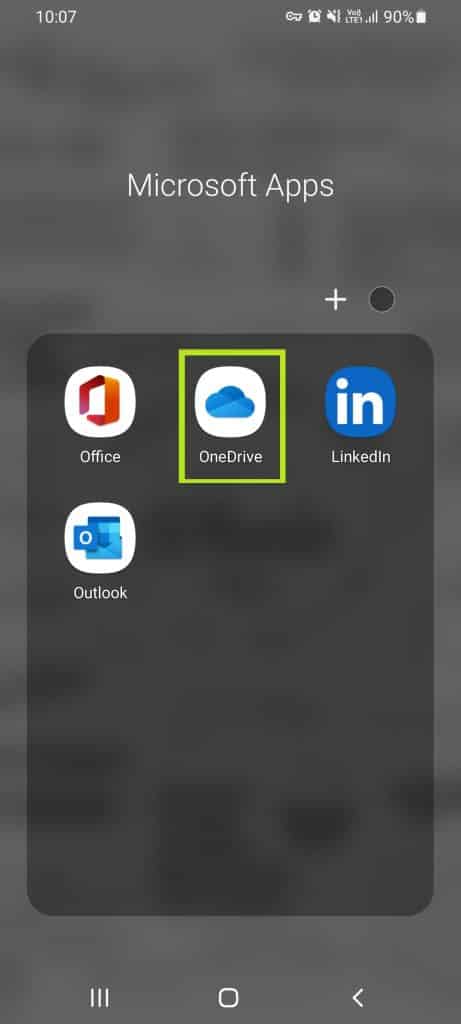
Toque no Aplicativo OneDrive da sua tela e inicie-o.
Passo 2: Toque no Eu ícone.
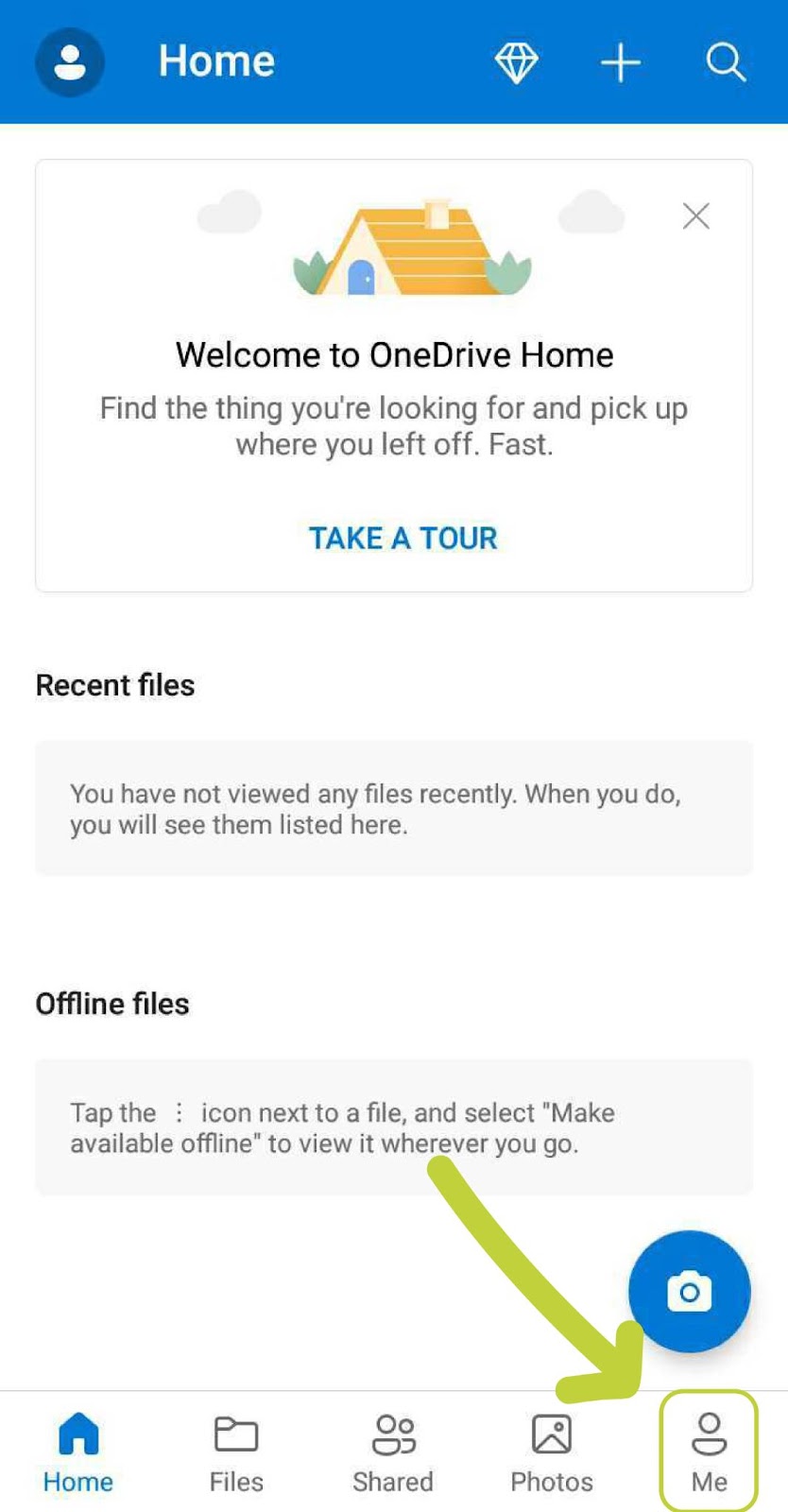
Clique no Eu ícone llocalizado em no canto inferior direito da página inicial.
Etapa 3: Toque no Definições opção.
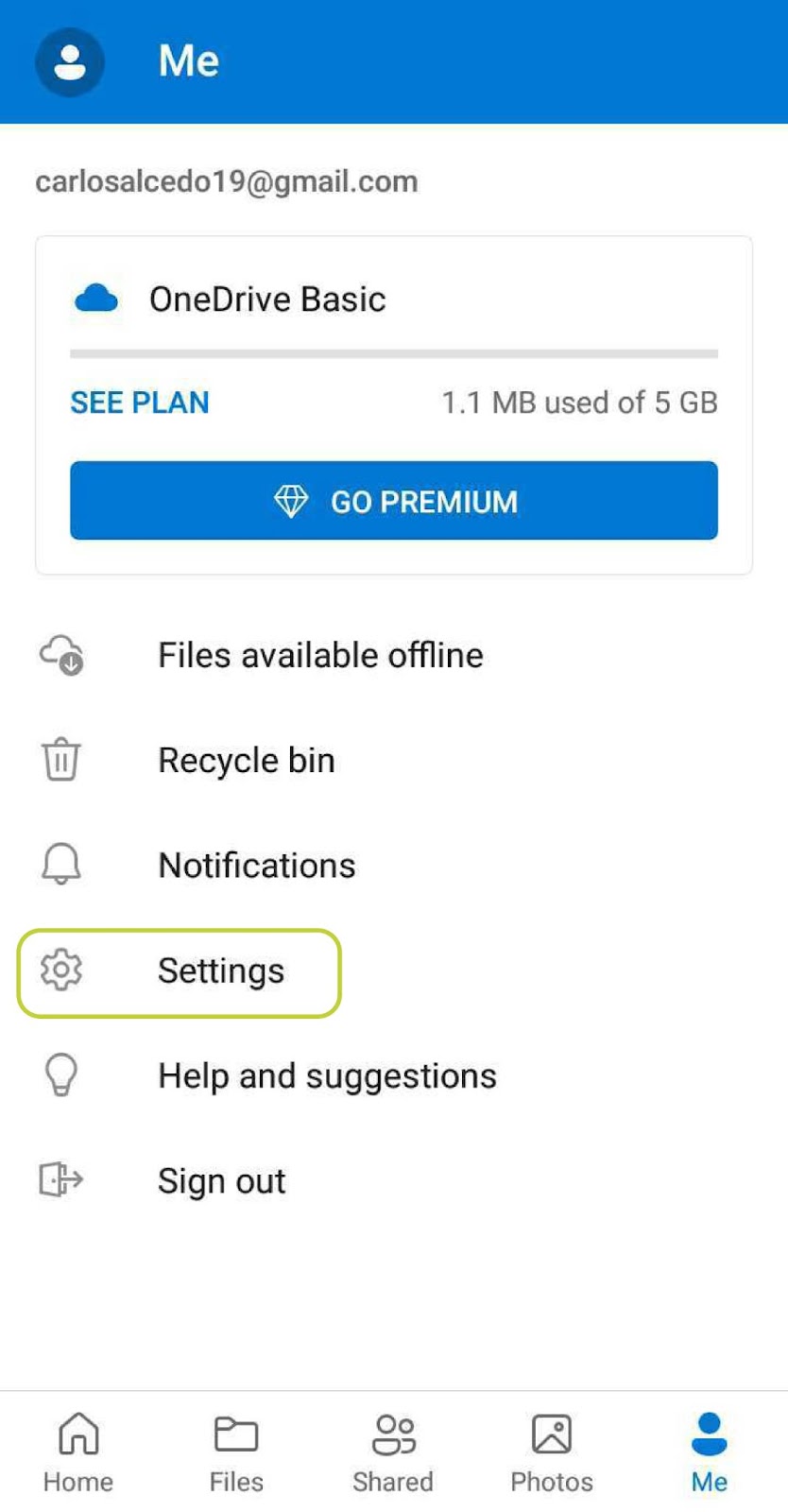
Escolha a opção Configurações na opção Eu.
Passo 4: Toque no Carregamento da câmera
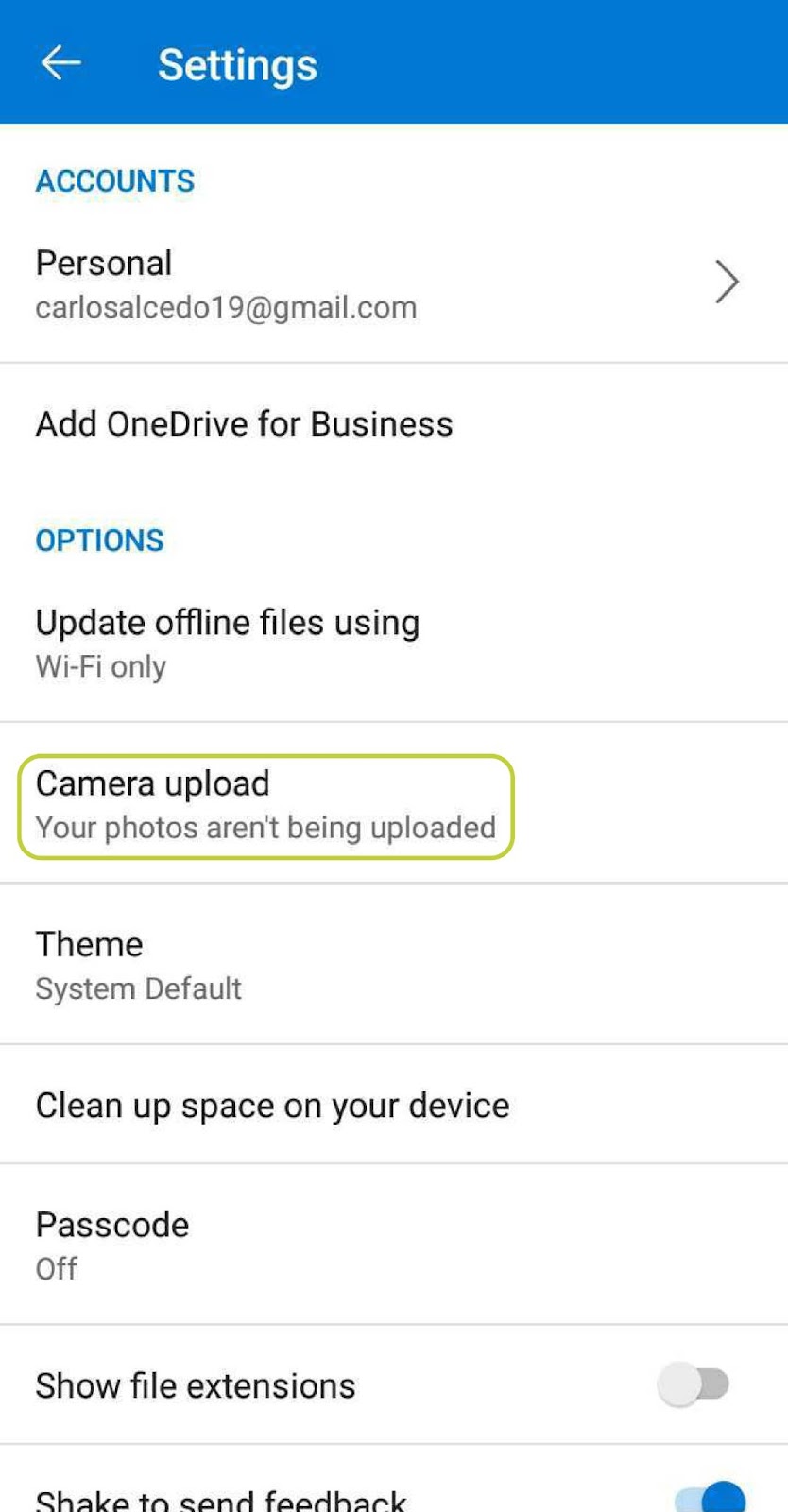
Habilite a opção Carregar Câmera.
Etapa 5: Ative o Carregamento da câmera opção.
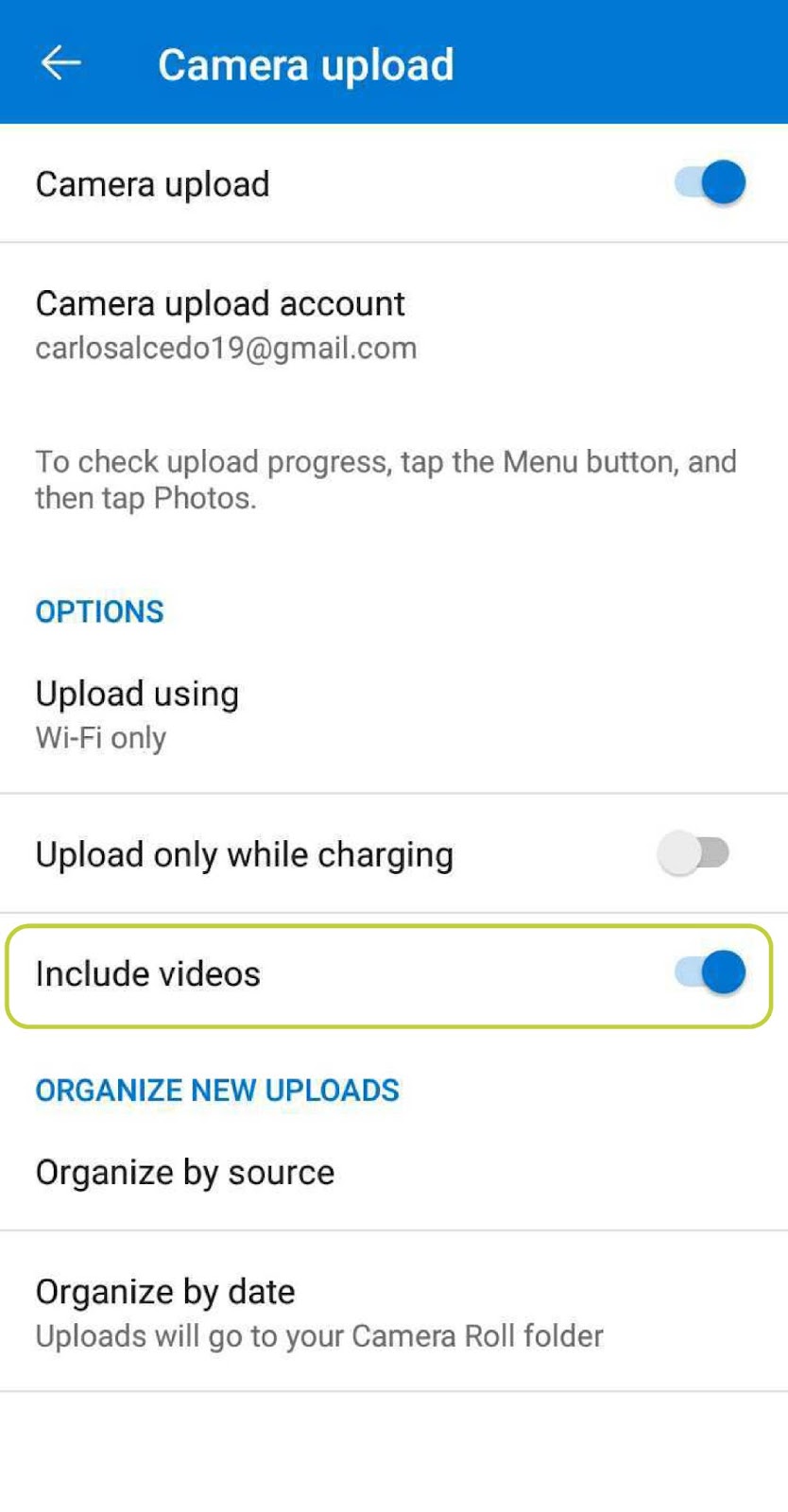
Se você também deseja salvar seus vídeos automaticamente, pode fazê-lo! Apenas certifique-se de que a opção 'Incluir vídeos' esteja habilitada.
Aqui está a coisa…
Se esta for a primeira vez que você usa o OneDrive da Microsoft, você será notificado em sua conta solicitando sua permissão para acessar a mídia.
Para salvar automaticamente suas fotos, você precisa permitir o acesso ao aplicativo OneDrive em sua mídia. Em seguida, habilite a opção de upload da câmera para salvar fotos da galeria no OneDrive automaticamente.
Como salvar fotos manualmente no aplicativo OneDrive?
Existe outra opção se você quiser selecionar as fotos a serem salvas e fazer backup manualmente. Essa opção ajudará a saber o espaço que você consumiu no aplicativo OneDrive.
Aqui estão os passos que você pode seguir para salvar suas fotos manualmente:
Passo 1: Lançar OneDrive Aplicativo
Abra o aplicativo OneDrive no seu telefone Android
Passo 2: Toque em um + ícone.
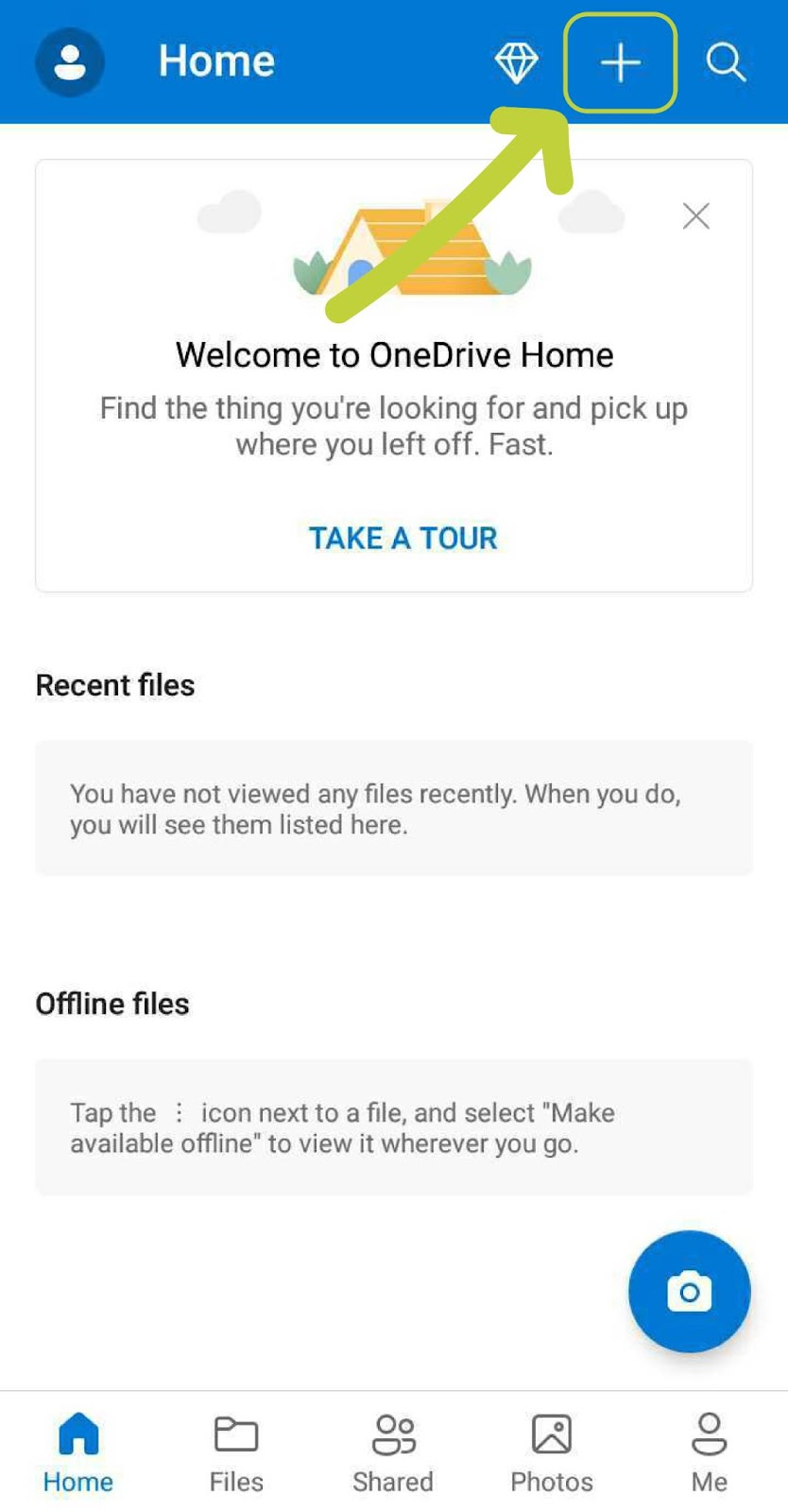
Toque em um + ícone no canto superior direito da tela inicial.
Etapa 3: Selecione os Carregar opção.
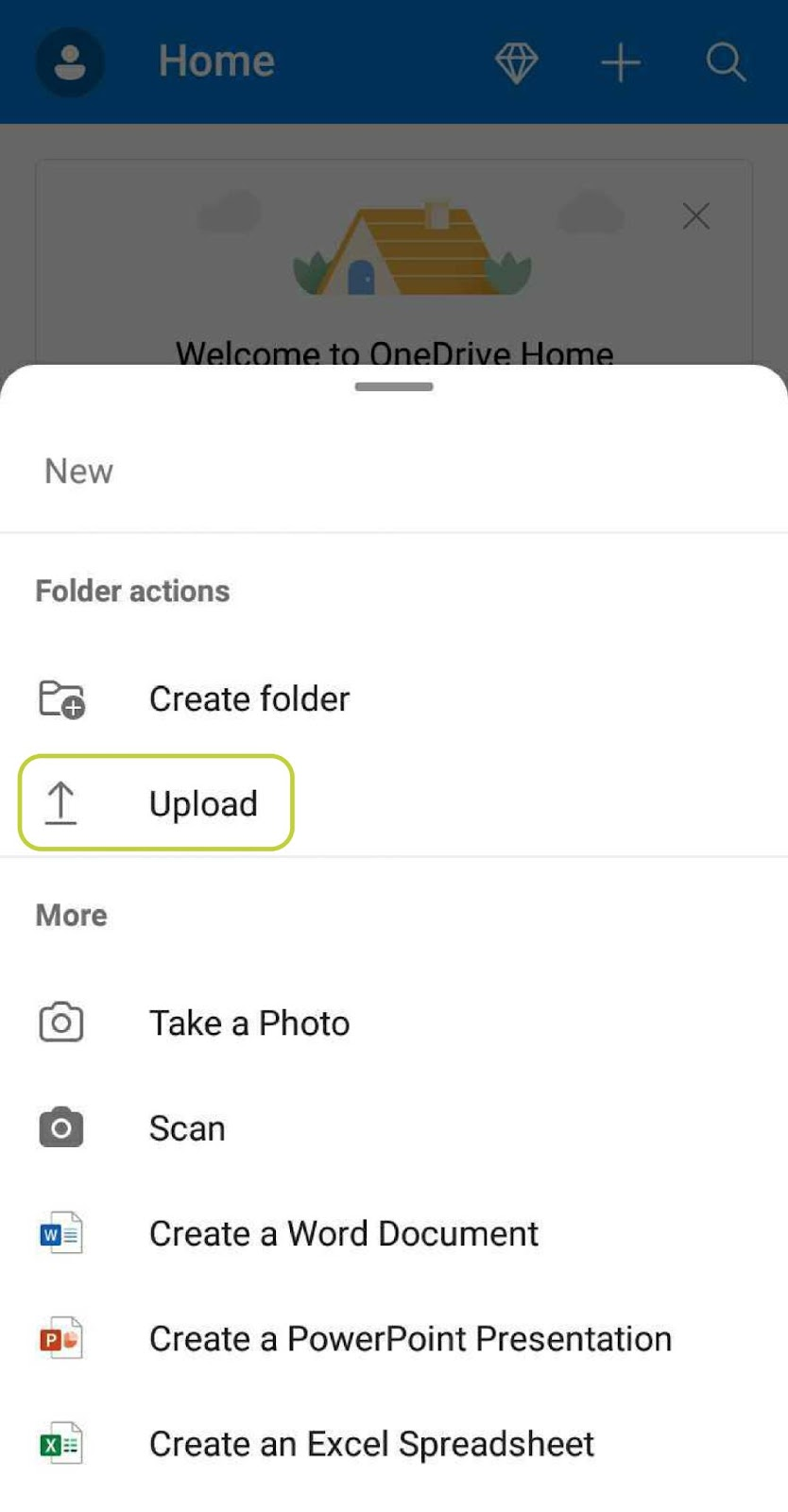
Clique na opção Upload para fazer upload de fotos.
Etapa 4: selecione as fotos você quer salvar
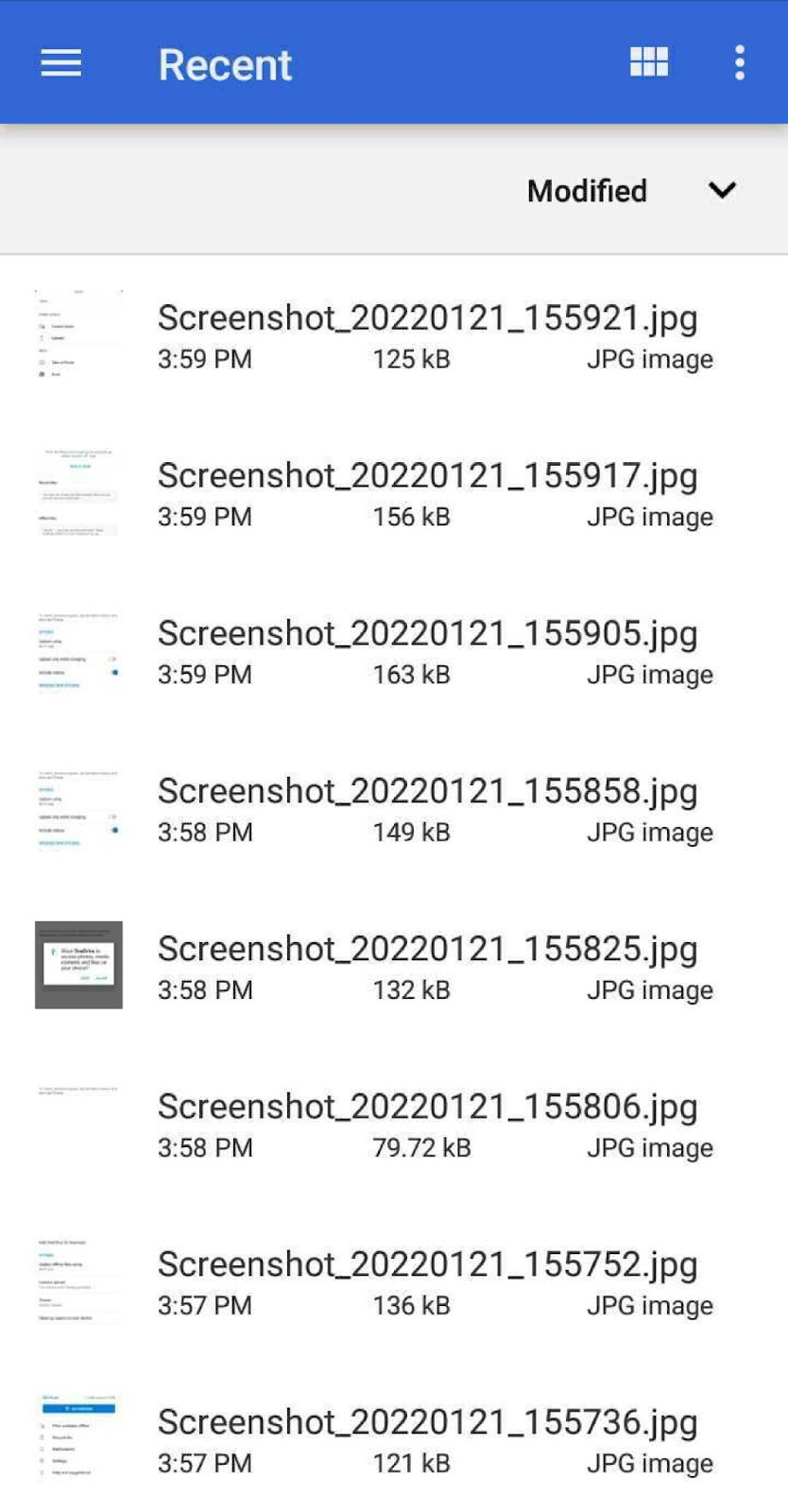
Toque nas fotos que deseja salvar e clique no upload opção para armazenar com segurança suas fotos no aplicativo OneDrive.
Além disso, você pode acessar a opção de arquivos recentes e selecionar fotos que ainda não foram carregadas no aplicativo OneDrive. Agora, você poderá ver a pasta OneDrive, onde suas fotos são carregadas.
Como salvar fotos automaticamente no aplicativo OneDrive – 2 maneiras fáceis
O aplicativo Microsoft OneDrive armazena não apenas suas fotos, mas também outros arquivos, como arquivos do Office e outros documentos. O aplicativo OneDrive é preferido pelos usuários por causa de sua alta capacidade de armazenamento e opções de segurança de privacidade.
É sempre seguro armazenar quaisquer dados importantes em um aplicativo de armazenamento em nuvem do seu dispositivo, porque você sempre pode acessar esses dados a qualquer momento, além de serem criptografados e protegidos, e o OneDrive oferece esses recursos para você.
O que mais? Armazenar, fazer backup, sincronizar e compartilhar arquivos no aplicativo é muito simples e pode ser feito sem problemas.
Perguntas frequentes
Como faço para excluir imagens desnecessárias no aplicativo OneDrive?
A exclusão de imagens do aplicativo OneDrive é simples. Vá para o aplicativo OneDrive> clique no ícone 'Eu'> vá para configurações> clique em arquivos e exclua as imagens que você não deseja mais armazenar em sua nuvem.
O que acontece se eu excluir imagens do OneDrive?
Você deve lembrar que armazenar arquivos no seu OneDrive serve apenas como backup, caso você os exclua acidentalmente do seu dispositivo, você ainda terá uma cópia. Portanto, é melhor você salvar cópias das fotos no seu dispositivo ou em qualquer disco rígido.
Quais são os recursos do plano básico do OneDrive?
O plano mais básico do OneDrive oferece 5 GB de armazenamento de memória. Este plano já permite armazenar, sincronizar arquivos e compartilhar arquivos com outras pessoas. Os usuários poderão obter todos os principais recursos sem gastar um centavo.
No entanto, este plano básico não oferece nenhum aplicativo do Office, você terá que assinar um plano mensal para obter outros recursos.
Como faço para liberar espaço no aplicativo OneDrive?
Para liberar espaço no aplicativo OneDrive do seu dispositivo, você precisa abrir o aplicativo Configurações em seu smartphone. Procure e selecione Aplicativos no menu Configurações. Toque no aplicativo OneDrive e clique em Limpar espaço na opção do dispositivo em armazenamento. E agora você pode liberar espaço para novos arquivos no aplicativo.
Fonte Adicione ao Google Notícias


