
Apertar o botão fechar em um aplicativo não o fecha totalmente. Isso vale até para o Discord. Quando você aperta o botão fechar, o aplicativo minimiza e continua a ser executado em segundo plano. E se você compartilhar seu computador ou telefone com alguém, isso pode colocá-lo em uma situação difícil.

Imagine fazer o mesmo no computador da sua universidade ou no PC de outra pessoa e esquecer de sair do Discord. Para impedir o acesso não autorizado à sua conta do Discord, aqui estão duas maneiras de sair do Discord no computador e no celular.
Saindo do Discord no desktop e no celular
Se você ainda tiver acesso ao dispositivo com seus detalhes do Discord, poderá sair deles por meio das Configurações do usuário. Veja como fazer isso em diferentes dispositivos:
Sair do Discord no PC
Sair do Discord no PC é muito simples. Veja como funciona:
Passo 1: No seu PC, clique no menu Iniciar e procure por Discord.
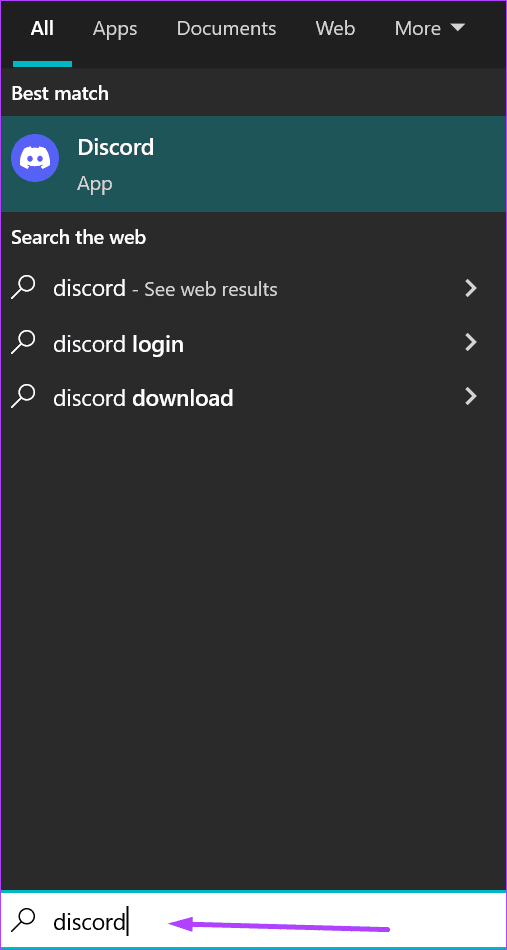
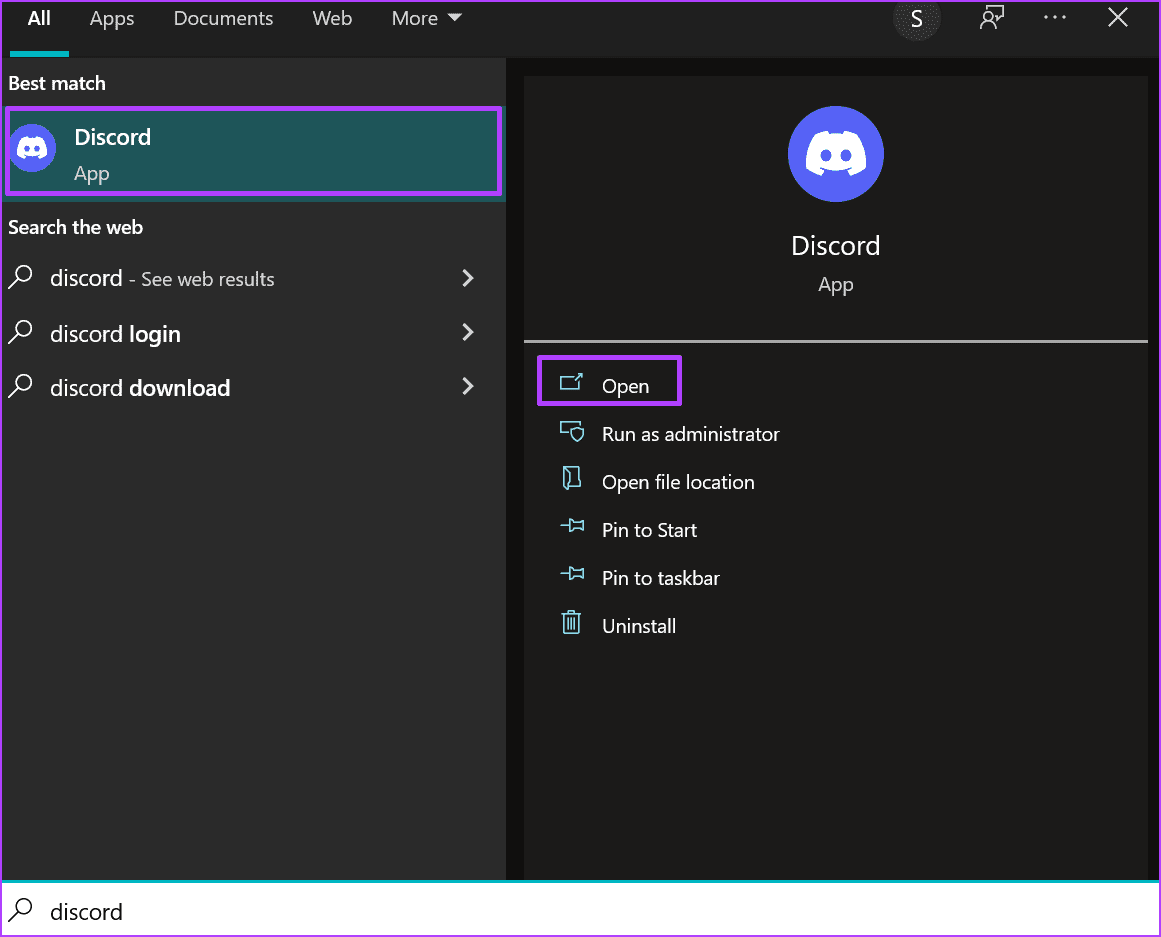
Passo 2: Clique no aplicativo Discord nos resultados.
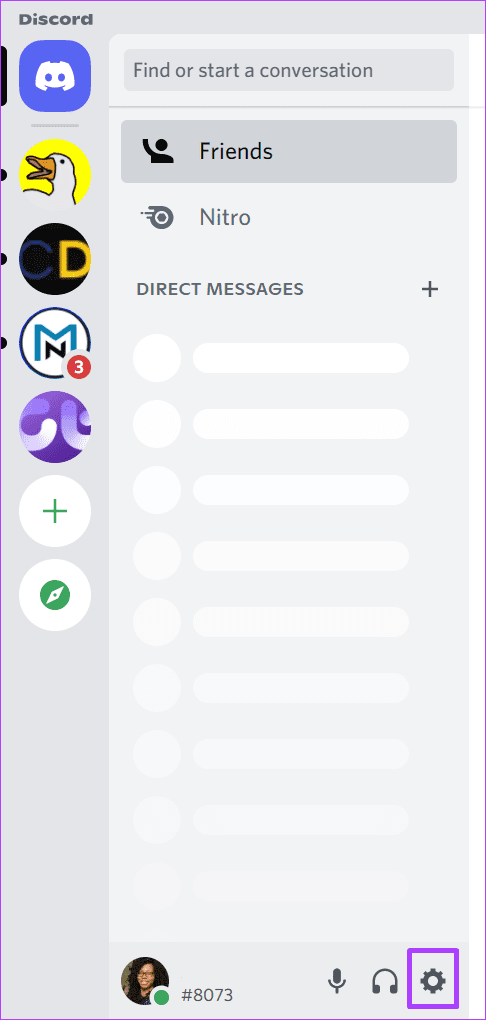
Etapa 3: Quando o aplicativo Discord for iniciado, clique no ícone de engrenagem na parte inferior da janela para iniciar as Configurações do usuário.
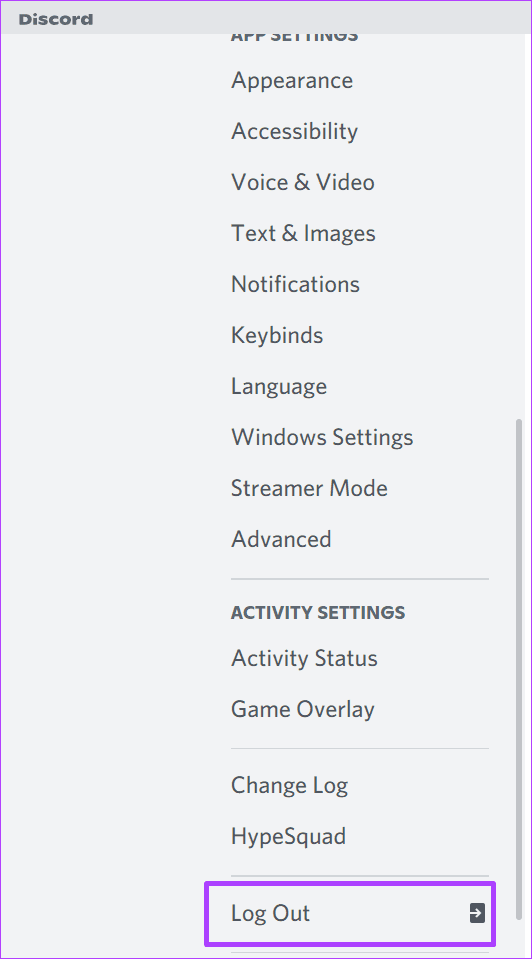
Passo 4: Role para baixo no painel do menu na nova janela e clique em Sair na parte inferior da página.
Etapa 5: Na caixa pop-up, clique em Sair para confirmar sua ação.

Siga o mesmo método para sair do Discord dos navegadores da web.
Android
Como os aplicativos móveis têm uma interface diferente em comparação com o aplicativo para desktop, sair do Discord no Android também é diferente. Verifique os passos abaixo:
Passo 1: Toque no aplicativo Discord na tela inicial do seu Android.
Passo 2: No canto inferior direito do aplicativo Discord, toque na sua imagem de perfil.

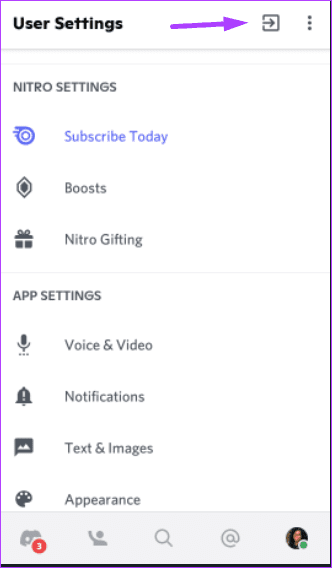
Etapa 3: Na tela Configurações do usuário, clique na seta dentro do ícone da caixa ao lado de Configurações do usuário.
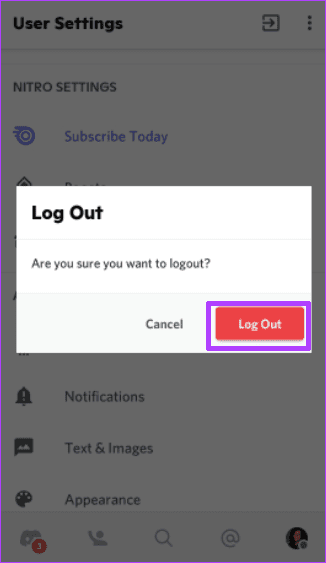
Passo 4: Na caixa de diálogo, toque em Sair para confirmar a ação.
Iphone
Veja como sair do Discord no seu iPhone.
Passo 1: Toque no aplicativo Discord na tela inicial do seu iPhone.
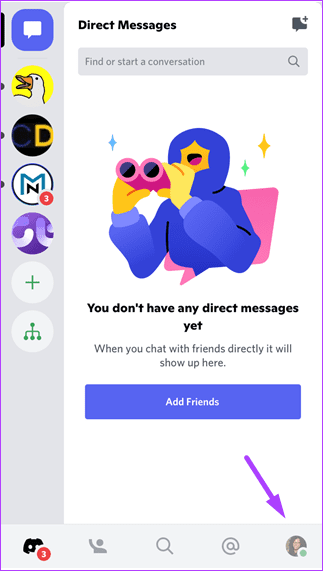
Passo 2: No canto inferior direito do aplicativo Discord, toque na sua imagem de perfil.
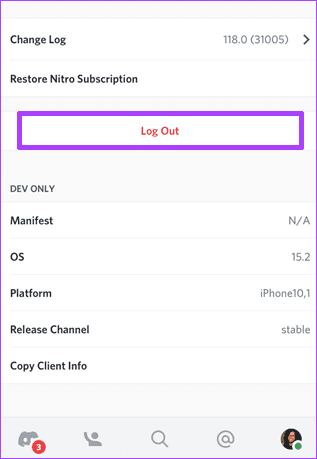
Etapa 3: Na tela Configurações do usuário, role a lista de opções e toque em Sair.
Saindo do Discord de todos os dispositivos de uma vez
Pode chegar um momento em que você precise sair do Discord em todos os seus dispositivos simultaneamente. Talvez seu dispositivo tenha desaparecido ou você não tenha certeza de que saiu do dispositivo de um amigo. Para surpresa de todos, o Discord não oferece um único botão que permite sair de todos os dispositivos de uma só vez - o motivo mais conhecido pelo Discord. Existem maneiras de sair desses dispositivos usando métodos indiretos.
Método 1: Altere sua senha
A maneira mais fácil de sair do Discord em todos os seus dispositivos de uma só vez é alterar sua senha. Depois disso, o aplicativo sai automaticamente dos dispositivos anteriores com seus detalhes. Veja como funciona:
Passo 1: No seu PC, clique no menu Iniciar e procure por Discord.
Passo 2: Clique no aplicativo Discord nos resultados.
Etapa 3: Quando o aplicativo Discord for iniciado, clique no ícone de engrenagem na parte inferior da janela para iniciar as Configurações do usuário.
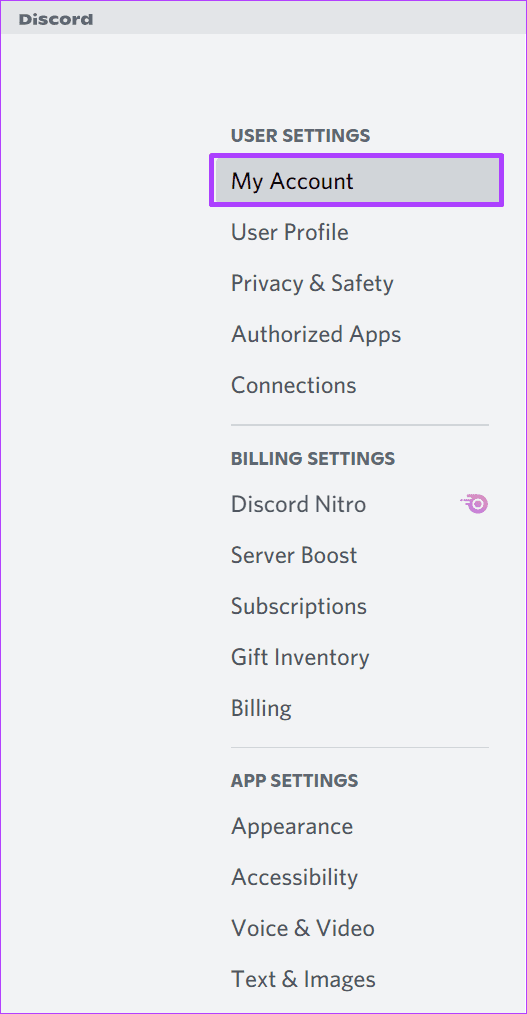
Passo 4: Na nova janela, clique em Minha conta.
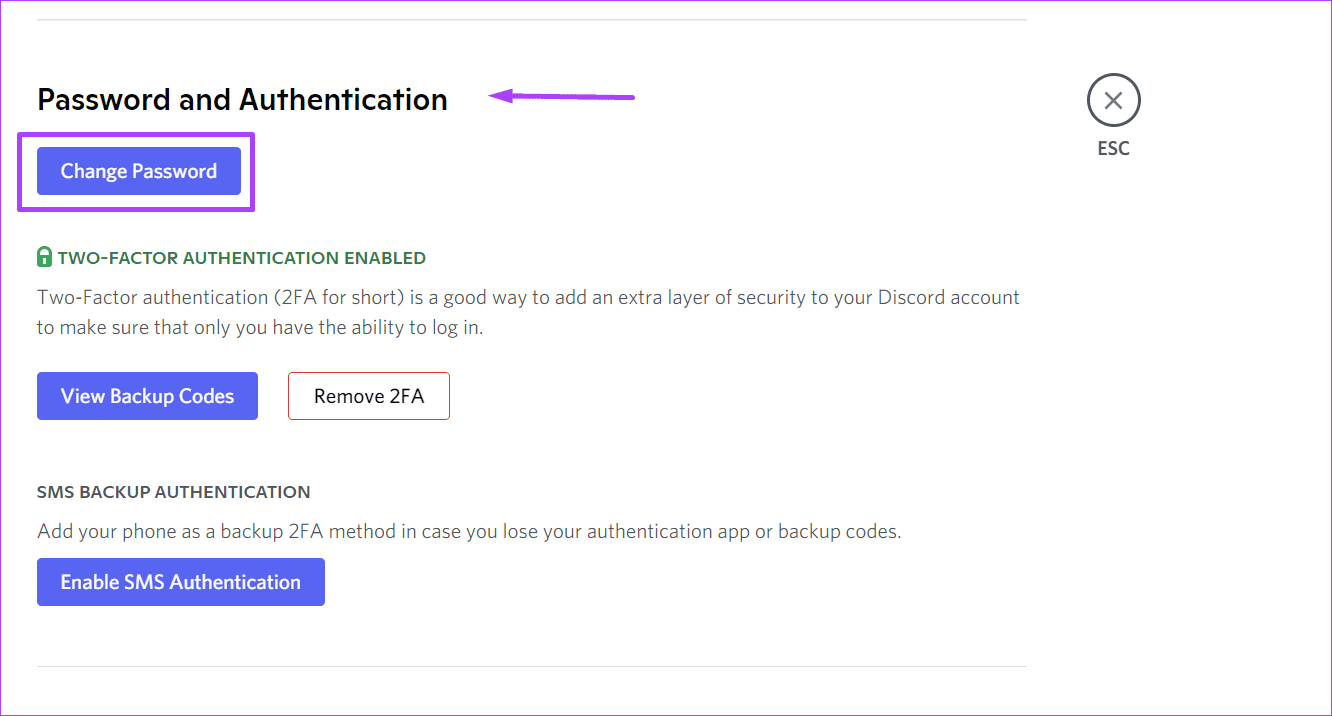
Etapa 5: Sob o banner Senha e Autenticação, clique em Alterar Senha.
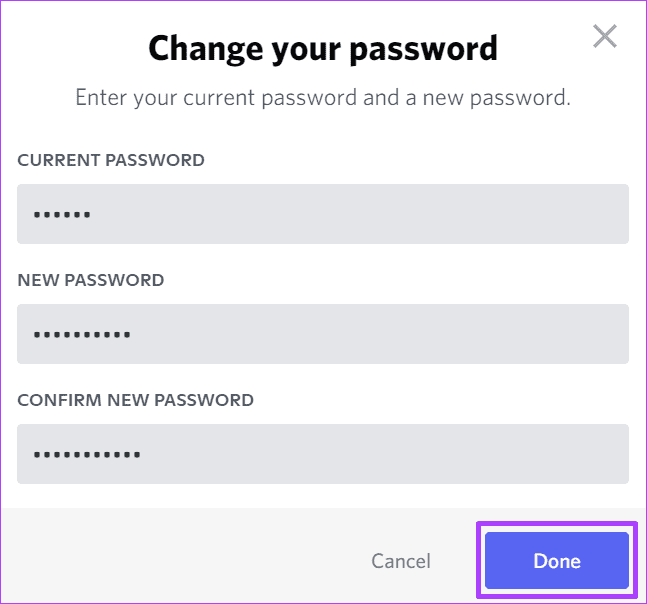
Etapa 6: Forneça sua senha antiga e sua nova senha na janela pop-up.
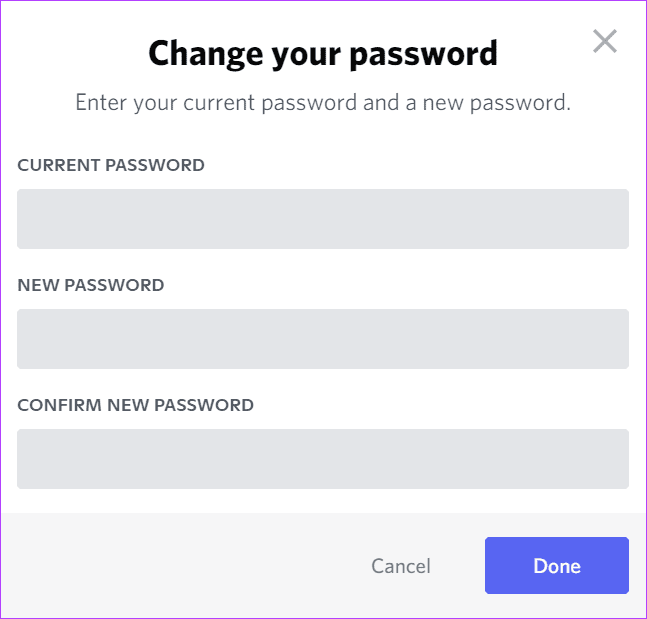
Etapa 7: Clique em Concluído para salvar suas alterações.
A partir da Etapa 3, você pode aplicar o mesmo método acima para alterar a senha do seu celular. No entanto, em vez de clicar no ícone de engrenagem, você clicará na sua imagem de perfil.
Método 2: ativar ou desativar 2FA
Habilitar ou desabilitar a autenticação de dois fatores para o Discord em um desktop ou aplicativo móvel também ajudará você a sair do Discord em todos os dispositivos de uma só vez. O recurso 2FA também adiciona um nível extra de segurança, pois exige que você adicione um código especial de 6 dígitos sempre que quiser fazer login em um dispositivo.
Corrigindo falhas no aplicativo Discord no Android
Lá você tem para sair do Discord no desktop e no celular. Se o seu aplicativo Discord no Android continuar travando ao sair, tente limpar o cache do aplicativo ou atualizar o aplicativo.
Fonte Adicione ao Google Notícias


