
Muitos usuários do Gmail preferem fazer login em várias contas simultaneamente porque isso permite que eles gerenciem conversas pessoais e de trabalho sem precisar fazer login e logout de cada conta toda vez que quiserem mudar. Os problemas geralmente surgem quando você tenta sair de uma conta do navegador da área de trabalho. Ainda há uma maneira de fazer isso em seu computador, você só precisa da ajuda do aplicativo Gmail no seu iPhone ou dispositivo Android
Como sair de apenas uma conta do Google em um PC
Para sair de apenas uma conta do Gmail, você precisará usar o aplicativo “Gmail” para Android ou iPhone. Normalmente é pré-instalado em dispositivos Android, mas pode ser baixado da AppStore para iPhones. Veja como sair de uma conta no seu Mac ou PC Windows usando o aplicativo móvel:
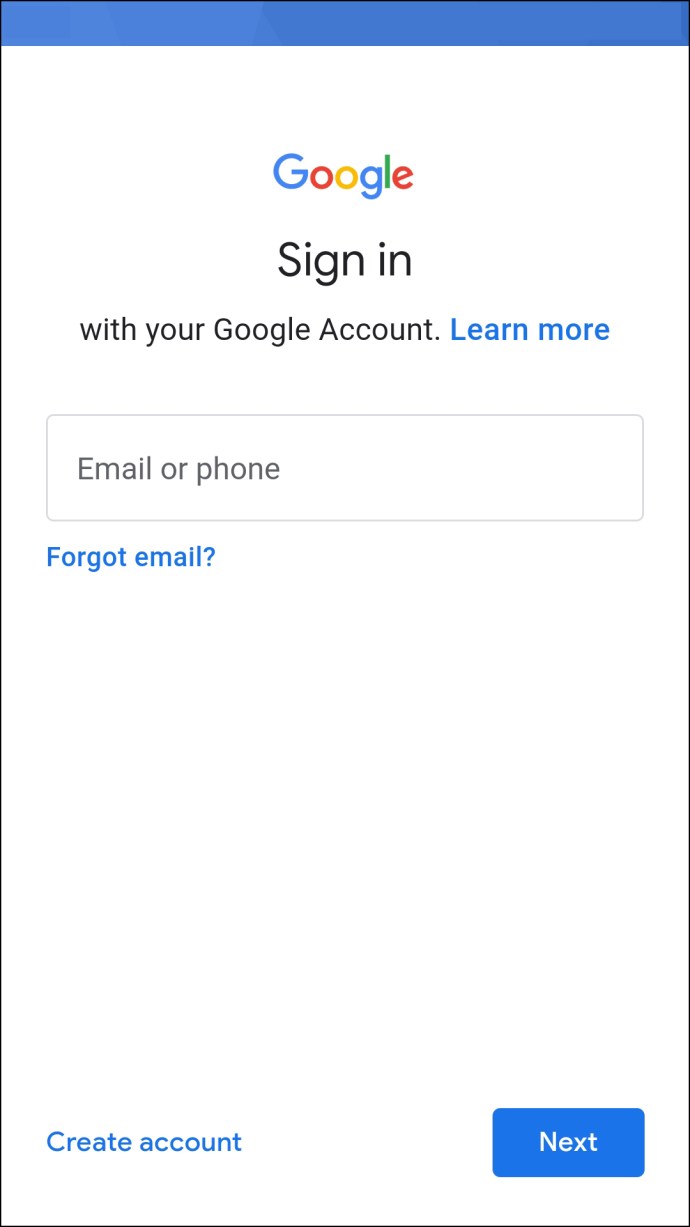
- Abra o aplicativo Gmail no seu dispositivo móvel e faça login na conta do Gmail da qual você deseja sair no navegador da área de trabalho.
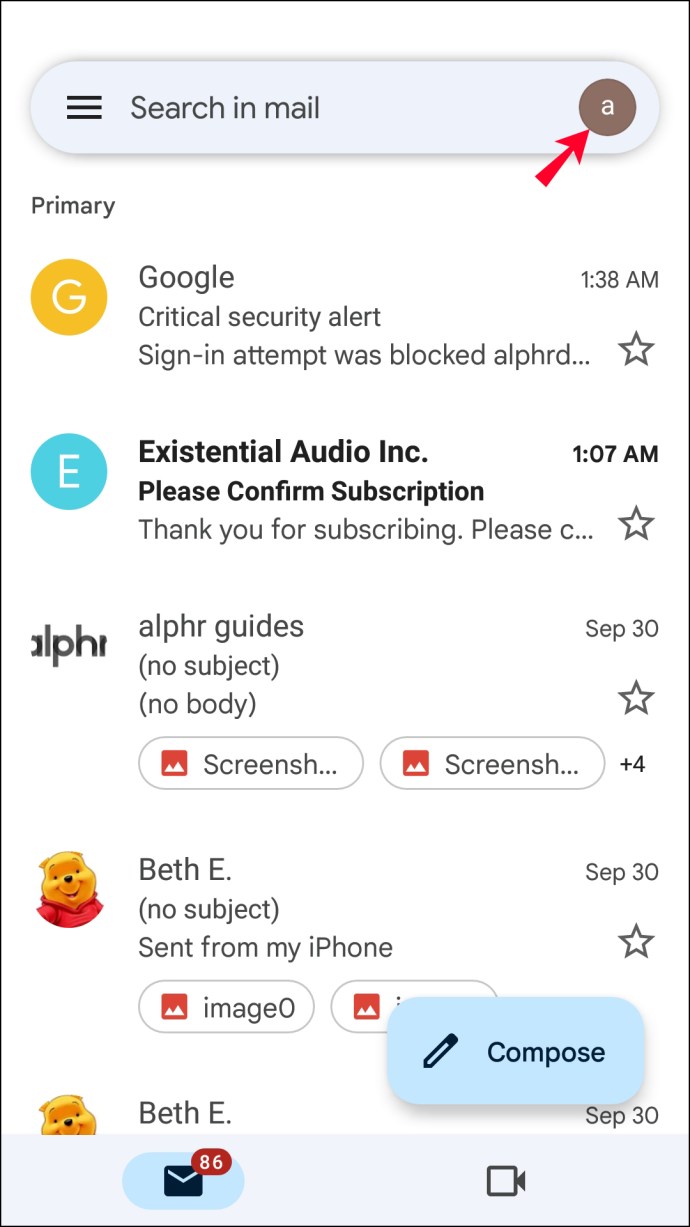
- Toque na sua foto de perfil ou na inicial do seu nome no canto superior direito da tela.
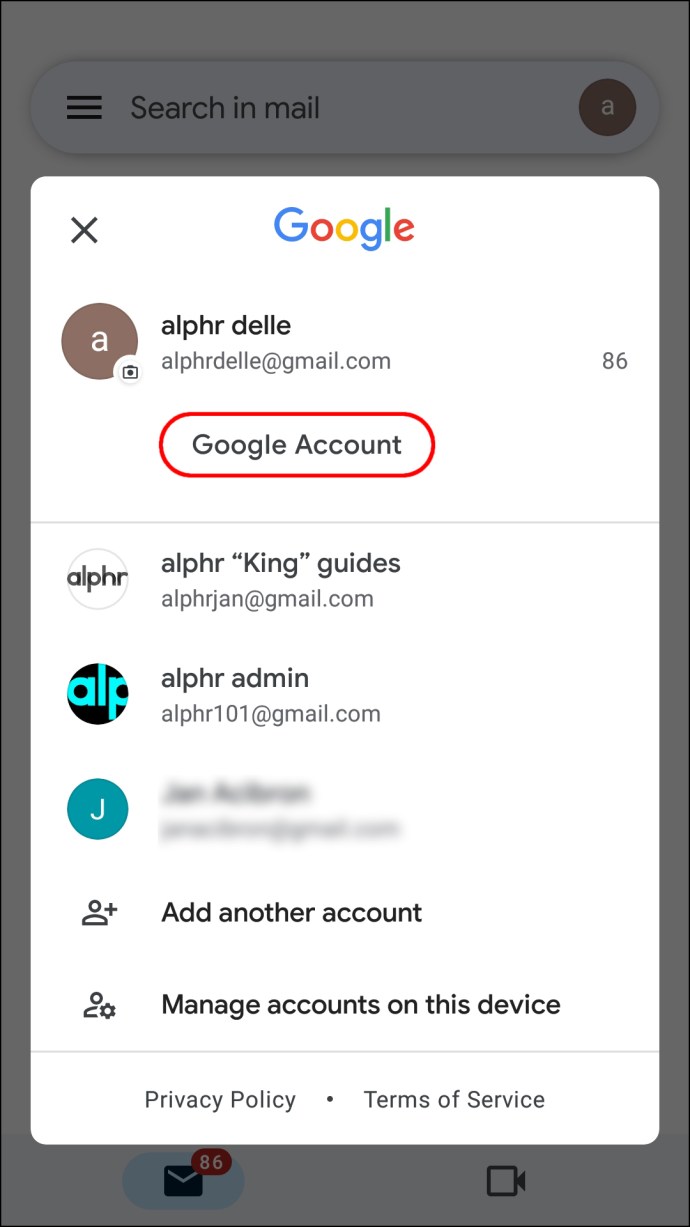
- Toque em “Conta do Google”.
- Navegue até a guia "Segurança".
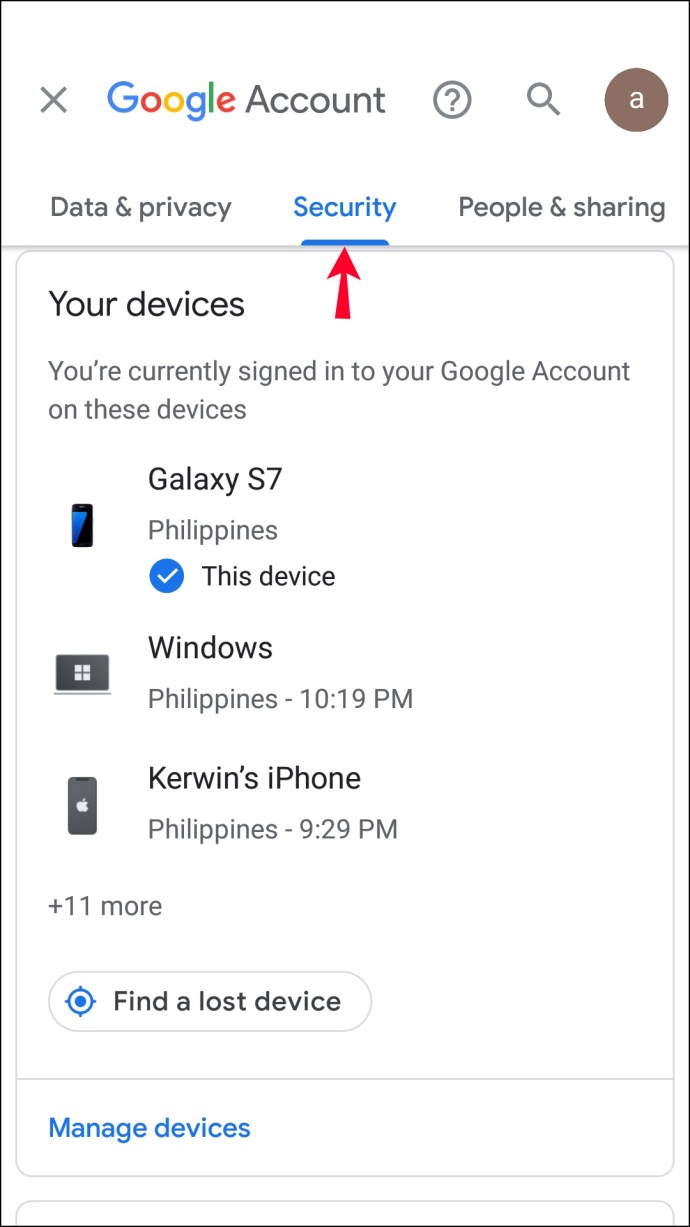
- Toque em “Seus dispositivos” e depois em “Gerenciar dispositivos”.
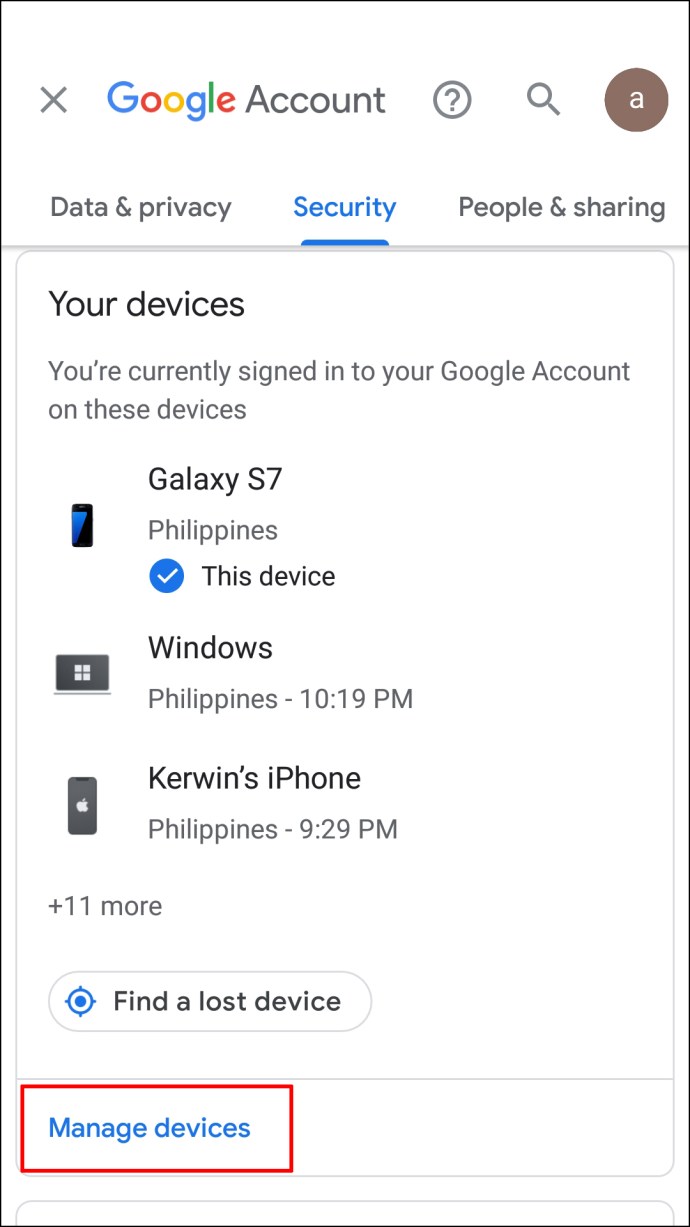
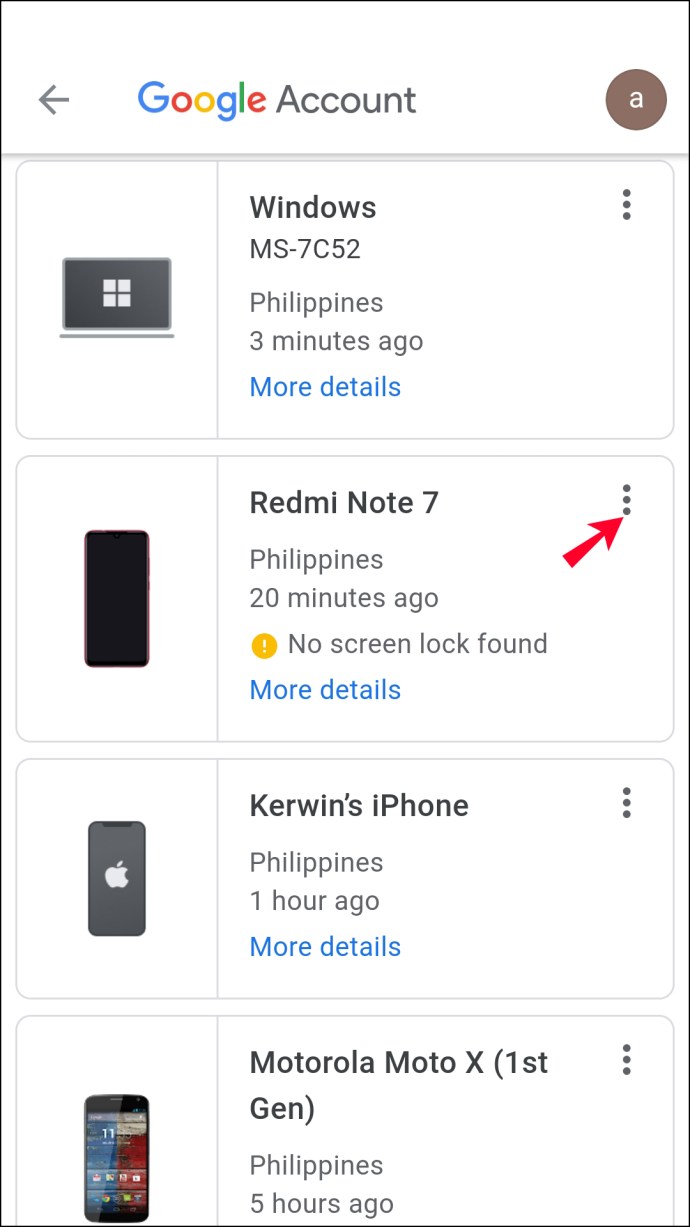
- Você verá uma lista de todos os dispositivos atualmente conectados à sua conta do Gmail. Selecione o dispositivo do qual deseja sair e toque no ícone de três pontos ao lado do nome do dispositivo.
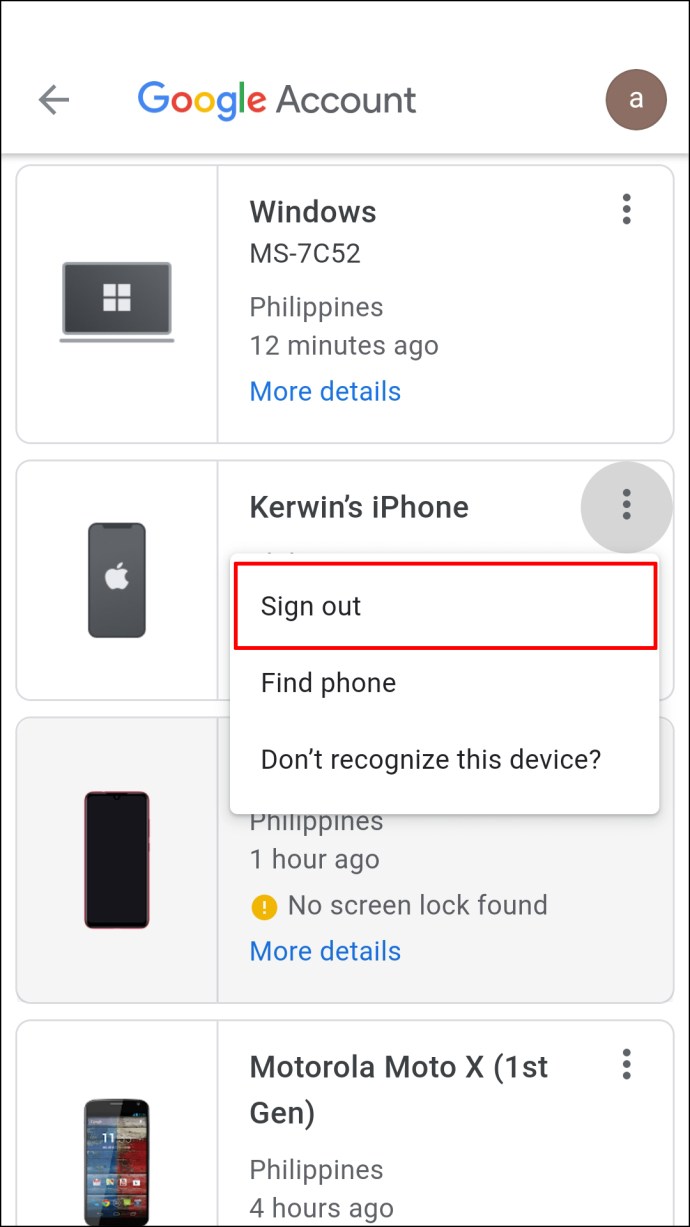
- Toque em “Sair”.
Como alternativa, você pode usar o aplicativo móvel em vez da versão para desktop, pois alternar entre contas no aplicativo é muito mais rápido. Além disso, você pode receber novas notificações por e-mail para cada conta, mesmo que não mantenha o aplicativo aberto. Siga as etapas abaixo para ativar as notificações para cada conta:
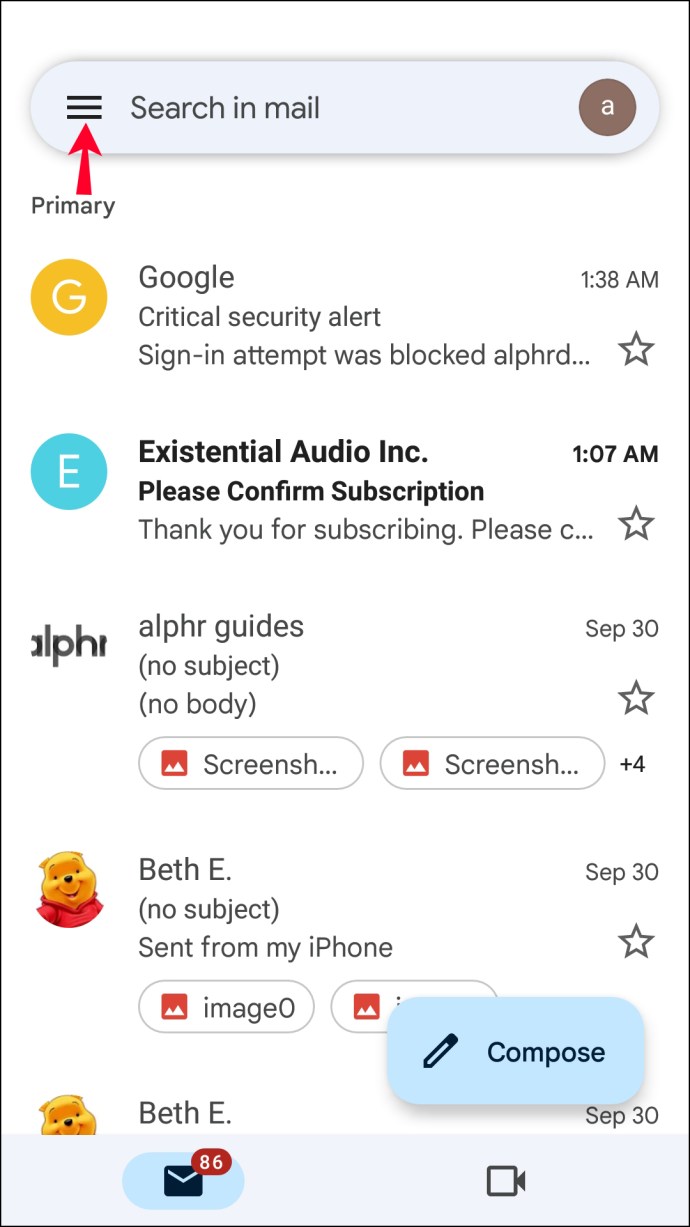
- Abra o aplicativo Gmail e toque no ícone de listra de árvore no canto superior esquerdo para acessar o menu.
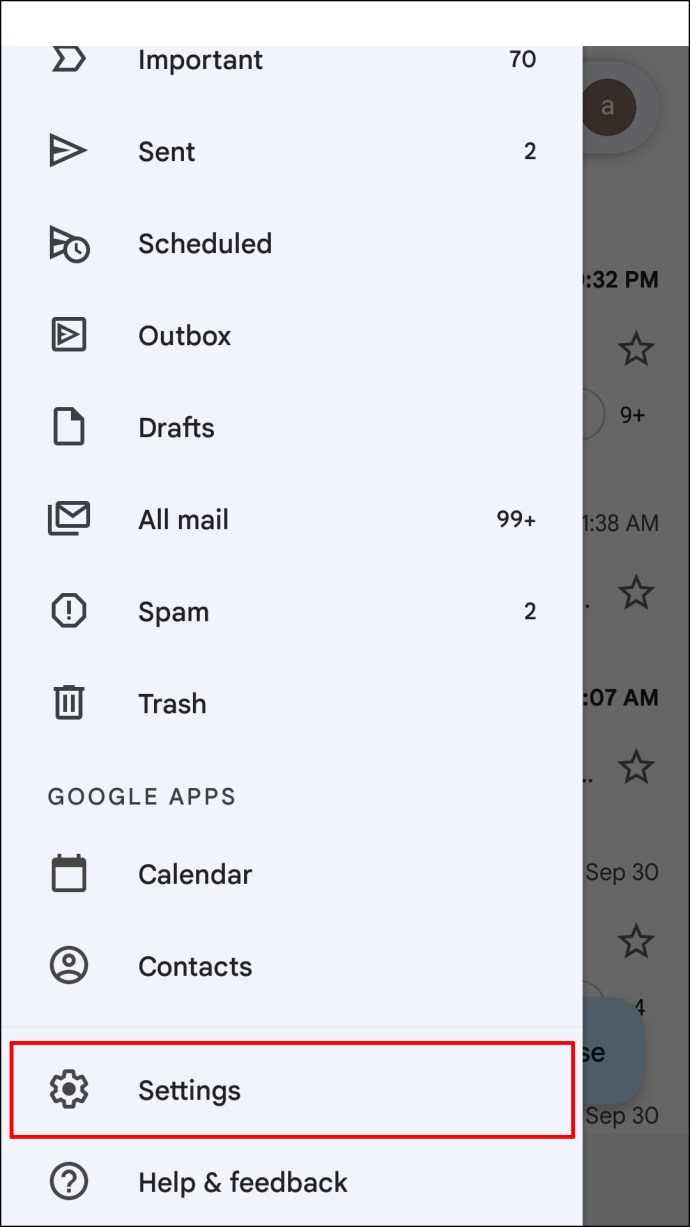
- Selecione “Configurações”.
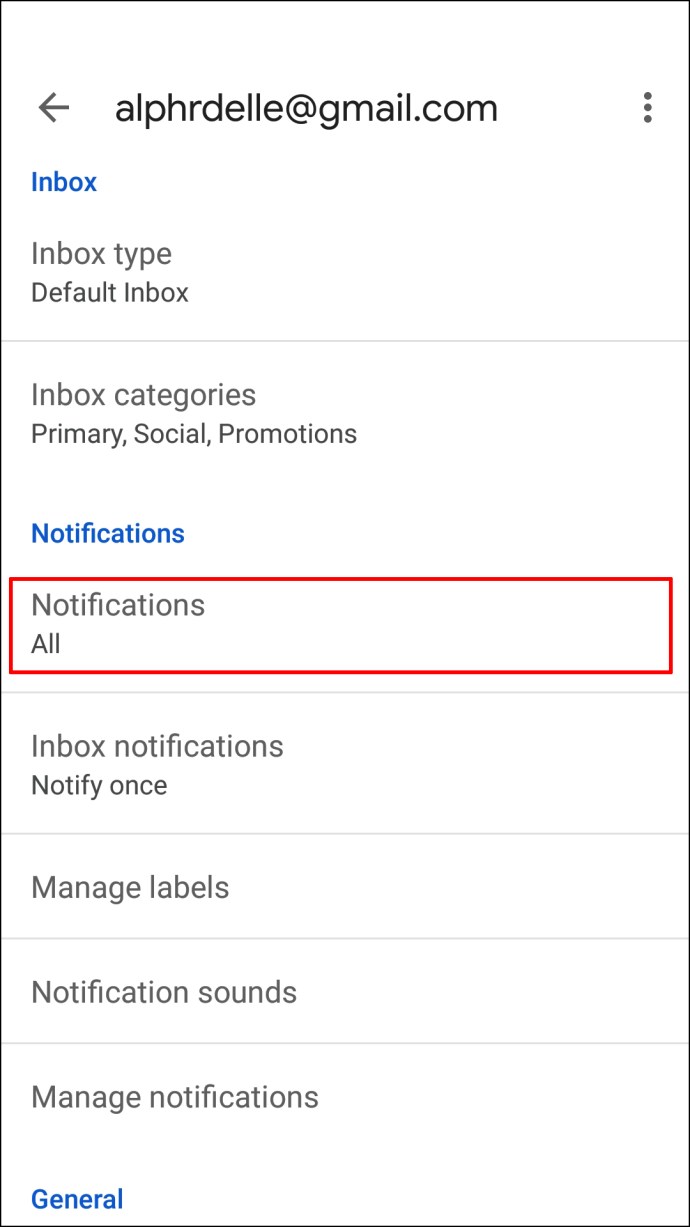
- Selecione uma de suas contas e role para baixo até a seção "Notificações".
- Toque em “Todos”.
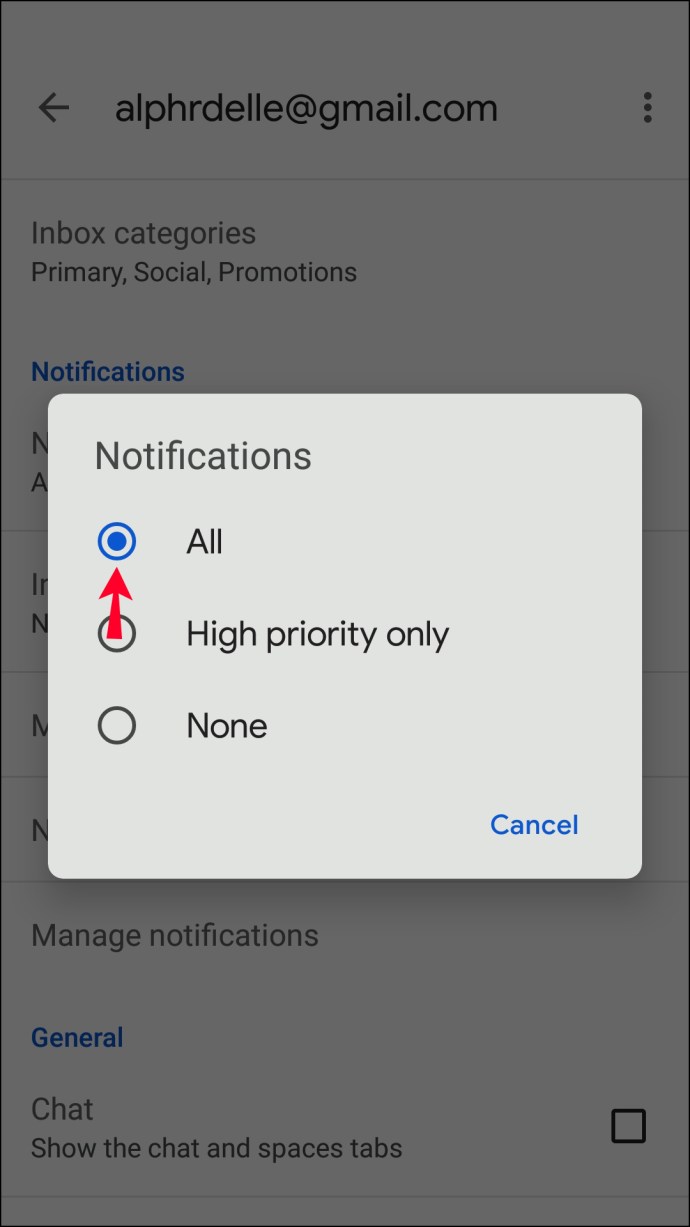
Observação: você precisa ativar as notificações para cada uma de suas contas individualmente.
Quando você receber uma notificação push e tocar nela, o Gmail mudará para a conta necessária automaticamente. Você não precisa digitar sua senha sempre que abrir uma conta diferente do Gmail.
Perguntas frequentes
Como faço para remover uma conta do Gmail que não uso do aplicativo?
Se você não usa mais uma conta específica do Gmail e deseja removê-la do seu aplicativo Gmail, siga as etapas abaixo:
1. Abra o aplicativo Gmail.
2. Toque no ícone do seu perfil no canto superior direito.
3. Selecione "Gerenciar contas neste dispositivo".
4. Selecione a conta do Gmail que deseja remover do aplicativo.
5. Toque em “Remover conta”.
Gmail em movimento
Esperamos que nosso guia tenha ajudado você a encontrar uma maneira de gerenciar várias contas do Gmail com mais eficiência. Ser desconectado de todas as contas quando você deseja sair apenas de uma ou apenas receber notificações de uma conta aberta no navegador pode ser irritante. É por isso que muitos usuários mudam totalmente do Gmail para desktop para o aplicativo para dispositivos móveis. Claro, seria melhor se o Google corrigisse o problema na versão desktop também, então vamos esperar que isso aconteça em futuras atualizações.
Quais são suas dicas para organizar o fluxo de trabalho com várias contas do Gmail? Compartilhe suas experiências na seção de comentários abaixo.
ViaAdicione ao Google Notícias


