
Você acha que alguém se conectou ao seu PC com Windows enquanto você estava fora? Se o seu cão de caça não conseguiu rastrear o culpado, temos algumas maneiras úteis para você descobrir se o seu PC foi acessado ou não. Eles podem não ter deixado uma pista física, mas há uma boa chance de que tenham deixado evidências em algum lugar do Windows. Descubra se outra pessoa está se conectando ao seu PC com Windows usando qualquer combinação dos seguintes métodos.
Atividade recente em listas de atalhos
As versões atuais do Windows 10 não mostram mais a atividade recente, fora dos aplicativos adicionados recentemente, no menu Iniciar. Pule para a próxima seção se você estiver usando uma versão anterior do Windows 10 ou versões anteriores do Windows.
No entanto, você pode visualizar os arquivos acessados recentemente clicando com o botão direito do mouse em aplicativos no menu Iniciar e na barra de tarefas. Quer ver se alguém abriu um documento do Word? Abra qualquer documento do Word, clique com o botão direito em seu ícone na barra de tarefas (isso também funciona se você tiver um atalho fixado na barra de tarefas) e procure por Recente.
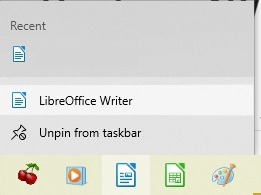
Você pode fazer a mesma coisa no menu Iniciar. Clique com o botão direito em qualquer aplicativo que você acha que alguém pode ter acessado para ver os itens recentes, incluindo itens do navegador. Se o seu navegador excluir automaticamente o histórico ao fechar, nada pode aparecer, no entanto.
Como alternativa, abra o Explorador de arquivos e procure em “Acesso rápido”.
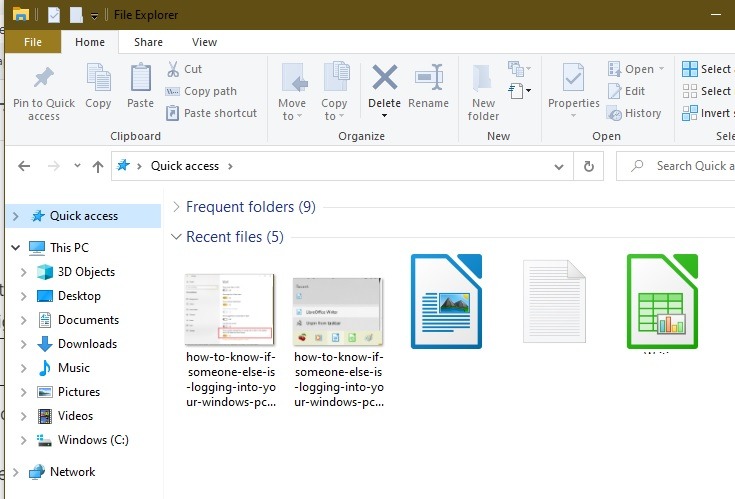
Pode ser necessário ativar essa configuração, se ela não estiver ativada por padrão. Vá para “Iniciar -> Configurações -> Personalização -> Iniciar”.
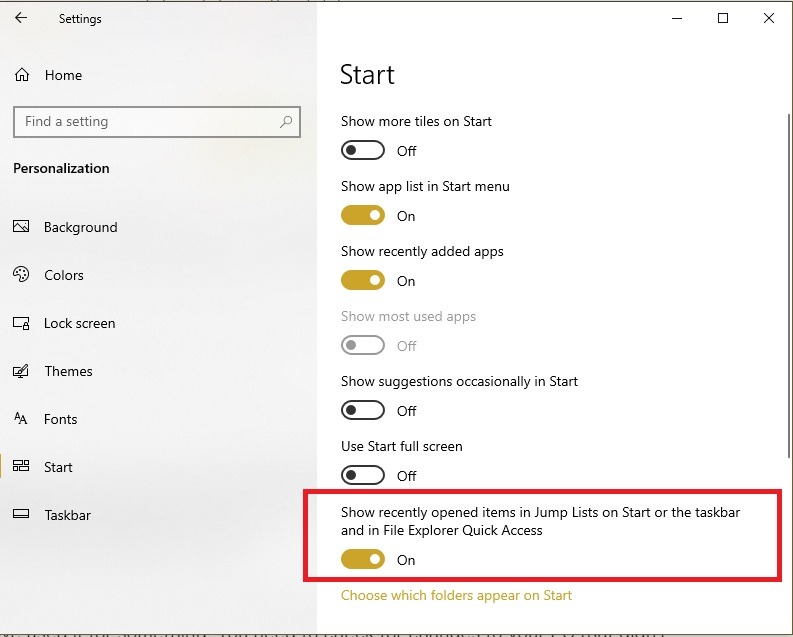
Certifique-se de que “Mostrar itens abertos recentemente em Listas de Atalhos em Iniciar ou na barra de tarefas e no Acesso Rápido do Explorador de Arquivos” esteja ativado.
Atividade recente (versões anteriores do Windows e Windows 10)
Vamos começar com o básico. Se alguém acessou sua conta, deve ter usado para alguma coisa. Você precisa verificar se há alterações em seu PC que não vieram de você.
O ponto de partida serão os programas recentes que aparecem no menu Iniciar. Clique no menu Iniciar e veja os programas mais recentes abertos. Você só verá uma alteração se o invasor tiver acessado um programa que você não usou recentemente.
Uma das desvantagens é que eles sempre podem excluir o item daqui se forem inteligentes o suficiente. Além disso, se a visualização do item recente foi habilitada em seu PC, passe o cursor do mouse sobre o botão “Itens Recentes” no lado direito do Menu Iniciar, e você verá todos os arquivos que foram abertos recentemente. A entrada do arquivo permanecerá lá mesmo se os arquivos reais forem excluídos.
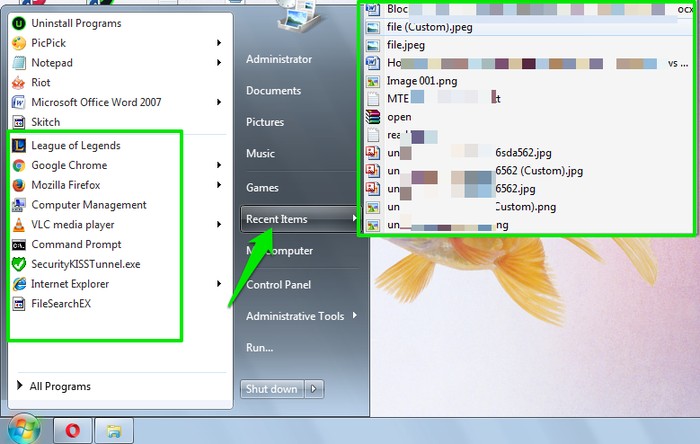
Outros locais comuns para procurar alterações incluem o histórico do navegador, documentos recentes e a opção “Programas” no painel de controle para programas adicionados recentemente.
Verifique o Visualizador de eventos do Windows
O passo acima foi apenas para alertá-lo de que algo está errado. Vamos levar a sério e encontrar alguma prova sólida se você suspeitar que outra pessoa está se conectando ao seu PC com Windows. O Windows mantém um registro completo de quando uma conta é conectada com êxito e tentativas malsucedidas de login. Você pode ver isso no Visualizador de Eventos do Windows.
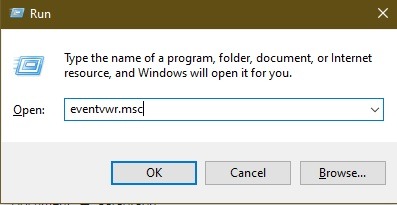
Para acessar o Visualizador de Eventos do Windows, pressione Vencer + R e digite eventvwr.msc na caixa de diálogo “Executar”. Quando você pressiona Enter, o Visualizador de eventos é aberto.
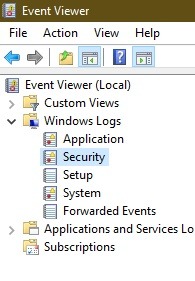
No painel esquerdo, expanda “Logs do Windows” e selecione “Segurança”.
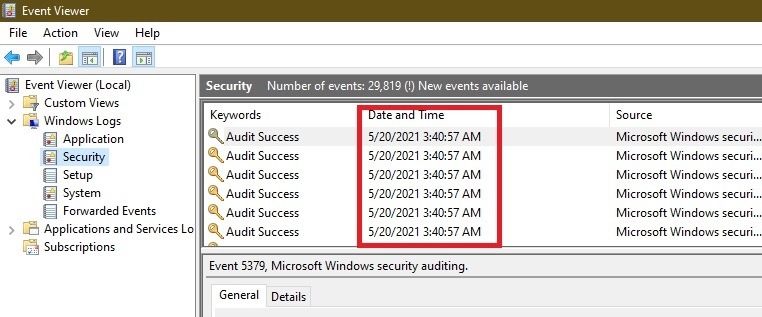
No painel do meio, você verá várias entradas de logon com carimbos de data e hora. Sempre que você faz login, o Windows registra várias entradas de login em um período total de dois a quatro minutos. Concentre-se na hora em que essas entradas foram feitas. Procure os momentos em que você não estava conectado ativamente.
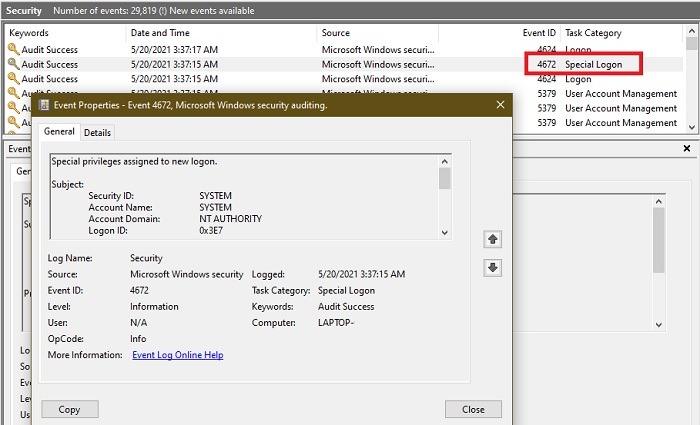
Se houver uma entrada, significa que alguém acessou seu PC. O Windows não fará entradas falsas, portanto, você pode confiar nesses dados. Além disso, você também pode verificar qual conta específica foi acessada durante esse período (se você tiver várias contas). Para verificar, clique duas vezes em uma entrada de “Logon especial” durante esse período e as “Propriedades do evento” serão abertas. Aqui você verá o nome da conta ao lado de “Nome da conta”.
Se quiser verificar os detalhes de login regularmente, você pode configurar exibições personalizadas no Visualizador de eventos.
Mostrar os últimos detalhes de login na inicialização
O método acima é bastante sólido para capturar o intruso, mas se eles fossem inteligentes o suficiente, eles poderiam ter apagado todos os registros de eventos. Nesse caso, você pode configurar os detalhes do último login para aparecer assim que o PC iniciar. Isso mostrará quando a conta foi conectada pela última vez e todas as tentativas malsucedidas. Essas informações não podem ser excluídas, mas só podem ajudá-lo em futuros acessos não autorizados, pois você as configurará a seguir.
Você editará o Registro do Windows para isso, portanto, certifique-se de criar um backup dele. Aperte Vencer + R e entrar regedit na caixa de diálogo Executar para abrir o Registro do Windows.
No Registro, você precisa ir para o local mencionado abaixo:
HKEY_LOCAL_MACHINESOFTWAREMicrosoftWindowsCurrentVersionPoliciesSystemClique com o botão direito na pasta “Sistema” e selecione “Valor DWORD” na opção “Novo”. Uma entrada será criada pronta para ser renomeada; você precisa chamá-lo de “DisplayLastLogonInfo.”
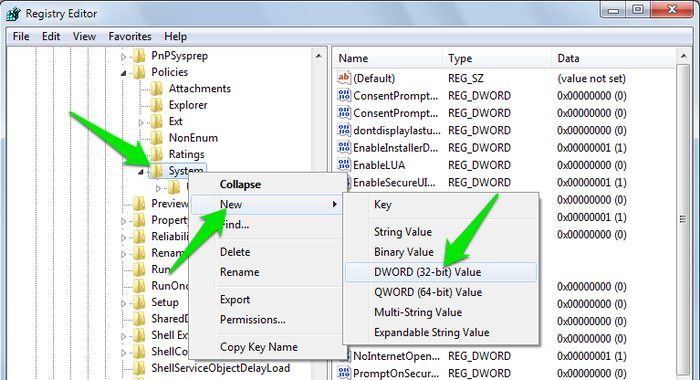
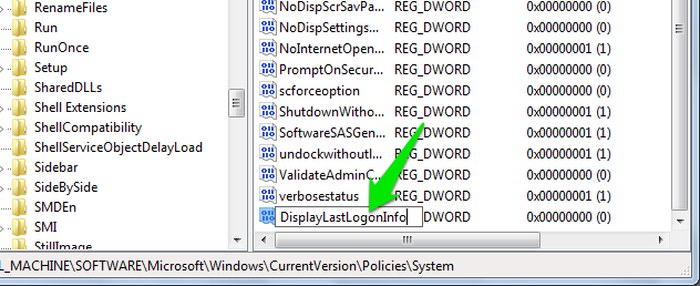
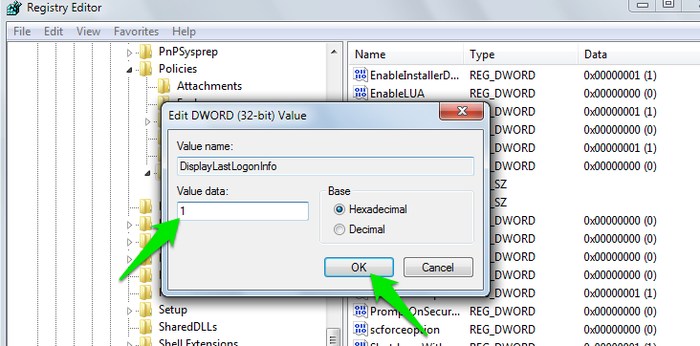
Clique duas vezes nesta entrada e defina seu valor para “1”. Agora, sempre que você (ou outra pessoa) fizer login em seu PC, você verá primeiro quando fez o último login e as tentativas malsucedidas.
Verifique o histórico do navegador
Se o seu navegador excluir automaticamente o histórico ao fechá-lo, isso não ajudará. Do contrário, muitas pessoas se esquecem de deletar seu histórico quando estão usando o PC de alguém sem permissão. Basta abrir seu (s) navegador (es) e acessar o histórico usando o menu Configurações de seu navegador específico.
Empacotando
Os métodos acima devem ser capazes de alertá-lo sobre o acesso não autorizado. No entanto, eles não dirão “quem” realmente acessou sua conta. Então, sim, você precisará fazer um pouco mais de trabalho investigativo fora do seu PC. Configurar maneiras de rastrear a atividade do PC pode ajudá-lo a restringir seus suspeitos, no entanto.
Lembre-se, se alguém usa sua conta e é inteligente o suficiente para limpar seus rastros, é difícil pegá-lo. Sempre saia de sua conta se você deixar seu PC para impedir que alguém use sua conta.
Se você conhece outras maneiras de descobrir se alguém está se conectando ao seu PC com Windows pelas suas costas, compartilhe conosco nos comentários abaixo.
Relacionado:
Este artigo é útil?
Crystal Crowder passou mais de 15 anos trabalhando na indústria de tecnologia, primeiro como técnico de TI e depois como redator. Ela trabalha para ajudar a ensinar outras pessoas a obter o máximo de seus dispositivos, sistemas e aplicativos. Ela fica por dentro das últimas tendências e está sempre encontrando soluções para problemas comuns de tecnologia.
Fonte Adicione ao Google Notícias


