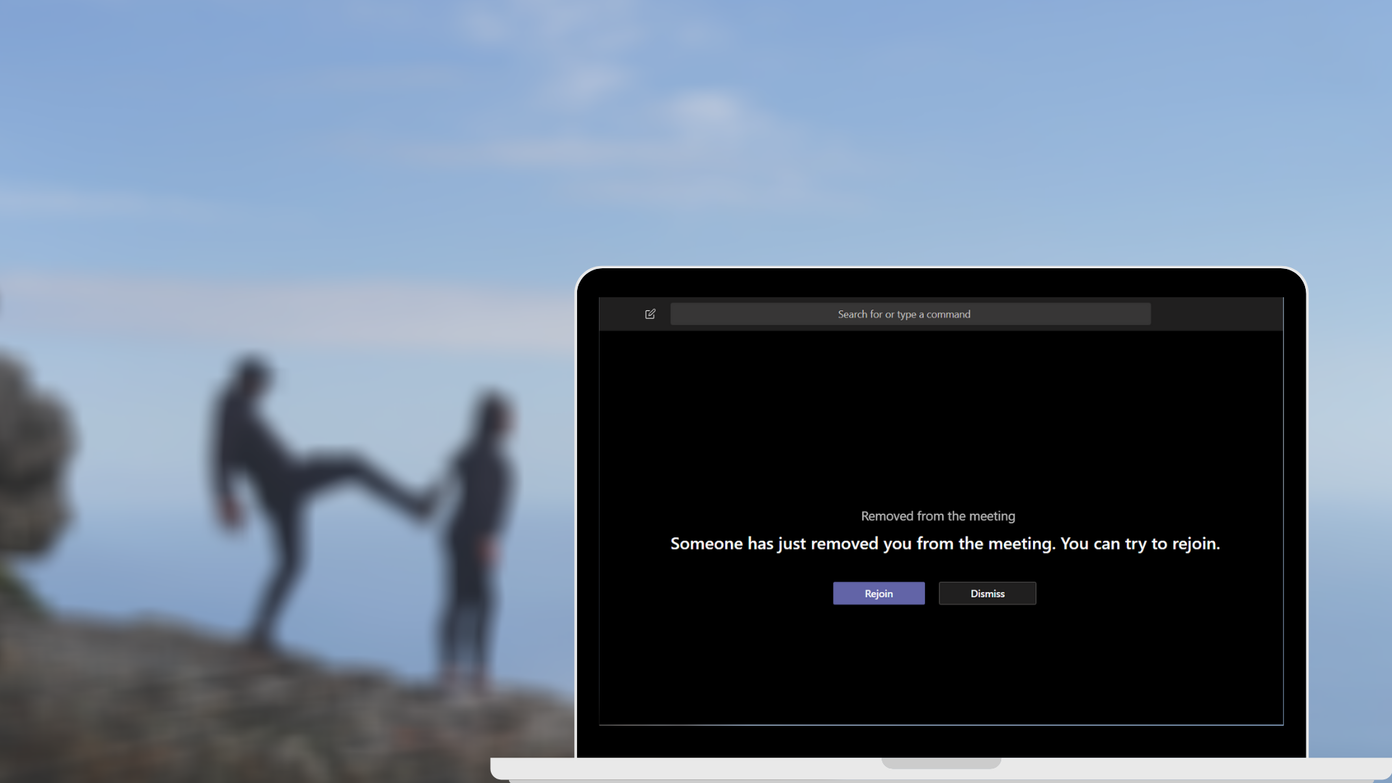
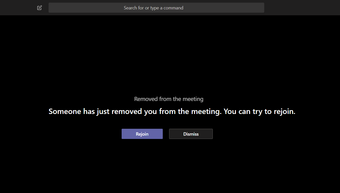
"Alguém acabou de removê-lo da reunião" - essa mensagem parece familiar? Muitos usuários do Microsoft Teams estão enfrentando o mesmo problema em que alguém os expulsa de uma reunião aleatoriamente. Claro, você gostaria de saber por que foi expulso e quem fez isso. É uma pergunta intrigante, e tentaremos ajudá-lo a descobrir isso nesta postagem com o Microsoft Teams.
Quem me removeu das equipes da Microsoft fi "width =" 1392 "height =" 783 "data-size =" auto "size =" (largura mínima: 976px) 700px, (largura mínima: 448px) 75vw, 90vw "srcset = "/wp-content/uploads/2020/05/Como-saber-quem-o-removeu-de-uma-reuniao-no-Microsoft.png 1392w, https://cdn.guidingtech.com/ imager / assets / 2020/05/933327 / who-remove-me-from-microsoft-teams-fi_935adec67b324b146ff212ec4c69054f.png? 1589784822 700w, https://cdn.guidingtech.com/imager/assets/2020/05/933327/who -removed-me-from-microsoft-teams-fi_40dd5eab97016030a3870d712fd9ef0f.png? 1589784824 500w, https://cdn.guidingtech.com/imager/assets/2020/05/933327/who-removed-me-from-microsoft-teams- fi_7c4a12eb7455b3a1ce1ef1cadcf29289.png? 1589784825 340w

Normalmente, alguém poderia pensar que esse privilégio deveria estar apenas com o organizador da vídeo chamada em grupo. É como se as coisas funcionassem de maneira um pouco diferente no Microsoft Teams. O que isso significa?

Bem, encontre a resposta aqui, onde você saberá como impedir alguém de removê-lo no Microsoft Teams.

Nota: Você pode usar o guia abaixo mencionado para impedir que as pessoas silenciem outras pessoas no Microsoft Teams.

Por que alguém está me removendo ou outros de uma reunião no Microsoft Teams

Se você está dando uma aula on-line por meio do Microsoft Teams, deve ter enfrentado esse problema pelo menos uma vez. Os alunos da sua turma podem remover outros alunos apenas por diversão. Bem, os adultos não estão muito atrás. Até eles gostam de ser travessos às vezes expulsando outros colegas de equipe.

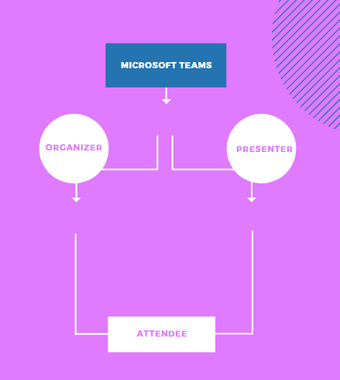
Mas por que e como isso é possível? A resposta está no fato de a Microsoft atribuir os papéis dos participantes de uma maneira estranha. Ou seja, quando uma pessoa cria uma reunião no Microsoft Teams, ela assume o papel de organizadora. Agora, tradicionalmente outros participantes devem ter um papel menos poderoso. No entanto, não é isso que acontece nas equipes.

Outros participantes recebem o papel de apresentador. Os apresentadores e o organizador gozam dos mesmos privilégios, exceto que os organizadores não podem ser removidos por ninguém. Além disso, o organizador e os apresentadores podem silenciar outras pessoas, removê-las, compartilhar tela, alterar o papel dos participantes e assim por diante. Essa é a razão pela qual literalmente alguém pode remover ou silenciar você.

Quem me removeu das equipes da Microsoft 10 "width =" 439 "height =" 490 "data-size =" auto "size =" (largura mínima: 976px) 700px, (largura mínima: 448px) 75vw, 90vw "srcset = "/wp-content/uploads/2020/05/1590594085_665_Como-saber-quem-o-removeu-de-uma-reuniao-no-Microsoft.png 439w, https://cdn.guidingtech.com/ imager / assets / 2020/05/933354 / who-remove-me-from-microsoft-teams-10_7c4a12eb7455b3a1ce1ef1cadcf29289.png? 1589785819 340w

Felizmente, há um terceiro tipo de função no Microsoft Teams - participante. Os participantes têm menos direitos em comparação com os apresentadores e organizadores.

Como descobrir quem o removeu de uma reunião no Microsoft Teams

Sem adoçar minhas palavras, deixe-me esclarecer. No momento da redação desta postagem, a Microsoft não oferece nenhum recurso ou maneira de saber quem o removeu de uma chamada no Teams. Mesmo o organizador não pode saber. Não há log onde você pode verificar a atividade. Você é simplesmente notificado na tela que alguém o removeu. É isso aí.

Quem me removeu das equipes da Microsoft 2 "width =" 1339 "height =" 757 "data-size =" auto "size =" (largura mínima: 976px) 700px, (largura mínima: 448px) 75vw, 90vw "srcset = "/wp-content/uploads/2020/05/1590594086_614_Como-saber-quem-o-removeu-de-uma-reuniao-no-Microsoft.png 1339w, https://cdn.guidingtech.com/ imager / assets / 2020/05/933097 / who-remove-me-from-microsoft-teams-2_935adec67b324b146ff212ec4c69054f.png? 1589784826 700w, https://cdn.guidingtech.com/imager/assets/2020/05/933097/who -removed-me-from-microsoft-teams-2_40dd5eab97016030a3870d712fd9ef0f.png? 1589784827 500w, https://cdn.guidingtech.com/imager/assets/2020/05/933097/who-removed-me-from-microsoft-teams- 2_7c4a12eb7455b3a1ce1ef1cadcf29289.png? 1589784827 340w

Então, o que se faz? Deixe o sistema bárbaro continuar? Não. Você pode alterar a função de outros participantes para participantes, em vez de apresentadores.

Um participante não tem o direito de remover outros participantes, silenciar outros ou mesmo compartilhar conteúdo. Ele / ela também não pode mudar o papel de outros participantes.

Vamos ver como tornar os participantes participantes do Microsoft Teams.

Como alterar a função de membros nas equipes da Microsoft

As etapas variam em um computador e aplicativos móveis. Vamos verificar os dois.

Tornar membro um participante das equipes da Microsoft no computador

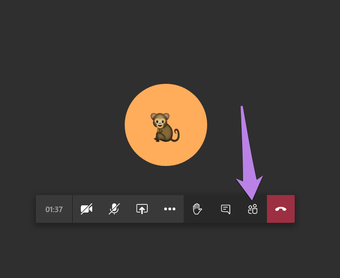
Passo 1: Em uma reunião do Microsoft Teams, clique no ícone Participantes presente na barra de ferramentas inferior.

Quem me removeu das equipes da Microsoft 1 "width =" 796 "height =" 650 "tamanhos de dados =" auto "tamanhos =" (largura mínima: 976px) 700px, (largura mínima: 448px) 75vw, 90vw "srcset = "/wp-content/uploads/2020/05/1590594086_733_Como-saber-quem-o-removeu-de-uma-reuniao-no-Microsoft.png 796w, https://cdn.guidingtech.com/ imager / assets / 2020/05/933095 / who-remove-me-from-microsoft-teams-1_935adec67b324b146ff212ec4c69054f.png? 1589784829 700w, https://cdn.guidingtech.com/imager/assets/2020/05/933095/who -removed-me-from-microsoft-teams-1_40dd5eab97016030a3870d712fd9ef0f.png? 1589784829 500w, https://cdn.guidingtech.com/imager/assets/2020/05/933095/who-removed-me-from-microsoft-teams- 1_7c4a12eb7455b3a1ce1ef1cadcf29289.png? 1589784829 340w

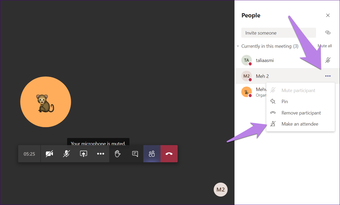
Passo 2: Uma seção Pessoas será aberta. Passe o mouse sobre o nome dos participantes. Um ícone de três pontos será exibido. Clique nisso. Selecione Tornar um participante no menu.

Quem me removeu das equipes da Microsoft 3 "width =" 1292 "height =" 777 "data-size =" auto "size =" (largura mínima: 976px) 700px, (largura mínima: 448px) 75vw, 90vw "srcset = "/wp-content/uploads/2020/05/1590594087_496_Como-saber-quem-o-removeu-de-uma-reuniao-no-Microsoft.png 1292w, https://cdn.guidingtech.com/ imager / assets / 2020/05/933099 / who-remove-me-from-microsoft-teams-3_935adec67b324b146ff212ec4c69054f.png? 1589784830 700w, https://cdn.guidingtech.com/imager/assets/2020/05/933099/who -removed-me-from-microsoft-teams-3_40dd5eab97016030a3870d712fd9ef0f.png? 1589784831 500w, https://cdn.guidingtech.com/imager/assets/2020/05/933099/who-removed-me-from-microsoft-teams- 3_7c4a12eb7455b3a1ce1ef1cadcf29289.png? 1589784831 340w

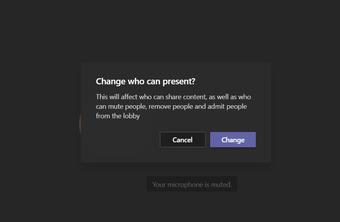
Etapa 3: Uma tela de confirmação será exibida. Clique em Alterar.

Quem me removeu das equipes da Microsoft 4 "width =" 893 "height =" 582 "data-size =" auto "size =" (largura mínima: 976px) 700px, (largura mínima: 448px) 75vw, 90vw "srcset = "/wp-content/uploads/2020/05/1590594087_528_Como-saber-quem-o-removeu-de-uma-reuniao-no-Microsoft.png 893w, https://cdn.guidingtech.com/ imager / assets / 2020/05/933101 / who-remove-me-from-microsoft-teams-4_935adec67b324b146ff212ec4c69054f.png? 1589784832 700w, https://cdn.guidingtech.com/imager/assets/2020/05/933101/who -removed-me-from-microsoft-teams-4_40dd5eab97016030a3870d712fd9ef0f.png? 1589784833 500w, https://cdn.guidingtech.com/imager/assets/2020/05/933101/who-removed-me-from-microsoft-teams- 4_7c4a12eb7455b3a1ce1ef1cadcf29289.png? 1589784833 340w

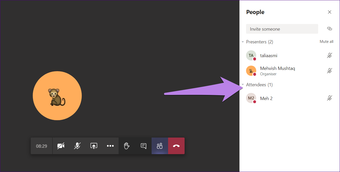
Você verá que os participantes receberão uma seção separada em Pessoas. Repita as etapas para alterar o papel de outros participantes.

Quem me removeu das equipes da Microsoft 5 "width =" 1339 "height =" 674 "data-size =" auto "size =" (largura mínima: 976px) 700px, (largura mínima: 448px) 75vw, 90vw "srcset = "/wp-content/uploads/2020/05/1590594088_547_Como-saber-quem-o-removeu-de-uma-reuniao-no-Microsoft.png 1339w, https://cdn.guidingtech.com/ imager / assets / 2020/05/933104 / who-remove-me-from-microsoft-teams-5_935adec67b324b146ff212ec4c69054f.png? 1589784834 700w, https://cdn.guidingtech.com/imager/assets/2020/05/933104/ -removed-me-from-microsoft-teams-5_40dd5eab97016030a3870d712fd9ef0f.png? 1589784835 500w, https://cdn.guidingtech.com/imager/assets/2020/05/933104/who-removed-me-from-microsoft-teams- 5_7c4a12eb7455b3a1ce1ef1cadcf29289.png? 1589784835 340w

Nota: Se você deseja tornar um participante um apresentador, repita as mesmas etapas e escolha Tornar um apresentador no menu.

Parar de remover pessoas

A idéia de chutes secretos no Microsoft Teams é bastante incômoda. Não se sabe quem está por trás do ato travesso. Esperamos que a Microsoft adicione uma maneira de identificar a pessoa. Isso pelo menos conscientizaria as pessoas de que não é a coisa certa a fazer. Até lá, você deve atribuir a função de participante aos seus participantes. Confira outras dicas para tornar o Microsoft Teams interessante.

Próximo: Transforme-se em banana ou batata no Microsoft Teams. Descubra como usar filtros no Microsoft Teams no próximo link.


O artigo acima pode conter links afiliados que ajudam a apoiar a Guiding Tech. No entanto, isso não afeta nossa integridade editorial. O conteúdo permanece imparcial e autêntico.


Fonte Adicione ao Google Notícias
Neste artigo
  1. Por que alguém está me removendo ou outros de uma reunião no Microsoft Teams
  2. Como descobrir quem o removeu de uma reunião no Microsoft Teams
  3. Como alterar a função de membros nas equipes da Microsoft
  4. Parar de remover pessoas