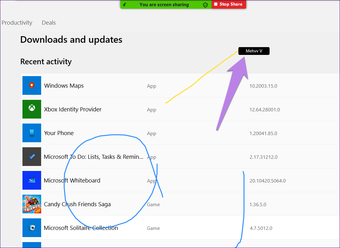
Qualquer aplicativo de videoconferência está incompleto sem o recurso de compartilhamento de tela. Está até presente em um aplicativo de bate-papo social como o Facebook Messenger. Então, como o popular aplicativo Zoom pode ficar para trás? No Zoom, todos os participantes podem fazer anotações na tela compartilhada. Embora essa seja uma etapa bem-vinda, ela coloca o problema de desenhos aleatórios sendo rabiscados durante uma chamada. O principal problema surge quando você não consegue identificar a pessoa que está desenhando na tela durante uma vídeo chamada no Zoom.


Quem está desenhando no zoom fi "width =" 1392 "height =" 783 "tamanhos de dados =" auto "tamanhos =" (largura mínima: 976px) 700px, (largura mínima: 448px) 75vw, 90vw "srcset =" /wp-content/uploads/2020/05/Como-saber-quem-esta-atraindo-o-zoom-no-PC-e.jpg 1392w, https://cdn.guidingtech.com/imager/assets /2020/05/905753/who-is-drawing-on-zoom-fi_935adec67b324b146ff212ec4c69054f.jpg?1588836608 700w, https://cdn.guidingtech.com/imager/assets/2020/05/905753/who-is-drawing- on-zoom-fi_40dd5eab97016030a3870d712fd9ef0f.jpg? 1588836609 500w, https://cdn.guidingtech.com/imager/assets/2020/05/905753/who-is-drawing-on-zoom-fi_7c4a12eb745528428428428428428

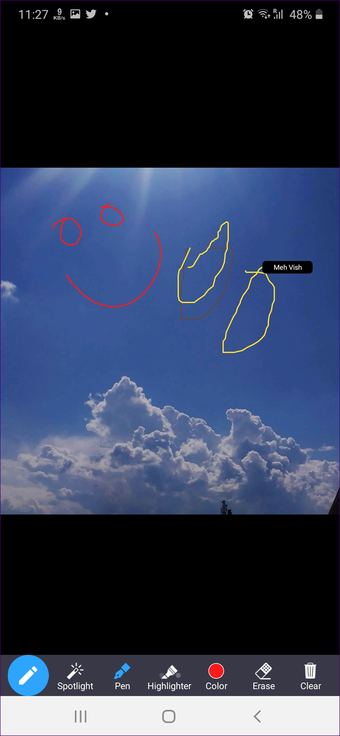
Por padrão, sempre que os participantes rabiscam em um documento no Zoom, ele não mostra o nome da pessoa que está desenhando. Às vezes, as coisas podem ficar confusas e até irritantes, se uma pessoa começa a desenhar coisas inapropriadas. Para evitar isso, você pode fazer com que o nome do participante apareça sempre que alguém estiver desenhando durante uma reunião de Zoom.

Nesta postagem, mostraremos como saber quem está rabiscando na tela compartilhada no Zoom no computador e nos aplicativos móveis. Como bônus, também mencionamos como impedir que outros participantes desenhem na tela compartilhada ou no quadro branco durante uma vídeo chamada Zoom.

Como saber quem está rabiscando no zoom

Para saber quem está anotando no Zoom no momento, é necessário ativar uma configuração para o mesmo. Somente a pessoa que iniciou o processo de compartilhamento pode ativar a configuração. Depois de ativado, todos os participantes podem ver o nome da pessoa que está desenhando.

Vamos ver como ativar a configuração em aplicativos para PC e dispositivos móveis.

Ativar configuração de nomes de anotadores no PC

Para isso, siga estas etapas:

Passo 1: Crie uma reunião e comece a compartilhar sua tela ou inicie um quadro branco.

Passo 2: Você verá uma caixa na parte superior que diz que você está compartilhando a tela. Passe o mouse sobre ele para revelar a barra de ferramentas.

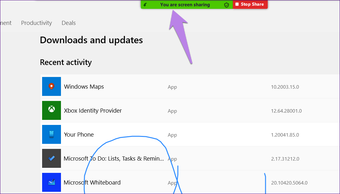
Quem está desenhando no zoom 1 "width =" 1082 "height =" 615 "tamanhos de dados =" auto "tamanhos =" (largura mínima: 976px) 700px, (largura mínima: 448px) 75vw, 90vw "srcset =" /wp-content/uploads/2020/05/Como-saber-quem-esta-atraindo-o-zoom-no-PC-e.png 1082w, https://cdn.guidingtech.com/imager/assets /2020/05/905300/who-is-drawing-on-zoom-1_935adec67b324b146ff212ec4c69054f.png?1588835577 700w, https://cdn.guidingtech.com/imager/assets/2020/05/905300/who-is-drawing- on-zoom-1_40dd5eab97016030a3870d712fd9ef0f.png? 1588835578 500w, https://cdn.guidingtech.com/imager/assets/2020/05/905300/who-is-drawing-on-zoom-1_7c4a12eb7455c5a4ce1efe5e7e7e8e3d8e8e3d8e7e8e7e3c5a3c8e3b8aaa1

Etapa 3: Na barra de ferramentas exibida, clique no botão Mais (ícone de três pontos). Selecione a opção 'Mostrar nomes de anotadores'.

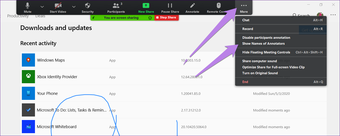
Quem desenha no zoom 2 "width =" 1392 "height =" 556 "tamanhos de dados =" tamanhos automáticos "=" (largura mínima: 976px) 700px, (largura mínima: 448px) 75vw, 90vw "srcset =" /wp-content/uploads/2020/05/1589386879_768_Como-saber-quem-esta-atraindo-o-zoom-no-PC-e.png 1392w, https://cdn.guidingtech.com/imager/assets /2020/05/905301/who-is-drawing-on-zoom-2_935adec67b324b146ff212ec4c69054f.png?1588835579 700w, https://cdn.guidingtech.com/imager/assets/2020/05/905301/who-is-drawing- on-zoom-2_40dd5eab97016030a3870d712fd9ef0f.png? 1588835580 500w, https://cdn.guidingtech.com/imager/assets/2020/05/905301/who-is-drawing-on-zoom-2_7c4a12eb7455155285285f5a1ce1ce1ef1f5f5a4e3e3c8aaaa1ce1ef1405f5a5e3fc5e3fc5e3e1e1ce1

Ao ativar a opção, você verá o nome do participante sempre que essa pessoa começar a desenhar.

Quem desenha no zoom 3 "width =" 1091 "height =" 795 "tamanhos de dados =" auto "tamanhos =" (largura mínima: 976px) 700px, (largura mínima: 448px) 75vw, 90vw "srcset =" /wp-content/uploads/2020/05/1589386880_91_Como-saber-quem-esta-atraindo-o-zoom-no-PC-e.png 1091w, https://cdn.guidingtech.com/imager/assets /2020/05/905303/who-is-drawing-on-zoom-3_935adec67b324b146ff212ec4c69054f.png?1588835581 700w, https://cdn.guidingtech.com/imager/assets/2020/05/905303/who-is-drawing- on-zoom-3_40dd5eab97016030a3870d712fd9ef0f.png? 1588835582 500w, https://cdn.guidingtech.com/imager/assets/2020/05/905303/who-is-drawing-on-zoom-3_7c4a12eb7455285285284285285285285285285285285285

Encontre o nome do participante para desenhos antigos

Ao compartilhar uma tela, clique na opção Anotar na barra de ferramentas para ver quem desenhou ou anotou algo.

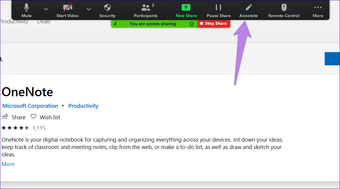
Quem desenha no zoom 4 "width =" 1155 "height =" 642 "tamanhos de dados =" auto "tamanhos =" (largura mínima: 976px) 700px, (largura mínima: 448px) 75vw, 90vw "srcset =" /wp-content/uploads/2020/05/1589386880_212_Como-saber-quem-esta-atraindo-o-zoom-no-PC-e.png 1155w, https://cdn.guidingtech.com/imager/assets /2020/05/905304/who-is-drawing-on-zoom-4_935adec67b324b146ff212ec4c69054f.png?1588835584 700w, https://cdn.guidingtech.com/imager/assets/2020/05/905304/who-is-drawing- on-zoom-4_40dd5eab97016030a3870d712fd9ef0f.png? 1588835584 500w, https://cdn.guidingtech.com/imager/assets/2020/05/905304/who-is-drawing-on-zoom-4_7c4a12eb7455155285285155285285285285285285285285

Uma nova barra de ferramentas será aberta. Agora, clique em Selecionar. Em seguida, selecione o desenho ou passe o mouse sobre os respectivos desenhos para revelar o criador.

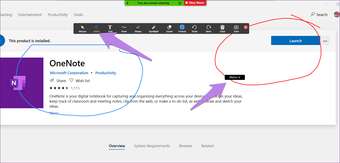
Quem desenha no zoom 5 "width =" 1392 "height =" 665 "tamanhos de dados =" auto "tamanhos =" (largura mínima: 976px) 700px, (largura mínima: 448px) 75vw, 90vw "srcset =" /wp-content/uploads/2020/05/1589386880_327_Como-saber-quem-esta-atraindo-o-zoom-no-PC-e.png 1392w, https://cdn.guidingtech.com/imager/assets /2020/05/905305/who-is-drawing-on-zoom-5_935adec67b324b146ff212ec4c69054f.png?1588835586 700w, https://cdn.guidingtech.com/imager/assets/2020/05/905305/who-is-drawing- on-zoom-5_40dd5eab97016030a3870d712fd9ef0f.png? 1588835586 500w, https://cdn.guidingtech.com/imager/assets/2020/05/905305/who-is-drawing-on-zoom-5_7c4a12eb7455c5a4ce1fc5aaa1ce1ef1f5f5a4e3c8aaa1ce1ef1f5f5aaa5fc5e3fc7e8e3c8aaa1ce1

Gorjeta: Consulte este guia sobre como mostrar uma foto do perfil em vez de vídeo no Zoom.

Ativar nomes de anotadores configurando zoom no Android e iOS

Para habilitar a configuração nos aplicativos móveis Zoom, siga estas etapas:

Passo 1: Comece a compartilhar sua tela, documento ou quadro branco no aplicativo Zoom, como faz normalmente.

Passo 2: Se você estiver compartilhando sua tela, será retirado do aplicativo Zoom. Portanto, você precisa abrir o aplicativo Zoom novamente. Se você estiver compartilhando um documento ou uma imagem, ela será aberta no aplicativo Zoom.

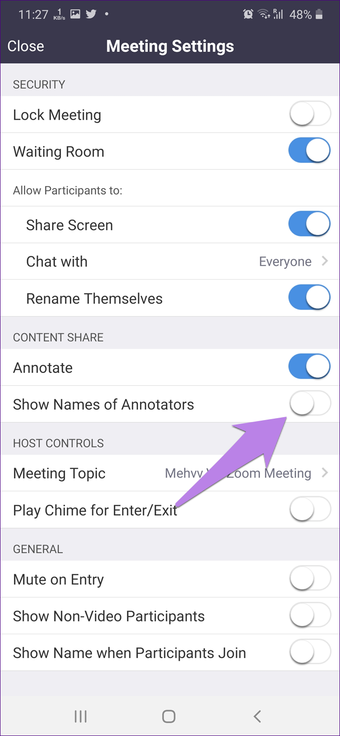
Agora, no aplicativo Zoom, toque no ícone de três pontos na parte inferior e selecione Configurações da reunião.

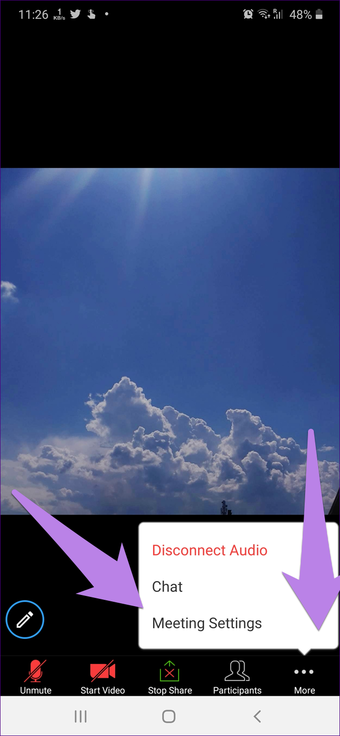
Quem desenha no zoom 6 "width =" 702 "height =" 1519 "tamanhos de dados =" auto "tamanhos =" (largura mínima: 976px) 700px, (largura mínima: 448px) 75vw, 90vw "srcset =" /wp-content/uploads/2020/05/1589386881_940_Como-saber-quem-esta-atraindo-o-zoom-no-PC-e.png 702w, https://cdn.guidingtech.com/imager/assets /2020/05/905306/who-is-drawing-on-zoom-6_935adec67b324b146ff212ec4c69054f.png?1588835592 700w, https://cdn.guidingtech.com/imager/assets/2020/05/905306/who-is-drawing- on-zoom-6_40dd5eab97016030a3870d712fd9ef0f.png? 1588835594 500w, https://cdn.guidingtech.com/imager/assets/2020/05/905306/who-is-drawing-on-zoom-6_7c4a12eb745515328140528428428528428

Etapa 3: Nas configurações da reunião, ative a opção ao lado de Mostrar nomes de anotadores.

Quem desenha no zoom 7 "width =" 702 "height =" 1519 "tamanhos de dados =" auto "tamanhos =" (largura mínima: 976px) 700px, (largura mínima: 448px) 75vw, 90vw "srcset =" /wp-content/uploads/2020/05/1589386882_219_Como-saber-quem-esta-atraindo-o-zoom-no-PC-e.png 702w, https://cdn.guidingtech.com/imager/assets /2020/05/905307/who-is-drawing-on-zoom-7_935adec67b324b146ff212ec4c69054f.png?1588835596 700w, https://cdn.guidingtech.com/imager/assets/2020/05/905307/who-is-drawing- on-zoom-7_40dd5eab97016030a3870d712fd9ef0f.png? 1588835597 500w, https://cdn.guidingtech.com/imager/assets/2020/05/905307/who-is-drawing-on-zoom-7_7c4a12eb7455155285155284284285284285285285287285285
Quem desenha no zoom 8 "width =" 702 "height =" 1519 "tamanhos de dados =" auto "tamanhos =" (largura mínima: 976px) 700px, (largura mínima: 448px) 75vw, 90vw "srcset =" /wp-content/uploads/2020/05/1589386882_787_Como-saber-quem-esta-atraindo-o-zoom-no-PC-e.png 702w, https://cdn.guidingtech.com/imager/assets /2020/05/905308/who-is-drawing-on-zoom-8_935adec67b324b146ff212ec4c69054f.png?1588835601 700w, https://cdn.guidingtech.com/imager/assets/2020/05/905308/who-is-drawing- on-zoom-8_40dd5eab97016030a3870d712fd9ef0f.png? 1588835604 500w, /wp-content/uploads/2020/05/1589386883_403_Como-saber-quem-esta-atraindo-o-zoom-no-PC-e.png 340W

Gorjeta: Consulte o nosso guia para saber como gravar a tela no Zoom.

Como impedir que os participantes desenhem no zoom

Se você não quiser que outros participantes anotem na tela, documento, etc. compartilhados, desative-o. Você pode desativá-lo para cada reunião separadamente ou mantê-lo desativado para todas as reuniões em que participa.

Vamos verificar os dois métodos.

1. Desativar anotação para outros participantes de uma reunião

Veja como fazer isso em aplicativos móveis e para PC.

Impedir que os participantes anotem o zoom no PC

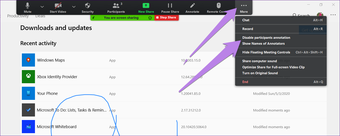
Quando você começar a compartilhar, clique na barra de ferramentas na parte superior. Em seguida, clique em Mais e selecione Desativar anotação dos participantes. Agora, apenas a pessoa que iniciou o compartilhamento poderá fazer anotações. Outros não verão o botão Anotar.

Quem desenha no zoom 9 "width =" 1392 "height =" 556 "tamanhos de dados =" auto "tamanhos =" (largura mínima: 976px) 700px, (largura mínima: 448px) 75vw, 90vw "srcset =" /wp-content/uploads/2020/05/1589386883_149_Como-saber-quem-esta-atraindo-o-zoom-no-PC-e.png 1392w, https://cdn.guidingtech.com/imager/assets /2020/05/905309/who-is-drawing-on-zoom-9_935adec67b324b146ff212ec4c69054f.png?1588835604 700w, https://cdn.guidingtech.com/imager/assets/2020/05/905309/who-is-drawing- on-zoom-9_40dd5eab97016030a3870d712fd9ef0f.png? 1588835605 500w, https://cdn.guidingtech.com/imager/assets/2020/05/905309/who-is-drawing-on-zoom-9_7c4a12eb7455285285155284285285285285285285285285285285289

Vamos desenhar

Ativar a opção de mostrar quem está desenhando o Zoom é extremamente útil. Isso elimina a confusão das anotações feitas e até gera um mal-entendido. Felizmente, o Zoom facilitou a ativação e desativação do mesmo.

Próximo: A videoconferência é o coração e a alma do Zoom. Confira estas 9 dicas de zoom no próximo link para melhorar seu jogo de videoconferência.


O artigo acima pode conter links afiliados que ajudam a apoiar a Guiding Tech. No entanto, isso não afeta nossa integridade editorial. O conteúdo permanece imparcial e autêntico.


Fonte Adicione ao Google Notícias
Neste artigo
  1. Como saber quem está rabiscando no zoom
  2. Como impedir que os participantes desenhem no zoom
  3. Vamos desenhar