
Novas versões do Android geralmente trazem benefícios significativos em termos de desempenho, segurança e capacidade de resposta. Melhor uso de energia e operação mais rápida também são partes importantes da equação. Por esse e muitos outros motivos, é vital manter seu telefone atualizado para a versão mais recente.
Mas o que acontece quando você simplesmente quer verificar sua versão atual do Android antes de realizar uma atualização ou comprar um novo gadget? Esta informação é super simples, mas nem sempre fácil de encontrar. Este artigo cobriu você. Fornecemos etapas detalhadas sobre como verificar sua versão atual do Android em apenas alguns segundos.
Dispositivo Android genérico
Antes de começarmos, você deve saber algumas informações gerais sobre como o Android nomeia suas versões de software, para saber o que procurar.
Costumava haver apelidos doces como torta ou marshmallow. As versões mais recentes geralmente têm um nome mais genérico, como Android 10, Android 11 e assim por diante.
Geralmente, você pode encontrar as informações sobre sua versão do Android navegando até Configurações e entrando na página de informações do software. Aqui está uma instrução detalhada e passo a passo sobre como fazer isso no seu telefone Android.
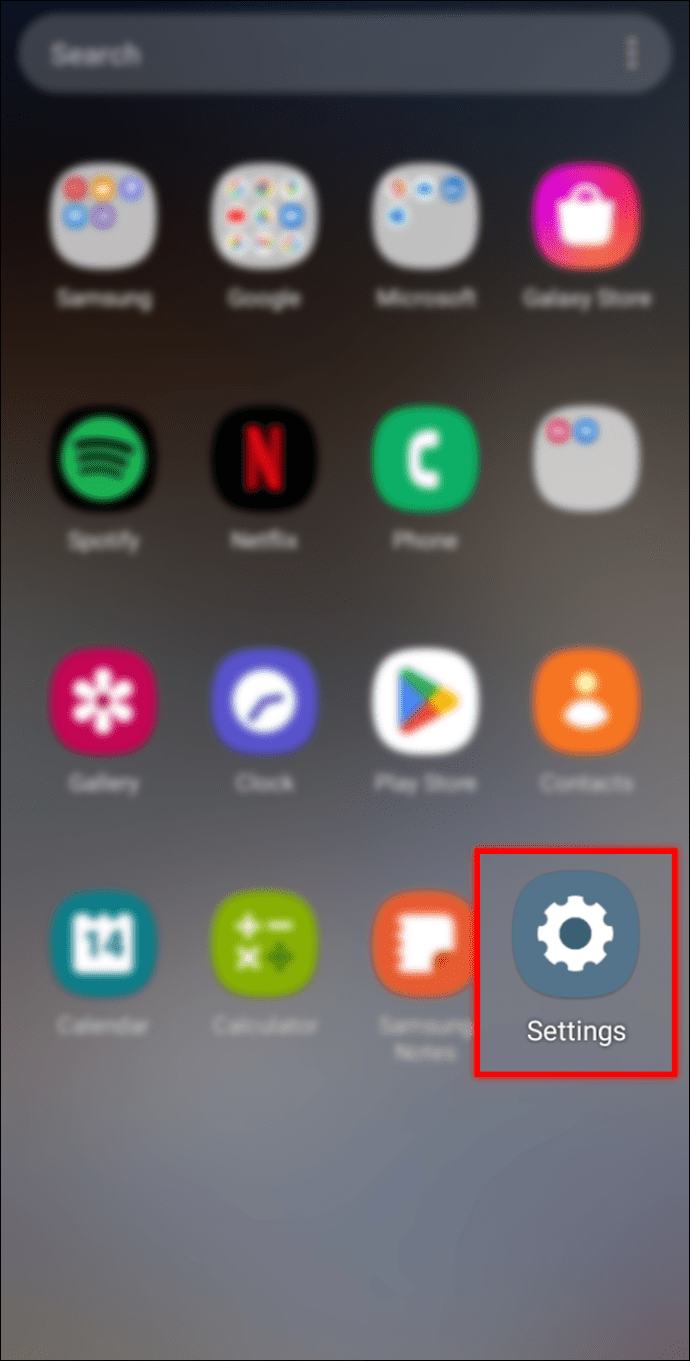
- Abra o aplicativo Configurações no seu Android. É aquele que se parece com um ícone de engrenagem.
- Toque na seção "Sobre o telefone" ou "Sobre o dispositivo". Para algumas versões, você deve rolar até a segunda metade da tela para encontrar essa opção.
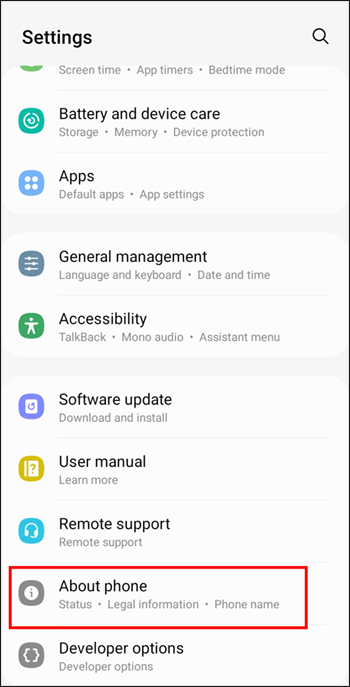
- Se você não vir nenhuma das duas opções acima, pressione “Sistema” primeiro e repita a Etapa 2.
- Navegue até a seção "Versão do Android" ou "Informações do software".
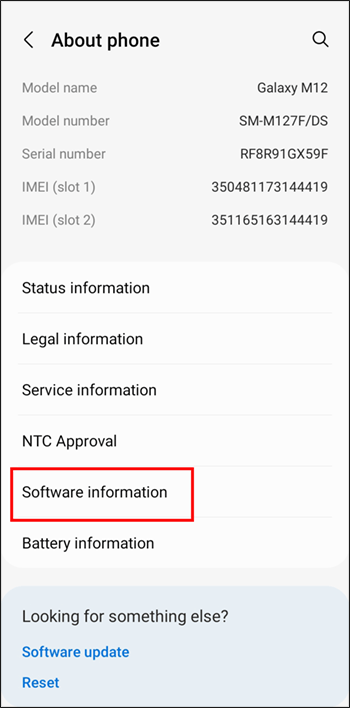
- Encontre a parte "Versão do Android". O nome e o número da versão serão exibidos aqui.
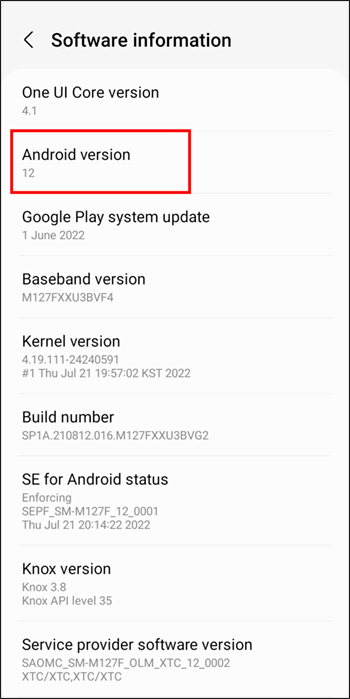
Observe que em alguns Androids, o sistema mostrará o nome da versão no topo da seção “Sobre” na Etapa 2.
Samsung
Todos os telefones Samsung são executados em um sistema Android. Assim como outros fabricantes de smartphones, a Samsung geralmente recebe uma grande atualização de sistema a cada ano. Se você não tiver certeza sobre a versão exata que está usando no momento, poderá verificar rapidamente seguindo as etapas abaixo.
- Deslize para cima na tela inicial do seu telefone Samsung.

- Toque no aplicativo “Configurações” que se parece com um ícone de engrenagem. Você também pode encontrar este aplicativo na sua lista de aplicativos.
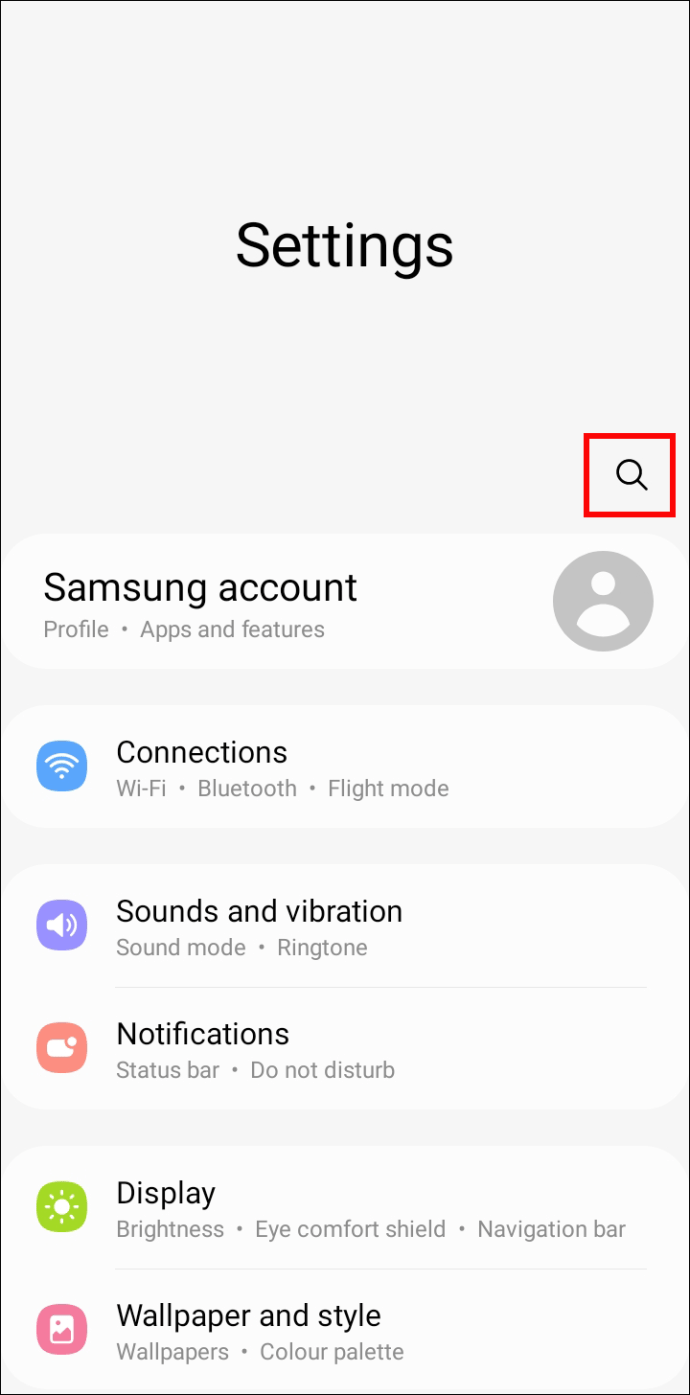
- Clique no ícone “Pesquisar” no topo do menu. É um pequeno ícone logo acima da sua foto de perfil.
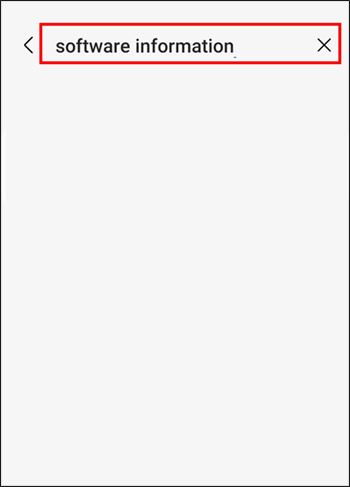
- Procure as seguintes palavras-chave: “Informações de software”.
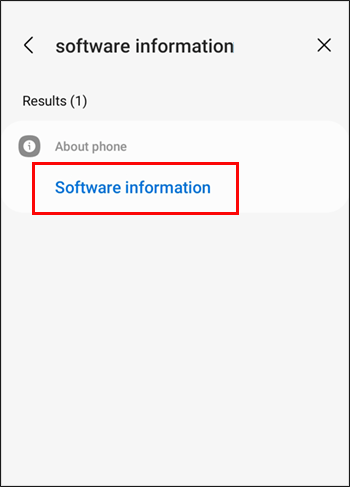
- Clique na seção “Informações do software” que aparece nos resultados.
- Uma nova página aparecerá com informações básicas sobre o nome do modelo do seu telefone, número e muito mais. Role para baixo, se necessário, e toque em “Informações de software” novamente.
- Leia as informações sobre sua versão do Android na seção “Versão do Android”.
Lista de versões
Como mencionado anteriormente, muitas versões do Android não têm um número como parte do nome. Eles são nomeados após um deleite doce em vez disso. Embora este fosse um padrão de nomenclatura comum para as primeiras versões do Android, as mais recentes (a partir de 10 e acima) não seguem mais o antigo sistema de nomenclatura.
É importante que você saiba a versão exata do seu sistema caso queira entrar em contato com o suporte, baixar um aplicativo ou ver como atualizar seu dispositivo inteligente.
Nota importante: ao atualizar seu telefone ou tablet, certifique-se de que seu dispositivo seja compatível com a nova versão. Às vezes, os dispositivos mais antigos são fabricados apenas para receber tantas atualizações e não possuem o hardware para suportar as atualizações mais recentes.
Se você quiser saber o número da sua versão do Android, pode procurar as informações abaixo. Entramos nas versões começando da mais antiga para a mais nova.
No momento da redação deste artigo, o Android 13 acaba de ser lançado e pode não estar disponível para todos os dispositivos. Até agora, os telefones Google Pixel (Pixel 4 e mais recentes) são os únicos que podem testar o novo sistema operacional antes que ele chegue a outros fabricantes de telefones.
Conheça sua versão do Android com facilidade
Aprender sobre a versão exata do seu Android traz muitos benefícios. Você pode obter melhor ajuda do suporte ao cliente, baixar um aplicativo adequado ou obter uma atualização melhor. Aprender esta importante informação não é ciência do foguete.
Com apenas alguns toques de um dedo, você pode encontrar os dados de que precisa no aplicativo Configurações do seu telefone. Esperamos ter respondido a todas as suas dúvidas sobre o tema.
Em qual versão do Android seu smartphone roda? Por qual motivo você precisou buscar essa informação? Compartilhe sua experiência na seção de comentários abaixo.
ViaAdicione ao Google Notícias


