
Se você está tentando determinar a compatibilidade do software ou componentes de substituição, é importante saber a idade do seu computador. A tecnologia tende a avançar mais rápido do que o esperado, geralmente tornando obsoletos muitos computadores antigos.

Se você quiser saber como saber a idade do seu computador, nós lhe daremos algumas das maneiras mais fáceis, não importa em qual plataforma você esteja.
Verificando os números de série e os adesivos do fabricante
A menos que você construa um computador do zero usando componentes comprados separadamente, a máquina inteira geralmente tem as mesmas datas de fabricação. A maioria, senão todos os fabricantes de computadores, terão as datas de fabricação de seus componentes em algum lugar no exterior da máquina. Isso ajuda a identificar o lote do computador que sai da fábrica, que pode ser comparado a quaisquer defeitos conhecidos no lote.
Normalmente, essas datas são colocadas no adesivo do número de série, pois o número de série também identifica imediatamente o modelo e a marca da máquina. Se uma data não estiver claramente indicada, o próprio número de série pode conter um código para a data de fabricação. Se você conseguir encontrar o número de série ou o QR Code do seu computador, anote ou escaneie o QR Code. Você pode então acessar o site do fabricante para ver se consegue identificar a data de fabricação do computador a partir do número de série.
Este processo também pode ser usado para identificar a data de fabricação das peças individuais se o computador foi construído do zero. Isso é útil se você deseja atualizar peças individuais e não substituir a totalidade do computador.
Observe que você nunca deve remover o adesivo do número de série para tentar gravar o código. Muitos fabricantes anularão sua garantia se o adesivo do número de série for removido. Você também pode precisar do número de série novamente no futuro, e esquecer de colocar o adesivo de volta fará com que você o perca. Anote ou tire uma foto digital rápida. Nunca tire.
Como saber a idade do seu PC com Windows 10
Se o número de série não contiver uma data de fabricação ou o site do fabricante não puder fornecer uma data usando apenas o número de série, você tem alternativas. Se você estiver usando um PC com Windows 10, poderá encontrar todas as informações relevantes usando o comando Windows System Info. Para fazer isso, siga estas etapas:
- Clique no Barra de pesquisa do Windows. Se você não tiver o ícone da lupa na barra de tarefas, poderá encontrá-lo clicando com o botão direito do mouse na barra de tarefas, passando o mouse sobre Procurare, em seguida, escolha o ícone ou a caixa Pesquisar.

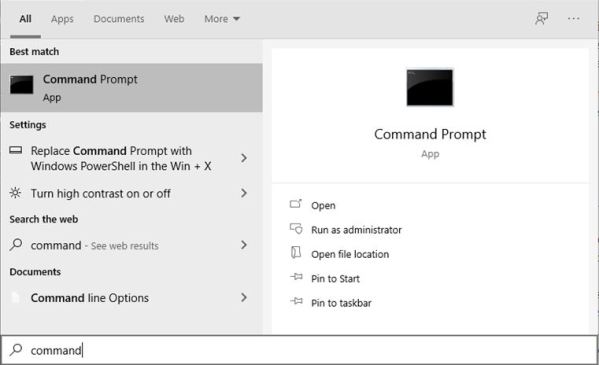
- No Barra de pesquisamodelo "comando” e, em seguida, clique em Prompt de comando. Isso deve abrir a janela do prompt de comando do DOS.
- Digitar "Informação do sistema” e pressione o botão Digitar chave.
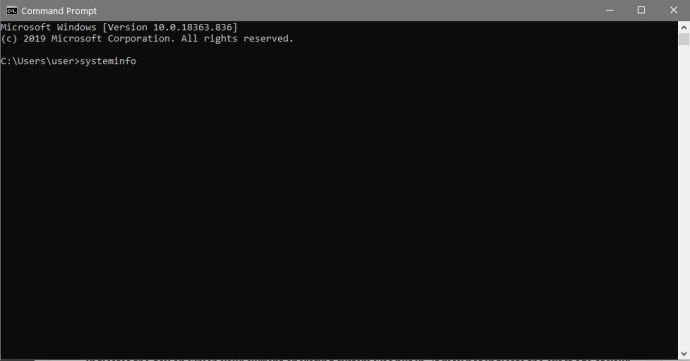
- Aguarde o comando terminar de ser executado. Isso deve produzir uma lista de dados. Percorra a lista até encontrar as informações da versão do BIOS. Esta é a data da versão do BIOS, que geralmente fornece uma estimativa aproximada de quantos anos seu computador pode ter. Esta não é a data de fabricação, mas pode estar próxima.

- Outra data que você pode usar, a menos que tenha instalado recentemente um novo sistema operacional, é a data de instalação do sistema operacional. Isso indica o dia em que seu sistema operacional atual foi instalado. Pode não indicar a idade exata do seu computador, mas para uma estimativa aproximada, significa que sua máquina não pode ter sido feita após a data de instalação do sistema operacional. (A menos que você tenha alterado o disco rígido ou colocado uma nova unidade onde o sistema operacional reside.)
É bom observar que, embora você possa pesquisar e executar systeminfo.exe na barra de pesquisa sem abrir o comando, ele será fechado imediatamente depois. O comando em si não tem uma pausa para exibir as informações, portanto, você precisará da janela do prompt de comando para poder visualizar os dados.
Como saber a idade do seu Chromebook
Como acontece com todos os hardwares de computador, a maneira mais fácil de saber a data de fabricação de uma máquina é verificar os números de série de uma data. Se a data não for indicada ou se o site do fabricante não tiver essa informação, você pode adivinhar usando as configurações do sistema do Chromebook.
O Chromebook é bastante único, pois o próprio sistema operacional tem uma data de validade. Isso não significa que a própria máquina deixará de funcionar quando atingir essa data, mas significa que ela deixará de receber suporte de atualização. Isso é importante, pois o Chromebook depende quase inteiramente dos serviços online do Google para funcionar corretamente. Se não for mais atualizado, os erros de compatibilidade podem tornar a máquina inútil.
Diferentes modelos do Chromebook podem conter dados diferentes, mas se você quiser conhecer as especificações do seu Chromebook, faça o seguinte:
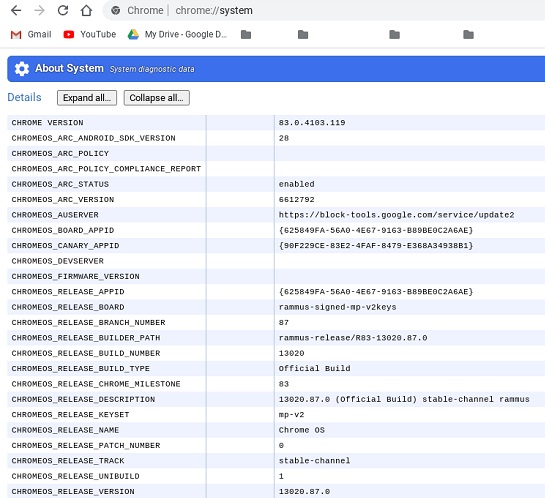
- No seu Chromebook, abra uma nova guia, digite “chrome://system” e depois bateu Digitar.

- Você deve receber uma lista de texto com todas as informações do sistema do seu Chromebook. Role para baixo para ver se você pode encontrar as datas do modelo e do fabricante. Caso contrário, você pode usar as informações do modelo e do fabricante para pesquisar na Internet as datas aproximadas de fabricação.
Se você quiser saber a data de fim de vida útil do seu Chromebook ou a data em que o Google deixará de atualizar o software do seu modelo específico, siga estas etapas:
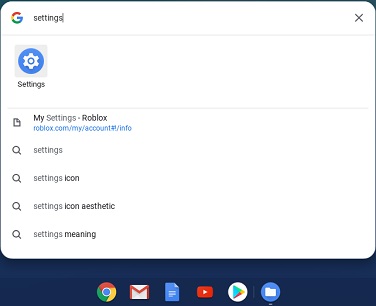
- No Barra de pesquisadigitar "Definições” para abrir o Definições cardápio.
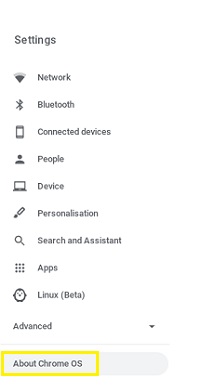
- Na parte inferior da barra de menu à esquerda, clique em Sobre o Chrome OS.
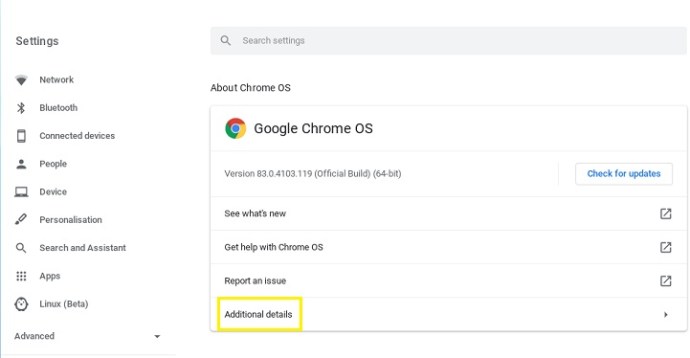
- Na primeira aba, clique em Detalhes adicionais. A data de fim de vida útil do seu Chromebook deve estar listada em Atualizar Cronograma. Após essa data, seu Chromebook não receberá mais atualizações adicionais do Google.
Como saber a idade do seu computador Mac
Se você possui um Mac, obter a data de fabricação está diretamente vinculado ao número de série. Ao contrário de outras plataformas que dependem de diferentes empresas para construir o hardware, o Mac é inteiramente construído pela Apple. Isso significa que existe um processo padronizado para encontrar as informações que você precisa. Se você quiser saber a idade do seu Mac, siga estas etapas:
- Encontre o número de série da sua máquina.
- Se o adesivo estiver em um local fora do caminho, você pode encontrar essa informação pelo próprio SO. Você pode fazer isso por:
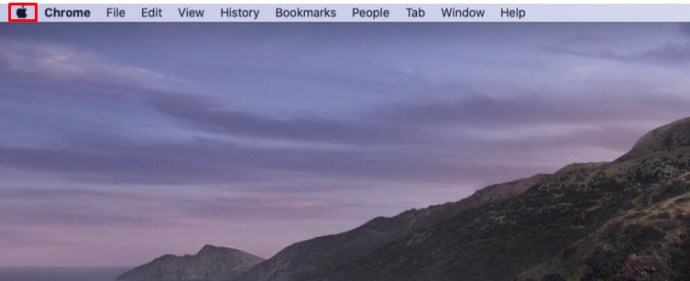
- Indo para a página inicial do sistema operacional para restaurar o menu Finder.
- Clique no Ícone da Apple.
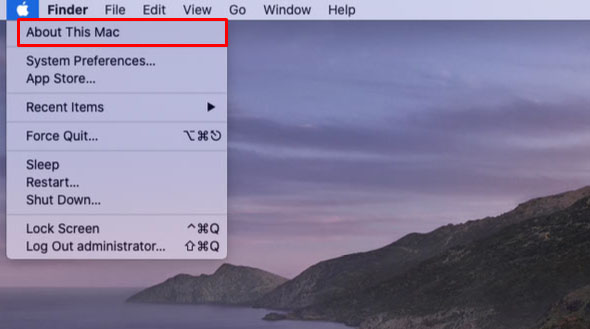
- Clique em Sobre este Mac.
- Clique em Mais informações e você encontrará o número de série do seu hardware listado em Visão geral.
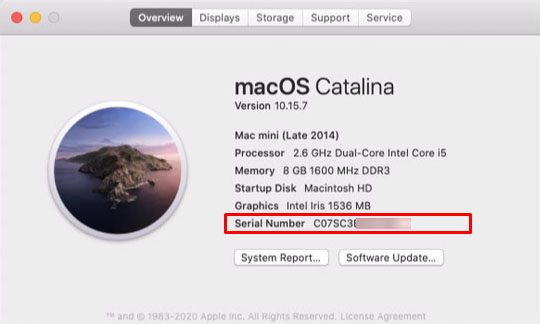
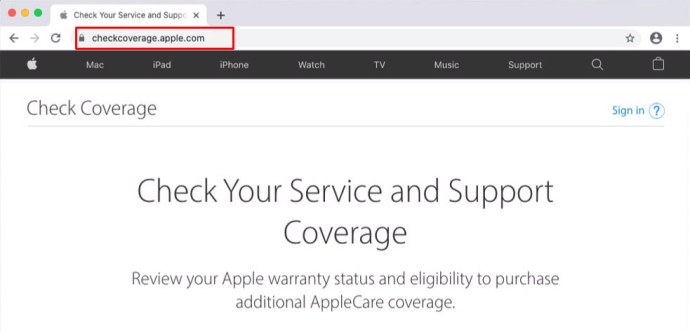
- Prossiga para isso Site da Apple Check Cobertura.
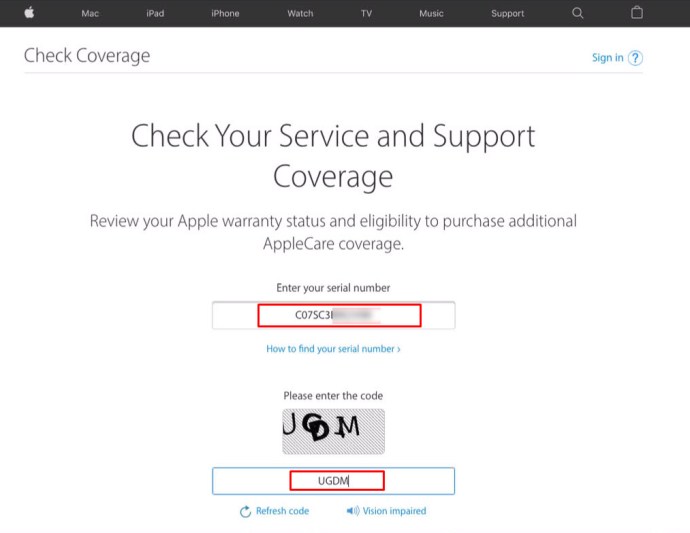
- Digite seu número de série na caixa de texto, resolva o código de verificação e clique em Continuar.
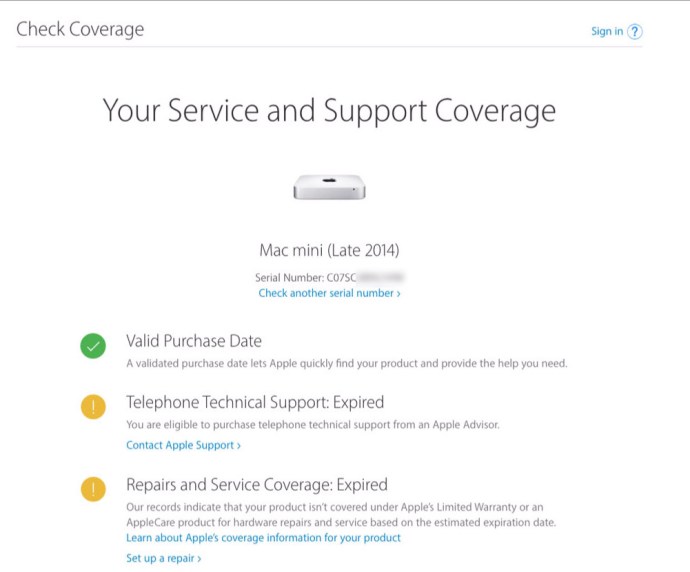
- Você deve receber as datas apropriadas depois de seguir as instruções adicionais.
Como saber a idade do seu computador Dell
A Dell tem seu próprio site de suporte dedicado para determinar a data de fabricação e a data de suporte da garantia para seu modelo. Isso implica encontrar a etiqueta de serviço da Dell do computador específico que você está usando.
- Se você estiver usando um modelo de desktop, essa etiqueta de serviço geralmente está localizada na parte superior, lateral ou traseira do gabinete.
- Se você estiver usando um computador multifuncional, ele estará na parte inferior traseira do gabinete ou do suporte.
- Se você tiver um laptop Dell, a etiqueta de serviço da Dell estará na parte inferior, na caixa da bateria, no teclado ou no apoio para as mãos.
Com a etiqueta de serviço localizada, é hora de descobrir a idade do computador.
- Grave a etiqueta de serviço e prossiga para o Site de suporte da Dell.

- Insira a etiqueta de serviço no Pesquisar suporte da Dell caixa de texto ou Identifique seu produto caixa de texto e siga as instruções.
- Como alternativa, se você estiver usando o sistema operacional Windows em sua máquina, poderá seguir as instruções para o Windows 10, conforme detalhado acima. Isso pode não fornecer uma data exata de fabricação, mas ainda é uma boa estimativa.
Como saber a idade do seu computador HP
A HP registra a data de fabricação de seus PCs como um código no número de série. Pelo menos é assim que é feito para os feitos de 2010 a 2019. A data de fabricação está escondida no 4º5ºe 6º números no código do número de série. Por exemplo, se esses três números são 234, seu PC foi fabricado no 34º semana de 2012. Essa tendência provavelmente seguirá para os computadores recém-criados, pois a maioria deles não tende a permanecer em uso após uma década.
No entanto, se você tiver um computador HP mais antigo, pode ser melhor entrar em contato com a própria HP para saber a data de fabricação se o código de série não fornecer um número exato. Você pode encontrar o código de série na caixa externa ou usando o HP Support Assistant. Você pode abrir o HP Support Assistant digitando-o na caixa de pesquisa da barra de tarefas do Windows.
Ligando para o fabricante
Se o seu fabricante em particular não fornecer uma opção de pesquisa serial em seu site, talvez seja melhor ligar para a linha direta de suporte. Eles mantêm registros das datas de fabricação de seus produtos e geralmente têm essa informação em mãos. Verifique o manual do produto ou o site do fabricante para obter os números de suporte.
Um Processo Simples
Seja qual for o motivo que você possa ter para verificar a idade do seu computador, é realmente um processo simples, desde que você saiba quais etapas tomar. Dependendo do modelo do seu computador ou sistema operacional, no entanto, isso pode exigir simplesmente digitar os comandos corretos ou pode ser tão inconveniente quanto ter que ligar para o fabricante do seu produto.
Você já teve problemas para descobrir a idade do seu computador? Você conhece outras formas de fazer isso? Compartilhe seus pensamentos na seção de comentários abaixo.
ViaAdicione ao Google Notícias
Neste artigo
- Verificando os números de série e os adesivos do fabricante
- Como saber a idade do seu PC com Windows 10
- Como saber a idade do seu Chromebook
- Como saber a idade do seu computador Mac
- Como saber a idade do seu computador Dell
- Como saber a idade do seu computador HP
- Ligando para o fabricante
- Um Processo Simples


