
Apesar de existir há mais de trinta anos, os e-mails ainda ocupam o tempo livre, incomodam, frustram e exasperam. Os e-mails estranhos também nos deixam felizes, mas, na maioria das vezes, são uma tarefa árdua e não um prazer. E se você pudesse marcar e-mails automaticamente no Gmail, classificá-los todos, aplicar um marcador e excluir spam? Isso não tornaria a vida um pouco mais fácil?
Uma caixa de entrada de automonitoramento é o Santo Graal para mim. O spam pode ser removido, e-mails de marketing e promocionais podem ser rotulados e colocados de lado, e os e-mails importantes podem ser rotulados como tal e colocados em uma pasta onde você os verá. Todas as plataformas de e-mail dizem que oferecem esse tipo de organização, mas na minha experiência, apenas uma entrega. Gmail.
O recurso de marcadores literalmente mudou a forma como uso o Gmail. Agora posso usar esse endereço de e-mail com confiança para cotações de seguros, inscrição em novos sites e todas as atividades que normalmente acabariam com uma avalanche de spam. Eles ainda enviam aquela avalanche, mas agora ela não sobrecarrega minha caixa de entrada.
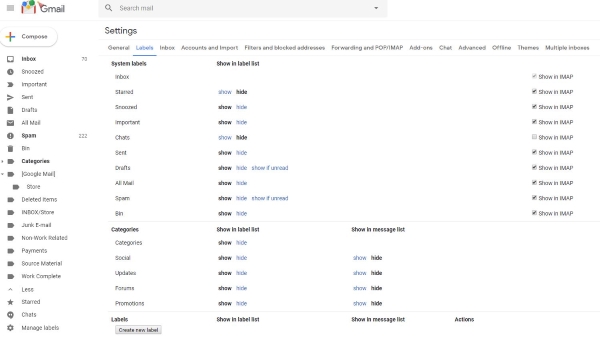
Marcar e-mails automaticamente no Gmail
Os marcadores ajudam você a classificar todos os seus e-mails e ordená-los de maneira gerenciável. Os marcadores são semelhantes ao Gmail para pastas e podem identificar, classificar e organizar automaticamente todos os e-mails recebidos usando esses marcadores.
Ao definir um rótulo de Seguro, por exemplo, posso ter todo o spam e marketing de cotação de seguro usual da minha seguradora rotulado e enviado para essa pasta. Posso então ler ou excluí-los em massa como achar melhor. Posso enxaguar e repetir isso quantas vezes quiser para qualquer assunto ou remetente que inunda minha caixa de entrada.
Vamos criar um rótulo de lixo eletrônico que classifique todos os e-mails de spam que o próprio filtro do Gmail não detecta.
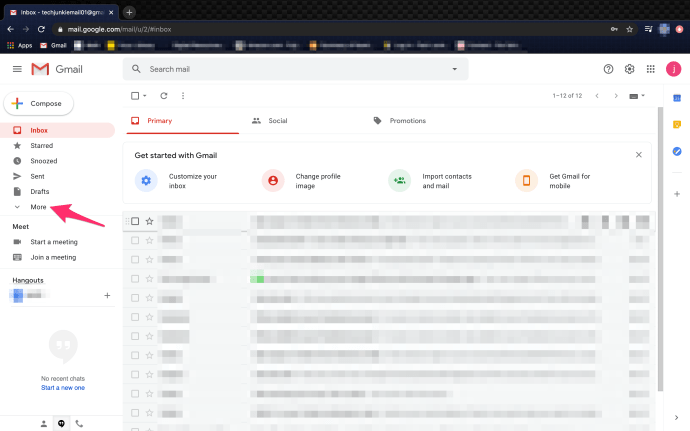
- Selecionar Criar rótulo do menu esquerdo. Selecionar Mais se não estiver visível.
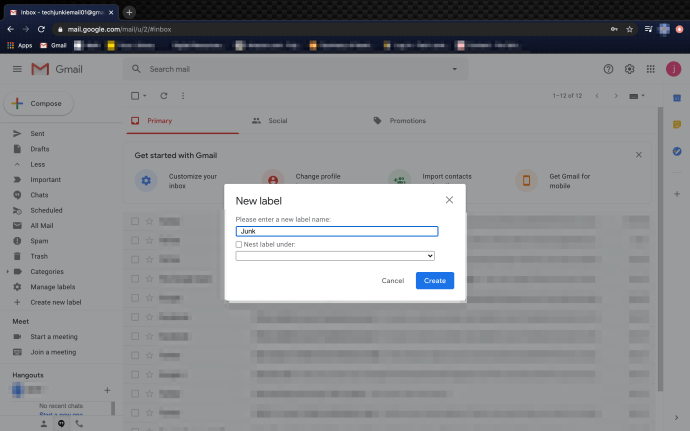
- Dê um nome significativo ao seu novo rótulo e selecione Crio.
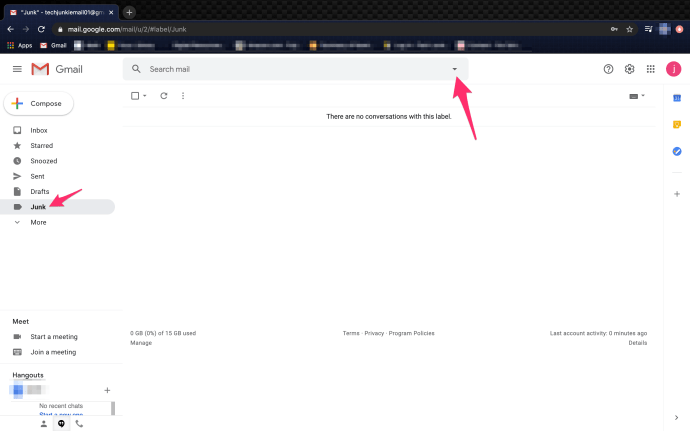
- Selecione seu novo etiqueta e selecione o seta para baixo na barra de pesquisa na parte superior da página.
- Adicionar Cancelar subscrição para a linha Incluir as palavras.
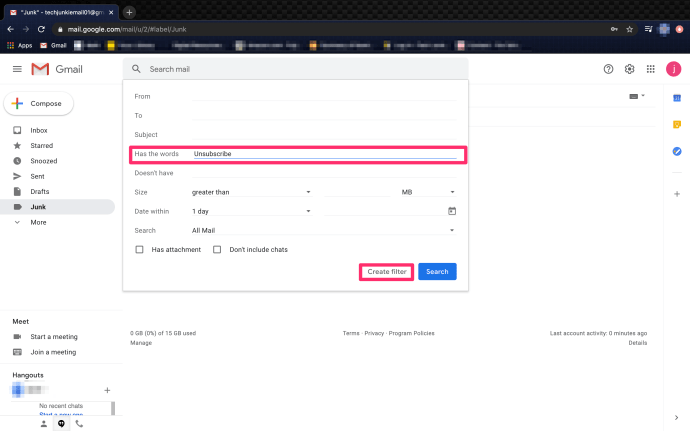
- Selecionar Criar filtro.
- Selecionar Aplique o rótulo e selecione o rótulo que você criou.
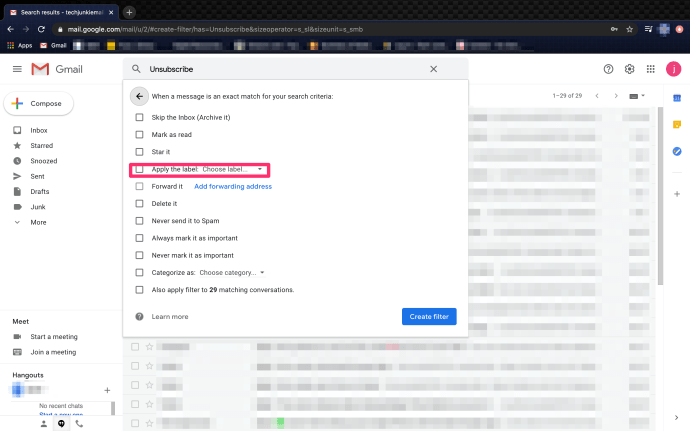
- Marque a caixa ao lado de quaisquer outros operadores desejados. marcar como Lido é um útil.
- Selecionar Criar filtro.
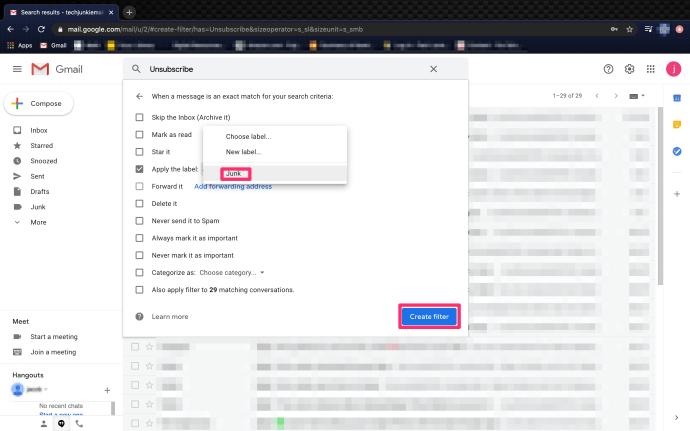
Agora, toda vez que um e-mail de spam ou marketing chega, o Gmail verifica a palavra 'cancelar inscrição' e o rotula e move. Como a maioria dos spams legítimos contém essa palavra em algum lugar, é o operador mais útil para se usar ao lidar com spam.
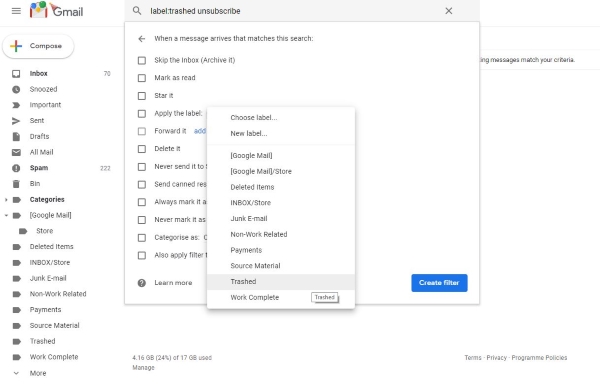
Marcar e-mails de trabalho no Gmail
Para outros filtros de e-mail, de amigos ou do trabalho, por exemplo, você pode adicionar um rótulo ao nome deles, o endereço de e-mail @worplace.com ou qualquer outra coisa exclusiva do remetente ou do tipo de e-mail. O potencial desses rótulos é enorme.
Por exemplo, se você trabalha fora do escritório, pode ser útil enviar todos os emails de trabalho para uma pasta de trabalho para que você possa vê-los rapidamente.
- Selecionar Criar etiqueta do menu esquerdo.
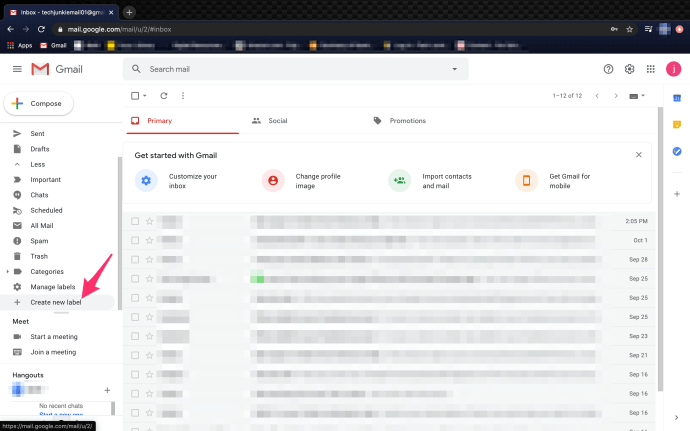
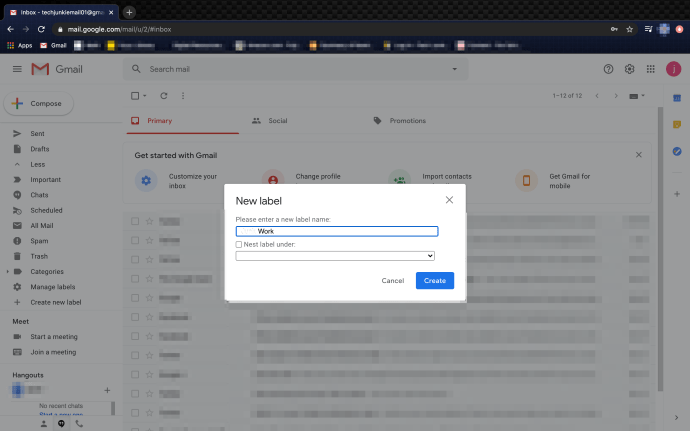
- Dê um nome ao seu novo rótulo Trabalhar e selecione Crio.
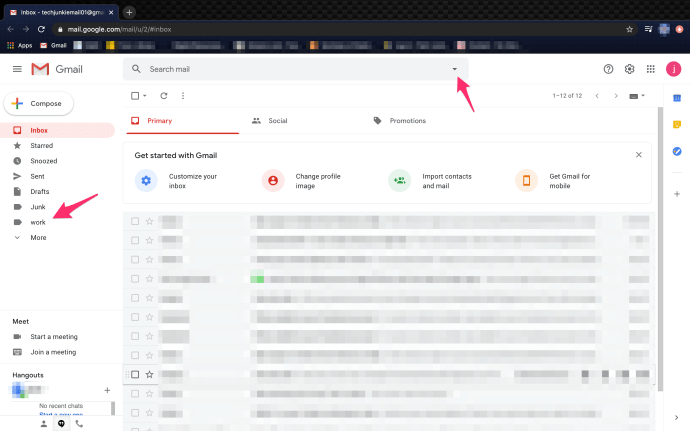
- Selecione seu Trabalhar etiqueta e selecione o seta para baixo na barra de pesquisa na parte superior da página.
- Adicione a última parte do endereço de e-mail ao A partir de linha. Por exemplo, “@workplace.com”.
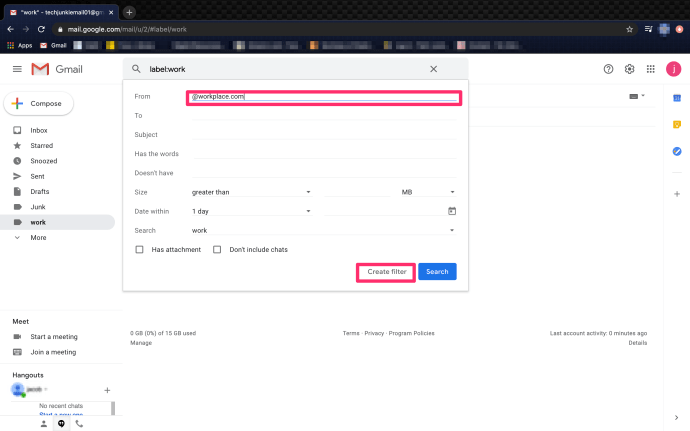
- Selecionar Criar filtro.
- Selecionar Aplique o rótulo e selecione o Etiqueta de trabalho.
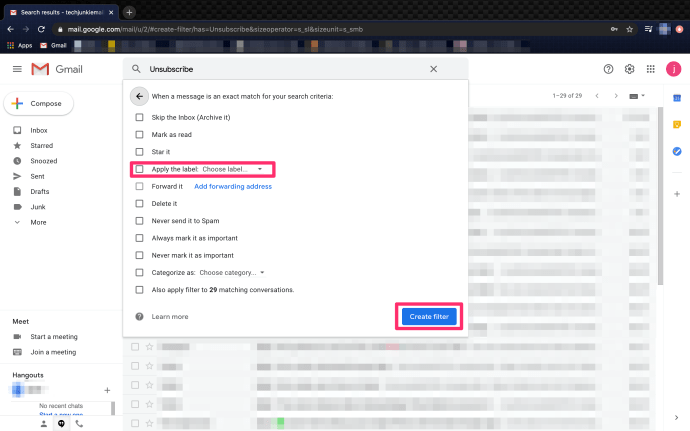
- Selecionar Criar filtro.
A partir de agora, todos os emails de trabalho de um determinado domínio, “@workplace.com”, serão enviados para a pasta Trabalho que foi criada no painel esquerdo. Como não adicionamos nenhum operador, eles não serão marcados como lidos e você verá o número de e-mails ao lado da pasta.
Excluindo e-mails de marcadores
Se você achar que alguns e-mails estão sendo capturados nesses marcadores que não deveriam, você pode usar exclusões para removê-los. Por exemplo, se você deseja manter determinados boletins informativos que também usam Cancelar subscriçãoe eles são pegos no filtro acima, você pode usar o operador “-” para excluí-los.
Basta adicionar –(*@emailaddress.com) na seção De do filtro e eles não serão incluídos. O * é um caractere curinga que captura qualquer endereço desse domínio, e o "-" informa ao Gmail para não incluir o endereço no marcador.
Você pode criar quantos marcadores quiser no Gmail e fazer com que eles façam todo tipo de coisa, desde classificar spam até filtrar trabalhos, grupos, hobbies ou qualquer outra coisa. Se sua caixa de entrada estava cheia de lixo e você estava perdendo e-mails úteis. Como resultado, esta é uma maneira muito simples de retomar o controle.
Se o Gmail pudesse, de alguma forma, criar um addon que pudesse me cancelar automaticamente das centenas de e-mails de lixo que recebo semanalmente, seria realmente o melhor e-mail!
ViaAdicione ao Google Notícias


