
 Fonte: Joe Maring / Android Central
No passado, era muito mais difícil determinar quais aplicativos Android estavam rastreando você ou acessando seus arquivos. Mas as versões recentes do Android, como Android 11 e Android 12 adicionaram um gerenciador de permissões robusto e controles de privacidade para ajudá-lo a gerenciar melhor a pegada digital do seu telefone. Determinar como revisar as permissões do aplicativo em seu telefone Android varia de acordo com o sistema operacional que você está executando, portanto, analisaremos as etapas necessárias para cada versão recente.
Android 6.0 e superior: Como revisar as permissões do aplicativo no Android
Se você tem instalou o Android 12 beta, estão executando o Android 11 padrão ou estão usando um sistema operacional diferente, como One UI ou OxygenOS, os controles de permissão do aplicativo devem ter a mesma aparência, exceto por algumas alterações no idioma. Veja como revisar as permissões do aplicativo em seu telefone Android de estoque executando o novo sistema operacional.
Se você deseja verificar as permissões globais do aplicativo
- Abra o Configurações no seu celular.
- Role para baixo para tocar Privacidade.
- Então toque Gerente de permissão.
Você verá quantos de seus aplicativos totais tem permissão para acessar funções específicas, como seu Câmera, arquivos, ou Microfone.


 Fonte: Android Central
- Toque em qualquer categoria para ver uma lista de todos os aplicativos que são Permitido ou Não permitido / negado para acessar esses dados.
- Toque em qualquer aplicativo individual para ver suas permissões e toque em Permitir ou Não permitir / negar para mudá-los. Algumas permissões, como Microfone, também permitem que você escolha Pergunte sempre em vez de.
Na mesma página, toque em Ver todas as permissões (nome do aplicativo) para ver e editar suas permissões disponíveis em todas as categorias.


 Fonte: Android Central
Você poderá alterar o acesso de um aplicativo às seguintes categorias de dados:
- Sensores corporais
- Calendário
- Registro de chamadas
- Câmera
- Contatos
- Arquivos e mídia
- Localização
- Microfone
- Dispositivos próximos
- Telefone
- Atividade física
- SMS
Embora esses controles estejam disponíveis na maioria dos melhores telefones Android, apenas telefones Android 12 podem acessar o novo Painel de Privacidade, que mostra um gráfico que revela quais aplicativos acessaram os dados nas últimas 24 horas.
Se você deseja verificar as permissões de aplicativos individuais
Ver um resumo é útil para verificar seus hábitos gerais ao telefone. Mas se você está preocupado com um aplicativo específico e deseja alterar suas permissões rapidamente, há um caminho mais simples do que passar pelo gerenciador de permissões:
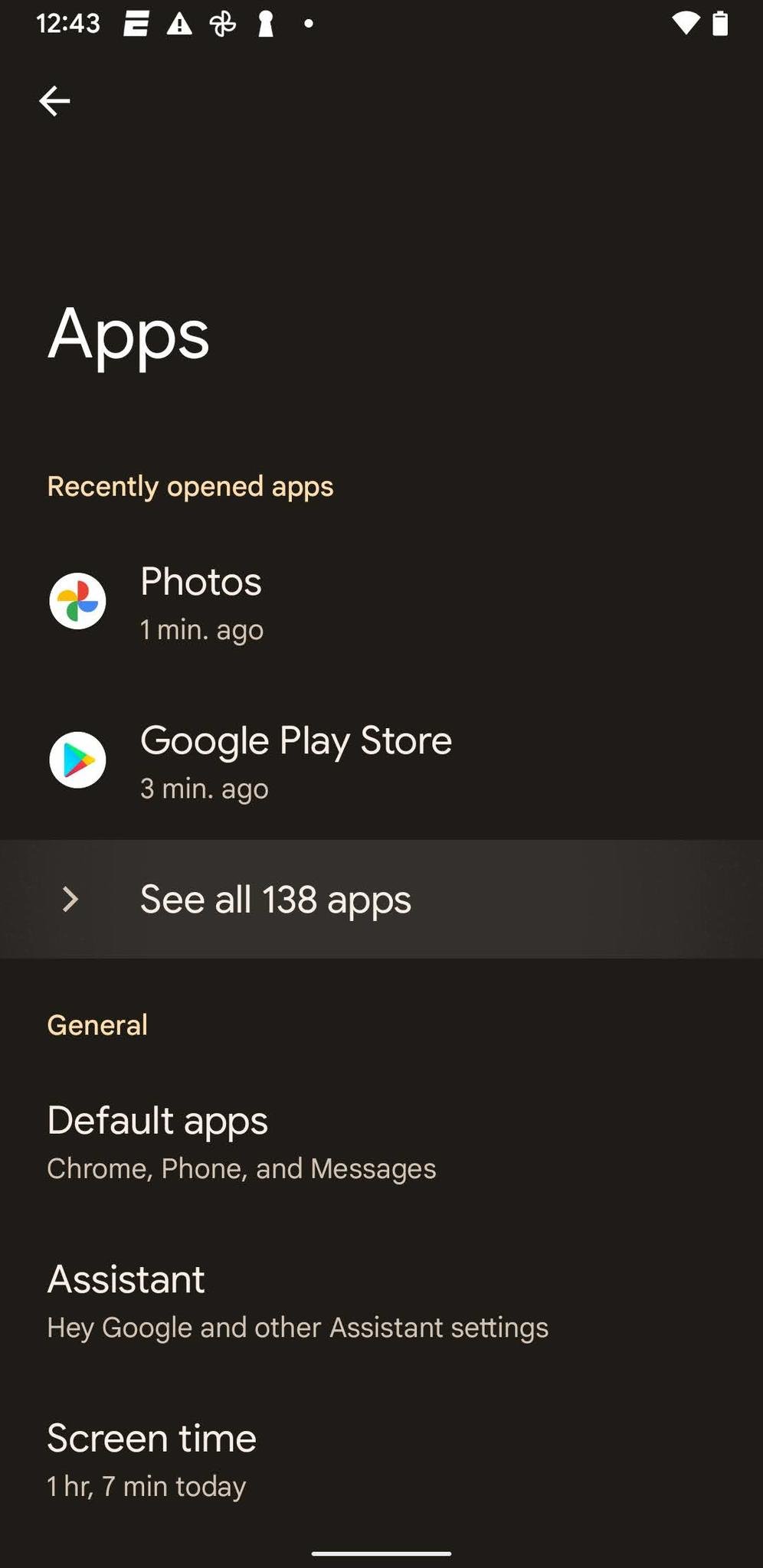
- Abra o Configurações no seu celular.
- No Android 12, toque em Apps. No Android 11, toque em Aplicativos e notificações.
- Selecione Todos os aplicativos (Android 12) ou Informações do aplicativo (Android 11) para ver uma lista em ordem alfabética de cada aplicativo. Percorra e toque o aplicativo em questão para ver seu Informações do aplicativo.
- Olhe sob Permissões. Se diz Nenhuma permissão concedida ou Nenhuma permissão solicitada, o aplicativo não pode ver nenhum dos seus dados.
Se mostrar dados de permissão específicos, toque em Permissões. Você verá quais permissões são Permitido ou Não permitido. Toque em qualquer categoria específica para alterá-la para Permitir ou Não permitir / negar para acessar os dados.


 Fonte: Android Central
De volta ao principal Informações do aplicativo página, role para baixo até Apps não usados. Você pode definir todos os seus aplicativos para automaticamente remover permissões se você não usar por um certo período de tempo.
Revise as permissões do aplicativo antes de baixar
Antes de baixar um aplicativo - especialmente antes de pagar por um - você desejará ver quais permissões o aplicativo solicitará ou exigirá para funcionar corretamente. Felizmente, a Google Play Store facilita a localização dessas permissões.
Antes do Android 6.0, você não conseguia alterar as permissões de um aplicativo. Como resultado, o aplicativo exigiria certas permissões durante a instalação. Embora os especialistas em Android tenham encontrado uma solução alternativa para remover as permissões dos aplicativos depois de baixá-los, isso costumava fazer com que os aplicativos travassem assim que não conseguissem acessar algo para o qual "tinha permissão".
Sua melhor aposta com um telefone Android mais antigo é simplesmente ir para Play Store> Desenvolvedor> Detalhes de permissão para descobrir o que o aplicativo requer. Ou, se você já fez o download do aplicativo, pode ir para Configurações> Aplicativos (ou Gerenciador de aplicativos)> (nome do aplicativo)> Permissões e veja o que o aplicativo requer.
Os aplicativos às vezes mudam seus requisitos de permissão após serem baixados. Se você ativou as atualizações automáticas, não se preocupe; se um aplicativo receber uma atualização com permissões alteradas, você será solicitado a aprovar o download primeiro manualmente.
Nossa melhor escolha de equipamentos
O Google adicionou ferramentas de permissão de aplicativos com o Android 6, mas essas ferramentas só melhoram a cada novo lançamento. O Android 11 tem menus sólidos e simplificados para gerenciar permissões, mas com o Android 12, você obtém novas habilidades. Você pode desative o acesso à câmera ou microfone para todos os aplicativos em Configurações rápidas; e o novo Painel de Privacidade e seu resumo de permissão de aplicativo é um de nossos novos recursos favoritos do Android 12.
Portanto, considere comprar um telefone que tenha o melhor que o Android 12 tem a oferecer, seja o Pixel 5 ou o próximo Pixel 6. Gerenciar permissões de aplicativos se tornará muito mais fácil.
Podemos ganhar uma comissão por compras usando nossos links. Saber mais.
Fonte Adicione ao Google Notícias


