
Com apenas alguns cliques do mouse, você pode bloquear e desbloquear contatos no Gmail sem que eles saibam.
É importante saber como utilizar o bloqueio do Gmail e desbloqueio recursos para manter sua caixa de entrada segura. O Gmail torna o bloqueio e desbloqueio de seus contatos um processo de dois botões.
Bloquear alguém significa que os e-mails de seus endereços vão para sua pasta Spam, mas eles não têm ideia de que foram bloqueados. Se você for apenas bloqueá-los por um curto período de tempo, certifique-se de desbloqueá-los depois.
Você pode bloquear alguém no Gmail seguindo estas etapas:
Faça o seguinte se quiser impedir que alguém envie um e-mail para você:
- Abra o e-mail enviado por essa pessoa.
- Ao lado do botão responder, clique nas reticências (três pontos verticais) botão.
- no bloco [Contact Name]digite o nome da pessoa e clique em [OK].
- Para confirmar sua decisão, clique em Bloquear na caixa pop-up resultante.
Usando o aplicativo móvel do Gmail, você pode acabar com o spam.
Para usuários de Android e iOS, o aplicativo móvel Gmail torna o procedimento mais simples. Em vez de reticências verticais, o aplicativo móvel iOS apresenta três pontos horizontais que representam a opção de bloqueio.
Os futuros e-mails do remetente serão rotulados como spam se você não clicar no pequeno banner na parte superior. A imagem a seguir é uma captura de tela tirada do aplicativo Gmail para iOS.
No Gmail, como desbloquear uma pessoa?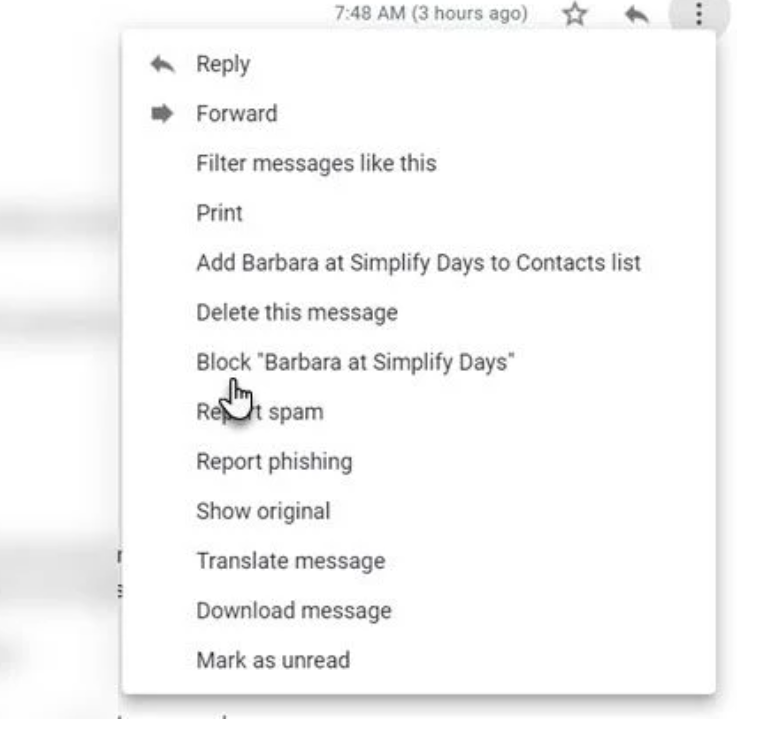
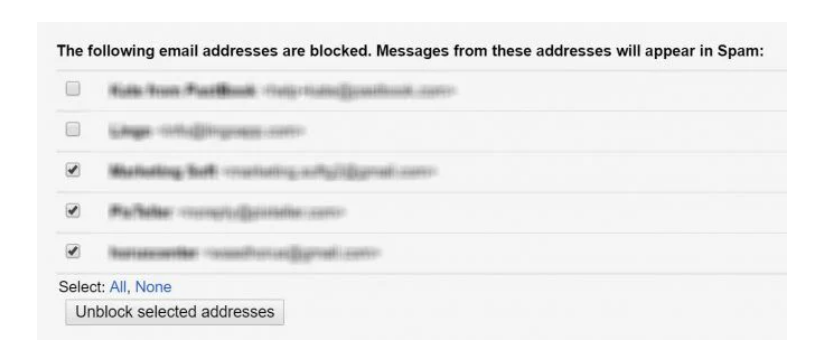
Se sua mente mudar e você decidir desbloquear um contato, siga estas etapas:
- Vá para as configurações do Gmail.
- Filtros e Endereços Bloqueados podem ser acessados clicando na aba.
- Os endereços bloqueados são listados na parte inferior da tela.
- Para desbloquear um contato, você precisará encontrá-lo na lista e clicar no botão Desbloquear. Vários ou todos os endereços podem ser selecionados e clicados para serem desbloqueados.
- Clique no botão Desbloquear para confirmar sua seleção na janela pop-up que aparece.
Como desbloquear um contato no aplicativo móvel do Gmail
- Encontre um e-mail ou conta antiga da pessoa bloqueada e clique nos três pontos novamente para ver o menu que aparece. Desbloquear Remova a barra clicando no botão Desbloquear [Name] opção.
- Você também pode retornar às configurações do Gmail e remover o bloqueio como mencionamos anteriormente.
Bloqueando e-mails de um domínio específico usando uma abordagem baseada em regras
Todos os emails de um único domínio podem ser “bloqueado” assim como contas de e-mail individuais. É necessário configurar uma regra para remover automaticamente os e-mails recebidos desse site assim que eles chegarem à sua caixa de entrada.
Em vez de precisar adicionar cada contato individual desse domínio à lista de bloqueios do seu próprio Gmail, um por um, esse recurso economiza seu tempo. Crie uma regra que filtre e bloqueie todos os emails de um domínio especificado automaticamente seguindo as etapas abaixo
- Vá para sua página de configurações da conta do Gmail (clicando no ícone de engrenagem).
- Selecione os Aba Filtros e Endereços Bloqueados.
- Crie um novo filtro clicando no botão Criar um novo filtro.
- Você será apresentado a uma nova janela onde você pode inserir os detalhes do seu filtro. Digite o domínio no campo “De”. Se você quiser impedir que e-mails do domínio gmail.com sejam entregues, basta digitar @gmail.com.
- Clique no botão Criar filtro com esta pesquisa.
- Selecione Excluir na lista de opções.
- Selecione Criar filtro.
Um único e-mail do domínio também pode ser usado para acessar essas configurações.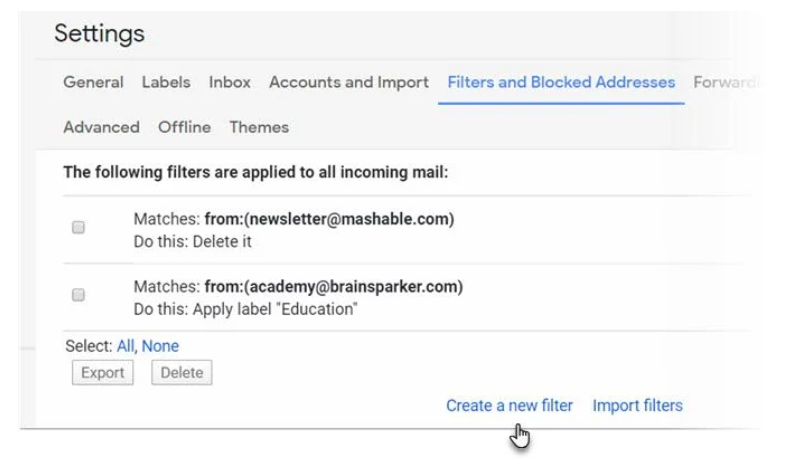
- Vá para o Gmail.
- Selecione o e-mail marcando a caixa ao lado dele.
- Mais informações podem ser encontradas clicando aqui. Esses tipos de e-mails devem ser eliminados da sua caixa de entrada.
- Insira seus parâmetros de pesquisa aqui.
- Crie um novo filtro.
Lembre-se de que apenas e-mails recém-recebidos serão afetados pelas regras que você definir para eliminar spam. Você precisará pressionar um botão para prosseguir. Filtre e-mails mais antigos que satisfaçam o critério aplicando o mesmo filtro a [X] discussões correspondentes.
Nos próximos 30 dias, todos os seus e-mails excluídos poderão ser acessados na Lixeira. Caso o filtro tenha perdido algo significativo, você pode examinar o lixo e ver se está lá.
Remova a regra que bloqueia o domínio. Clique em Preferências > Filtros e Endereços Bloqueados para ver a lista de filtros que você configurou. Você pode excluir um filtro selecionando-o na lista e clicando no botão excluir.
Por que não bloquear e-mails com o botão de spam?
Para parar o spam em sua caixa de entrada, você pode tomar algumas medidas. O botão de spam, por outro lado, é uma opção nuclear que você deve guardar para lixo eletrônico persistente.
Se você reconhece um endereço de e-mail, mas não o quer na sua caixa de entrada agora, você pode usar a opção Bloquear. As comunicações de marketing de um banco, por exemplo, podem ser impedidas, a menos que você opte por se inscrever.
Bloquear e-mails indesejados
Qualquer software de e-mail faz com que barrar ou desbloquear um contato conhecido seja uma tarefa simples. Os spammers, que empregam soluções inteligentes, como alterar endereços de e-mail ou spoofing para sobrecarregar sua caixa de entrada, são uma guerra mais difícil de combater. Bloqueá-los nem sempre funciona, e classificá-los como spam nem sempre funciona.
Seu melhor amigo pode ser a tecla Delete. Para eliminar e-mails automatizados e manter sua caixa de entrada limpa, você também pode usar filtros inteligentes do Gmail com palavras-chave.
Fonte Adicione ao Google Notícias


