
Você trabalhou em seu projeto o dia todo apenas para fechar acidentalmente a guia do Chrome que você realmente precisa? Entendemos que perder o controle do seu trabalho nunca é uma experiência agradável.

Neste artigo, explicaremos como restaurar suas guias para que você possa voltar ao trabalho em questão de segundos. Seja você um usuário de iPhone, iPad ou Android, nós temos o que você precisa.
Como restaurar todas as guias no Google Chrome
O Chrome tem sido um aplicativo de navegador favorito de todos os tempos para muitas pessoas, e as chances são - para você também.
Buscar informações neste app de navegação tornou-se uma parte essencial do nosso dia a dia. No entanto, acidentes acontecem até com os melhores de nós. Você pode ter fechado acidentalmente uma guia importante. Ou talvez o Chrome tenha travado em você sem motivo aparente.
O bom é que o Google Chrome mantém seu histórico de navegação para você, para que você possa restaurar rapidamente qualquer guia fechada a qualquer momento.
Veja como restaurar todas as guias no Chrome em uma área de trabalho:
Como restaurar todas as guias no Google Chrome no iPhone
Talvez você estivesse procurando uma receita no seu iPhone, mas se distraiu com um link que seu amigo lhe enviou. Antes que você perceba, sua receita se foi antes mesmo de você ter tempo de tirar uma captura de tela.
Mas não se preocupe, você pode simplesmente restaurar esta e todas as outras guias que você fechou acidentalmente no seu iPhone. Apenas siga estes simples passos:
Restaurar guias fechadas recentemente no Google Chrome no iPhone
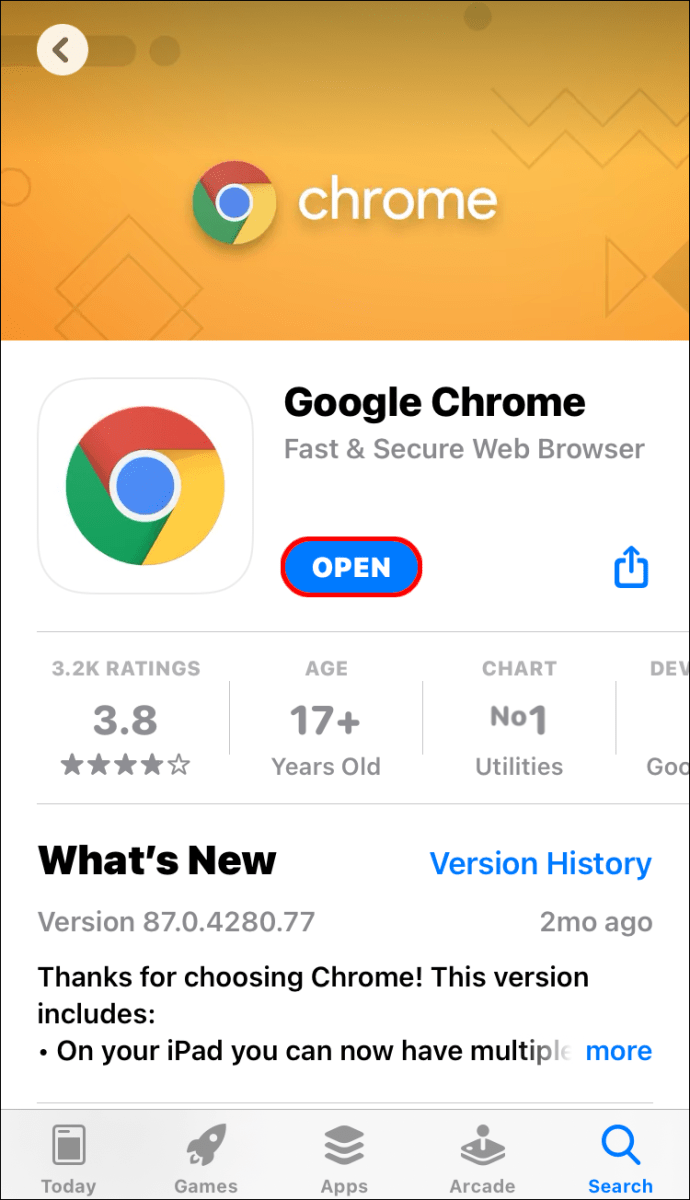
- Inicie o Chrome no seu iPhone.
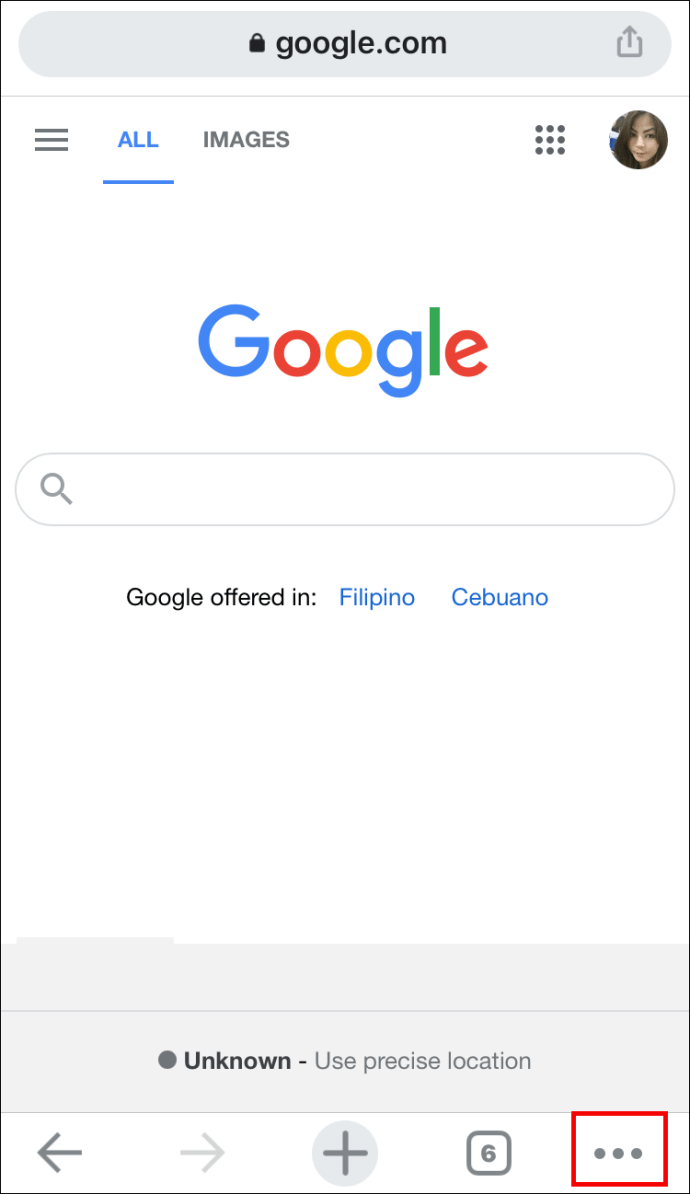
- Clique nos três pontos horizontais no canto inferior direito da tela. Isso abrirá o menu de opções.
- Encontre a opção "Guias recentes" na lista.
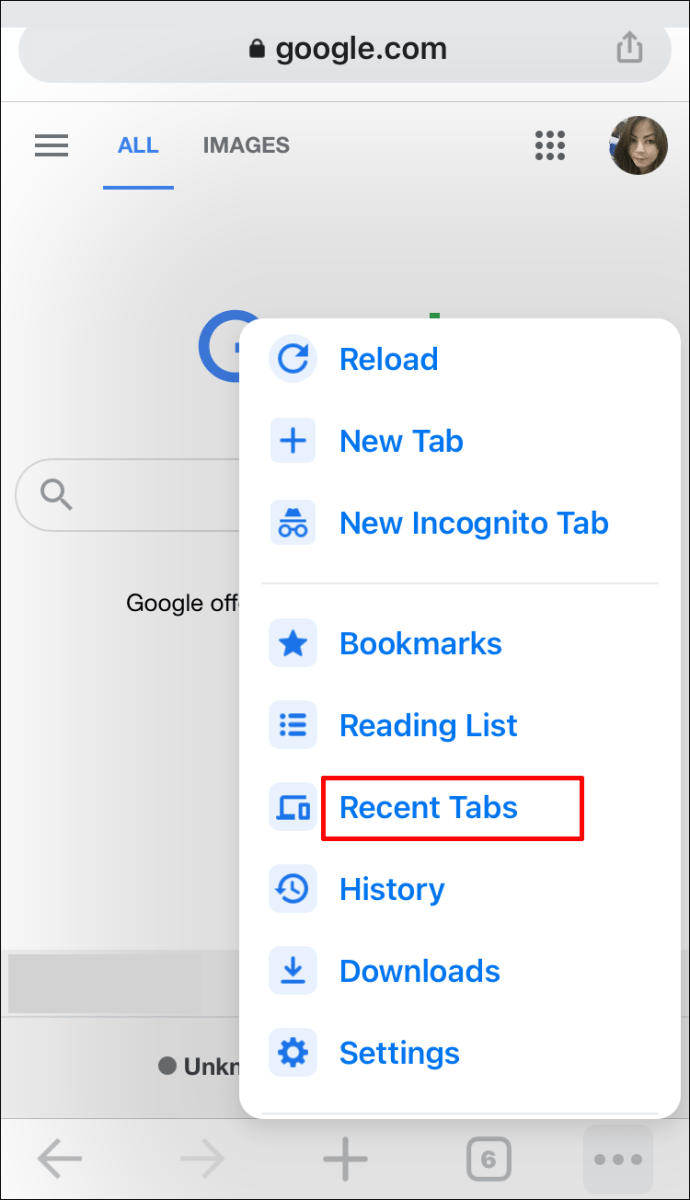
- Você verá uma lista de todos os sites recentes que você visitou. Basta tocar no que você estava procurando e o Chrome o abrirá para você. Por padrão, o Chrome o abrirá em uma nova guia.
Restaurar guias através do histórico no Google Chrome no iPhone
Mas o que acontece se você quiser restaurar uma guia que você fechou há uma semana ou mesmo antes disso? Nesse caso, você não poderá encontrar sua guia na seção "Guias recentes".
É quando você verifica seu histórico. Felizmente, este é um processo relativamente simples.
- Inicie o Chrome no seu iPhone.
- Clique nos três pontos horizontais no canto inferior direito da tela. Isso abrirá o menu de opções.
- Procure a opção “Histórico”.

- Basta rolar para baixo até encontrar o site que você estava procurando.
- Você pode acessar o site tocando nele.
Dica: se você quiser encontrar um site que visitou há sete dias, mas navegou muito na Internet desde então, pode excluir o histórico dos últimos seis dias. Isso acelerará o processo de restauração da sua guia.
Como restaurar todas as guias no Google Chrome no iPad
Se você está lutando para restaurar abas perdidas no Google Chrome no seu iPad, você veio ao lugar certo. O Chrome rastreia todo o seu histórico de navegação no seu iPad (ou em todos os dispositivos nos quais você usa sua conta do Google), tornando relativamente fácil recuperar suas guias fechadas acidentalmente.
- Inicie o Google Chrome no seu iPad.
- Abra o cardápio. São as três linhas horizontais no canto superior direito da interface do navegador.
- Toque em “Guias recentes”.
- Agora você verá uma lista de todas as guias abertas recentemente. Basta procurar o que você precisa e tocar nele.
O Chrome agora abrirá esse site em uma nova guia.
Como restaurar todas as guias no Google Chrome no Android
Restaurar suas guias perdidas no Google Chrome no seu dispositivo Android é um processo bastante simples.
Se você estiver procurando por guias que fechou recentemente, siga as etapas abaixo. Se você estiver procurando por um site que visitou há muito tempo, siga o próximo método.
Restaurando abas recentemente fechadas no Google Chrome no Android
Na verdade, são necessárias apenas três etapas para restaurar suas guias fechadas recentemente no Chrome:
- Inicie o Chrome no seu dispositivo Android.

- Procure os três pontos verticais para abrir o menu do Chrome. Está no canto superior direito da tela.
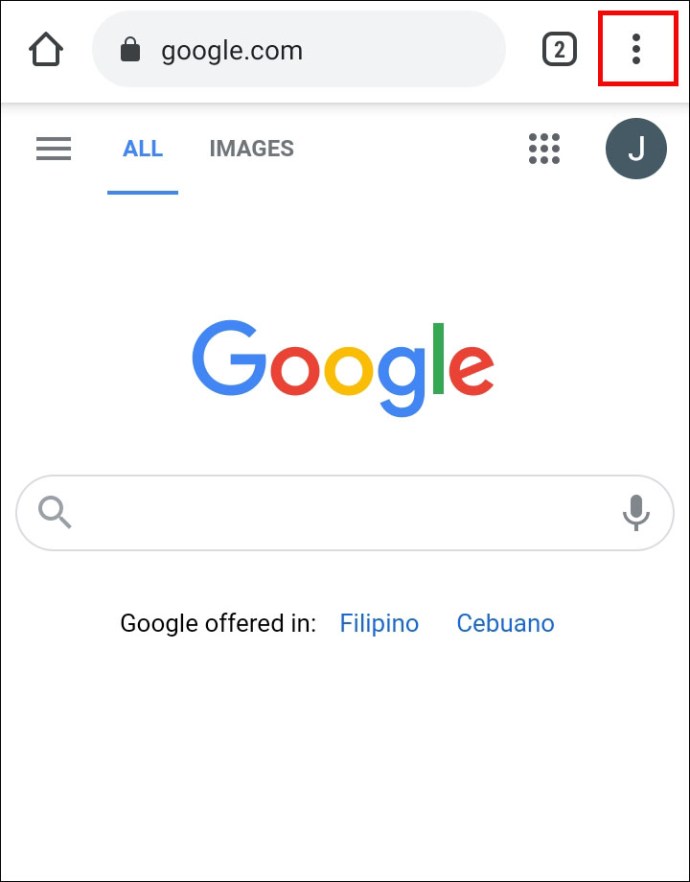
- Procure a opção “Guias recentes” no menu suspenso.
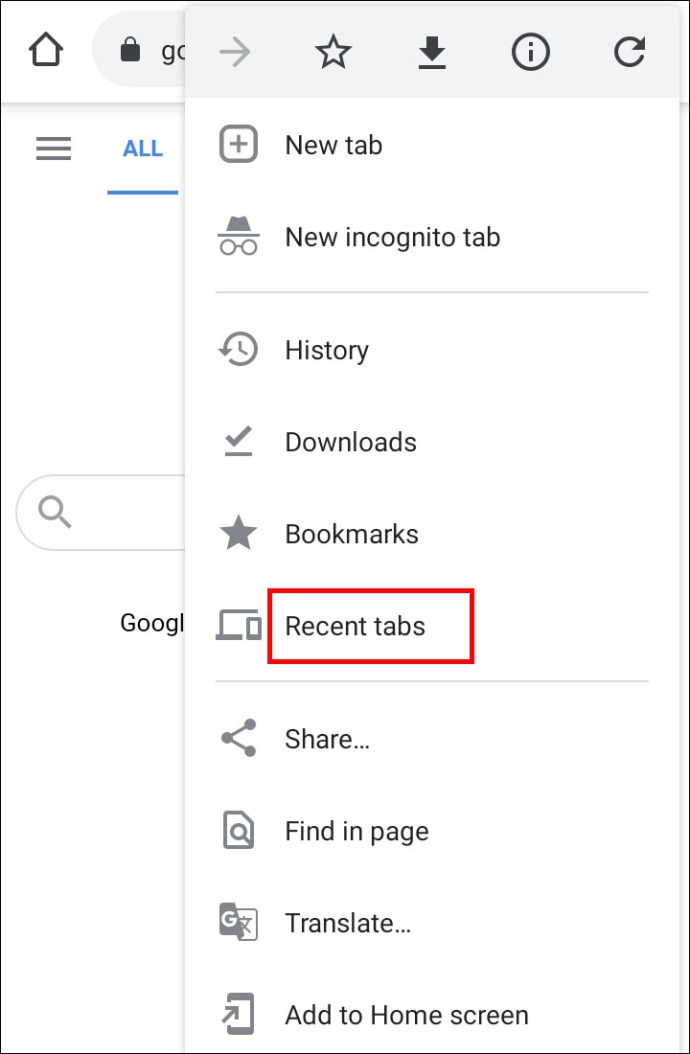
- Agora você verá uma lista de todas as guias que você abriu recentemente. Basta procurar o que você precisa e tocar nele.
Observação: Você só poderá ver as cinco guias mais recentes aqui. Se sua guia não estiver na lista, clique em “Mostrar histórico completo”.
Restaurando abas através do histórico no Google Chrome no Android
Talvez você esteja procurando um site que visitou há uma semana. Nesse caso, sua opção mais rápida seria navegar no histórico do Chrome no seu dispositivo Android.
- Inicie o Chrome no seu telefone.
- Toque no menu para mais opções. São os três pontos verticais no canto superior direito da tela.
- Procure a opção “Histórico” e toque nela.
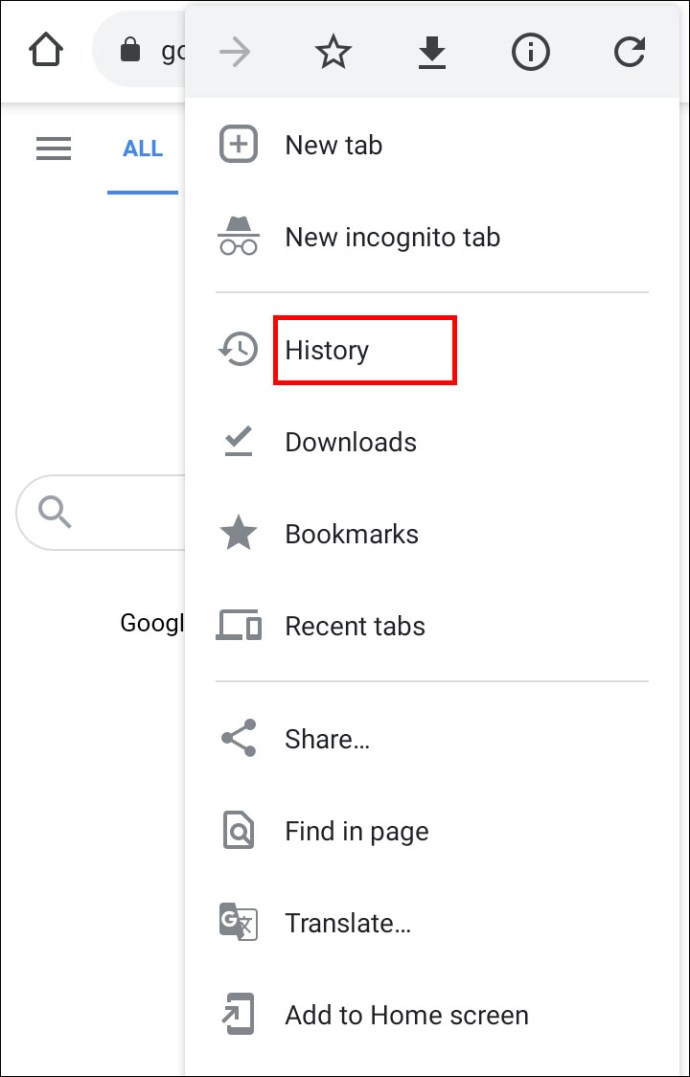
- Agora você poderá ver seu histórico de navegação por dia. Basta rolar para baixo até a data em que você abriu sua guia e procurá-la lá.
- Toque na guia para abri-la novamente.
Dica: se você se lembrar de algumas das palavras-chave contidas em sua guia, poderá economizar algum tempo e pesquisar a guia em Histórico.
Como restaurar todas as guias no Google Chrome após a reinicialização
Restaurar suas guias no Google Chrome após a reinicialização é bastante simples. O Chrome faz um ótimo trabalho mantendo suas guias mesmo depois de travar.
Se você só precisa reiniciar ou executar seu Chrome após travar, nós o apoiamos. Basta seguir estes passos simples e você estará de volta aos trilhos antes que perceba:
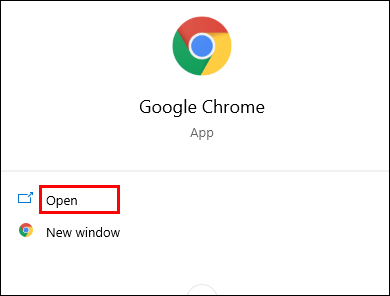
- Inicie o Chrome no seu PC ou Mac.
- Toque nos três pontos verticais para abrir o menu. Está no canto superior direito.
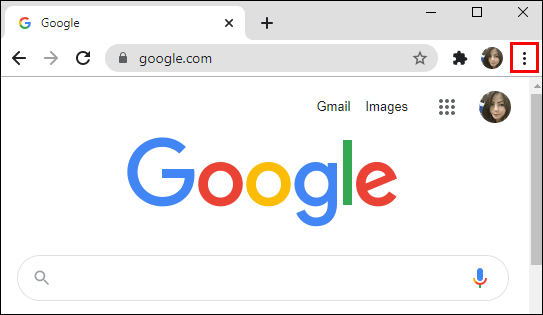
- Vá até a opção "Histórico" e vá até o menu suspenso para mostrar.
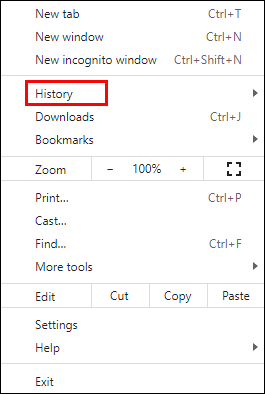
- Você verá uma lista de suas guias fechadas recentemente.
- Nesta opção, você verá outra mostrando várias guias abertas da sessão anterior. Deve dizer “x guias”, com x sendo o número de guias que sua sessão incluiu.
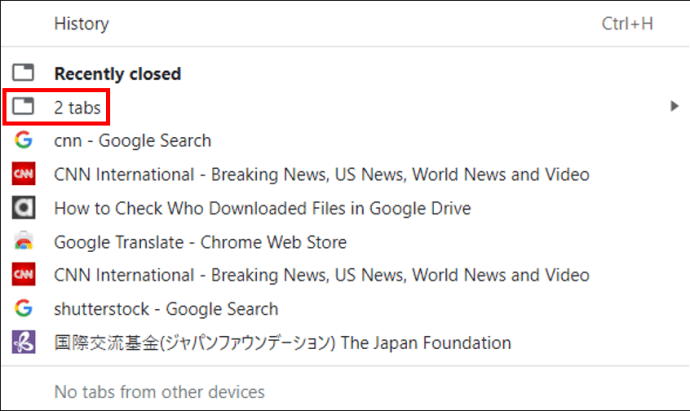
- Basta clicar em "Restaurar janela" e o Chrome abrirá todas as guias para você.

Conselho Geral: ative o recurso “Continuar de onde parou”. Isso reabrirá todas as guias que você estava executando na sessão anterior. Dessa forma, suas guias estarão seguras contra possíveis travamentos do navegador.
Você pode encontrar essa opção no menu do Chrome (três pontos verticais no canto superior direito)> Configurações> Na inicialização> Continuar de onde parou.
Como restaurar todas as guias no Google Chrome Incognito
Infelizmente, não há como restaurar suas guias no modo de navegação anônima sem usar software de terceiros.
Afinal, o modo de navegação anônima é feito para um propósito específico: não salvar o histórico do seu navegador. É por isso que não faria sentido para o Chrome permitir restaurar guias nesse modo.
No entanto, há uma maneira de contornar isso. Você terá que instalar uma extensão do Chrome que foi feita especificamente para restaurar as guias do modo de navegação anônima. O software é chamado de “Off the Record History” e você pode baixá-lo aqui.
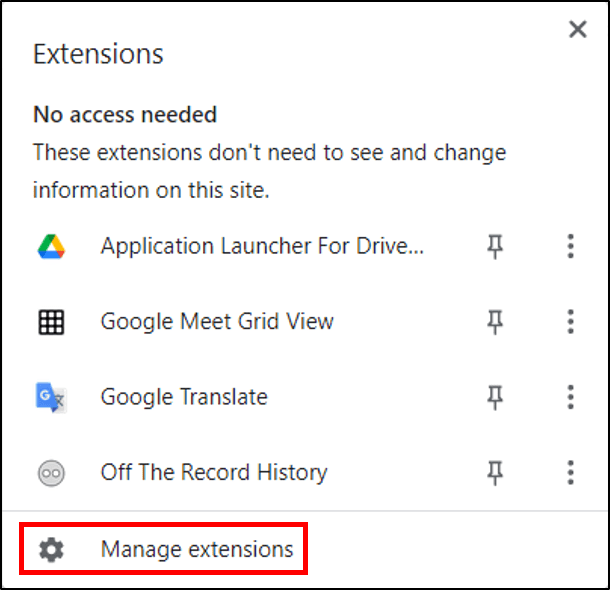
- Depois de instalar a extensão, clique no ícone “Extensões” e abra “Gerenciar extensões”.
- Clique em "Detalhes" e ative o botão "Permitir em modo anônimo".
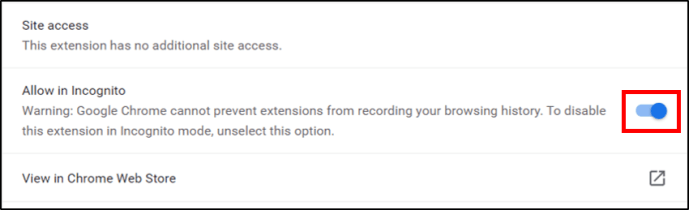
Com esta extensão, você poderá ver suas guias fechadas recentemente, bem como seu histórico completo de uma sessão de navegação anônima.

Observação: para restaurar suas guias anônimas, primeiro você precisa ter essa extensão funcionando. Portanto, você não poderá usá-lo para restaurar as guias abertas antes de instalar a extensão.
Perguntas frequentes adicionais
Qual é o atalho de teclado para restaurar guias no Chrome?
A maneira mais simples de restaurar uma guia que você fechou acidentalmente é por meio de atalhos. Se você for um usuário de Mac, use o seguinte atalho para restaurar suas guias do Chrome:
Comando + Shift + T
Se você for um usuário do Windows, use o seguinte atalho:
Controle + Deslocamento + T
Como faço para recuperar as guias do Chrome após uma falha
Você pode repetir o processo até encontrar a guia que estava procurando. No entanto, recomendamos usar apenas atalhos para restaurar uma guia que você fechou recentemente.
Uma melhor experiência de navegação
É provável que você navegue por mais de algumas dezenas de páginas no Chrome diariamente. Por esse motivo, é importante que sua experiência de navegação funcione sem problemas. E se ocorrer um problema, ser capaz de resolvê-lo é essencial. Agora você não precisa se preocupar em perder o controle fechando acidentalmente uma guia ou com o Chrome travando em você.
Fornecemos etapas detalhadas sobre como restaurar uma guia no Chrome. Nosso conselho para reabrir guias fechadas recentemente seria usar os atalhos. Eles são a maneira mais simples e rápida de ir. Mas é bom saber que você tem mais opções disponíveis caso um atalho não funcione.
Qual opção você costuma usar para restaurar guias? Você já perdeu abas devido ao Chrome travar antes? Compartilhe sua experiência nos comentários abaixo.
ViaAdicione ao Google Notícias
Neste artigo
- Como restaurar todas as guias no Google Chrome
- Como restaurar todas as guias no Google Chrome no iPhone
- Como restaurar todas as guias no Google Chrome no iPad
- Como restaurar todas as guias no Google Chrome no Android
- Como restaurar todas as guias no Google Chrome após a reinicialização
- Como restaurar todas as guias no Google Chrome Incognito
- Perguntas frequentes adicionais
- Uma melhor experiência de navegação


