
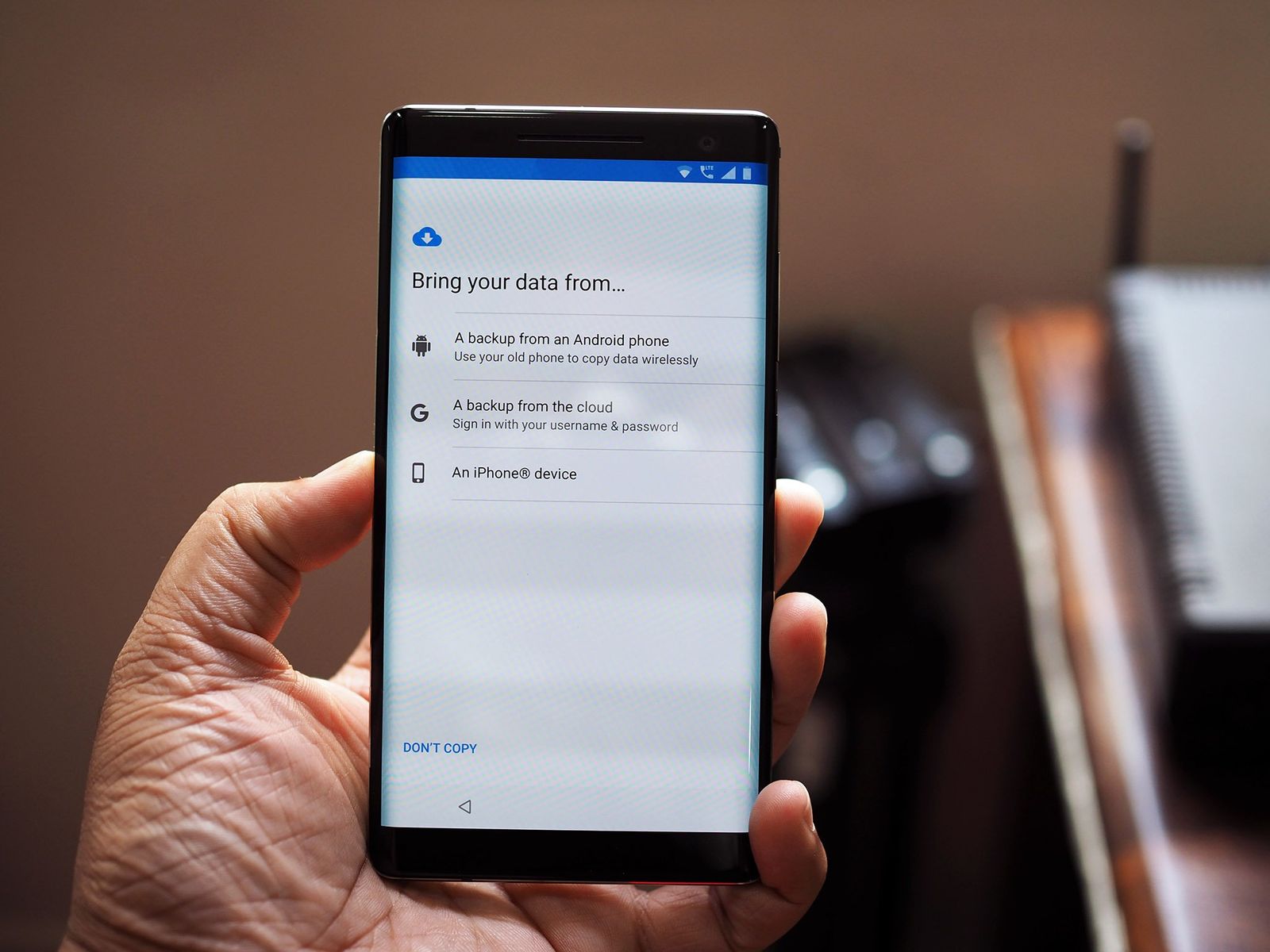
 Fonte: Harish Jonnalagadda / Android Central
Esteja você atualizando para um novo dispositivo ou reiniciando seu telefone, é incrivelmente fácil restaurar seus aplicativos e configurações. O Google faz o backup automático de informações como contatos, entradas de calendário, registros de chamadas, textos, configurações de Não perturbe e muito mais para a nuvem, permitindo que você continue de onde parou. Veja como você pode restaurar seus aplicativos e configurações ao mudar para um novo telefone Android.
Como habilitar o serviço de backup Android
Antes de começarmos a restaurar dados, você deve se certificar de que o serviço de backup está sendo executado no seu telefone atual. Veja como você pode começar:
- Abrir Definições na tela inicial ou na gaveta de aplicativos.
- Rolar para baixo para o final da página.
Tocar Sistema.

 Fonte: Android Central
- Selecione Cópia de segurança.
- Garantir a Backup para o Google Drive alternar está selecionado.
Você poderá ver os dados dos quais está sendo feito backup.

 Fonte: Android Central
Agora que você ativou o serviço de backup do Android, as configurações do sistema e os dados do aplicativo serão salvos automaticamente no Drive. Ao mudar para um novo telefone, você pode contar com o serviço para restaurar suas configurações, aplicativos e dados associados.
Observação: O layout do menu pode não ser exatamente como o acima em seu telefone, mas qualquer telefone executando o Nougat e superior deve ter um equivalente de Backup e redefinição. Se você estiver em um telefone Samsung executando o One UI, use a caixa de pesquisa nas configurações de backup e deverá ver esta configuração.
Como restaurar aplicativos e configurações em um novo telefone Android
Restaurar aplicativos é simples e você poderá fazer isso durante a configuração inicial. Se você estiver usando o Google Now ou o Pixel Launcher, o plano de fundo da tela inicial, o ícone e o layout do widget, bem como a estrutura da pasta, agora estão salvos na nuvem, permitindo que você restaure suas configurações em um novo aparelho e mantenha sua casa layout da tela.
- Selecione o idioma e clique no Vamos lá botão na tela de boas-vindas.
- Tocar Copie seus dados para usar a opção de restauração.
Conecte-se a um Rede wi-fi para começar.

 Fonte: Android Central
- Na próxima tela, você verá todas as opções de restauração disponíveis. Selecione Um backup de um telefone Android se você tiver seu telefone antigo à mão. Neste caso, vamos com o Um backup da nuvem opção.
- Faça login no seu conta do Google (se ainda não o fez, configure autenticação de dois fatores)
Selecione eu concordo para os Termos de Serviço do Google para prosseguir.

 Fonte: Android Central
- Você verá um lista de opções de backup. Selecione aquele relevante para restaurar os dados.
- Acertar Restaurar se você deseja que todos os dados e configurações do dispositivo anterior sejam restaurados.
Acertar Apps para escolher quais aplicativos instalar em seu novo dispositivo.

 Fonte: Android Central
- Seus dados serão restaurados em segundo plano. Enquanto isso, você pode configurar um bloqueio de tela e autenticação biométrica.
- Acertar Configurar bloqueio de tela para começar.
Escolha um modo de desbloqueio de tela e adicione sua impressão digital.

 Fonte: Android Central
- Você pode configurar o Google Assistant depois de terminar de registrar suas impressões digitais.
- Selecione Iniciar para usar o Voice Match.
Train Assistant para reconhecer sua voz e acertar Feito terminar.

 Fonte: Android Central
É isso! Assim que a configuração inicial for concluída, os aplicativos e configurações serão restaurados em segundo plano.
Onde todos os dados do aplicativo são armazenados? O Google faz o backup dos dados do aplicativo no Drive, alocando 25 MB para cada aplicativo individual. Os dados usados pelo sistema de backup não contam para sua cota de armazenamento. Além disso, os desenvolvedores podem escolher quais dados do aplicativo são armazenados na nuvem e você pode cancelar o serviço a qualquer momento nas configurações do dispositivo.
Sua privacidade
Coletar dados e enviá-los a um servidor remoto significa que ele está fora da sandbox do aplicativo e depende do Google - assim como das pessoas que fizeram seu telefone - para fazer as coisas certas. Isso pode nem sempre ser o caso, já que os fabricantes de telefones têm muita margem de manobra quando fazem um telefone com Android. O que o Google pensa sobre o assunto:
Cuidado: Como o transporte do backup pode variar de dispositivo para dispositivo, o Android não pode garantir a segurança de seus dados durante o uso do backup. Tenha cuidado ao usar o backup para armazenar dados confidenciais, como nomes de usuário e senhas.
O Google fornece muita documentação sobre como usar o serviço de backup, para que os desenvolvedores tenham os meios para serem cautelosos e fazer a coisa certa com dados confidenciais. Não deixe que isso o afaste de usar o serviço, mas você precisa estar ciente.
A capacidade de restaurar aplicativos e configurações está disponível em todos os telefones atuais que executam o Android 6.0 e superior, e o processo em si é idêntico, independentemente do fabricante. Não importa se você está usando um telefone Samsung, LG, Xiaomi, Nokia ou Motorola; você verá as mesmas etapas ao restaurar suas configurações e dados em seu novo telefone.

Estes são os melhores casos para proteger o seu TCL 10 Pro
Quer você queira enfeitar seu novo TCL 10 Pro ou precise substituir uma capa velha e surrada, comprar uma nova capa de telefone é a solução. Esses são os melhores casos que você pode obter para o seu TCL 10 Pro agora.
Fonte Adicione ao Google Notícias


