
Os smartphones são um dos dispositivos mais usados no mundo. Com todas as informações disponíveis, os smartphones armazenam todos os dados permitindo que você os acesse de qualquer lugar. Existem diferentes sistemas operacionais como iOS, Android e Windows. No entanto, O Android tem o maior número de usuários de longe.
Mais de 2,5 bilhões de pessoas em mais de 190 países são usuários ativos do Android, compondo a maior parte do mercado. O Android está associado à loja Samsung Galaxy, Google Play Store e Amazon App Store.
Qual é a função do Google Backup?
Os dados podem ser excluídos do seu dispositivo devido a vários motivos. Alguns deles incluem:
- Exclusão acidental
- Não usar seu dispositivo por um longo tempo
- Seu dispositivo foi roubado, perdido ou quebrado
- Desativando o backup do Android.
Para saber como restaurar o Android, você precisa instalar o aplicativo de backup do Google. O aplicativo de backup do Google fornece acesso a todos os dados armazenados em seu dispositivo Android e cria um backup de todos os arquivos armazenados no aplicativo Google Drive.
Como vejo o Google Backup?
Se você está tendo problemas para visualizar o backup do Google, não se preocupe! Estamos aqui para fornecer algumas etapas que você precisa seguir para saber como restaurar o Android:
Passo 1: Vamos para drive.google.com.
Passo 2: Toque no menu Armazenamento

Clique no número abaixo Opção de armazenamento na parte inferior para a esquerda.
etapa 3: Agora, Clique em Backups.
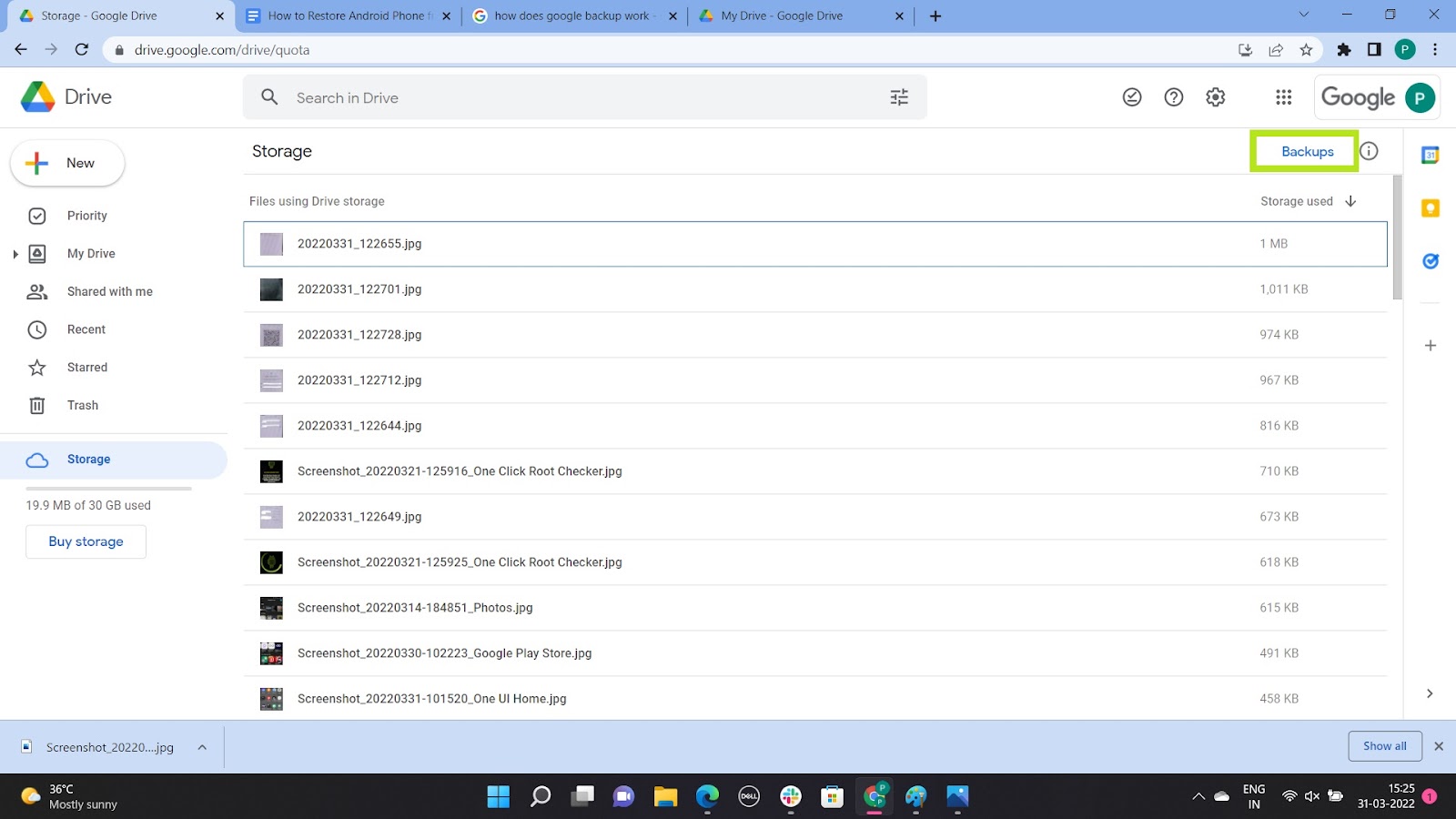
Clique na opção Backups.
Passo 4: Restaurar dados clicando na opção de backup.
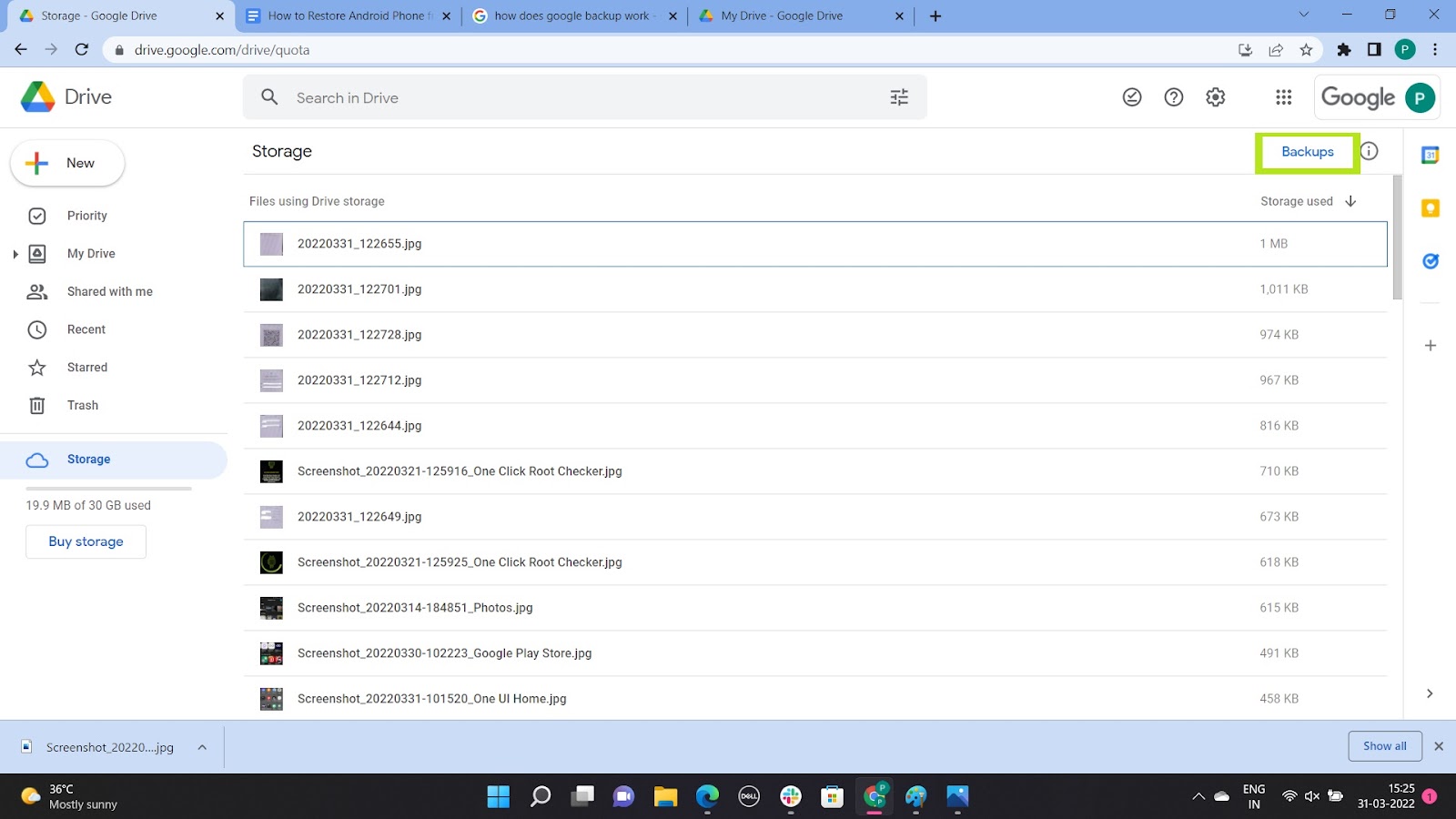
Passo 4: Você pode optar por visualizar seu backup ou excluir o backup.
Como uso o Google Backup?
Para fazer backup de seus dados, você precisa instalar o aplicativo Google One no seu telefone.
Passo 1: Abra o aplicativo Google One
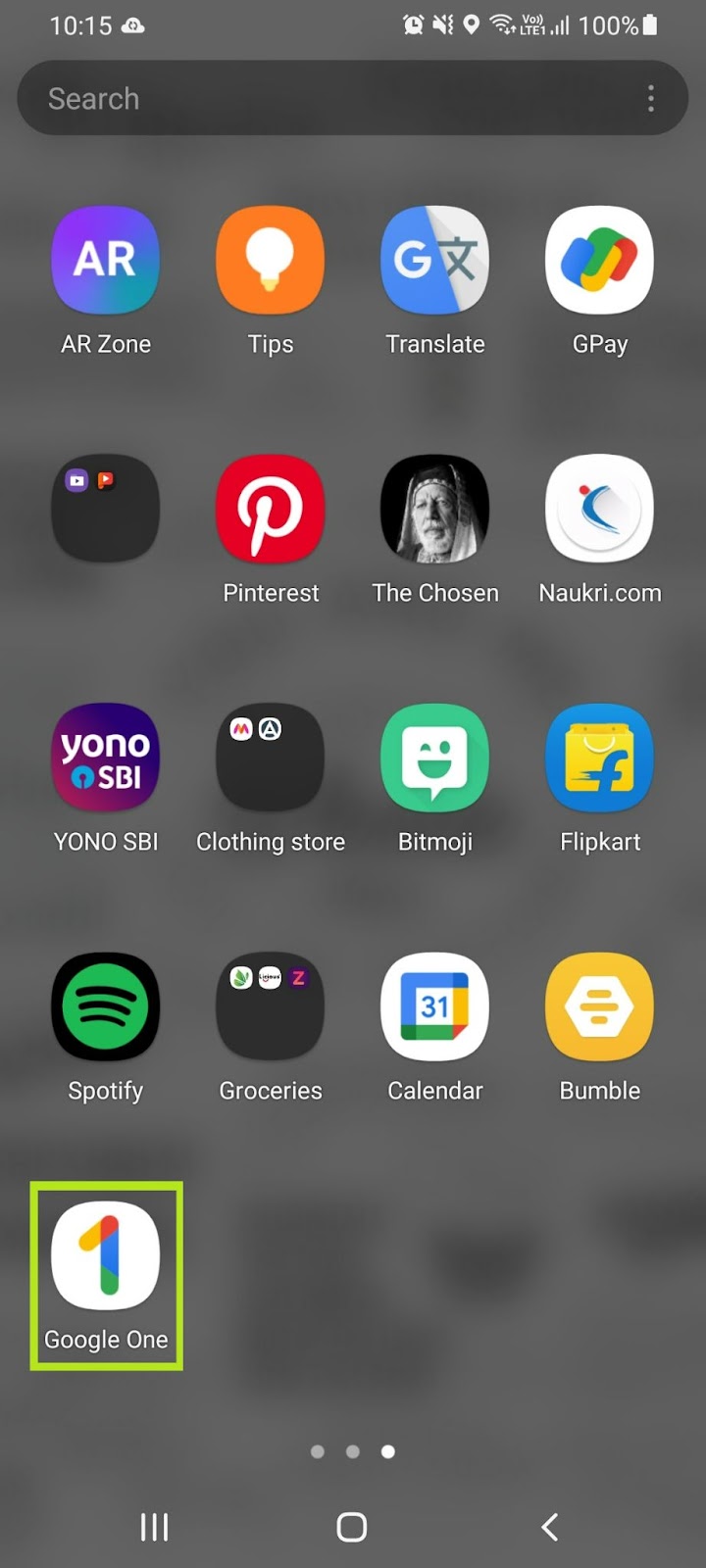
Instale e abra o aplicativo Google One no seu telefone Android.
Passo 2: Clique no Armazenamento opção na parte inferior.
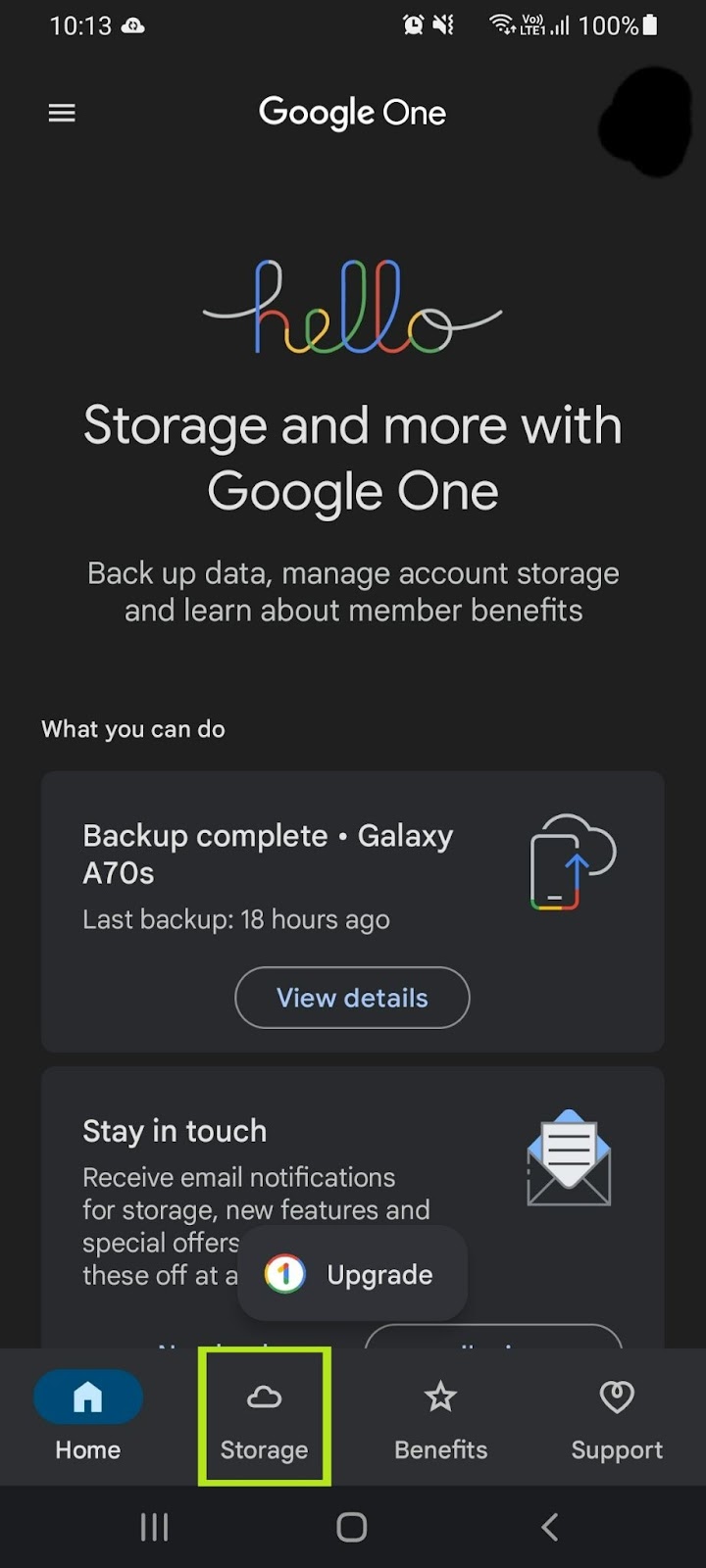
Toque na opção Armazenamento.
Etapa 3: Toque na opção de backup do dispositivo e toque no tempo de configuração se você está recuperando dados pela primeira vez.
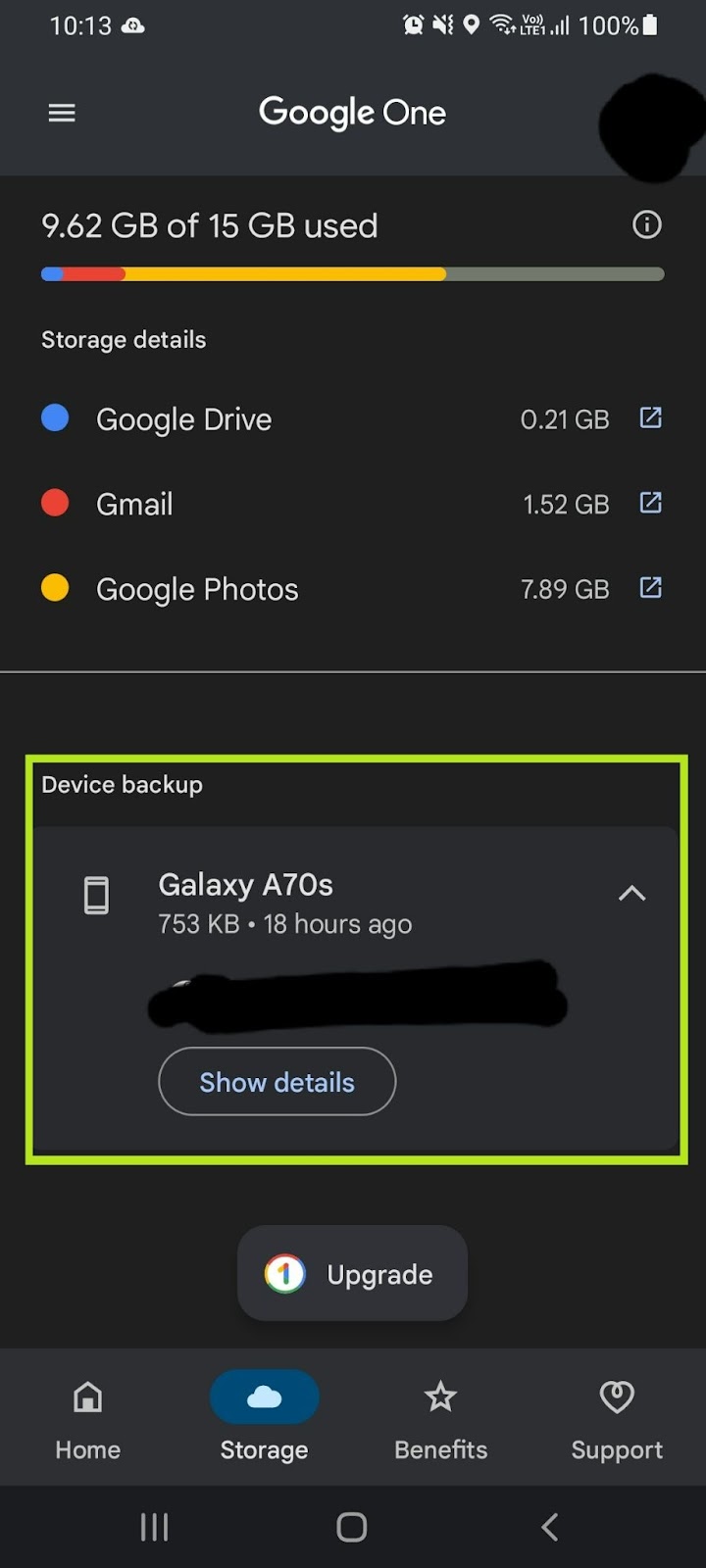
Vá para a opção de backup do dispositivo.
Passo 4: Clique Gerenciar backup e toque a configuração que você deseja recuperar os dados e clique na opção Backup agora.
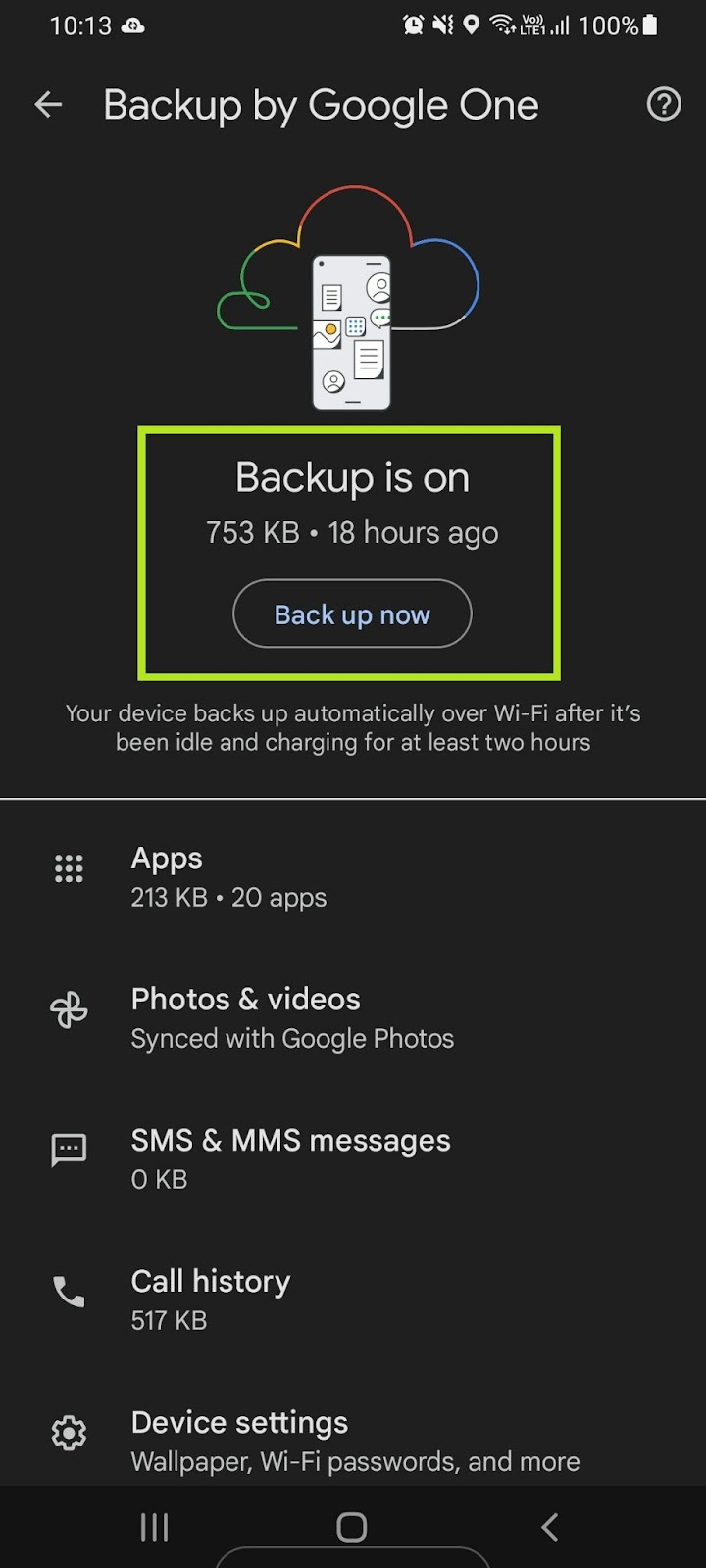
Clique na opção fazer backup agora e restaure seus dados.
Como restaurar dados?
Para restaurar os dados, pode ser necessário o PIN de bloqueio de tela, padrão, bloqueio inteligente ou senha para obter seu backup com segurança. A restauração dos dados apagados do seu telefone pode ser feita de forma automática ou manual com apenas alguns cliques no seu smartphone.
Backup automático
Passo 1: Abra as configurações aplicativo no seu telefone.
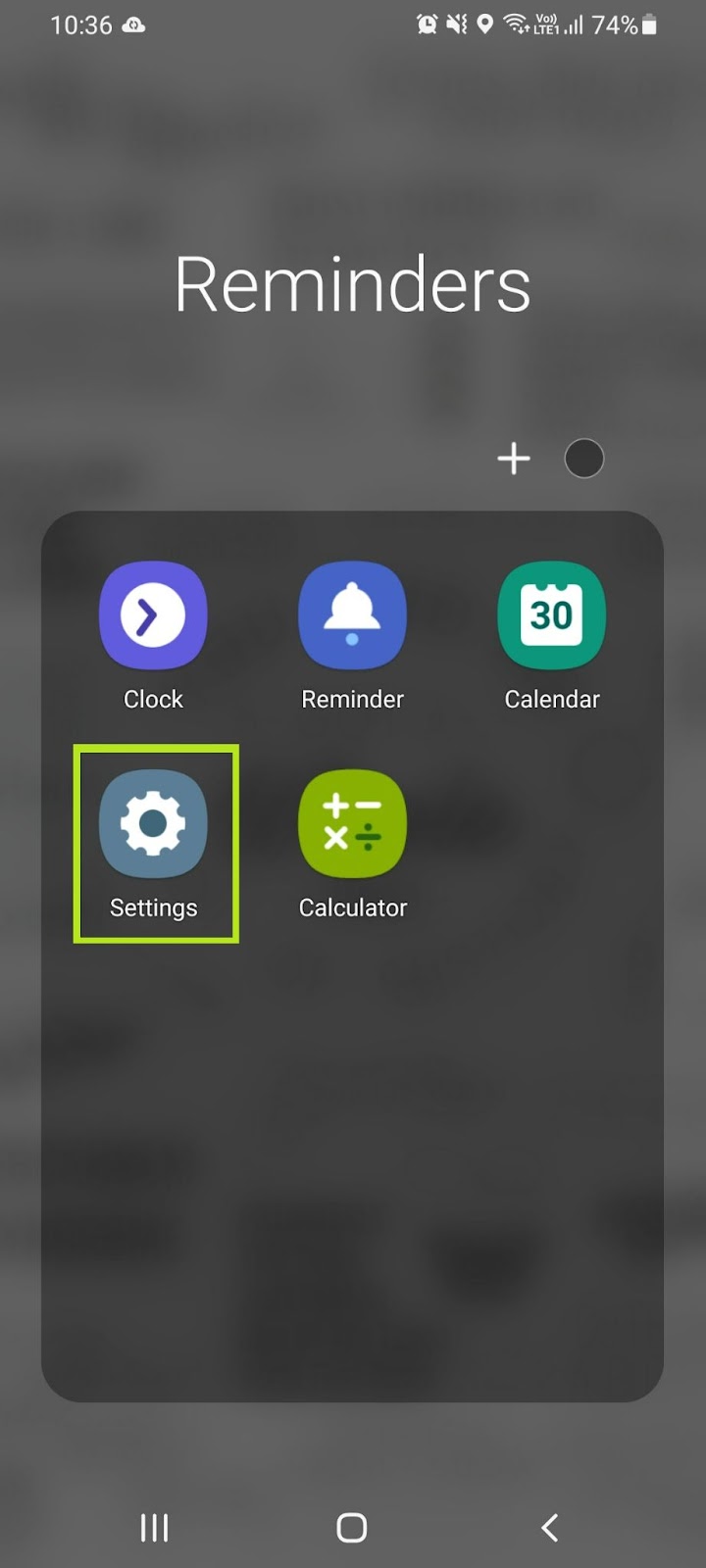
Vá para o aplicativo Configurações no seu telefone Android.
Passo 2: Clique em Contas e Backup.
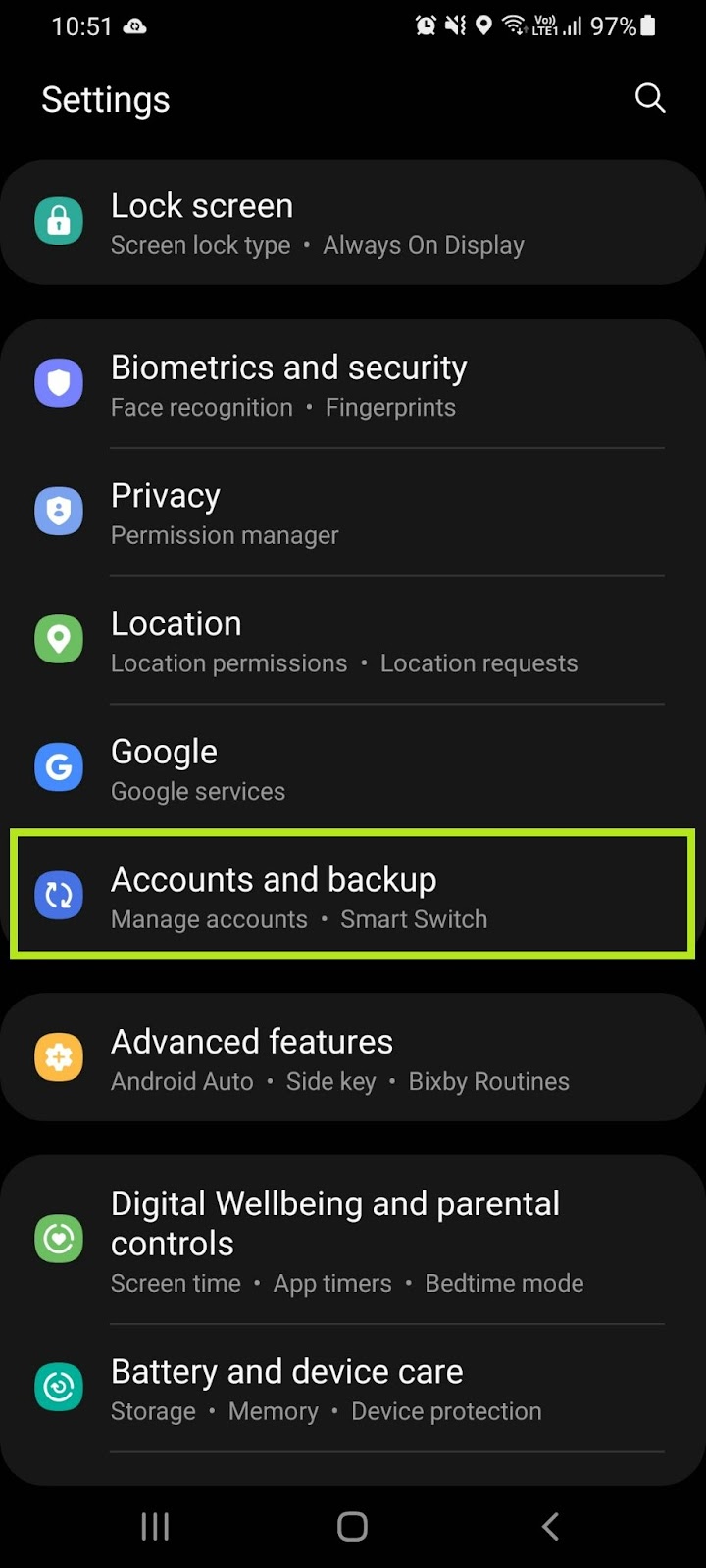
Toque na opção Contas e backup.
Etapa 3: Clique em Restaurar dados.
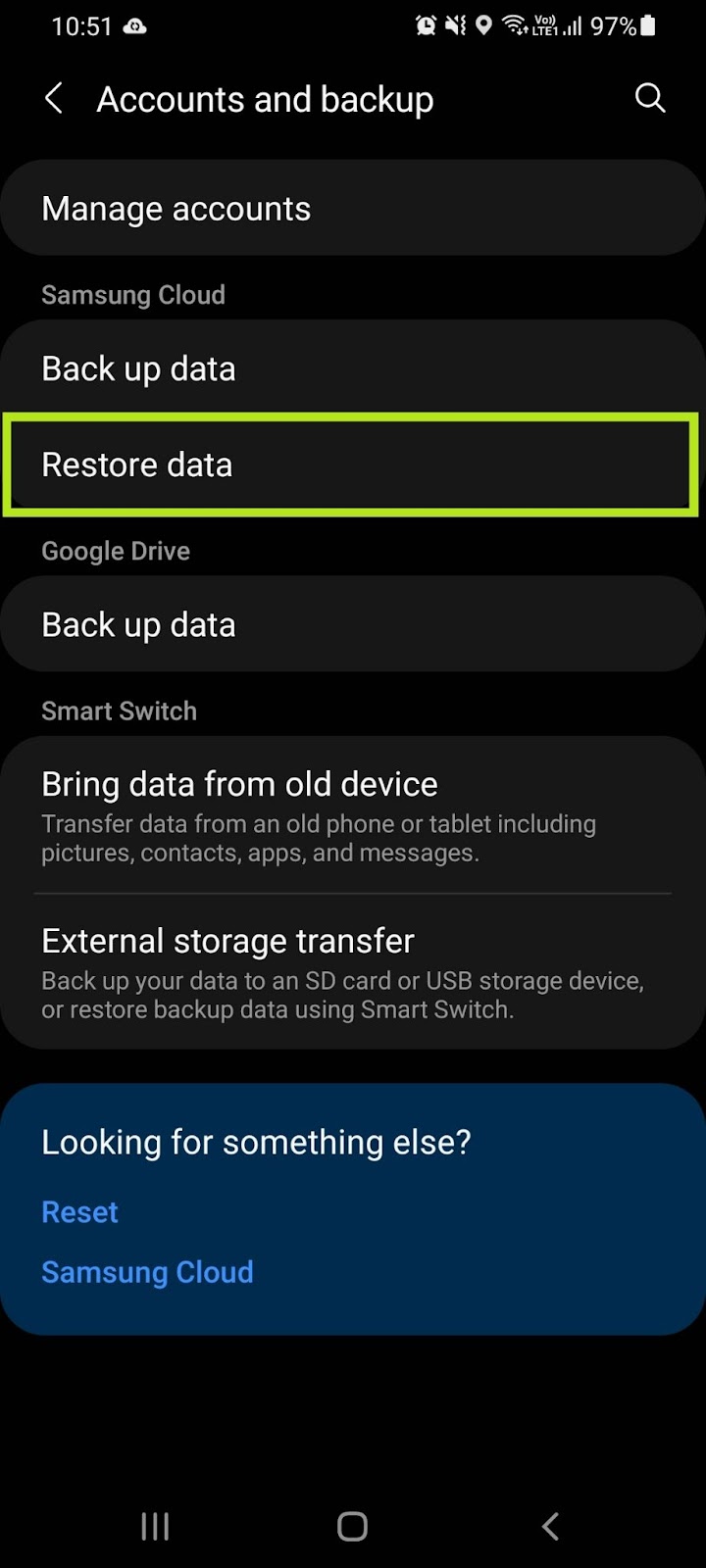
Clique na opção restaurar dados para recuperar seu telefone Android
Passo 4: Instale o aplicativo Google Backup One em seu smartphone e siga as instruções
EUSe seus dados foram excluídos pela primeira vez, instale o aplicativo Google Backup One em seu smartphone e siga as instruções após iniciar o aplicativo.
Backup manual
Passo 1: Abra o aplicativo Configurações no seu telefone.
Abra o aplicativo de configurações no seu telefone Android.
Passo 2: Clique em Contas e Backup
Vá para as contas e opção de backup.
Etapa 3: Clique em Restaurar dados.
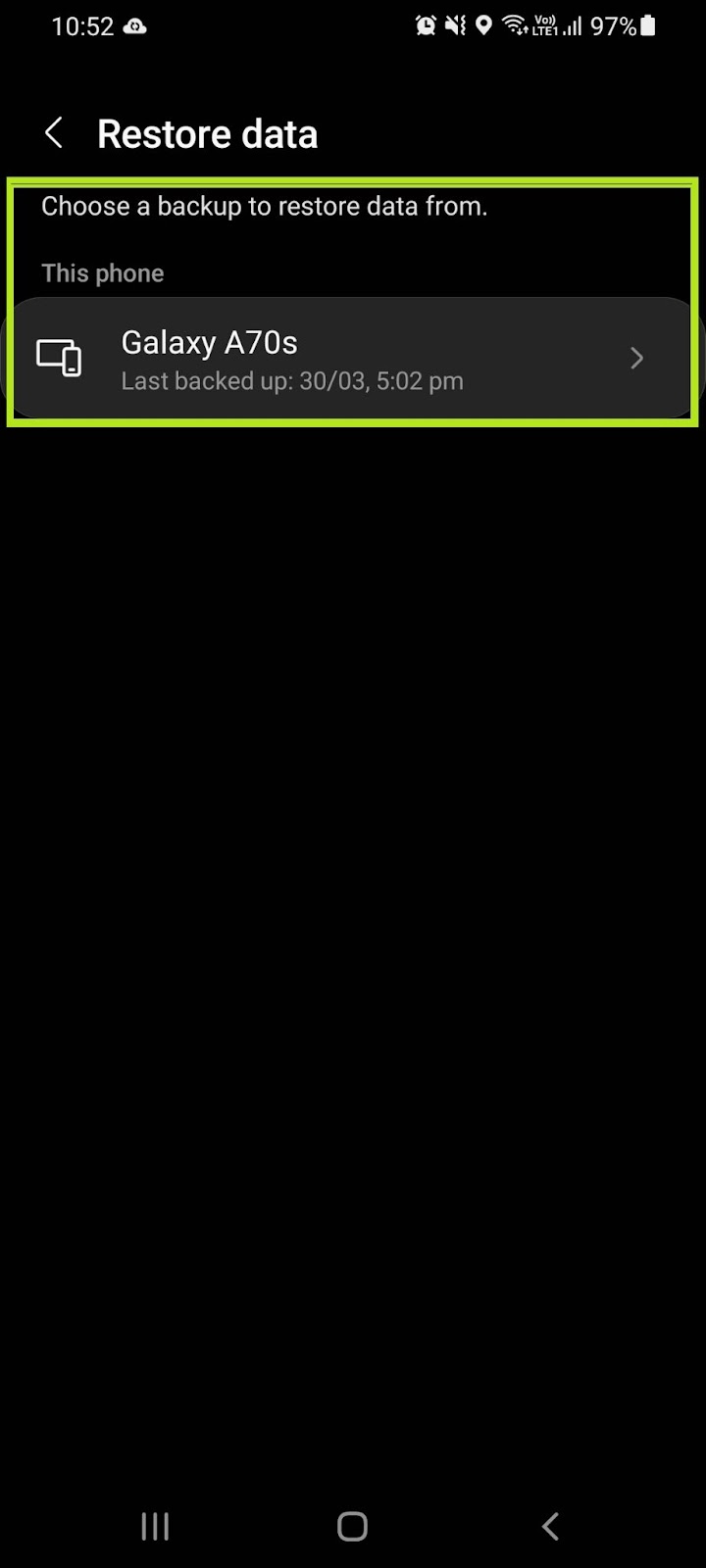
Clique na opção restaurar dados.
Você pode fazer backup e sincronizar seus contatos com o Google Drive. Primeiro, verifique se seu contato está vinculado à sua conta do Google. As etapas a seguir podem ser seguidas para fazer backup de contatos no Google drive para dispositivos Android, desta forma você terá uma ideia de como restaurar telefones Android.
Passo 1: Aberto o aplicativo Configurações no seu telefone Android.
Abra o aplicativo de configurações no seu telefone Android.
Passo 2: Clique no Google e vá para Configurações.
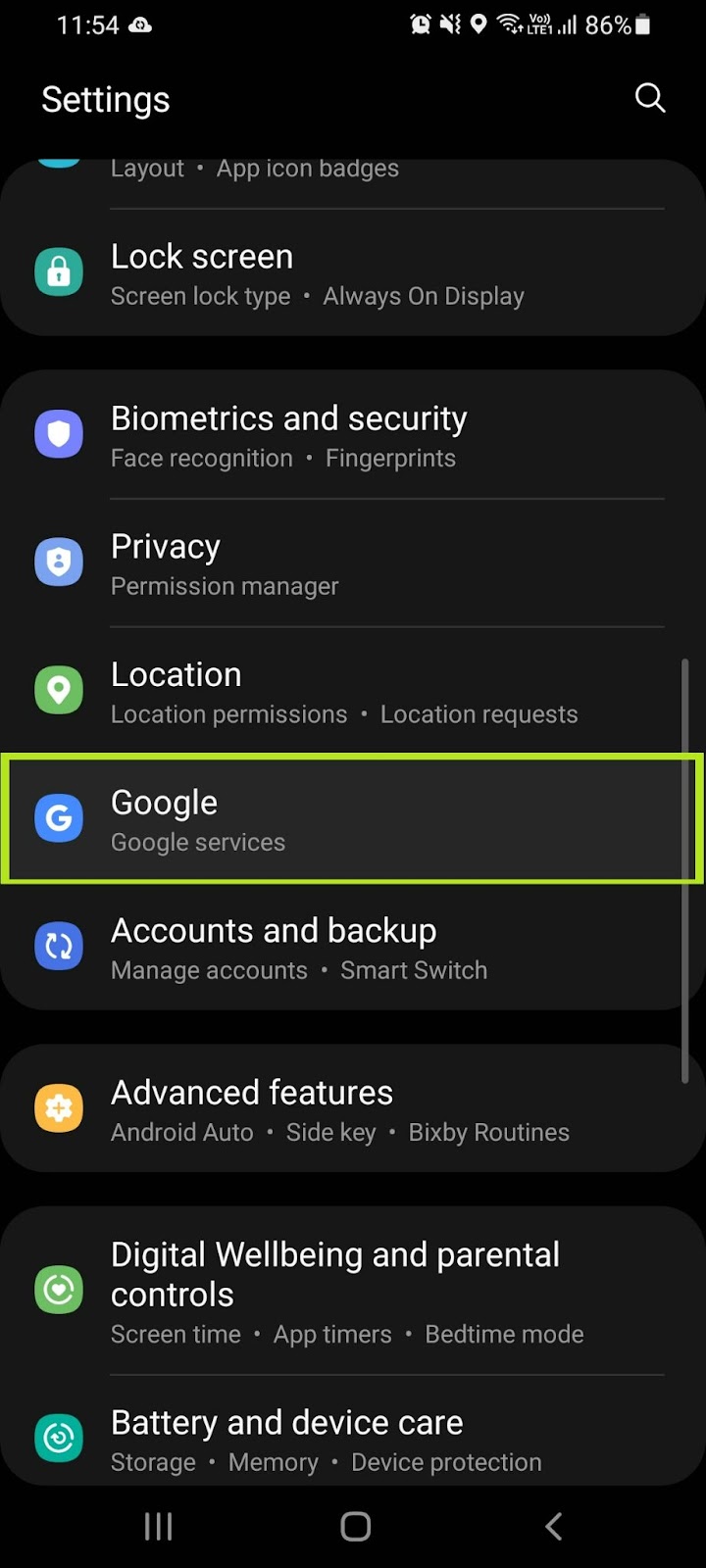
Abra a opção Google.
Etapa 3: Clique em sincronização de contatos do Google e também sincronizar os contatos do dispositivo.
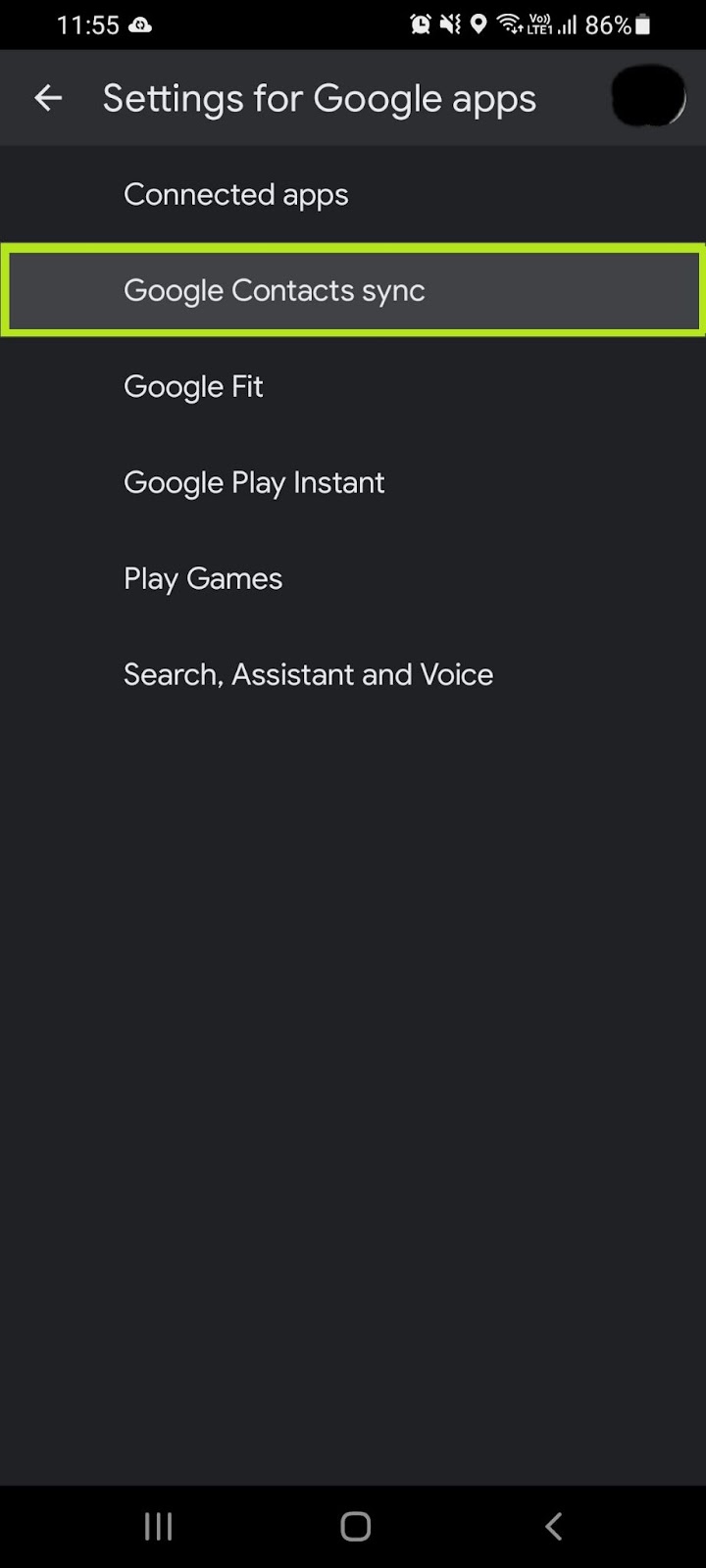
Clique na opção de sincronização de contatos do Google.
Etapa 4: Toque em Backup e sincronização automática de contatos opção.
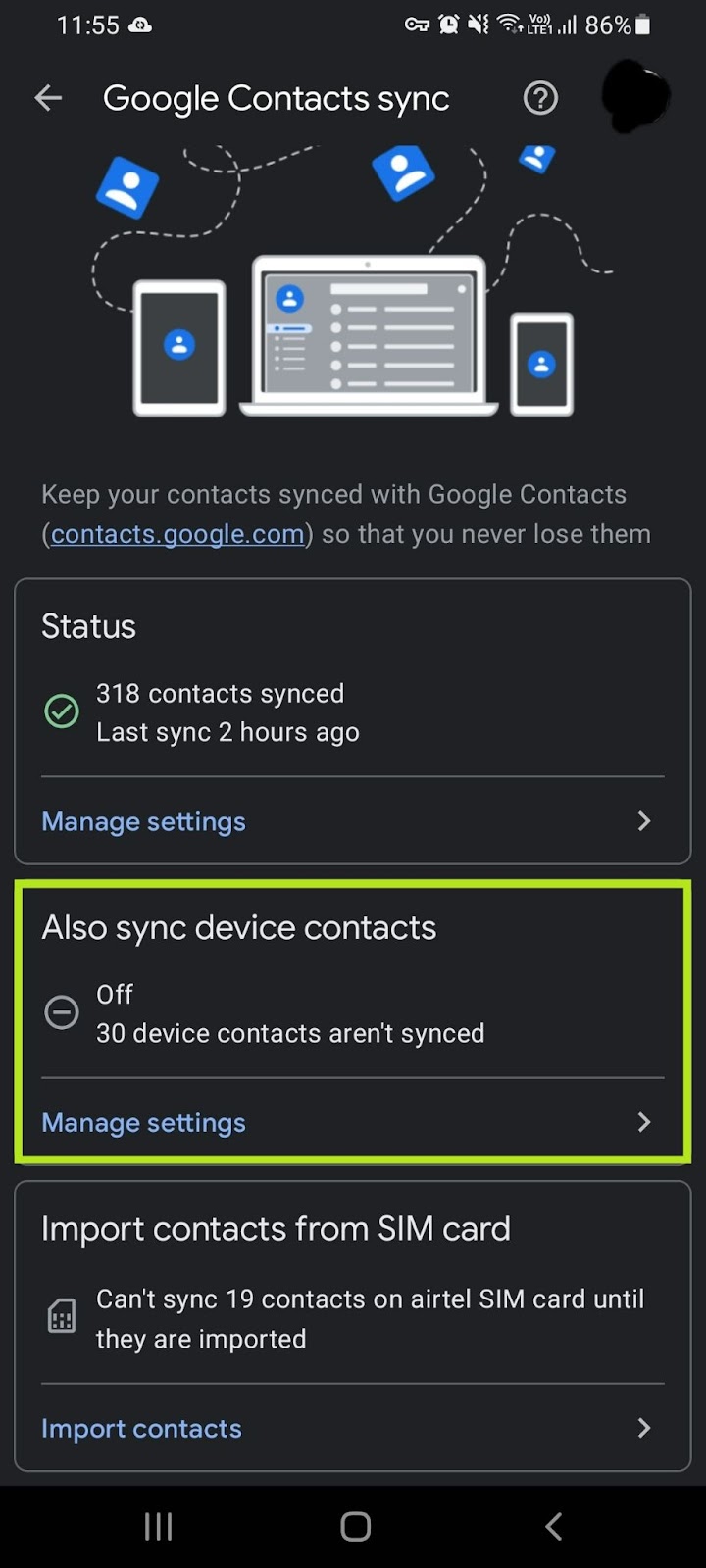
Toque na opção de backup e sincronização automática.
Spasso 5: se você tiver mais de uma conta do Google, clique na conta que está sincronizada com seus contatos.
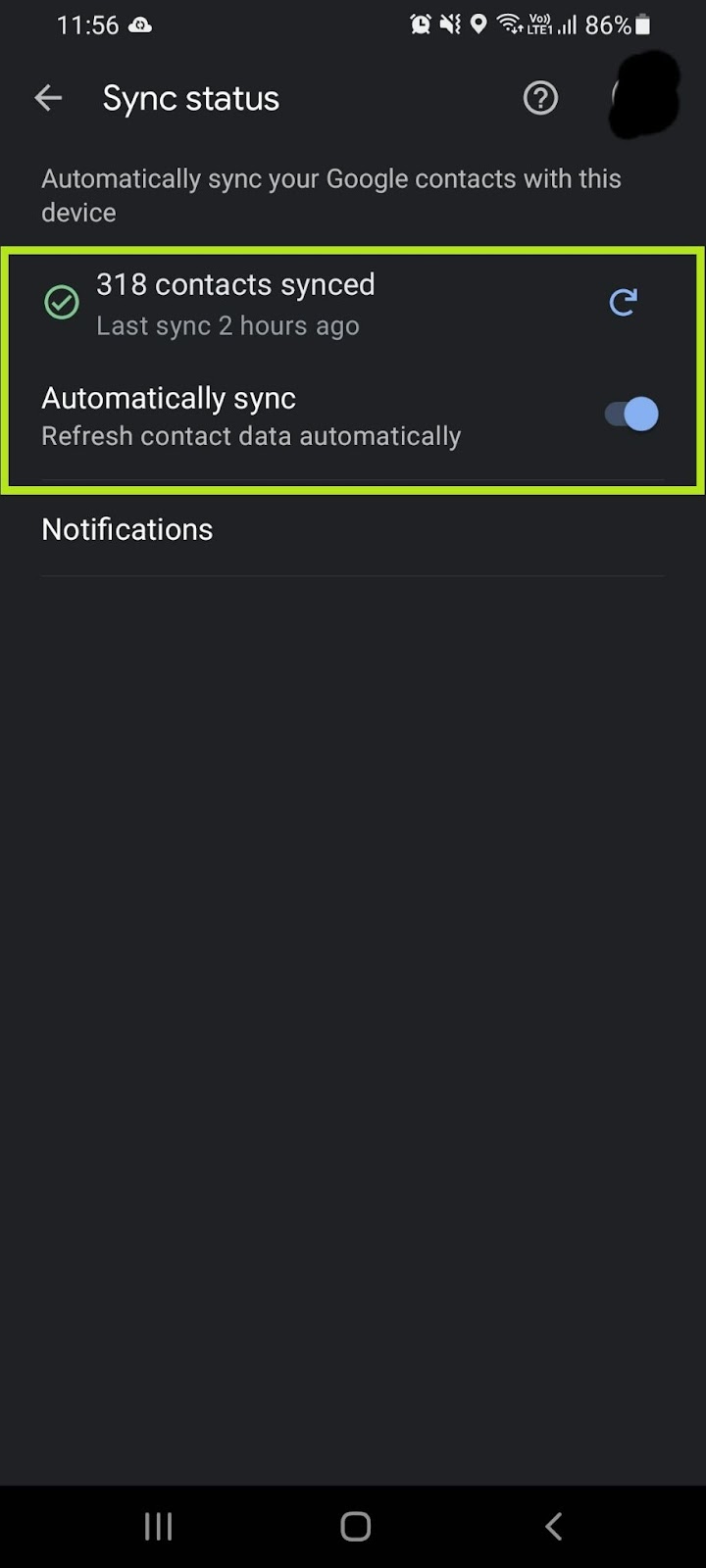
Clique na opção de sincronização.
Como fazer backup do Google Authenticator?
Você pode fazer backup do autenticador do Google digitalizando um código QR. Você pode transferir seus dados para um novo dispositivo para restaurar seu telefone Android.
Passo 1: instale o aplicativo Google Authenticator em seu telefone Android e toque para começar.
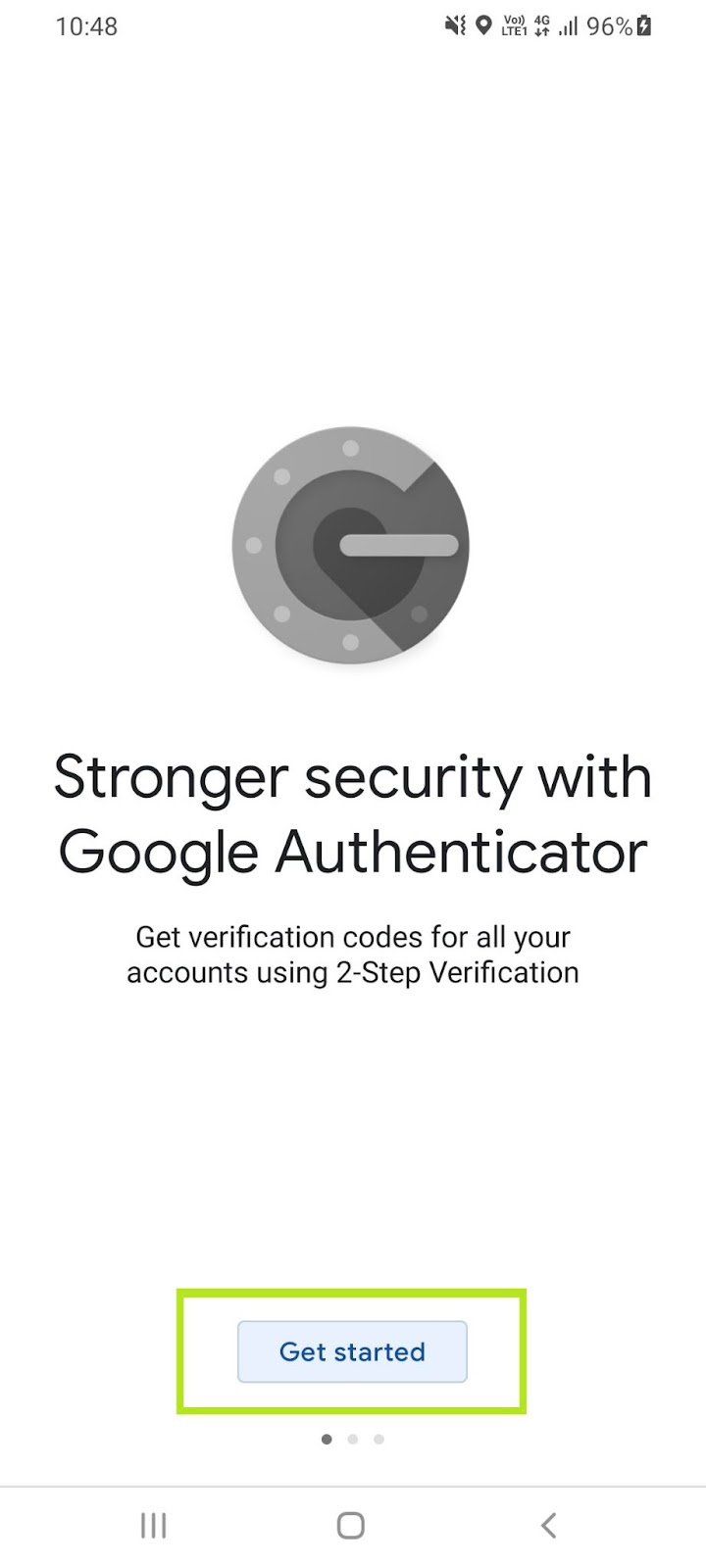
Inicie o aplicativo autenticador do Google e comece.
Passo 2: Clique nos 3 pontos no canto superior direito do seu telefone.
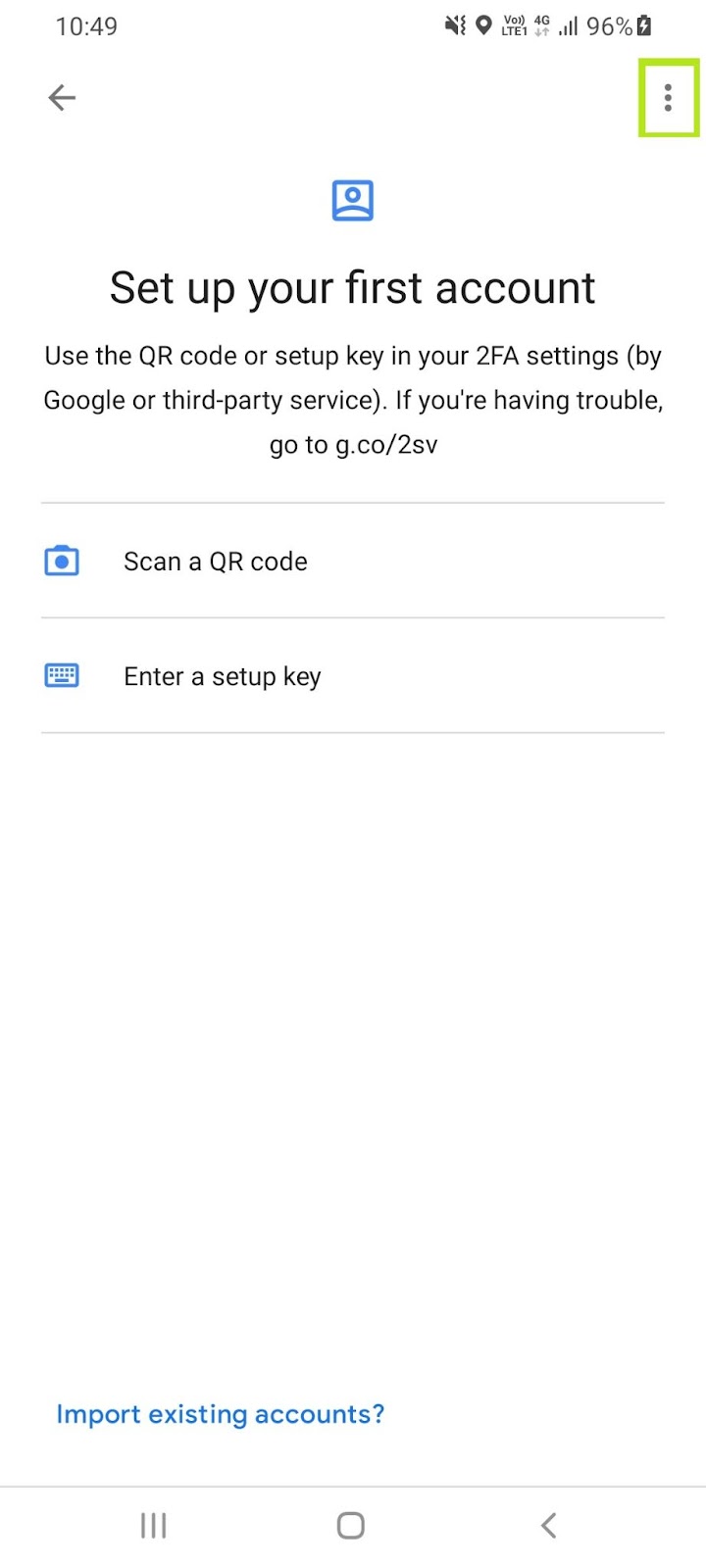
toque nos 3 pontos.
Etapa 3: Clique no Transferir conta opção.
Etapa 4: Clique em Exportar contas sendo verificado usando sua impressão digital ou senha.
Etapa 5: Clique no Próxima opção e tu será solicitado a digitalizar o QR Code do seu novo telefone.
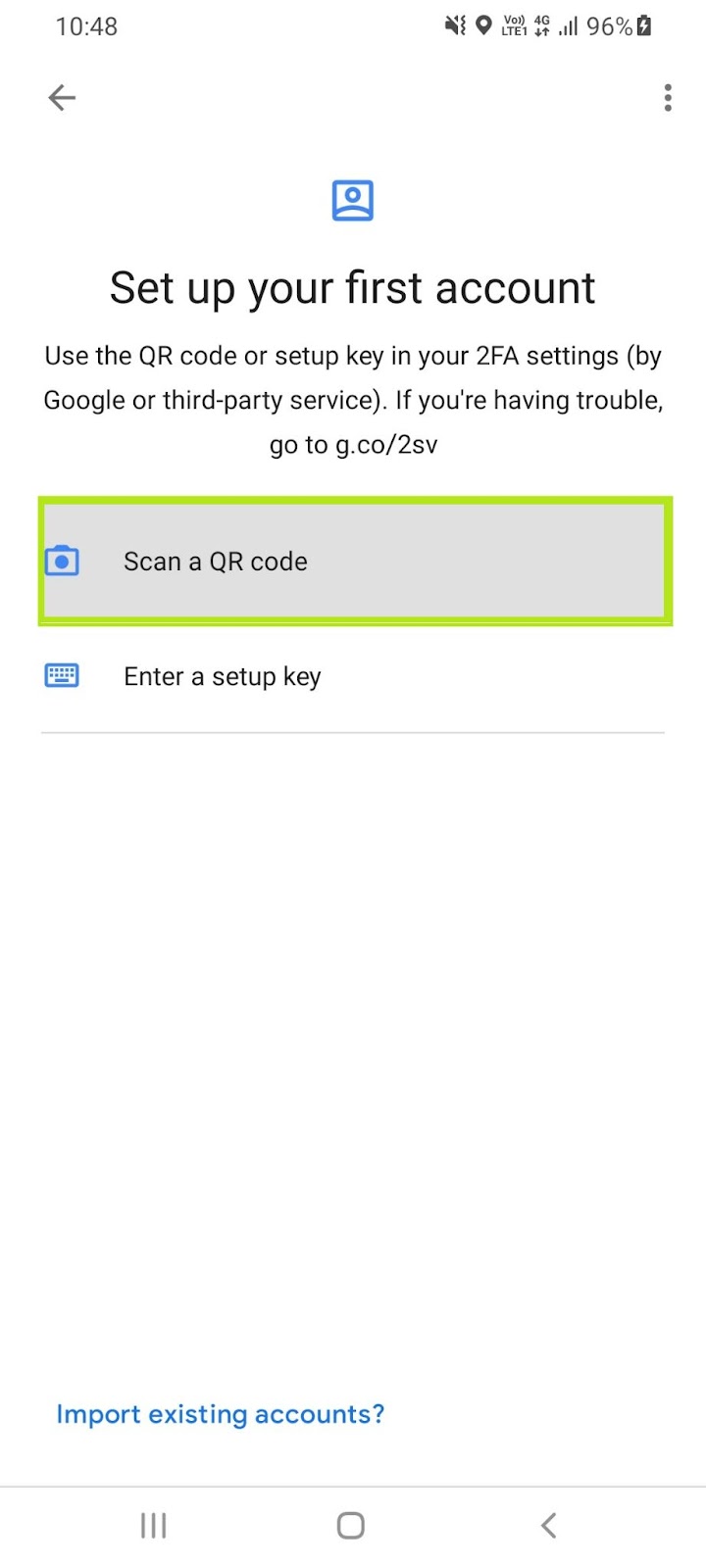
Digitalize o código para obter acesso à sua conta do Google.
Etapa 6: Agora você poderá ver todos os dados importados no seu novo dispositivo.
Como fazer backup do seu telefone Android?
Restaurar dados no Android é uma tarefa fácil de realizar. Pesquise nas configurações do Android e você pode ativar o Restauração automática opção. Os dados são armazenados com segurança e fazem backup quando você exclui e reinstala um aplicativo ou reinicializa seu dispositivo.
Passo 1: Vá para Configurações no seu telefone Android.
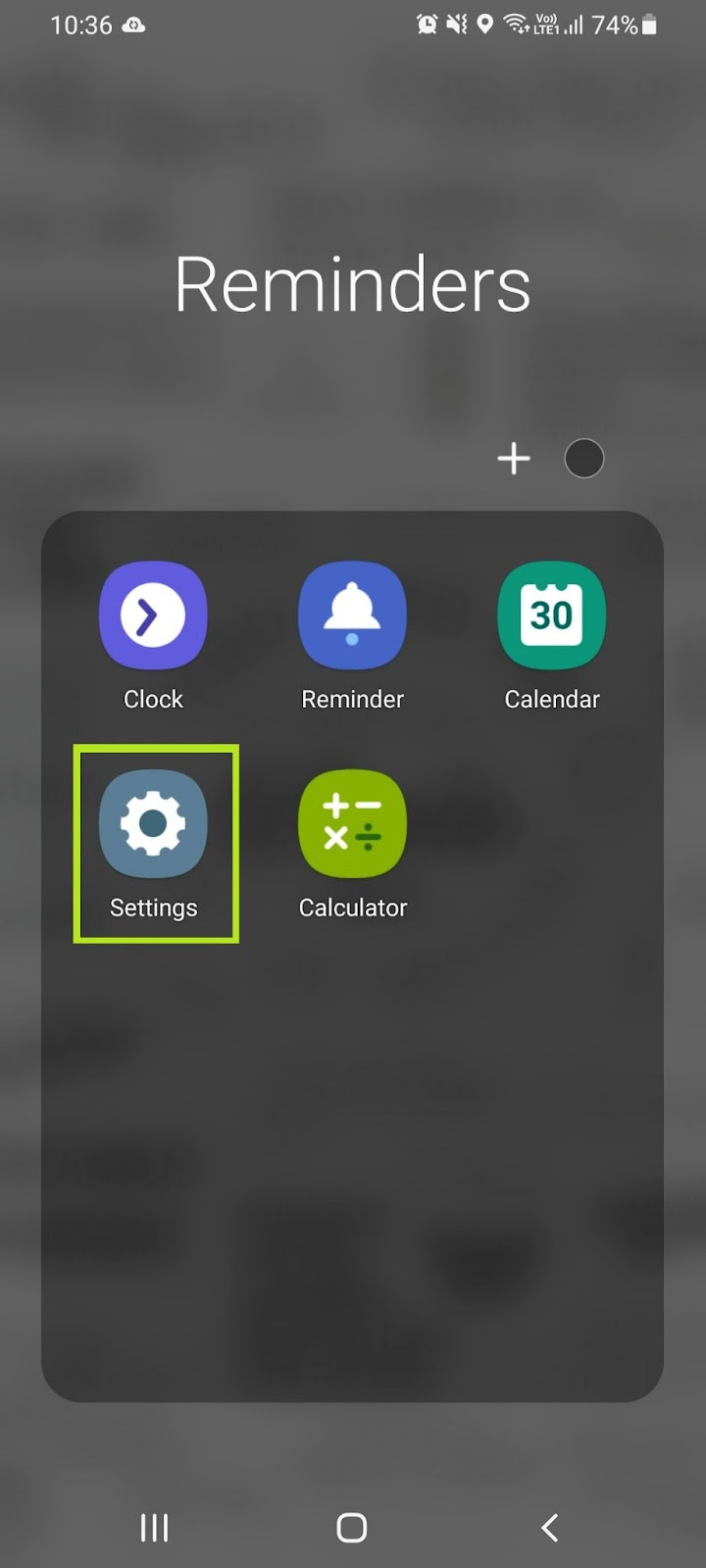
Inicie o aplicativo de configurações no seu telefone Android.
Spasso 2: Clique no Google Serviços e toque no 'Opção de backup' para restaurar os dados no seu telefone Android.
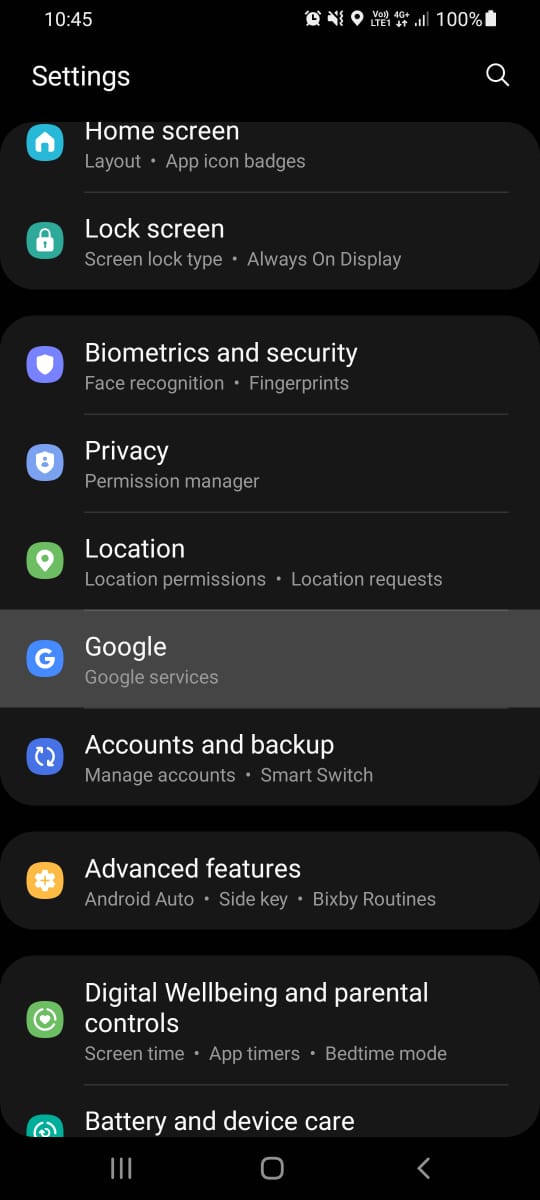
Toque na opção Google.
Etapa 3: Vá para as configurações e habilitar o Opção de backup do Google One.
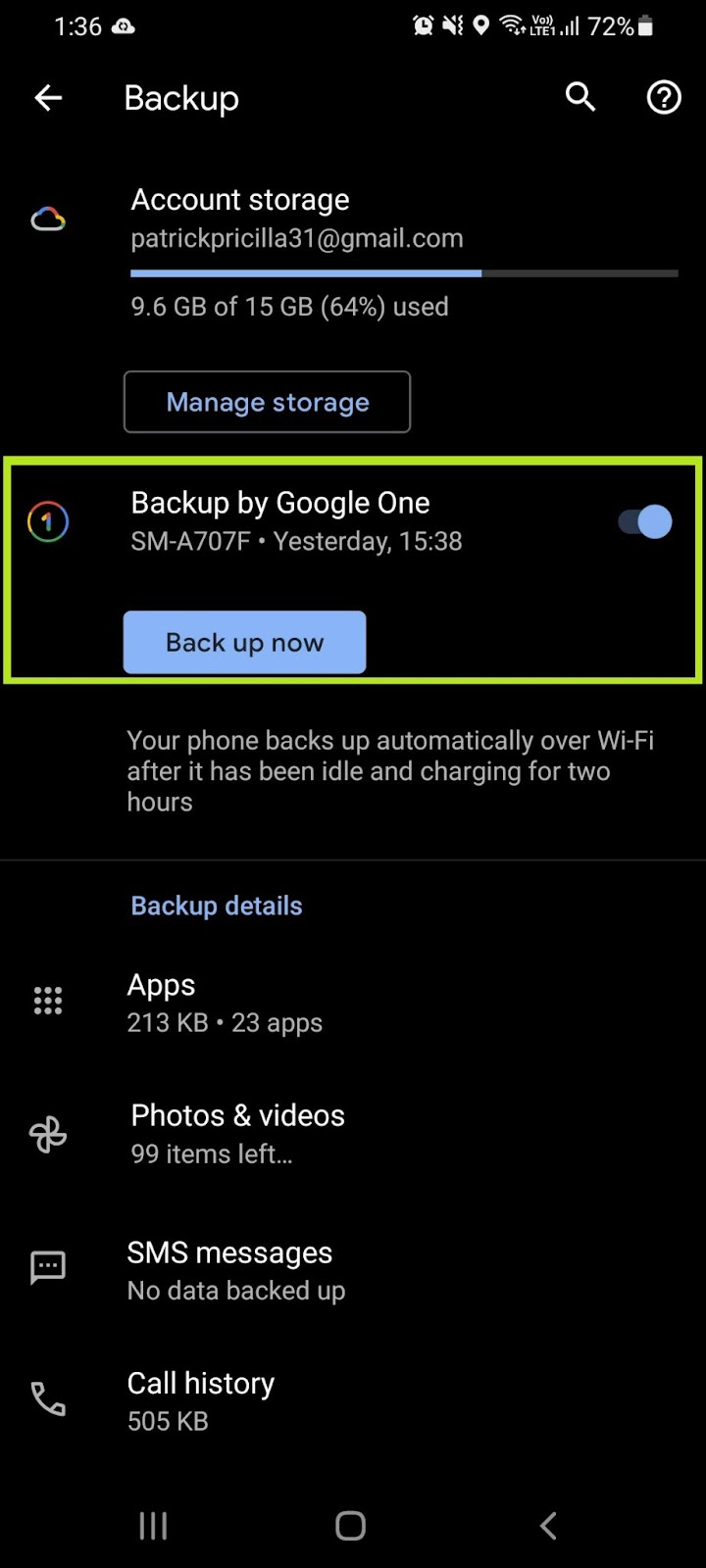
Toque na opção Backup do Google One.
Passo 4: toque na opção de backup usando dados móveis.

Clique em Backup usando dados móveis depois de recuperar todos os seus dados no seu telefone Android
Por que o Google Backup é o melhor para Android?
Existem muitos aplicativos sobre como restaurar dados em telefones Android. No entanto, o backup do Google se destaca da multidão por causa de seus vários recursos e conveniência. Este armazenamento em nuvem é grátis para instalar no Android e iOS tornando-o acessível a todos os usuários.
Você pode usar o Google Drive para restaurar seu telefone Android e fazer backup do conteúdo, mesmo em uma conta do iPhone e do iCloud. Cópia de segurança do Google é instalado por padrão em qualquer telefone Android. Com este aplicativo, é fácil de sincronizar sua conta do Google e recupere todos os dados excluídos ou perdidos em seu telefone. O Google Drive faz backup de todas as suas imagens, vídeos, mensagens, aplicativos, arquivos e contatos, mesmo quando você exclui acidentalmente seus dados.
Como restaurar o telefone Android do Google Backup
Os telefones Android têm vários recursos e configurações personalizadas. No entanto, o Google Backup tem apenas um procedimento padrão para todos os tipos de usuários de Android e iPhone. Este aplicativo requer apenas algumas etapas para recuperar seus dados.
Você precisa de uma conta do Google para recuperar seus dados e garantir que o backup seja feito regularmente. Para fazer isso, certifique-se de sincronizar seus dados com sua conta do Google, facilitando a recuperação de seus dados. Você pode clicar aqui para saber mais sobre como restaurar e fazer backup do seu telefone Android.
O backup do Google oferece backup ilimitado e restaura suas fotos e vídeos com alta qualidade. Além disso, os servidores do Google carregam backups criptografados com sua conta e senha do Google. Como padrão, o Google sempre tem cópias de seus dados originais para restaurar ou fazer backup sempre que quiser.
Dessa forma, você também pode fazer backup de seus dados em um novo dispositivo a partir de um antigo. Tudo o que você precisa fazer é baixar o aplicativo Google One, se ainda não o fez, fazer login na sua conta do Google e sincronizar seu dispositivo para restaurar todos os seus dados no novo dispositivo.
Perguntas frequentes:
Com que frequência você deve fazer backup de dados?
Você pode fazer backup de seus dados semanalmente ou uma vez por dia. Para fazer isso, você pode personalizar e definir o tempo para fazer backup de seus dados manualmente ou automaticamente.
Como visualizo meu backup do Google?
Você pode acessar drive.google.com, clicar em 'Armazenar' no canto inferior esquerdo e clique em Backups no canto superior direito. Escolha uma opção para excluir seu backup ou restaurá-lo
Como funciona o Backup do Google?
O aplicativo Google Drive fornece acesso a todos os dados armazenados em seu dispositivo Android e cria backup de todos os arquivos armazenados no aplicativo Google Drive.
O Google faz backup de mensagens de texto?
O Google faz backup de mensagens de texto automaticamente. Se seus dados foram excluídos pela primeira vez, selecione Google Backup One e siga as instruções fornecidas após cada etapa.
Como os dados são excluídos do meu dispositivo?
Os dados podem ser excluídos do seu dispositivo devido a vários motivos, como exclusão acidental, não usar o dispositivo por 57 dias, se o dispositivo for roubado ou quebrado, se o telefone for perdido e desativar o backup do Android.
Fonte Adicione ao Google Notícias


