
Qualquer pessoa que tenha um PC com Windows 10 provavelmente estará familiarizado com o OneDrive - gostando ou não. Este serviço está integrado ao Windows 10 com um nível básico de armazenamento e oferece uma maneira perfeita de sincronizar seus arquivos com a nuvem, especialmente a partir de um dispositivo Microsoft.
No Windows 10, o ícone do OneDrive geralmente será exibido na barra de tarefas. Este ícone é a porta de entrada para seu armazenamento em nuvem OneDrive, embora seja conhecido que ele desaparece e desaparece de tempos em tempos.
Existem vários motivos para a ausência do ícone do OneDrive na barra de tarefas. Aqui, cobrimos várias correções.
Habilitar ícone na bandeja do sistema
O método a seguir funcionará para qualquer ícone ausente na barra de tarefas.
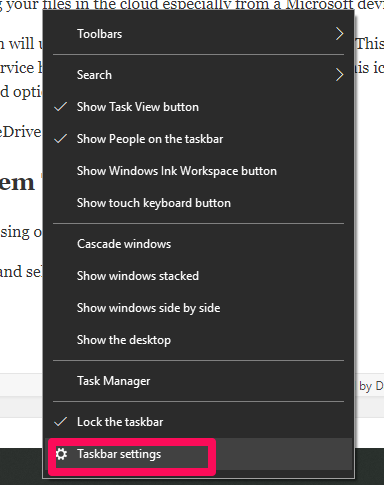
1. Clique com o botão direito na barra de tarefas e selecione a opção “Configurações da barra de tarefas”.
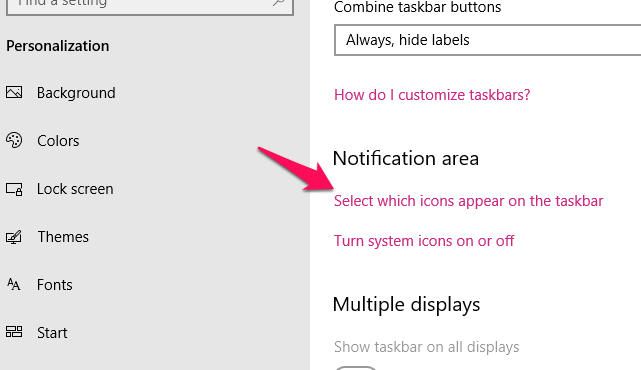
2. Na janela de configurações da barra de tarefas, role para baixo até a "Área de notificações". Clique na opção “selecionar qual ícone aparecerá na barra de tarefas”.
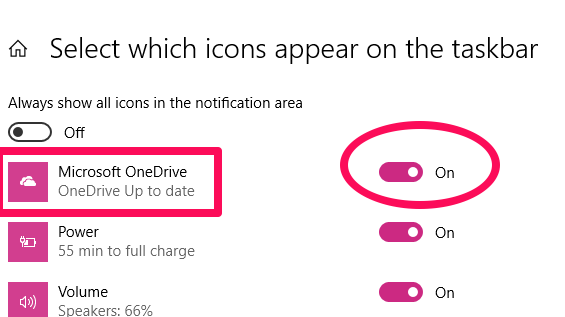
3. Verifique o botão de alternância ao lado do Microsoft OneDrive. Se estiver desligado, certifique-se de alterá-lo para Ligado.
Desinstalar e reinstalar completamente o OneDrive
Uma coisa é reinstalar o aplicativo OneDrive através do método usual de ir para sua lista de "Aplicativos e recursos", mas para realmente ter uma nova instalação do OneDrive que não carregue quaisquer obstáculos ou bugs da instalação anterior, você melhor passar pelo registro.
1. Pressione Ctrl + R e digite “regedit” na caixa.
2. Navegue até o seguinte diretório de registro:
ComputerHKEY_LOCAL_MACHINESOFTWAREPoliciesMicrosoftWindowsOneDrive
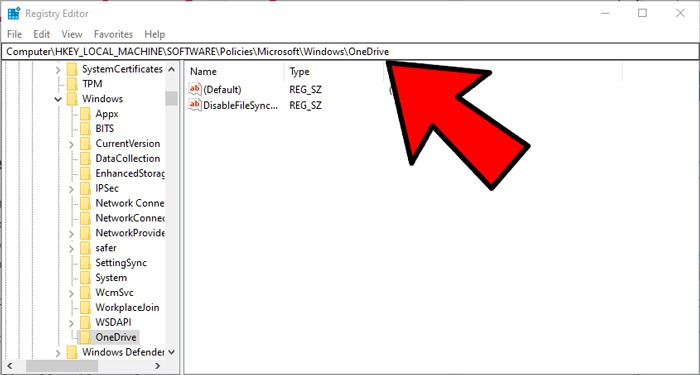
3. Aqui, clique com o botão direito do mouse na entrada de registro “DisableFileSyncNGSC”, clique em Modificar e digite “0” na caixa Dados do valor.
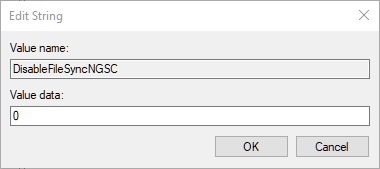
4. Clique em OK e saia do editor de registro.
5. Em seguida, abra o Prompt de Comando como administrador e digite os seguintes comandos em linhas separadas:
%SystemRoot%SysWOW64OneDriveSetup.exe /uninstall %SystemRoot%SysWOW64OneDriveSetup.exe /install
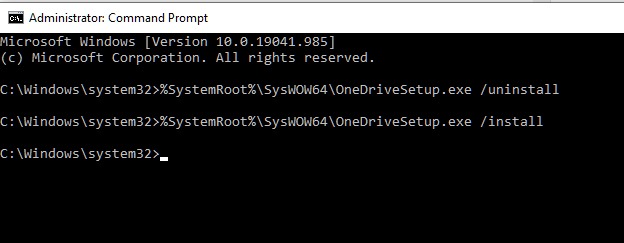
Seu OneDrive agora deve ser reinstalado, o que deve corrigir o problema do ícone ausente.
Reexibir o ícone do OneDrive
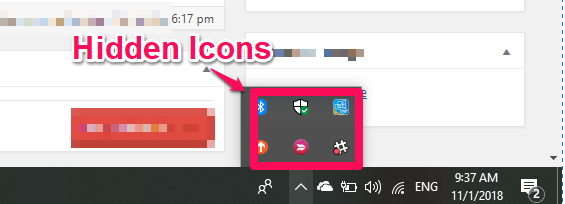
Muitas vezes, o problema pode ser apenas um ícone oculto do OneDrive. Isso é comum no Windows 10, especialmente quando há muitos ícones na barra de tarefas. Para verificar se este é o caso com o ícone do OneDrive em seu sistema, clique no ícone mostrar ícones ocultos na barra de tarefas. Este é o ícone em forma de seta para cima à esquerda da barra de tarefas. Fazer isso revela todos os ícones ocultos. Se o seu OneDrive estava oculto, ele será exibido no pequeno pop-up. No meu caso, conforme indicado na imagem abaixo, o OneDrive não está oculto.
Reiniciar OneDrive
Se as soluções acima não funcionaram para você, há uma terceira etapa para tentar. A redefinição do OneDrive corrigirá o problema se for causado por um cache do OneDrive danificado. Siga estas etapas para redefinir seu OneDrive.
1. Pressione Vencer + R para abrir a janela Executar. Copie e cole o texto abaixo e clique em OK.
%localappdata%MicrosoftOneDriveonedrive.exe /reset
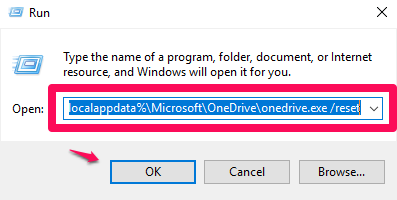
2. Aguarde cerca de dois minutos para ver se o ícone do OneDrive aparece. Caso contrário, repita o processo usando o caminho abaixo neste momento.
%localappdata%MicrosoftOneDriveonedrive.exe
Essa correção deve exibir o ícone do OneDrive novamente.
Verifique as configurações da política
Se a redefinição não funcionar, uma última etapa é verificar as configurações da política. Às vezes, pode ser um problema causado por aplicativos de terceiros ou programas anti-rastreamento. Freqüentemente, eles têm o efeito de fazer modificações no sistema operacional e podem desativar o ícone do OneDrive. Verificar suas configurações de política torna-se necessário se este for o caso.
Para verificar o Editor de Política de Grupo do Windows 10 e localizar e resolver quaisquer modificações causadas por programas de terceiros no OneDrive, siga estas etapas.
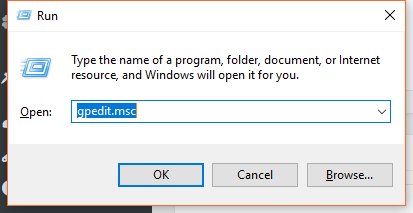
1. Digite gpedit.msc na janela Executar.
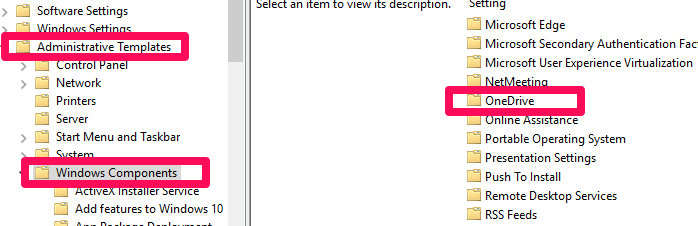
2. Navegue até “Configuração do Computador -> Modelos Administrativos -> Componentes do Windows”. Clique duas vezes na opção OneDrive no painel direito.
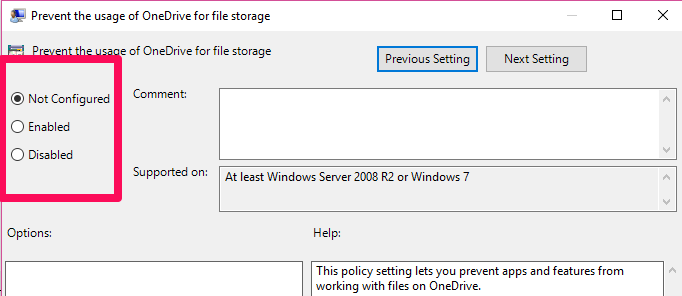
3. Clique com o botão direito em “Impedir o uso do OneDrive para armazenamento de arquivos” e clique em Editar.
4. Certifique-se de que “Não configurado” ou “Desativado” seja escolhido para a configuração da política. Clique em Aplicar e em OK.
5. Reinicie o seu PC e o problema deve ser resolvido.
Embora o ícone do OneDrive ausente possa ser uma frustração para muitos, ele pode ser resolvido facilmente com qualquer um dos métodos acima. Se você está procurando uma nova maneira de navegar no Windows, consulte nossa lista das melhores alternativas do Windows Explorer. Você também pode ter ícones ausentes e outros problemas devido a uma atualização incorreta do Windows, portanto, consulte nossa lista dos problemas de atualização mais recente do Windows 10 para obter mais ajuda.
Relacionado:
Este artigo é útil?
Gerente de conteúdo da Make Tech Easier. Gosta de Android, Windows e mexer com emulação de console retro até o ponto de ruptura.
Fonte Adicione ao Google Notícias


