
Deseja fazer backup do histórico de bate-papo do WhatsApp do seu Android ou transferir mensagens e mídia do WhatsApp para um novo dispositivo? O Google Drive facilita.
Se você usa o WhatsApp no Android, pode fazer backup do seu histórico de bate-papo no Google Drive sem problemas. Você pode restaurar tudo rapidamente se redefinir o software do sistema ou fizer a atualização para um telefone Android mais recente. Este tutorial mostra o que você deve fazer para fazer backup e restaurar o WhatsApp com o Google Drive.

Faça backup dos dados do WhatsApp no Google Drive
Você pode fazer backup de seus bate-papos e anexos do WhatsApp manualmente no Google Drive sempre que quiser. Ou você pode configurar o aplicativo para fazer backup automaticamente em uma programação diária, semanal ou mensal. Os backups do WhatsApp não contam na sua cota do Google Drive, portanto, o armazenamento não é um problema - você só precisa de uma conexão forte com a Internet.
Observação: o WhatsApp criará simultaneamente uma cópia do arquivo de backup para o armazenamento interno do seu Android ou para um cartão SD, permitindo que você restaure os dados mais rapidamente se precisar desinstalar e reinstalar o aplicativo.
Se você já possui um backup do WhatsApp no Google Drive, pode pular para a próxima seção. No entanto, é melhor criar um novo backup — se possível — para garantir que o backup contenha todas as suas mensagens e mídias mais recentes.
1. Abra o Whatsapp aplicativo no seu Android.
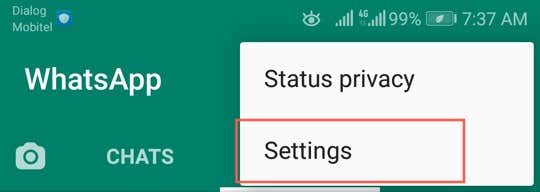
2. Toque no Mais ícone (três pontos) no canto superior direito da tela.
3. Toque Definições no menu suspenso.
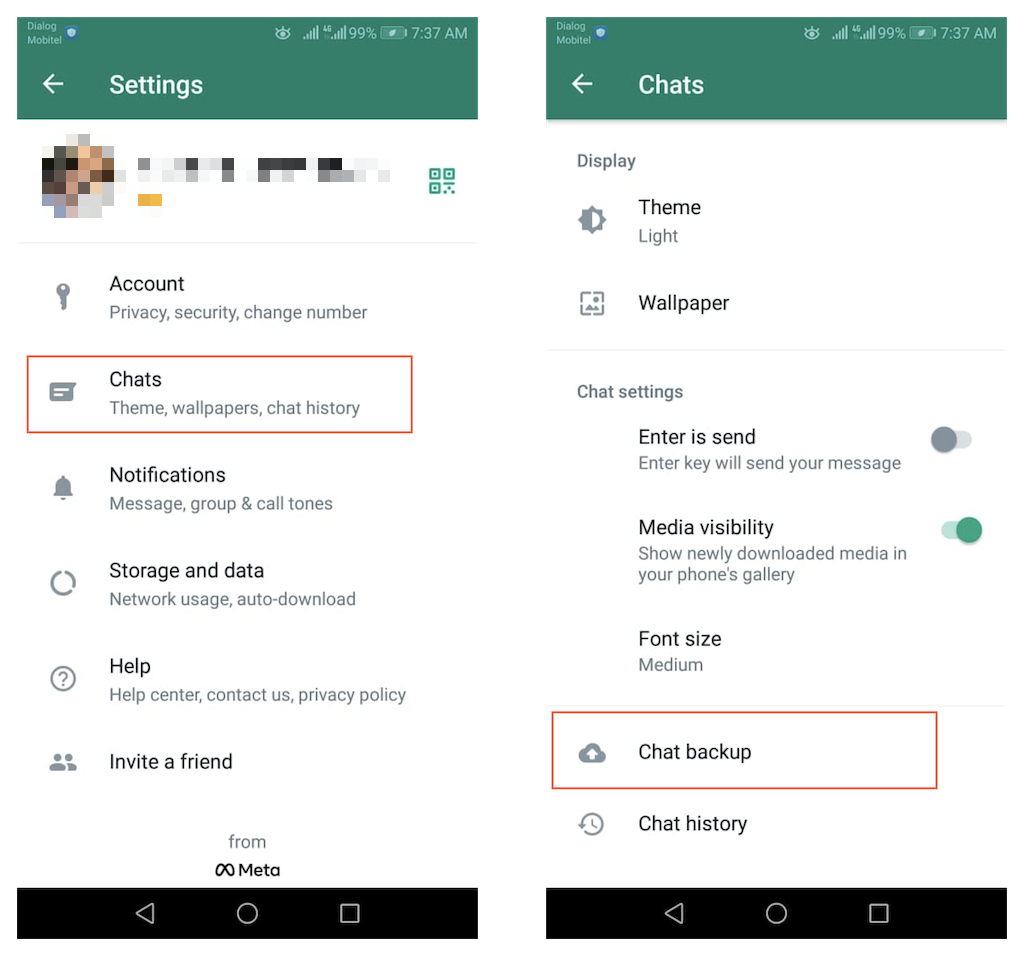
4. Selecione Bate-papo.
5. Role para baixo e toque em Backup de bate-papo.
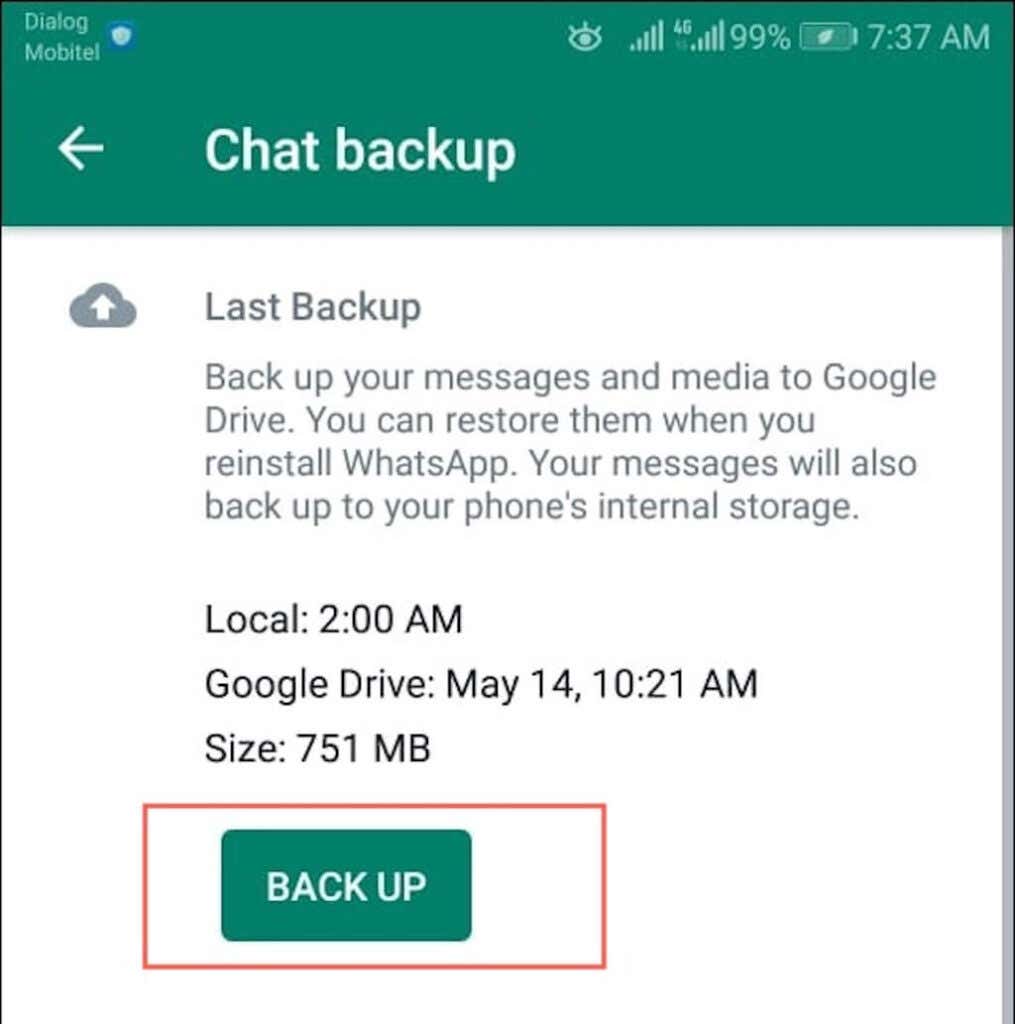
6. Toque Cópia de segurança para fazer backup de seus dados do WhatsApp no Google Drive usando as preferências de backup padrão.
Ou role a tela para baixo e defina as seguintes configurações:
- Backup criptografado de ponta a ponta: adicione uma camada extra de segurança criptografando o backup. No entanto, você não poderá restaurar seus dados se perder a senha ou a chave de criptografia criada durante o processo.
- Fazer backup no Google Drive: Decida se deseja fazer backup manual ou automático (diário, semanal ou mensal).
- Fazer backup usando celular: faça backup de dados em Wi-Fi ou dados de celular. Desative a opção para evitar cobranças adicionais enquanto não estiver conectado ao Wi-Fi.
- Incluir vídeos: decida se deseja incluir vídeos como parte de seus backups. No entanto, isso pode aumentar significativamente o tamanho de seus backups e causar atrasos.
- Conta do Google: use uma Conta do Google diferente da que você já fez login em seu telefone Android para fazer backup de seus dados do WhatsApp.
7. Aguarde até que o backup seja concluído.
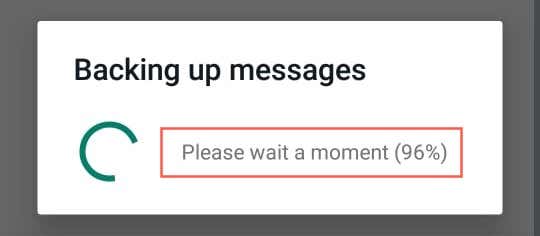
O primeiro upload pode demorar um pouco para ser concluído, mas os backups subsequentes serão consideravelmente mais rápidos. Se você não planeja restaurar seus dados imediatamente, aqui estão algumas coisas que você deve ter em mente sobre seus backups:
- O Google Drive substitui o backup atual sempre que você faz um novo upload, para que você não possa restaurar versões mais antigas dos seus dados do WhatsApp.
- O Google Drive exclui seu backup do WhatsApp se você (ou o WhatsApp) não o atualizar em cinco meses.
- O WhatsApp para iOS conta com o serviço de armazenamento iCloud nativo da Apple para fins de backup, portanto, você não pode restaurar um backup do Google Drive em um iPhone. Experimente estas soluções alternativas para migrar seus dados do WhatsApp do Android para um novo iPhone.
Restaurar backup do WhatsApp do Google Drive
Se você redefinir seu Android ou comprar um novo telefone, poderá restaurar seus dados do WhatsApp e continuar exatamente de onde parou. No entanto, você só pode fazer isso se estiver usando o mesmo número de telefone de antes.
Além disso, você deve estar conectado ao dispositivo com a Conta do Google que contém o backup do WhatsApp. Se você não tiver certeza, vá para Definições > Senhas e contas/Usuários e contas para visualizar uma lista de Contas do Google.
Quando estiver pronto para continuar, veja o que você deve fazer para restaurar seus dados do WhatsApp do Google Drive.
1. Instale e abra Whatsapp.
2. Toque Concorde e continue.
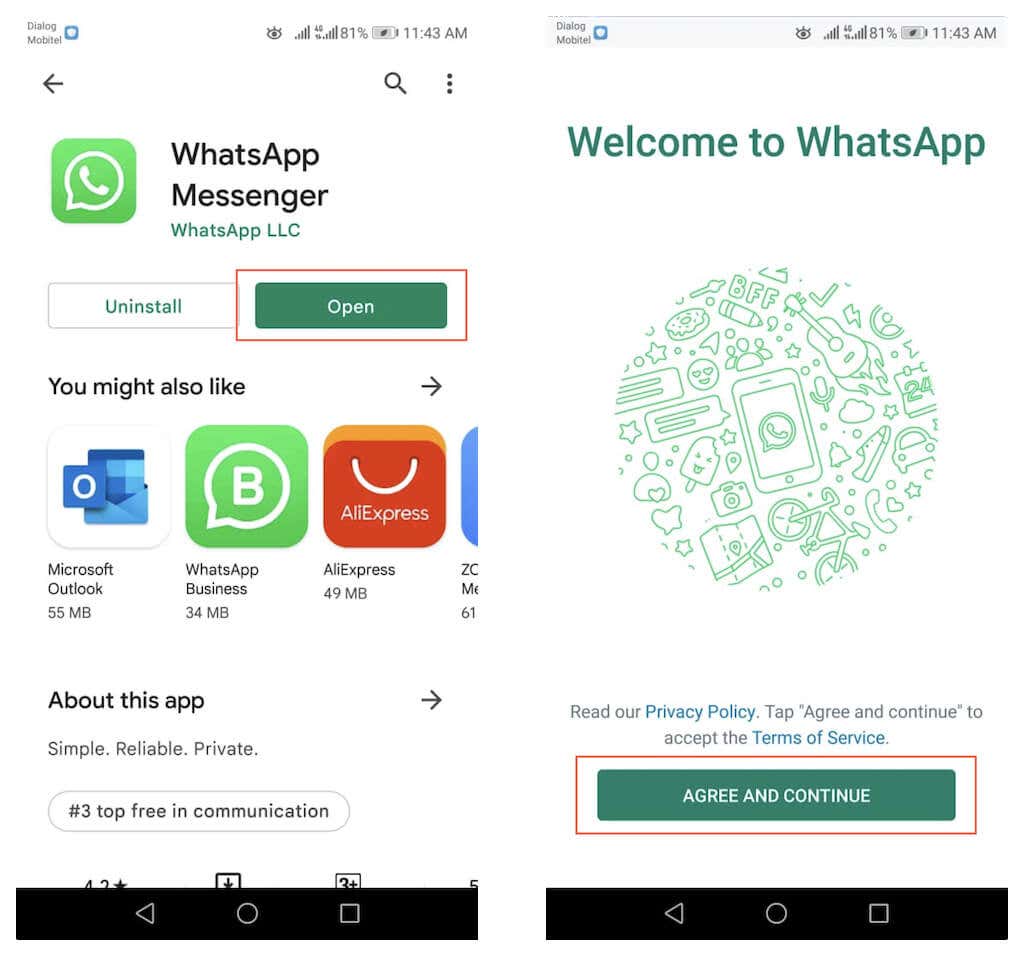
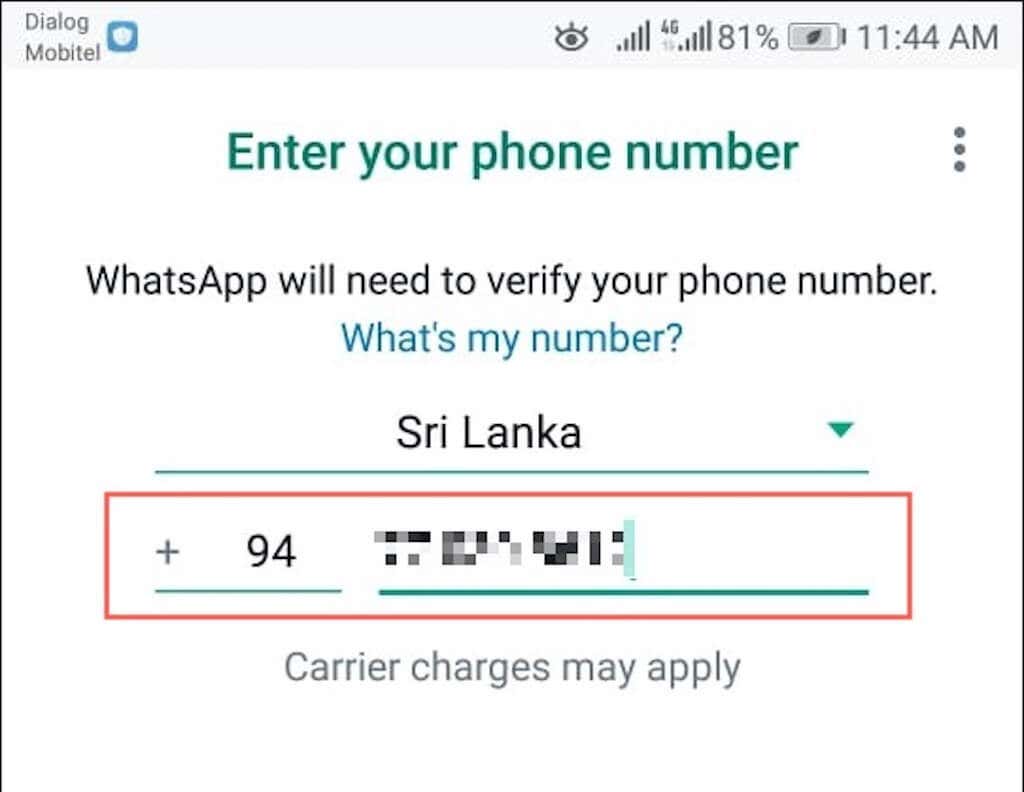
3. Digite seu número de telefone e toque em OK. Em seguida, insira o código de verificação recebido para prosseguir.
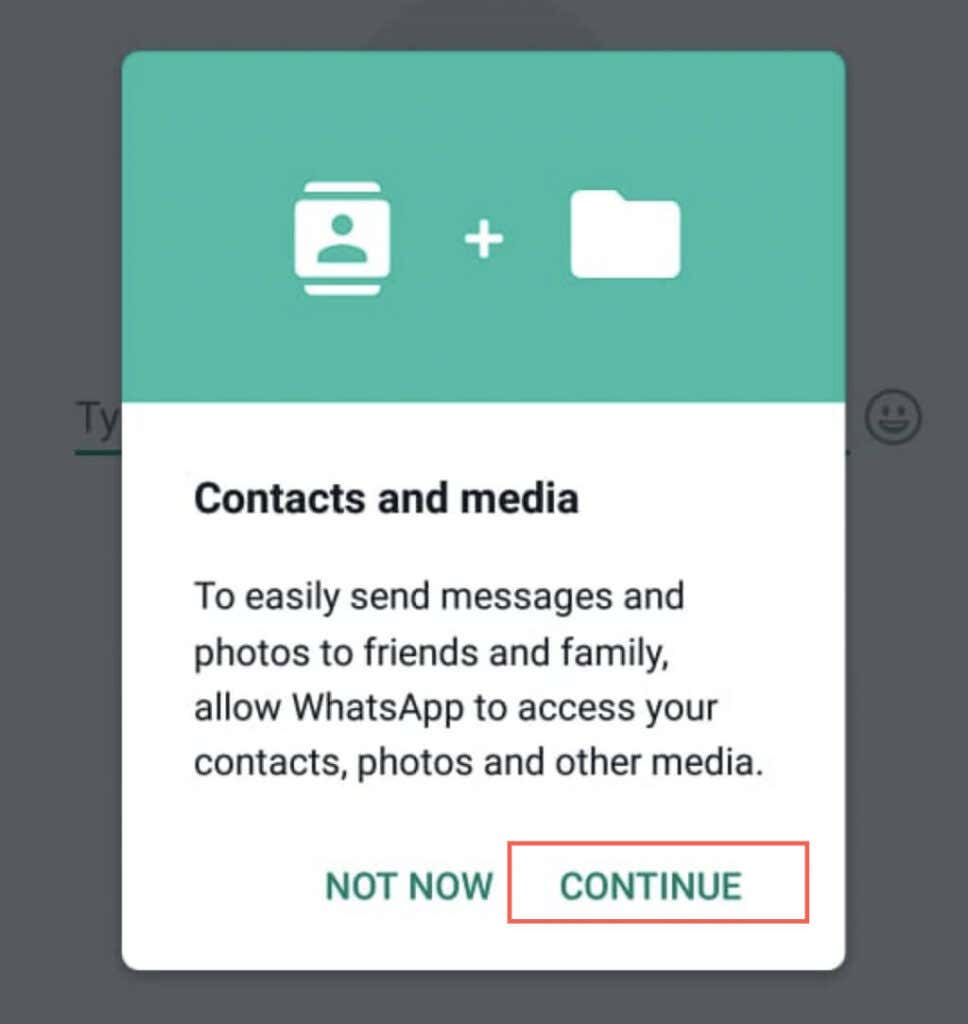
4. Selecione Continuar e permitir que o WhatsApp acesse os contatos, fotos e outras mídias do seu telefone.
5. O WhatsApp irá localizar automaticamente e notificá-lo se encontrar um backup no Google Drive para o seu Android. Toque Restaurar continuar.
6. Aguarde até que o WhatsApp restaure suas mensagens.
7. Selecione Próximo continuar.
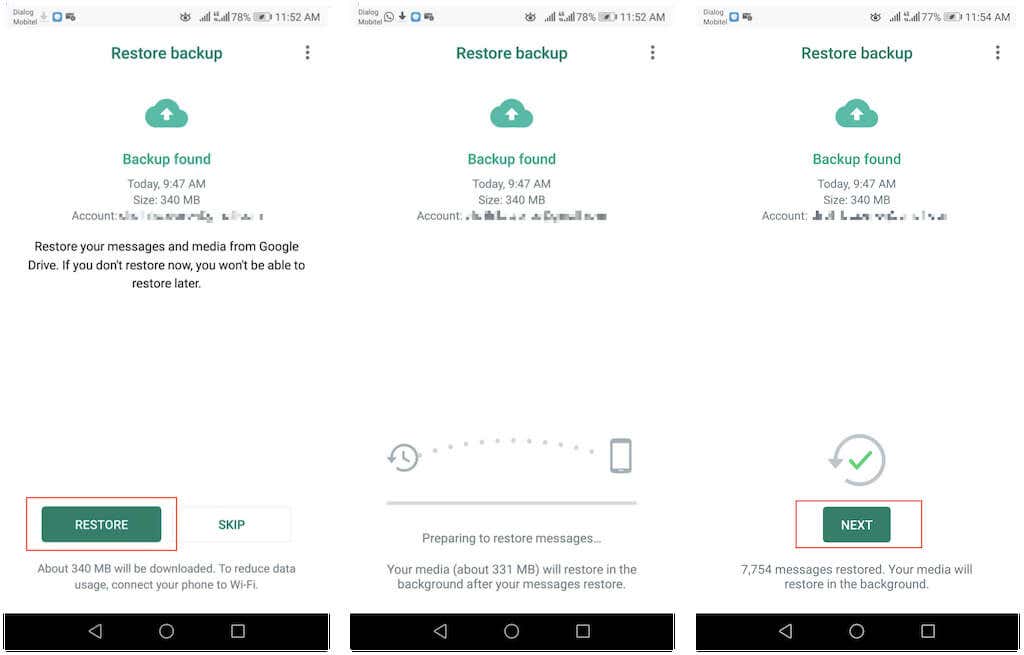
Observação: Se o seu Android tiver acesso ao backup local no armazenamento interno ou no cartão SD, você poderá usá-lo para o processo de restauração.
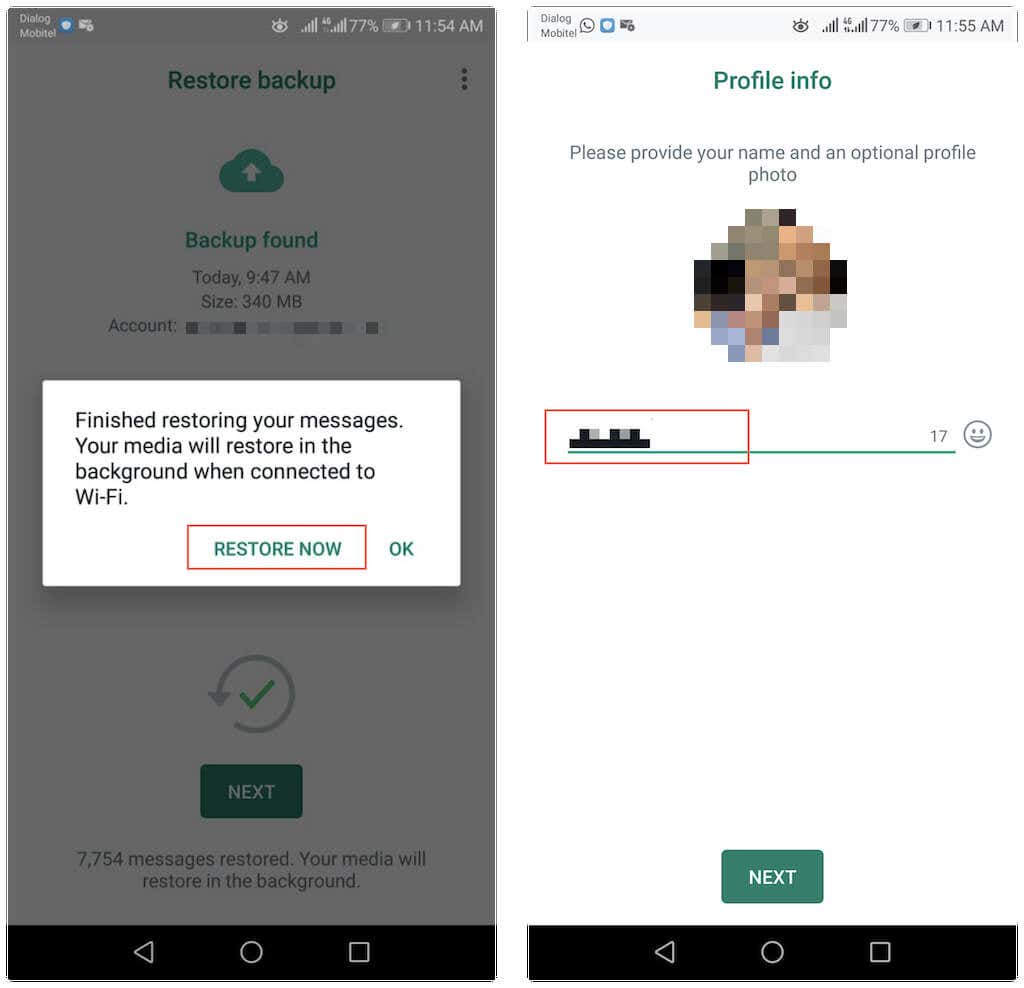
8. Toque Restaurar agora para restaurar seus arquivos de mídia por Wi-Fi ou celular, ou toque em OK para fazer isso apenas em Wi-Fi. Em seguida, insira um nome para sua conta do WhatsApp e selecione Próximo.
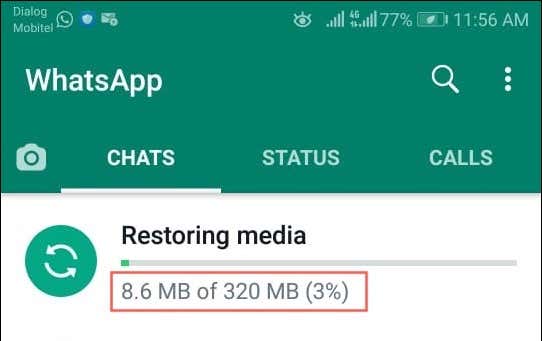
9. O WhatsApp se inicializará e exibirá seus tópicos de conversa em breve. Ele continuará restaurando seus arquivos de mídia, mas você pode usar o aplicativo enquanto isso.
Se você não conseguir baixar os dados de backup do WhatsApp, pode ser um dos seguintes:
- O WhatsApp vincula o arquivo de backup no Google Drive ao número de telefone que você usou inicialmente quando o criou. Você só pode restaurar os dados depois de verificá-los com o mesmo número. Certifique-se de que é o mesmo.
- Visite a tela de gerenciamento de sua conta do Android e verifique novamente se você fez login com a conta correta do Google Drive.
- Google exclui backups do WhatsApp com mais de cinco meses. Para confirmar se o backup ainda está presente, abra o aplicativo Google Drive e selecione Armazenar no menu do aplicativo.
- Se os downloads demorarem muito ou travarem, mude de celular para Wi-Fi e verifique se isso faz diferença.
- Solucione problemas do seu dispositivo Android para quaisquer problemas com os serviços do Google Play.
Continue fazendo backup de seus dados do WhatsApp
O Google Drive torna conveniente proteger seus dados do WhatsApp no Android. Se você acabou de restaurar o histórico de bate-papo para uma nova instalação do WhatsApp, não se esqueça de continuar fazendo backup de suas mensagens e mídia.


