
Este artigo fornecerá insights detalhados sobre como resolver isso quando o aplicativo de mensagens continuar travando no Android. Às vezes, ao abrir o aplicativo de mensagens, você receberá uma mensagem de erro e o aplicativo será encerrado imediatamente.
Este erro é observado com mais frequência em telefones Samsung. Abaixo estão os métodos que você pode usar para resolver esse problema facilmente. Esses métodos são aplicáveis a todos os dispositivos Android e, antes disso, aqui estão os motivos pelos quais esse problema ocorre em seu telefone.
Seu aplicativo de mensagens fica travando?
Seu aplicativo de mensagens Android continua travando por vários motivos. Quando você está usando o aplicativo, ele desliga repentinamente e uma mensagem aparece dizendo: “Infelizmente, o aplicativo de mensagens parou”.
Você teria tentado todas as soluções possíveis, mas esse erro continua surgindo todas as vezes. Eu sei que seria muito frustrante quando você tem que enviar uma mensagem urgente para alguém.
Em muitos sites de fórum, tenho visto usuários perguntando: “Por que meu aplicativo de mensagens para Android continua travando” então, este parece ser um problema comum enfrentado pelos usuários do Android, especialmente para Usuários de celulares Samsung série S.
Portanto, antes de entrarmos no tópico de como resolver isso, vamos primeiro saber a causa raiz desse problema.
O aplicativo de mensagens do Android continua travando: causas básicas
Não há um único motivo pelo qual esse problema aconteça para usuários do Android, então, vamos abordar as causas mais comuns. A seguir estão geralmente as causas principais de porque isso acontece:
- A versão do software do seu dispositivo Android está desatualizada.
- O cache do aplicativo de mensagens está corrompido.
- O firmware está desatualizado ou houve um bug no firmware anterior.
- Pode haver algumas mensagens corrompidas ou bugs no aplicativo de mensagens do Android.
- Você está usando um aplicativo de mensagens semelhante para gerenciar as mensagens, o que cria conflito.
5 soluções para o aplicativo de mensagens que continua quebrando o Android
Solução 1: Reinicie seu telefone Android
Quando um aplicativo de mensagens Android continua travando, reiniciar seu telefone Android pode ajudá-lo a resolver o problema. Este método funciona muito bem quando você está usando um aplicativo de mensagens que não responde. Portanto, certifique-se de tentar corrigir esse problema com esse método.
Quando você reinicia seu dispositivo Android, ele dá acesso ao aplicativo de mensagens para realizar um soft reset para todos os arquivos da biblioteca. Isso é muito essencial para executando os aplicativos e tornando-os estáveis.
Além disso, esse método funciona na maioria dos casos, portanto, vale a pena tentar.
Solução 2: limpar cache e dados do aplicativo de mensagens
Às vezes, se você modificar as configurações ou se houver dados e cache corrompidos, o aplicativo de mensagens do Android pode travar. Portanto, para resolver esse problema, você precisa redefina o aplicativo de mensagens e limpe o cache e os dados iniciar.
Siga as etapas a seguir para resolver o problema:
- Navegue pelo tela inicial em seu telefone Android e deslize para cima para acessar a bandeja de aplicativos.
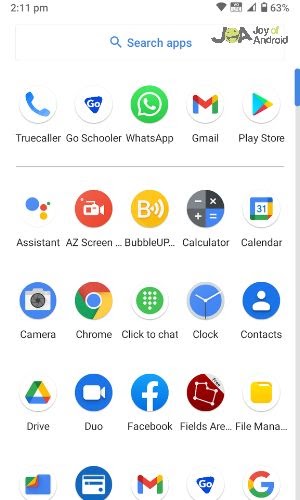
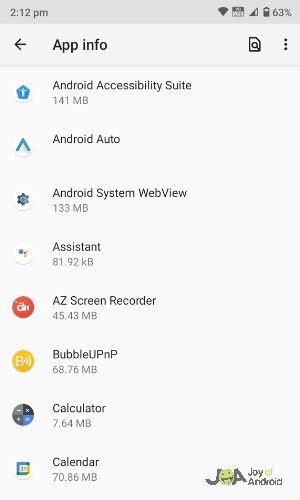
- Vamos para Definições, então apps, e encontre aquele chamado "Mensageiro".
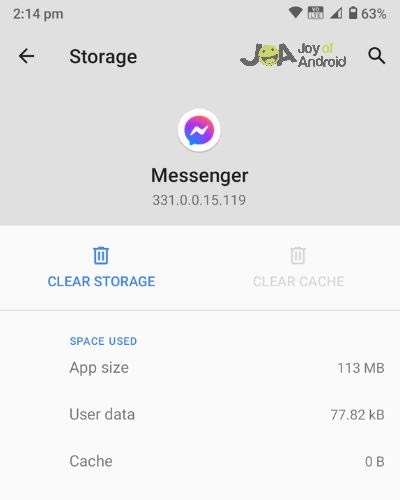
- Vamos para Armazenar, selecione Limpar cache, e escolher Apagar os dados, então clique OK.
Solução 3: limpar a partição do cache
Se você já atualizou seu dispositivo Android, pode haver um alguns caches em seu dispositivo que poderia ter sido corrompido. Se você continuar a usar seu telefone junto com esses arquivos corrompidos, alguns erros podem ocorrer com seu aplicativo de mensagens Android.
Se você deseja excluir todos os caches antigos, execute as seguintes etapas:
- Desligar seu telefone Android.
- aperte o botão de aumentar o volume e continue segurando juntamente com o Chave Bixby. Agora, continue pressionando e segure o botão de energia até que o logotipo do Android apareça.
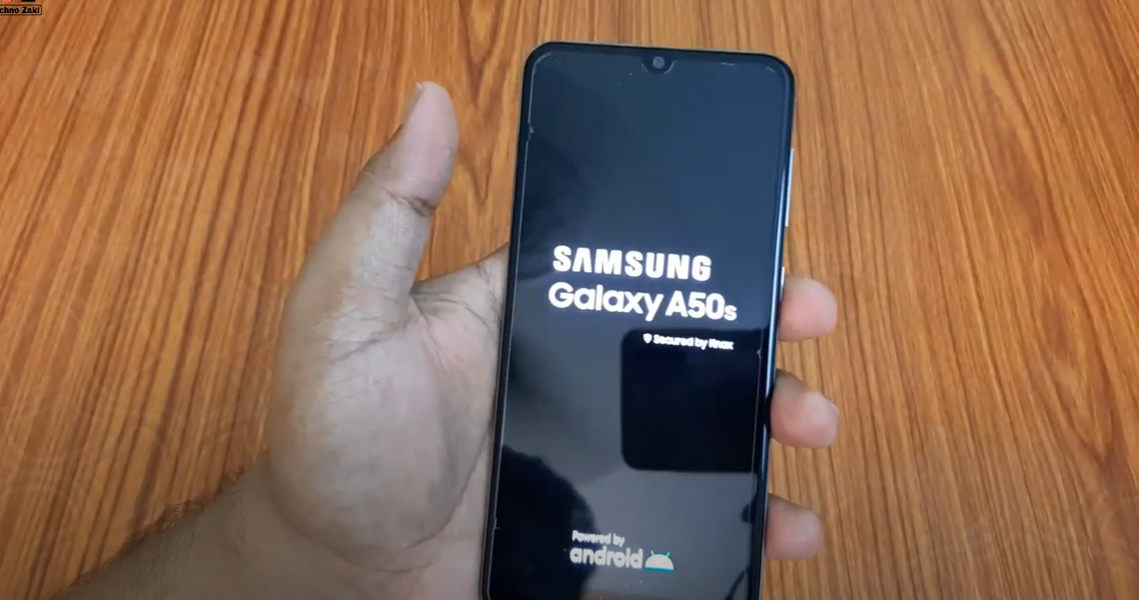
- Continue pressionando o botão de diminuir o volume algumas vezes para iniciar o “Limpe a partição do cache”. Use o botão de energia para selecionar limpar partição de cache.
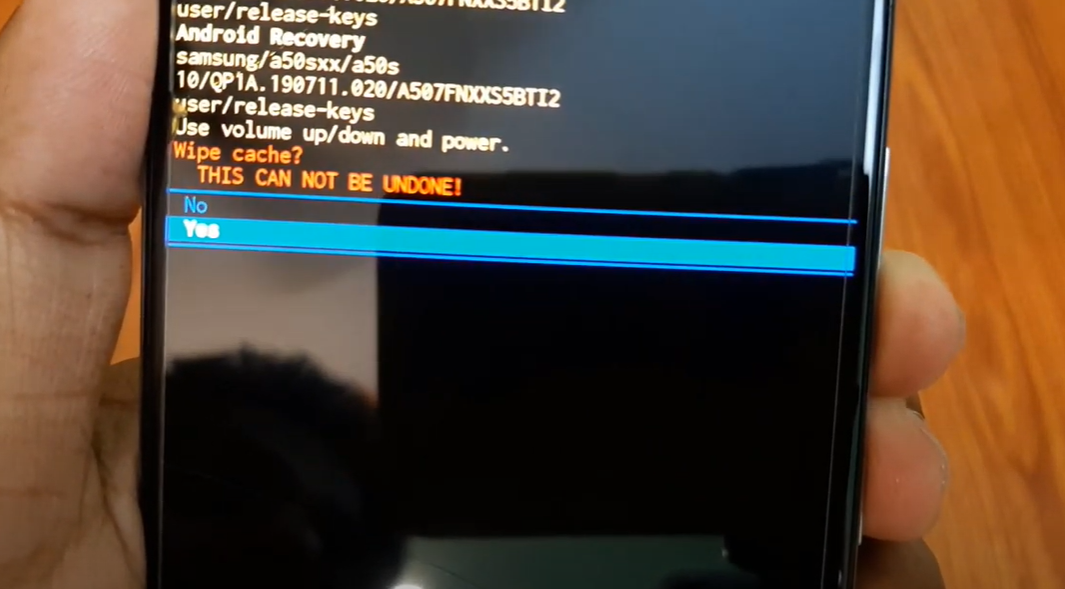
- Agora, pressione o botão de diminuir o volume para realçar "Sim" e pressione o botão de energia selecionar. Assim que o processo de limpeza terminar, selecione "Reinicie o sistema agora".
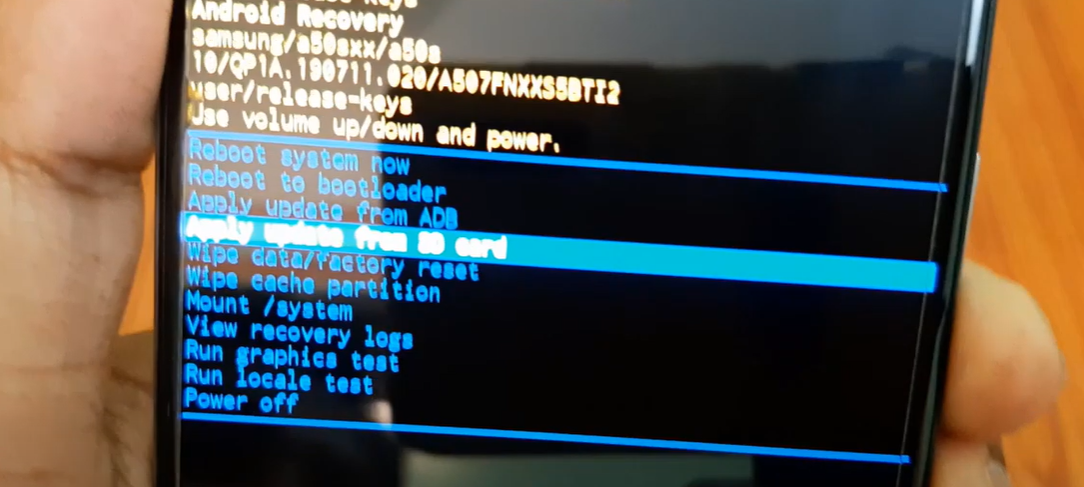
- Agora pressione o botão liga / desliga novamente para reiniciar o seu telefone Android. Até agora, você teria com sucesso excluiu todos os caches antigos.
Solução 4: dê acesso às permissões necessárias
Às vezes, o aplicativo de mensagens não funciona se eles não recebem todas as permissões necessárias. O aplicativo de mensagens requer acesso a contatos, armazenamento, SMS e telefone para que funcione corretamente.
Então, certifique-se de que todas as permissões sejam dadas para evitar tais problemas.
Siga as etapas a seguir para conceder permissões ao aplicativo de mensagens:
- Vamos para Definições no seu telefone Android e navegue até o Apps e notificações.
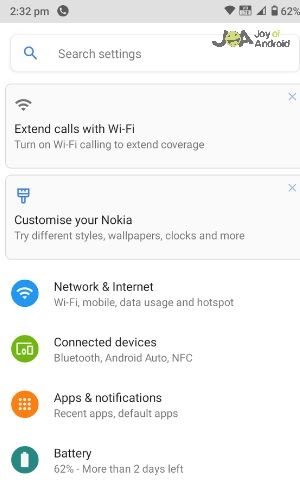
- Navegar para “Todos os aplicativos” e selecione Mensagens. Então selecione Permissões.
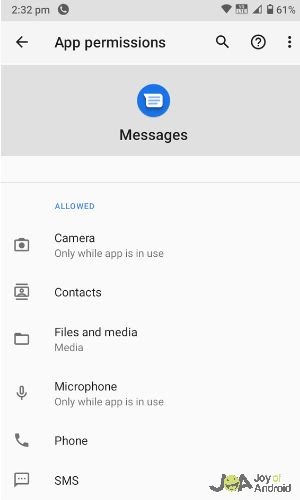
- Clique em todos os nomes de permissão aplicáveis e selecione Permitir.
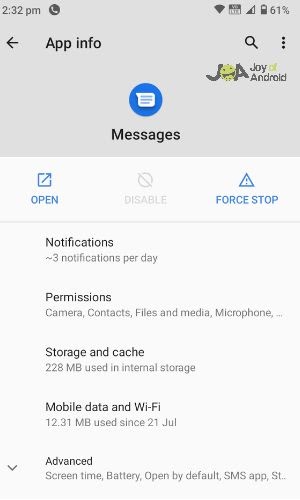
- Alternativamente, você pode segure o ícone do aplicativo de mensagens na tela inicial e clique no ícone de informações do aplicativo. Agora, aparecerá uma tela onde você pode selecione as permissões.
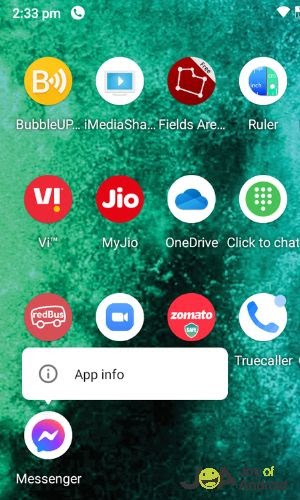
- Você conseguiu recebeu permissões para seu aplicativo de mensagens para que você não enfrente o problema de seu aplicativo travar.
Solução 5: use o DroidKit quando o aplicativo de mensagens continua travando o Android
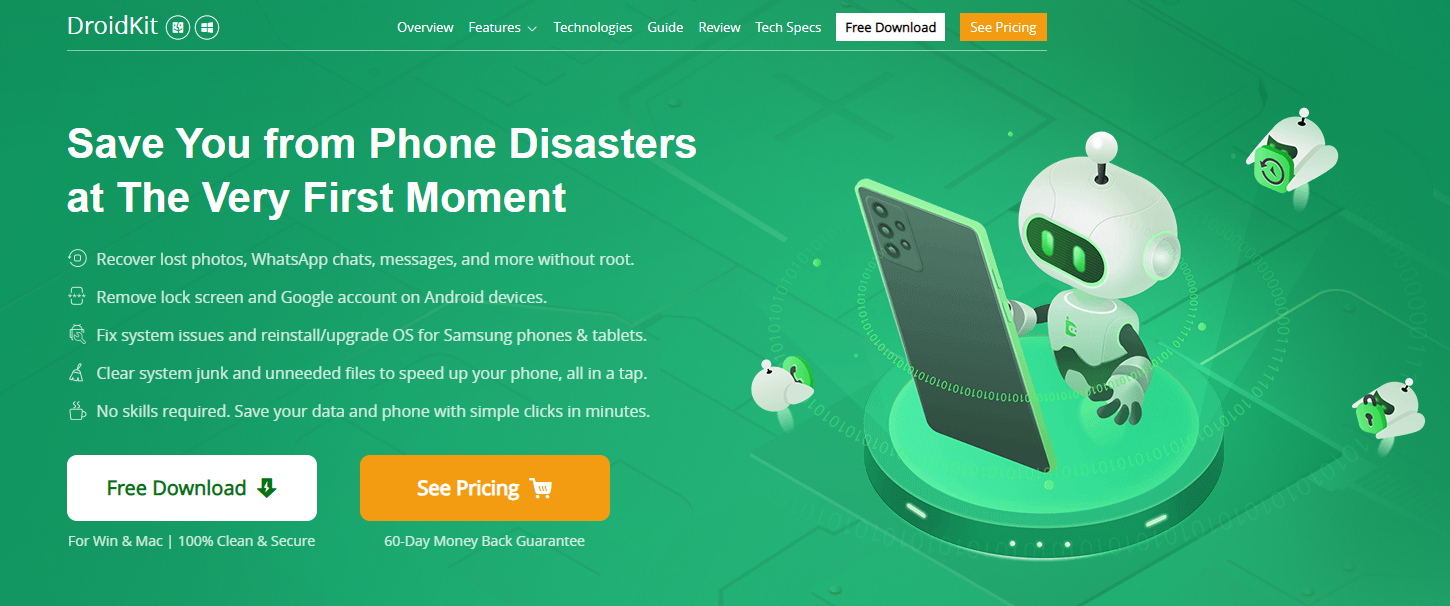
Mesmo se o seu Android travar usando os métodos acima, você pode tentar usar DroidKit, o que resolveria seu problema, e o aplicativo de mensagens funcionaria bem, com certeza.
DroidKit é um robusto e poderosa ferramenta de reparo do sistema Android isso ajuda com todos os seus problemas do Android.
O DroidKit corrige todos os tipos de problemas em seu telefone Android, como se seu dispositivo congela, tela preta, aplicativos que travam, tela de toque não funciona, etc. Eles têm um interface de usuário simples de usar e um assistente passo a passo detalhado. Você também não precisa de nenhum conhecimento técnico para usar o DroidKit.
Siga as etapas a seguir para usar o DroidKit para quando o aplicativo de mensagens travar continuamente no telefone Android:
- Download e instale a última versão do DroidKit em seu sistema. Abra o DroidKit e conecte seu telefone Android e clique em “Corrigir problemas do sistema" modo.
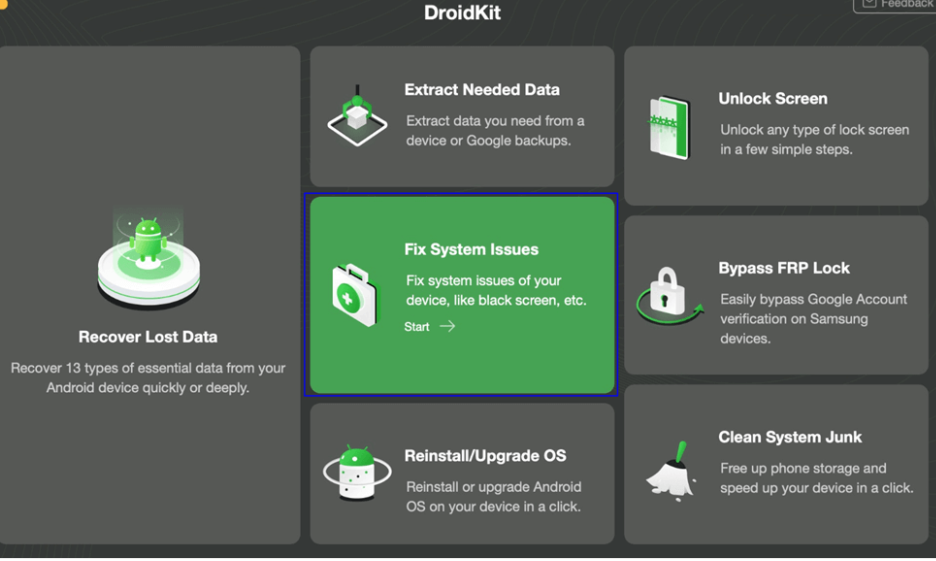
- Depois que seu telefone detectar o DroidKit, toque no ícone de início.
- Agora o Código PDA se tornaria o mesmo que o software do seu telefone Android automaticamente.
- Toque em "Baixe Agora”Ícone para baixar o firmware. (Se você não obtiver o código do PDA, você deve coloque seu telefone em modo de recuperação para obter o código do PDA)
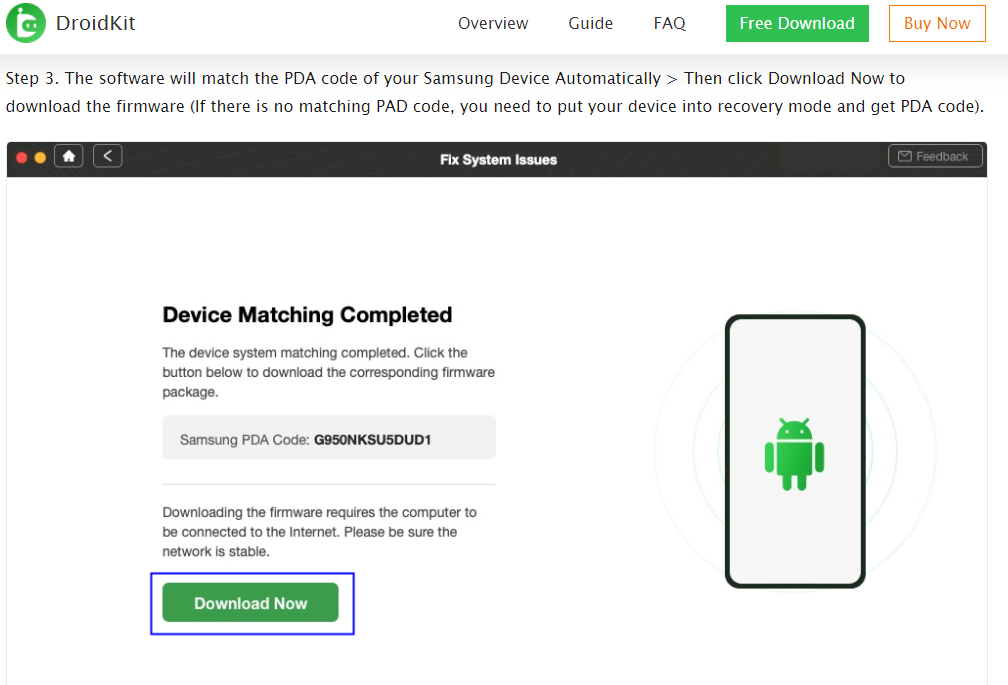
- Depois de baixar o firmware, toque no Ícone Corrigir agora para iniciar o processo de fixação.
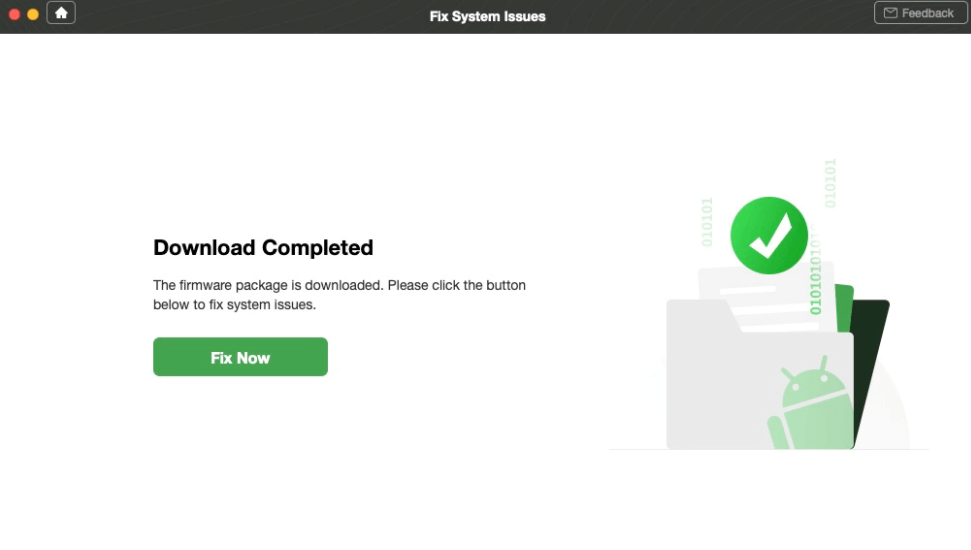
- Agora siga as instruções mencionado por colocar seu telefone no modo de download.

- Assim que o processo iniciado for concluído, o DroidKit irá começar consertar seu telefone Android automaticamente.
- Uma vez o processo de conserto acabou, você vai ver o “Sistema corrigido com sucesso” tela. Agora isso todos os seus problemas do Android estão resolvidos, o seu telefone Android será reiniciado.
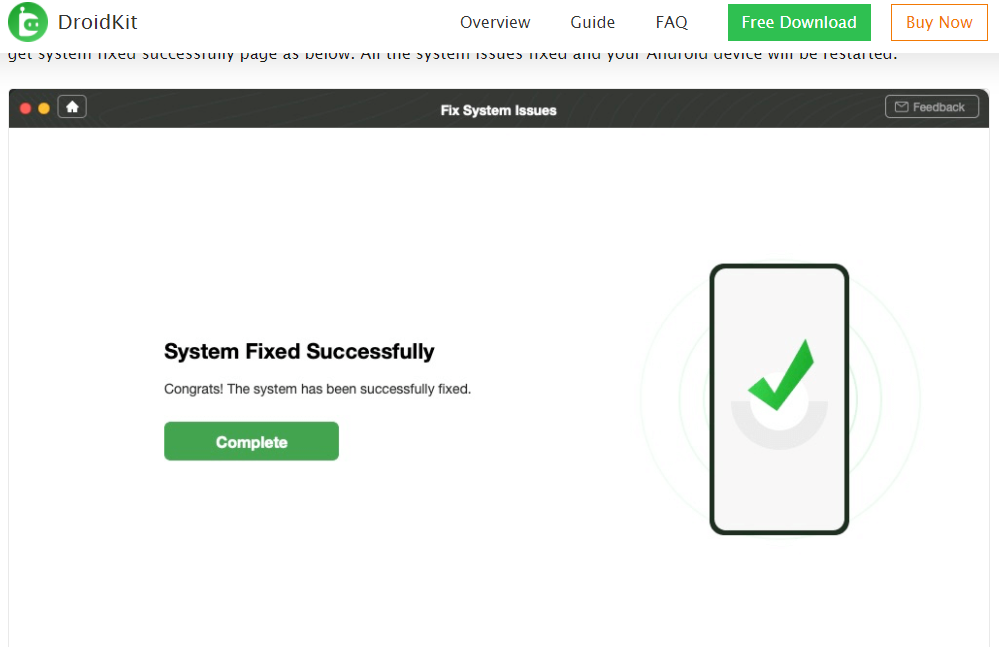
Solução 6: atualize seu software Android
Esse problema às vezes ocorre devido à incompatibilidade entre o firmware e o aplicativo de mensagens. Se você atualizou seu firmware recentemente, é possível que esta mensagem apareça. Isso significa que seu aplicativo de mensagens não é compatível com o software Android.
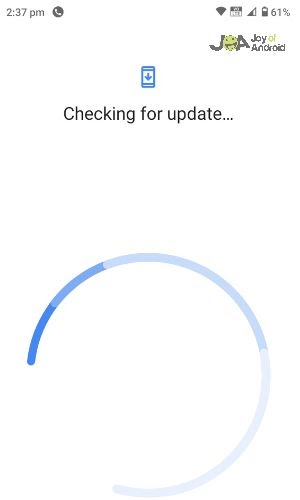
Se precisar resolver esse problema, você pode ir e descobrir se há qualquer atualização pendente em seu software. Se houver uma atualização disponível, siga as etapas a seguir para iniciá-la.
- Vá para a tela inicial, deslize para cima a tela de seus aplicativos Android e clique Definições.
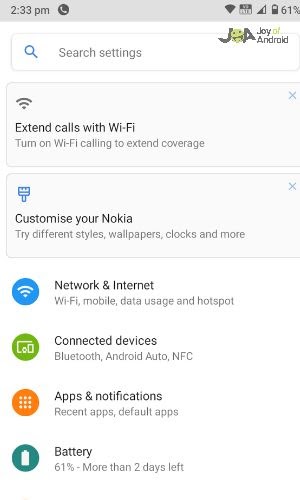
- Navegue para baixo e clique Atualização de software.
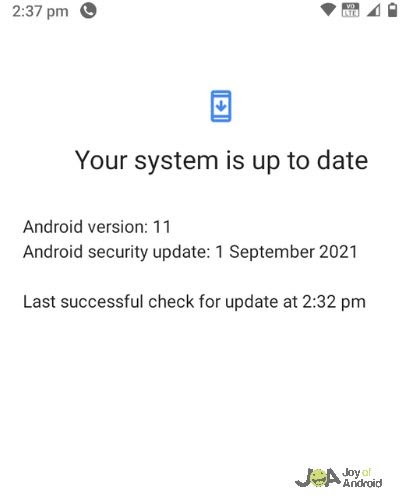
- Toque em Ícone de download de atualizações manualmente.
- Baixe e instale qualquer atualização se houver uma atualização do sistema pendente, passando pelo prompts na tela.
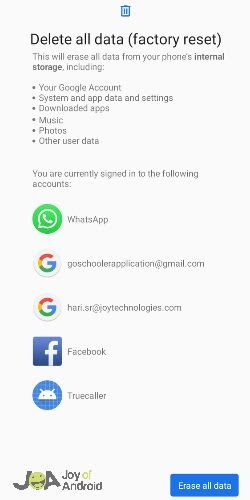
Solução 7: redefina o seu telefone Android para a configuração original
Tente redefinir seu dispositivo para a configuração original quando o aplicativo de mensagens travar continuamente em telefones Android.
Antes de fazer uma redefinição de fábrica, certifique-se de ter um backup completo de todos os seus arquivos porque você perderia todos os dados do seu telefone após esse processo.
Siga as etapas a seguir para redefinir os padrões de fábrica do seu telefone Android:
- Abrir Definições no seu telefone Android, navegar para baixoe escolha "Administração Geral."
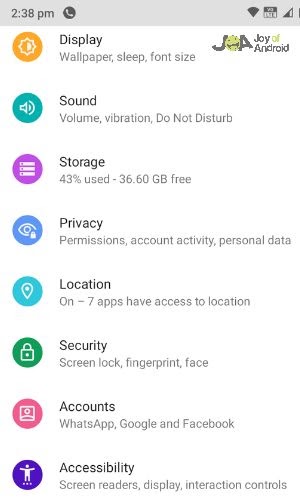
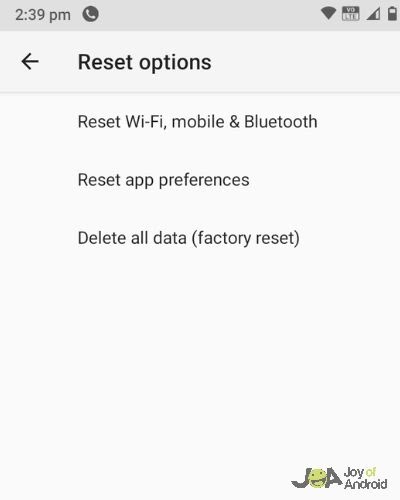
- Toque em Opção de redefinição.
- Você verá muitas opções ao selecionar Reiniciar. Agora toque no Opção de redefinição de dados de fábrica.
- Navegue e leia através do informações mencionadas na tela. Depois, toque no Ícone de redefinição.
- Você verá a opção “Excluir tudo”, clique nele para iniciar a redefinição. Seu telefone Android será redefinido para as configurações de fábrica.
Pensamentos finais
Tenho certeza de que qualquer um dos métodos acima ou todos o ajudariam quando o aplicativo de mensagens travar continuamente em dispositivos Android. Cada método mencionado acima é bem descrito com todas as etapas junto com imagens para um entendimento claro.
Às vezes, esse problema também ocorre por motivos desconhecidos, e todos os sites de fóruns têm usuários fazendo essa pergunta aos membros da comunidade.
Você teve problemas com algum desses métodos? Deixe uma pergunta abaixo se precisar de ajuda!
Fonte Adicione ao Google Notícias


