
Os problemas do sistema de nomes de domínio (DNS) do Windows 10 e 11 não são incomuns. Você pode enfrentar esses problemas quando um servidor DNS enfrenta uma interrupção ou seu PC tem um problema de rede.
Há uma variedade de mensagens de erro de DNS que você pode ver em seu computador. Esses erros variam de mensagens como DNS_PROBE_FINISHED_NXDOMAIN e DNS_PROBE_FINISHED_NO_INTERNET a DNS_PROBE_FINISHED_BAD_CONFIG.
Felizmente, é fácil corrigir a maioria dos problemas relacionados ao DNS no Windows, pois isso envolve apenas ajustar algumas configurações aqui e ali em sua máquina.
Reinicie seu roteador
Quando ocorrem problemas de DNS, a solução mais simples que você pode usar é reiniciar o roteador. Isso atualiza a conexão do seu roteador, dando ao dispositivo a chance de corrigir pequenas falhas.
Você pode reiniciar seu roteador abrindo a página de configurações do seu roteador em seu navegador da web, acessando o Manutenção ou guia semelhante, e escolhendo Reinicie o roteador.
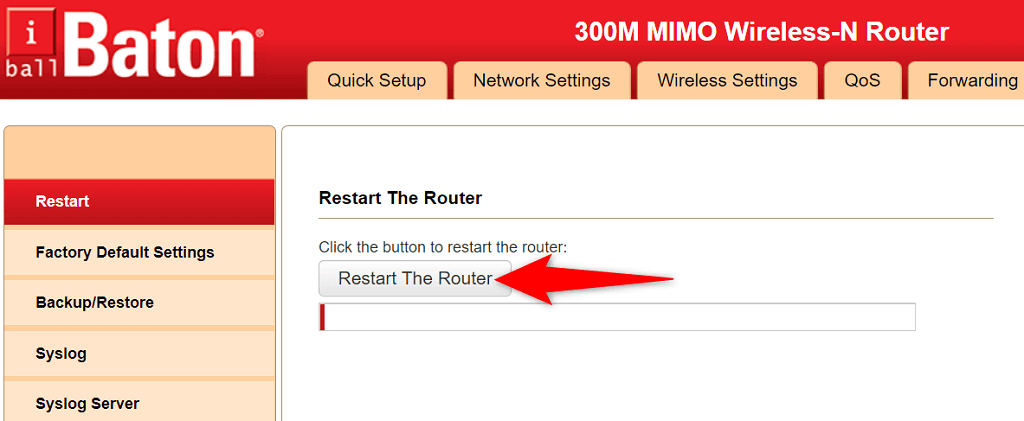
Se você não tiver certeza de como acessar a página de configurações do seu roteador, pressione o botão Poder botão no roteador para desligar o dispositivo. Em seguida, pressione o mesmo botão para ligar o roteador novamente. Você também pode usar o interruptor do soquete de energia para desligar e ligar o modem.
Limpe o cache DNS e libere e renove seu endereço IP
Um possível motivo pelo qual você está enfrentando problemas de DNS com seu PC Windows é que seu cache DNS está corrompido. Isso torna seu PC incapaz de traduzir domínios em endereços IP, resultando em várias mensagens de erro de DNS.
Uma maneira rápida de contornar esse problema é limpar o cache DNS do seu PC. Isso corrige quase todos os problemas relacionados ao DNS sem afetar os dados pessoais armazenados em seu computador.
Você pode limpar seu cache DNS e liberar e renovar seu endereço IP da seguinte forma:
- Abra o Começar cardápio, procure Prompt de comandoe selecione Executar como administrador.
- Selecionar Sim no Controle de conta de usuário pronto.
- Digite os seguintes comandos, pressionando Digitar após cada comando:
ipconfig /flushdns
ipconfig /registerdns
ipconfig /lançamento
ipconfig /renovar
catálogo de reset netsh winsock
netsh int ipv4 reset reset.log
netsh int ipv6 reset reset.log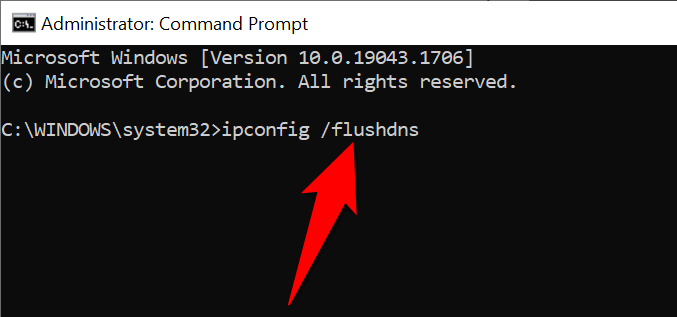
- Feche o Prompt de comando janela quando os comandos terminarem de ser executados.
Habilitar o driver do protocolo LLDP da Microsoft
Quando seu PC sofre de problemas de DNS, considere habilitar o driver do protocolo LLDP da Microsoft. Este driver vem com PCs com Windows 10 e Windows 11.
- Acesse o Começar cardápio, procure Painel de controlee selecione Painel de controle nos resultados da pesquisa.
- Escolher Rede e Internet na janela do Painel de Controle.
- Selecionar Central de Rede e Compartilhamento.
- Escolher Alterar as configurações do adaptador na barra lateral à esquerda.
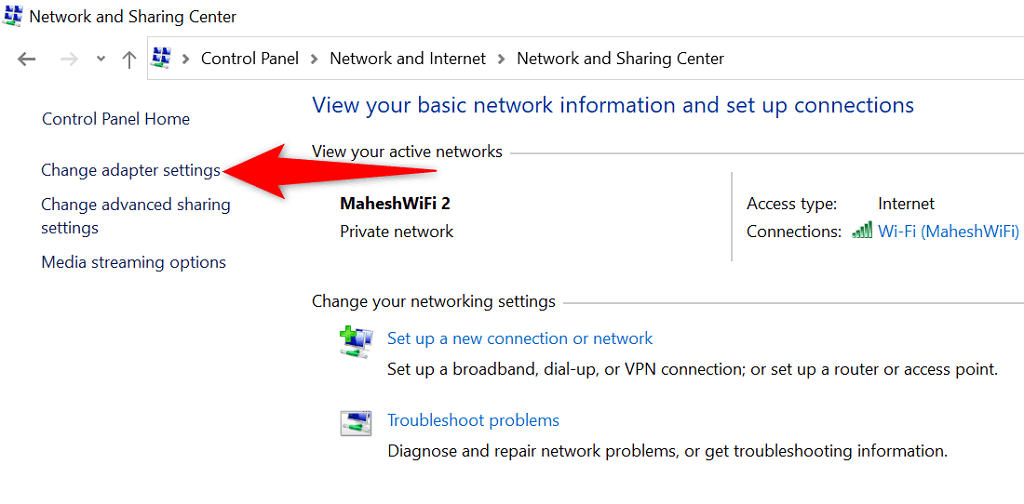
- Clique com o botão direito do mouse em seu adaptador de rede e selecione Propriedades.
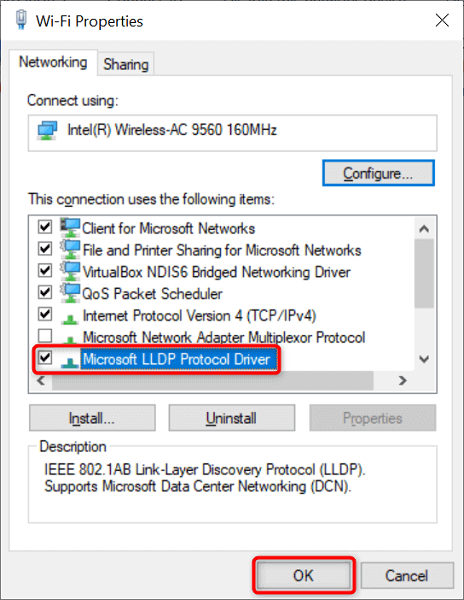
- Ative o Driver do protocolo LLDP da Microsoft opção e selecione OK.
Use servidores DNS alternativos
A menos que você tenha configurado um servidor DNS de terceiros, seu PC Windows usa os servidores DNS padrão do seu provedor de serviços de Internet. Estes podem nem sempre funcionar melhor. Portanto, quando você tiver problemas de DNS, vale a pena mudar para servidores DNS alternativos.
Você tem vários servidores DNS gratuitos e confiáveis para escolher. Você só precisa adicionar esses servidores às suas configurações de rede e seu PC começará a usá-los. Mostraremos como adicionar o DNS público do Google ao seu PC com Windows.
- Abrir Painel de controle e vá para Rede e Internet > Central de Rede e Compartilhamento > Alterar as configurações do adaptador.
- Clique com o botão direito do mouse em seu adaptador de rede e escolha Propriedades.
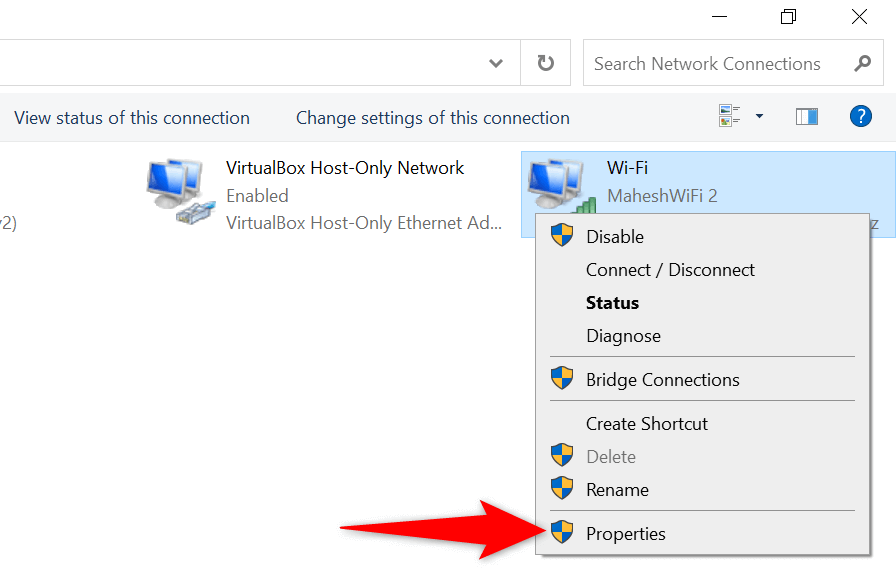
- Selecionar Protocolo de Internet versão 4 (TCP/IPv4) e escolha Propriedades.
- Ative o Use os seguintes endereços de servidor DNS opção.
- Use os servidores DNS públicos do Google digitando 8.8.8.8 no Servidor DNS preferencial campo e digitação 8.8.4.4 no Servidor DNS alternativo campo.
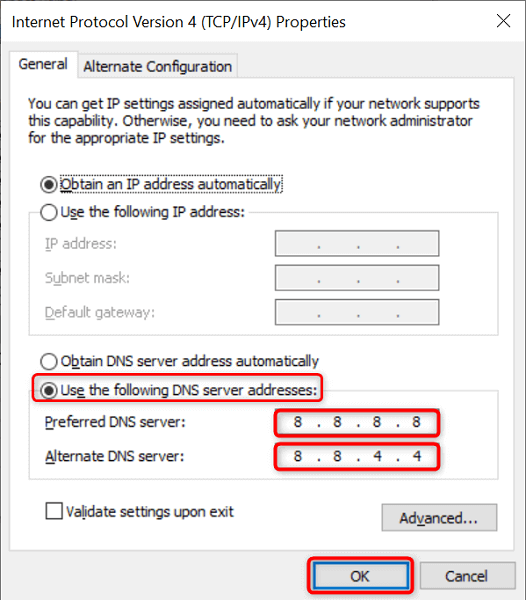
- Selecionar OK na parte inferior para salvar suas configurações.
Use o Solucionador de problemas de conexões com a Internet
Os sistemas operacionais Windows 10 e 11 da Microsoft incluem vários solucionadores de problemas. Esses solucionadores de problemas ajudam você a encontrar e corrigir rapidamente vários problemas comuns em sua máquina. Um deles é um solucionador de problemas de conexões com a Internet e, muitas vezes, pode resolver problemas de DNS.
O solucionador de problemas é executado no modo automático, na maioria das vezes, para que você não precise especificar nenhuma opção na ferramenta manualmente.
- Abrir Definições pressionando janelas + EU ao mesmo tempo.
- Selecionar Atualização e segurança na janela Configurações.
- Escolher Solucionar problemas no painel à esquerda.
- Selecionar Solucionadores de problemas adicionais a direita.
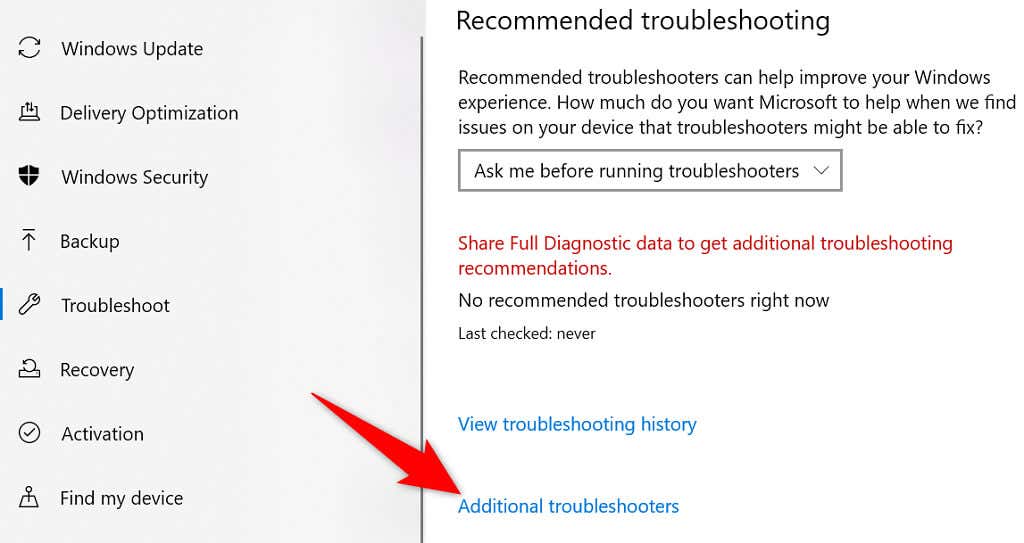
- Escolher Conexões de Internet na parte superior e selecione Execute o solucionador de problemas.
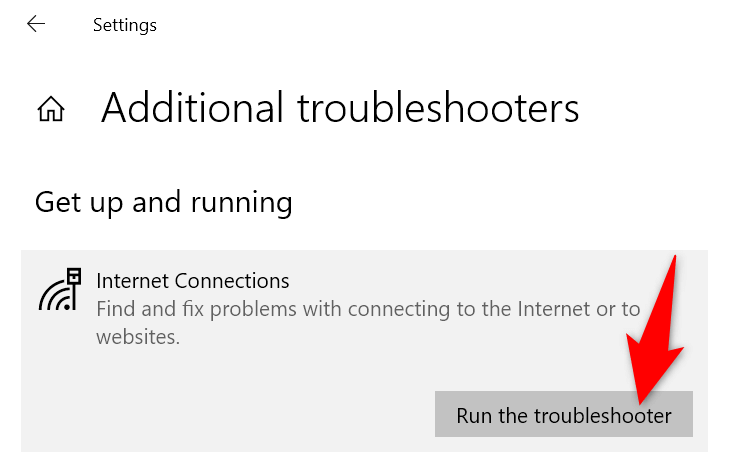
- Aguarde até que o solucionador de problemas encontre e corrija seus problemas de DNS.
Altere as configurações de energia do seu adaptador de rede
Suas configurações de energia controlam os vários componentes do seu PC até certo ponto. Se você optou por desabilitar certas funções do adaptador quando sua máquina está com bateria ou conectada, você terá que ajustar essas opções para resolver seus problemas de DNS.
É fácil alterar as configurações do seu plano de energia no Windows 10 e 11.
- Abra o Começar cardápio, procure Editar plano de energiae escolha esse item nos resultados da pesquisa.
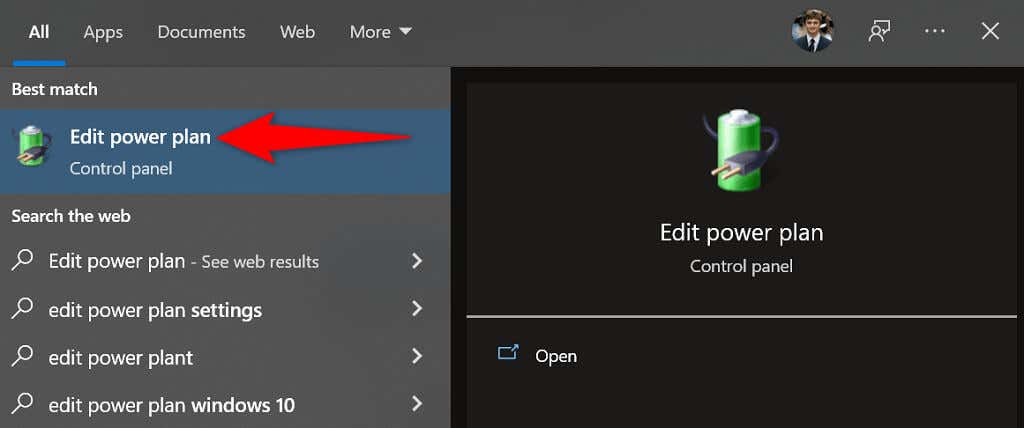
- Selecionar Alterar configurações avançadas de energia.
- Expandir Configurações do adaptador sem fio Seguido por Modo de economia de energia.
- Escolher Performance máxima de ambos Na bateria e Conectado cardápios.
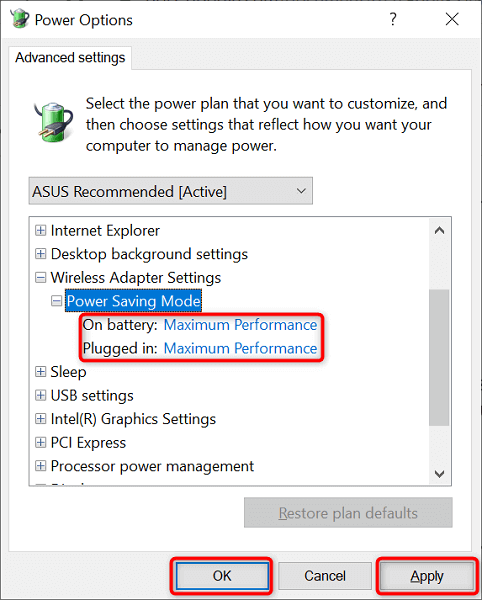
- Selecionar Aplicar Seguido por OK na parte inferior para salvar suas alterações.
Atualize os drivers do adaptador de rede
Drivers de hardware desatualizados podem causar vários problemas, incluindo problemas de DNS. Portanto, você deve manter seu adaptador de rede e outros drivers atualizados. Isso provavelmente deve corrigir os problemas de DNS que você está enfrentando no seu PC.
- Inicie o Começar cardápio, procure Gerenciador de Dispositivose selecione essa ferramenta nos resultados da pesquisa.
- Expandir Adaptadores de redeclique com o botão direito do mouse no adaptador e escolha Atualizar driver.
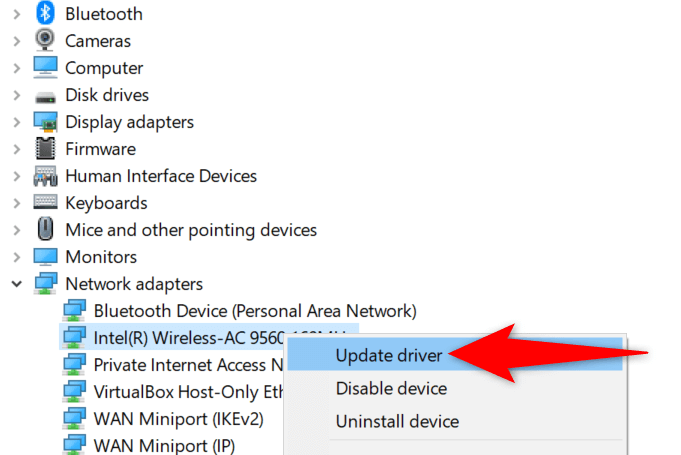
- Selecionar Pesquise automaticamente por motoristas.
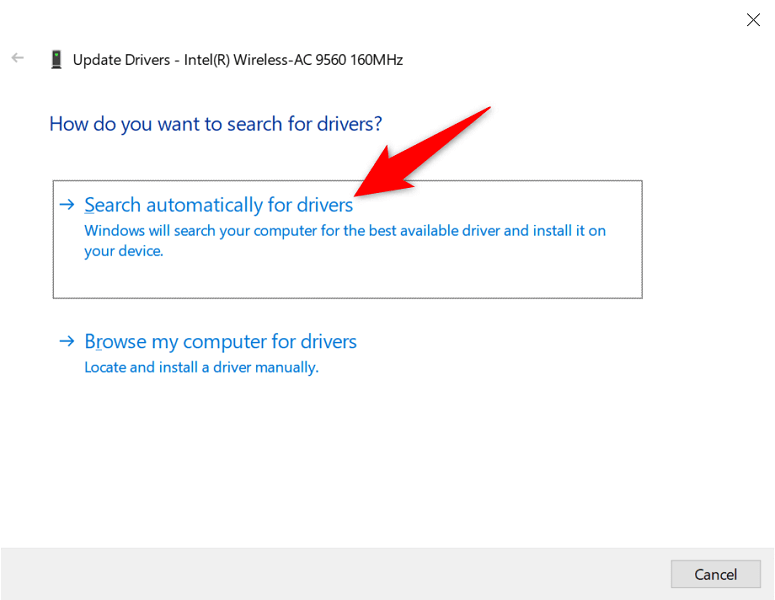
- Permita que o Windows encontre e instale os drivers de adaptador de rede mais recentes.
Reinstale os drivers do adaptador de rede
Drivers de adaptador de rede defeituosos podem impedir que você se conecte à Internet. Você pode não conseguir corrigir esses drivers executando uma verificação de atualização. No entanto, você pode desinstalar e reinstalar os drivers para eliminar o problema.
O Gerenciador de dispositivos do Windows 10 e 11 facilita o ajuste dos drivers do adaptador.
- Abrir Gerenciador de Dispositivos em seu computador.
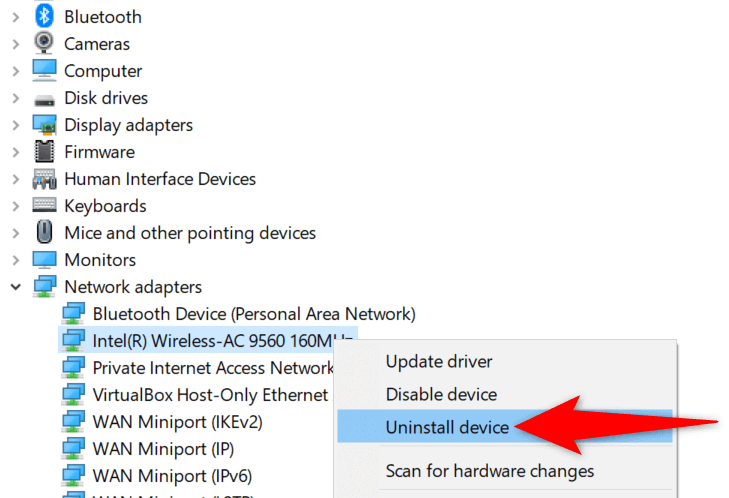
- Expandir Adaptadores de redeclique com o botão direito do mouse no adaptador e escolha Desinstalar dispositivo.
- Ative o Exclua o software de driver para este dispositivo opção e selecione Desinstalar.
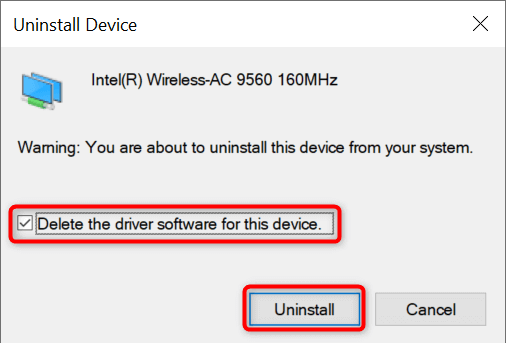
- Reinicie o seu PC quando os drivers forem desinstalados.
- Abra o site do fabricante do adaptador de rede, baixe os drivers mais recentes e instale esses drivers em seu PC.
Inicialização limpa do seu sistema Windows 10 ou 11
Se os problemas de DNS persistirem, uma ou mais ferramentas instaladas no seu PC podem ser a culpada. Uma maneira de verificar se esse é o caso é fazer uma inicialização limpa do seu PC com Windows. Isso impede que as ferramentas instaladas sejam executadas, o que ajuda a encontrar o item problemático.
Escrevemos um guia sobre como fazer a inicialização limpa do seu PC com Windows, então confira para aprender o procedimento. Depois de identificar o aplicativo que causa problemas, use Configurações ou Painel de controle para remover esse item do seu computador.
Não experimente mais problemas de DNS no seu PC com Windows 10 ou 11
O DNS desempenha um papel importante na conexão do seu PC à Internet. Se esse componente apresentar problemas, você estará basicamente desconectado da rede mundial de computadores. No entanto, você pode corrigir a maioria dos problemas relacionados ao DNS com facilidade.
Depois de ajustar algumas opções aqui e ali no seu sistema Windows, seus problemas de DNS provavelmente desaparecerão e você estará de volta à Internet.
Neste artigo
- Reinicie seu roteador
- Limpe o cache DNS e libere e renove seu endereço IP
- Habilitar o driver do protocolo LLDP da Microsoft
- Use servidores DNS alternativos
- Use o Solucionador de problemas de conexões com a Internet
- Altere as configurações de energia do seu adaptador de rede
- Atualize os drivers do adaptador de rede
- Reinstale os drivers do adaptador de rede
- Inicialização limpa do seu sistema Windows 10 ou 11
- Não experimente mais problemas de DNS no seu PC com Windows 10 ou 11


