
Você experimentou se conectar a uma rede apenas para receber um erro de autenticação WiFi? É normal e acontece mesmo que você já tenha se conectado a essa rede antes. Esse problema não é necessariamente sério e, na maioria dos casos, pode ser facilmente corrigido. Vamos ver por que isso acontece e como podemos resolver esse problema.
Por que ocorre um erro de autenticação de WiFi?
O erro de autenticação WiFi ocorre quando seu dispositivo não consegue se conectar a uma rede WiFi, mesmo se você estiver usando a senha correta. Em circunstâncias normais, seu telefone se conectará automaticamente à rede se você já tiver se conectado a ela antes. Você pode encontrar problemas se tiver um sinal instável, o que pode ser melhorado usando amplificadores de sinal de telefone celular.
Se você acidentalmente habilitou o modo Avião, seu telefone não se conectará a nenhuma rede. Mas às vezes, o problema é mais do que isso. A seguir estão alguns dos motivos comuns pelos quais você recebe um erro de autenticação de Wifi:
- Atualização recente do dispositivo
- Mau funcionamento do roteador
- Conexão de rede instável
- O número de usuários que podem usar a rede é limitado
Existem métodos simples para corrigir o problema de autenticação. A solução certa depende do que causou a ocorrência do erro. A seguir estão algumas das soluções comuns que você pode tentar facilmente.
Relacionados: Como resolver problemas de rede móvel Android
1. Esqueça a rede
A solução mais comum para um erro de autenticação WiFi é redefinir a conexão WiFi. Você pode fazer isso esquecendo a rede (aquela com a qual você está tendo problemas para se conectar) antes de tentar se conectar novamente. Aqui estão as etapas para fazer isso.
Etapa 1: ir para a opção Wifi nas configurações
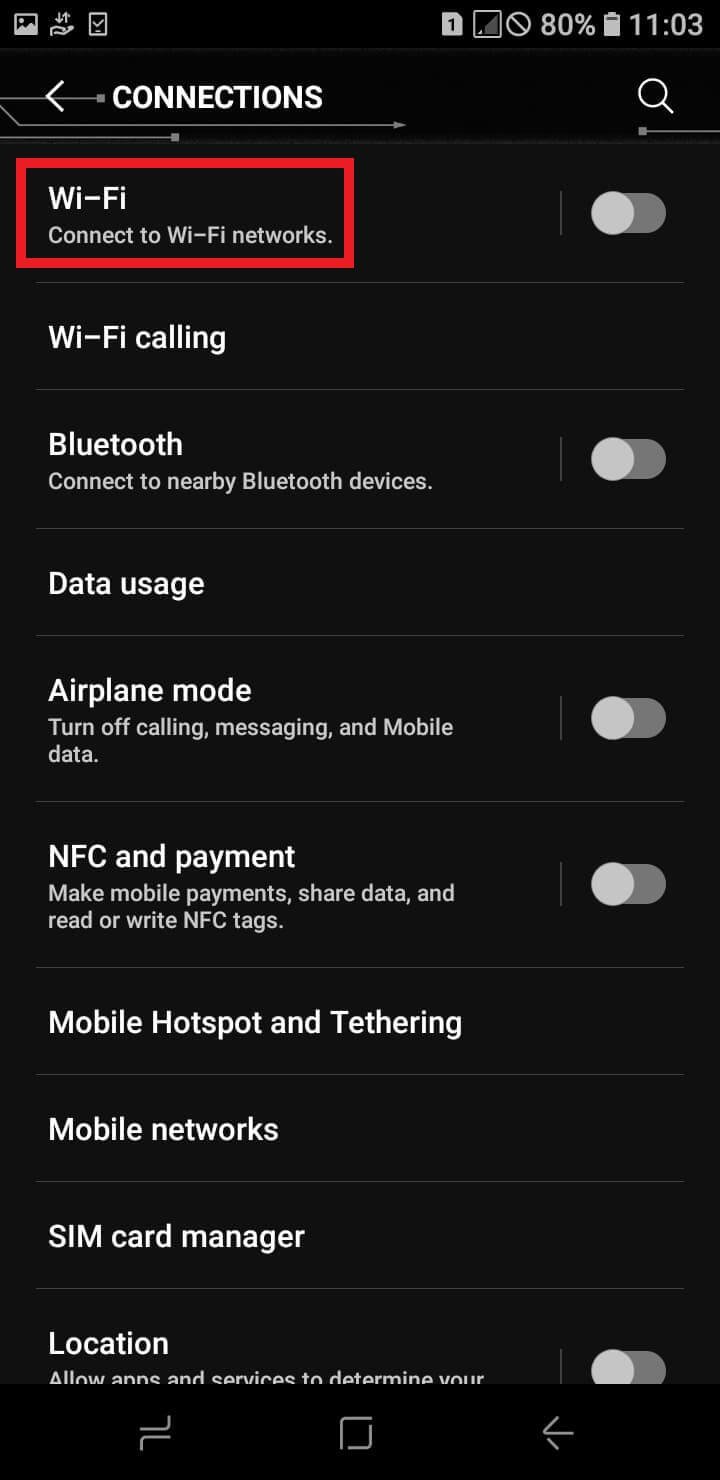
Vamos para Configurações e procure por “Wireless e redes. ” Em vez disso, alguns smartphones têm “Conexões. ” Toque aqui e vá para a opção WiFi.
Etapa 2: encontre a rede com a qual você está tendo problemas
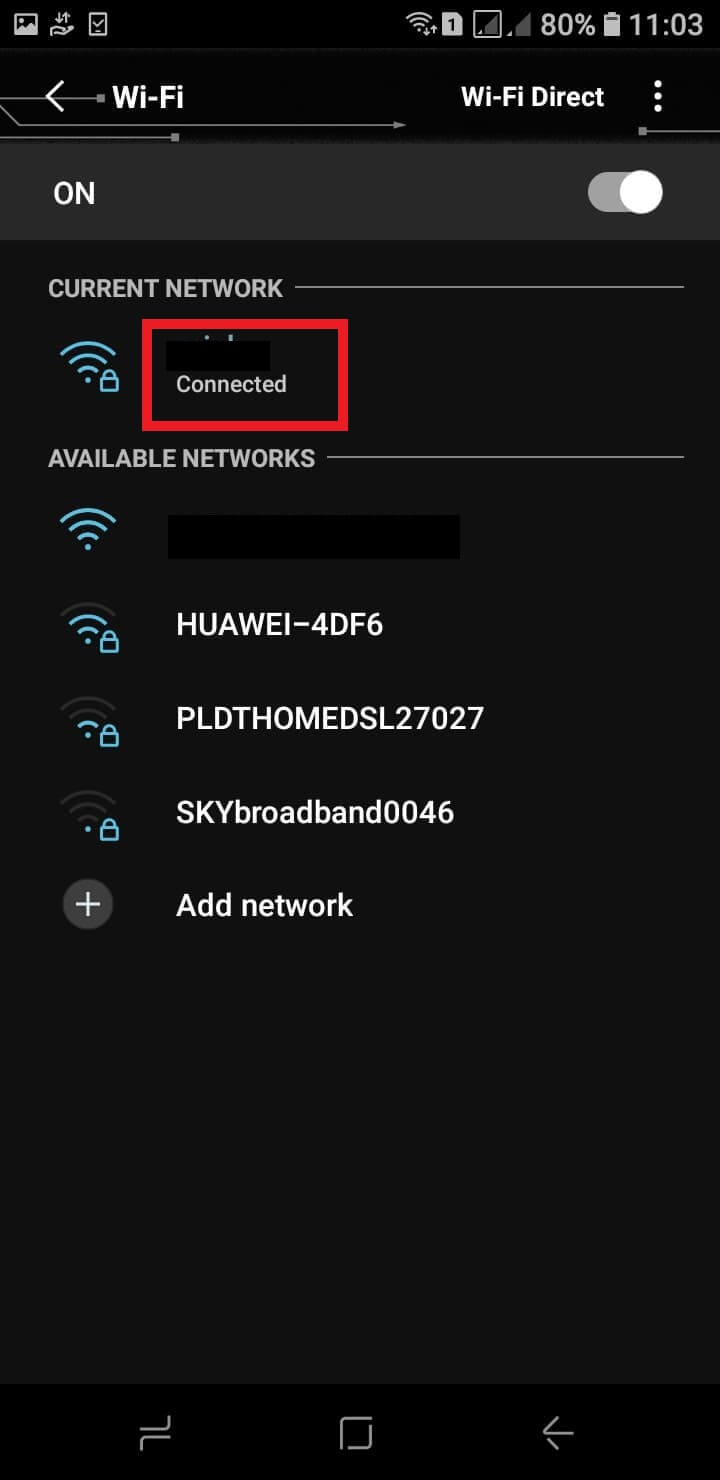
Depois de clicar na opção WiFi, você verá uma lista de redes WiFi próximas, incluindo aquelas às quais você já se conectou antes. Toque na rede com a qual você está tendo problemas para se conectar.
Etapa 3: Toque em “Esquecer rede”
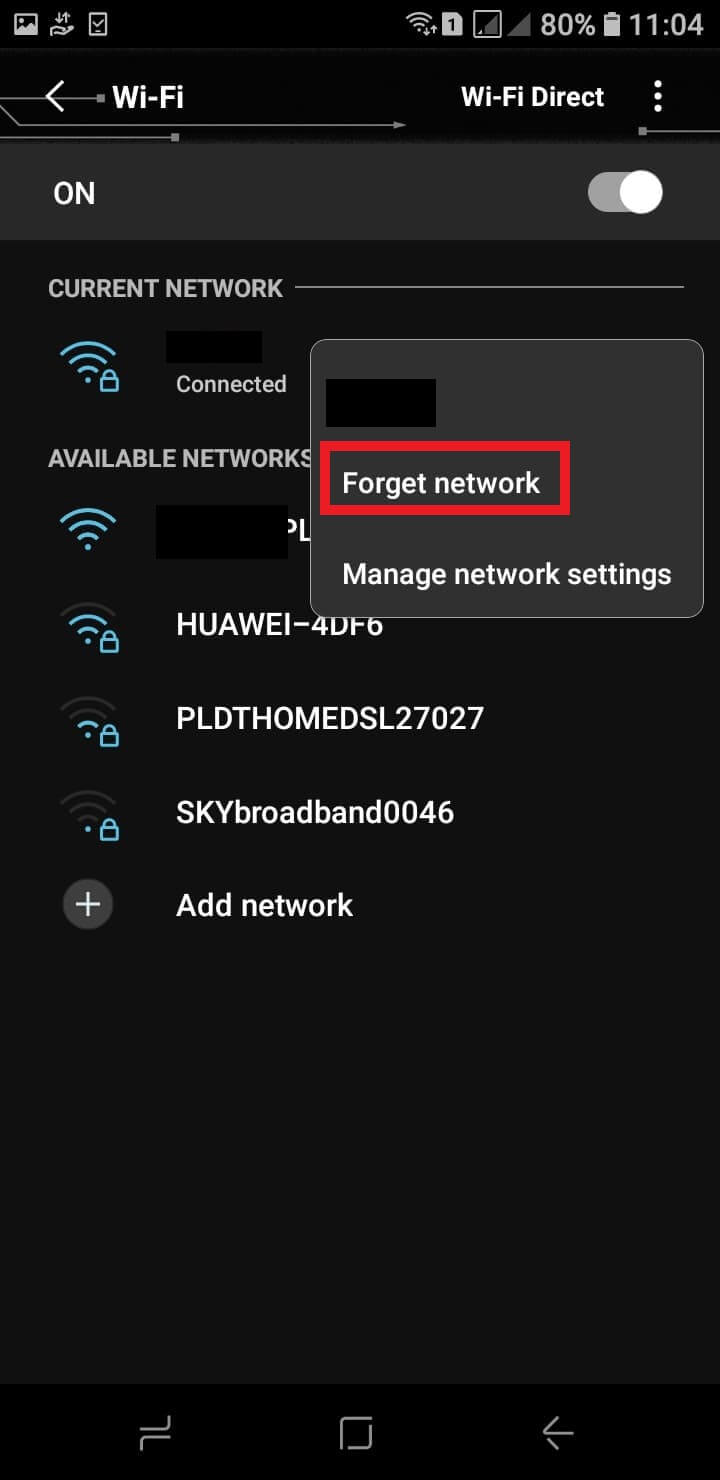
Ao escolher a rede, você verá um “Esqueça a rede”Opção. Toque aqui para redefinir as configurações da rede selecionada. Depois de redefinir, tente conectar-se à rede. Você será solicitado a fornecer a senha de autenticação. Basta digitar a senha e conectar.
Se esta etapa não corrigiu seu erro de autenticação de WiFi, vá para a próxima.
2. Altere a rede sem fio de DHCP para Estática
Etapa 1: vá para as opções de WiFi nas configurações
Vá para as configurações de WiFi e procure a conexão que você alterará.
Etapa 2: toque na rede à qual você está conectado
Haverá uma lista das redes WiFi próximas. Basta escolher e pressionar a rede com a qual você está tendo problemas (ou aquela à qual deseja se conectar).
Etapa 3: modificar a rede
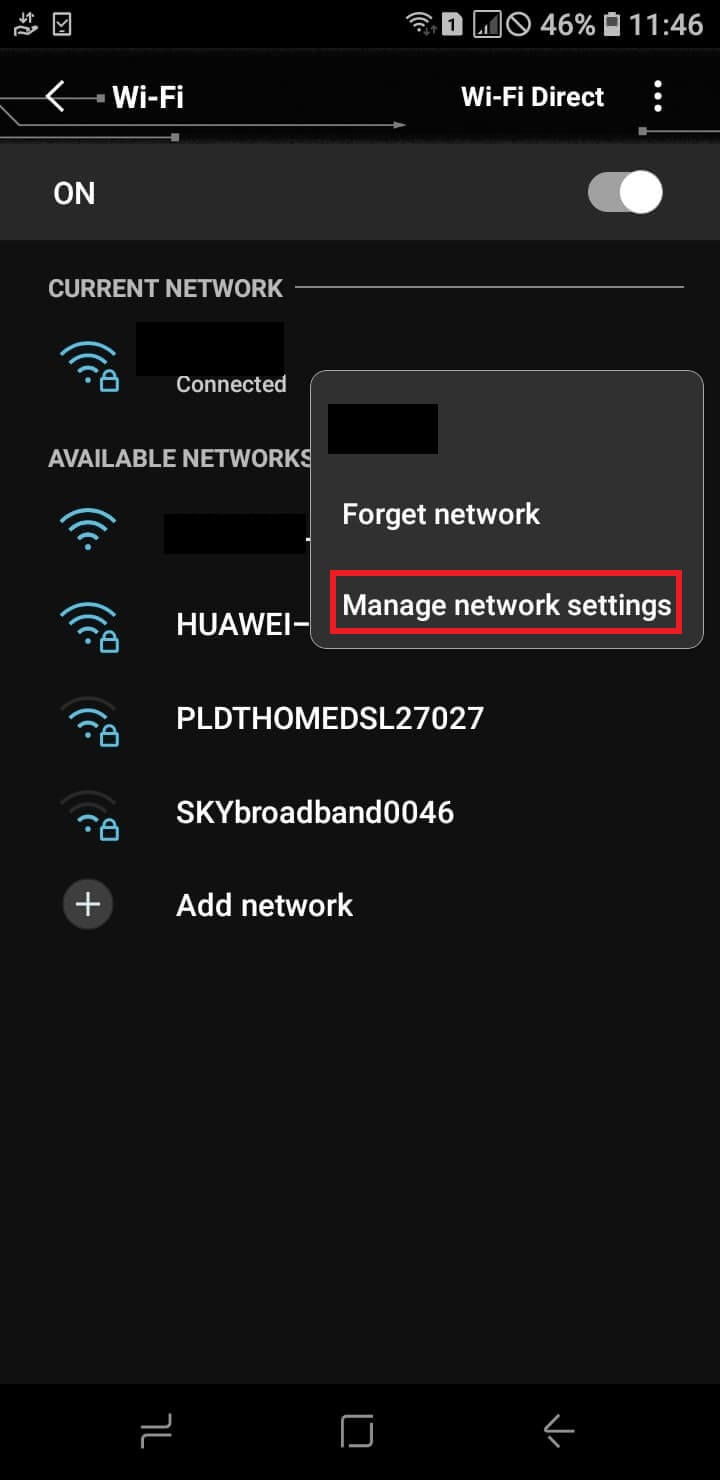
Quando você pressiona a rede, você verá um Modificar ou Gerenciar rede opção. Toque nele.
Etapa 4: Mude a rede para “Estática”
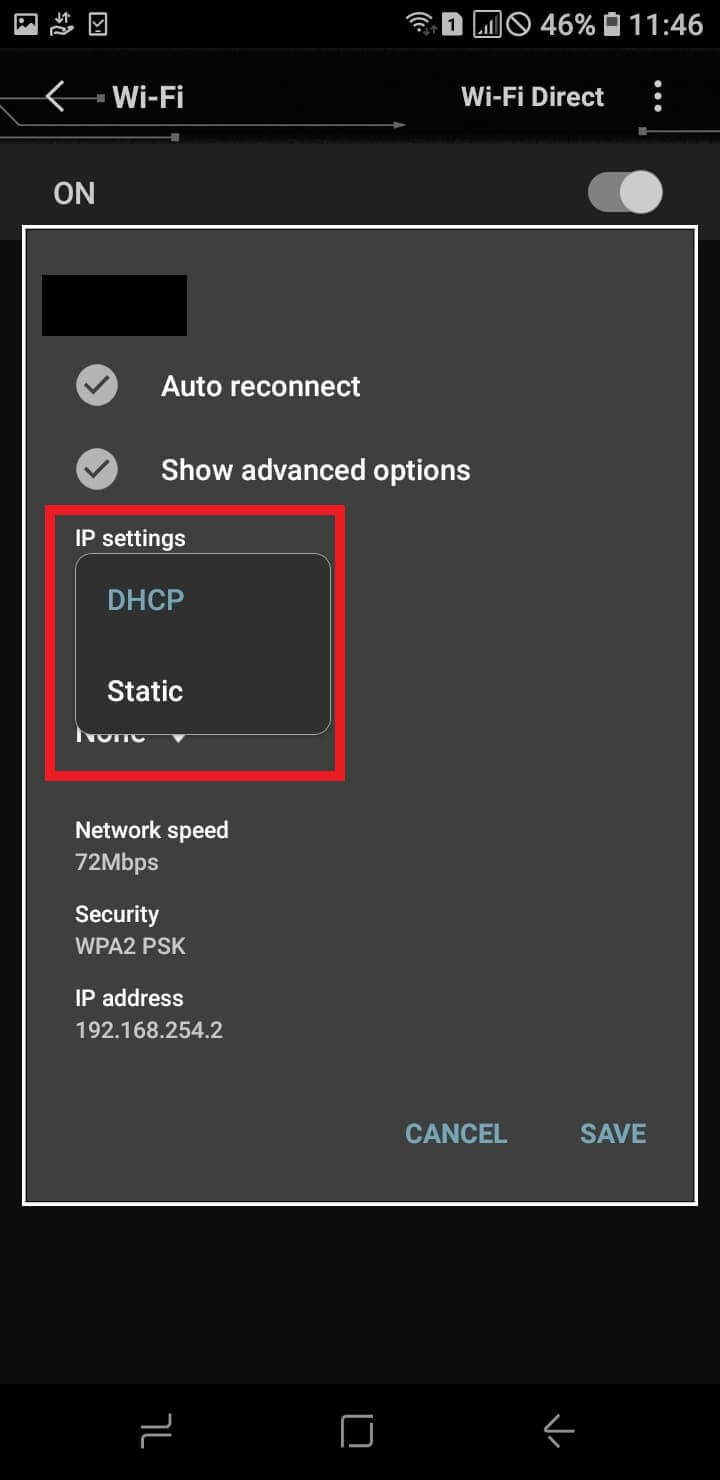
Nas configurações de WiFi, você verá um “Configurações avançadas”Opção. Escolha esta opção e procure por “Configurações de IP. ” A partir daí, mude o IP de DHCP para Estático. Por fim, digite o endereço IP (aquele encontrado na parte traseira do roteador) no campo. Salve as configurações e reconecte. Isso corrige o erro de autenticação WiFi para a maioria das pessoas; se essa correção não funcionar para você, tente as outras etapas.
3. Reinicie o roteador
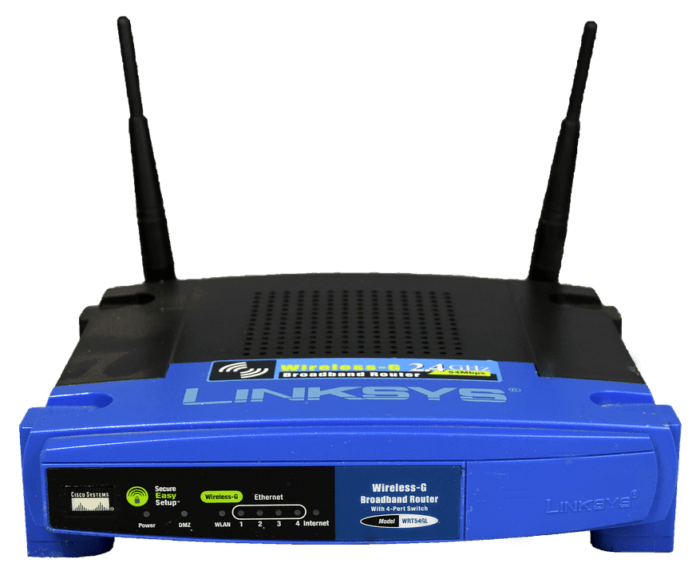
Se os três primeiros métodos não corrigiram o erro de autenticação WiFi, o problema pode ser causado pelo próprio roteador. Reiniciar o roteador pode resolver o problema e restaurar a conexão com a Internet. Existem 3 maneiras de reiniciar seu roteador, dependendo do tipo de roteador que você está usando. Eles são os seguintes:
Etapa 1: desconecte o cabo de alimentação
Para roteadores regulares, a melhor maneira comum de reiniciá-lo é desconectando o cabo de alimentação. Isso desligará o roteador. Aguarde alguns minutos antes de reconectar o cabo de alimentação e ligar o roteador novamente.
Etapa 2: reinicie usando o botão liga / desliga ou reinicialize a quente
No entanto, se você estiver usando um roteador de parede, há outra maneira de reiniciá-lo. Como é difícil de acessar, desconecte o cabo de alimentação, você pode pressionar o botão liga / desliga para desligar o roteador. Você também pode usar a reinicialização a quente para redefinir automaticamente a conexão.
Etapa 3: Ajuste as conexões permitidas
Se houver uma conexão com a Internet, mas você ainda não conseguir se conectar, pode ser porque muitos usuários já estão conectados ao roteador e você atingiu o número máximo de conexões permitidas. Basta ajustar o número máximo e reiniciar o roteador.
Depois de reiniciar o roteador, reinicie o dispositivo e veja se você ainda encontrará o erro de autenticação WiFi. Se o erro ainda
4. Redefinir as configurações de fábrica
Se os três primeiros métodos falharem ou se o seu telefone apresentar outros erros aleatórios além dos erros de autenticação WiFi, seu telefone pode ter problemas de software. Isso acontece quando você instala uma atualização de firmware, ROM personalizada ou um aplicativo com defeito.
Nota: Antes de qualquer coisa, eu recomendo que você limpe o cache do aplicativo de todos os aplicativos recentes que você baixou, especialmente se você deu permissão ao aplicativo para acessar sua rede.
A melhor maneira de resolver problemas de software é redefinir o telefone para as configurações de fábrica. Embora ao custo de excluir todos os seus dados. Apenas certifique-se de ter feito backup de seus dados. A melhor maneira de fazer isso é fazer backup do seu telefone primeiro na nuvem. Depois de fazer isso, você pode redefinir as configurações do dispositivo. Apenas siga os passos abaixo.
Etapa 1: Vá para “Backup e redefinição”
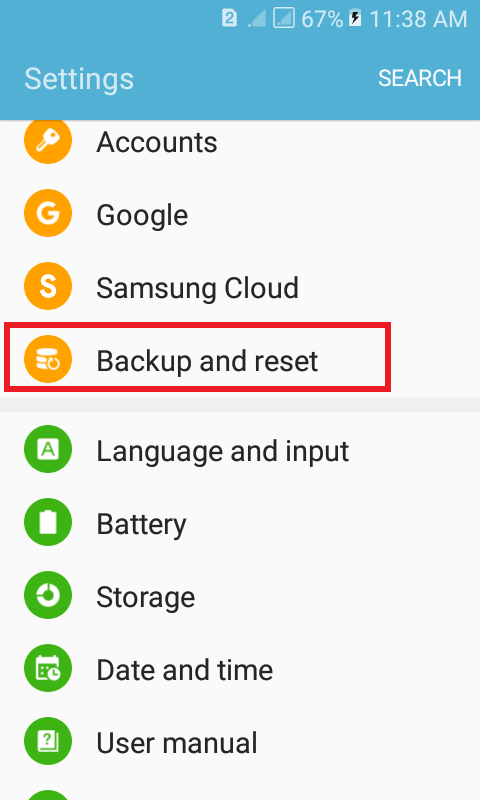
Vamos para configurações e então role para baixo para encontrar o “Backup e reinicialização”Opção. Toque para abrir.
Etapa 2: ativar a restauração automática
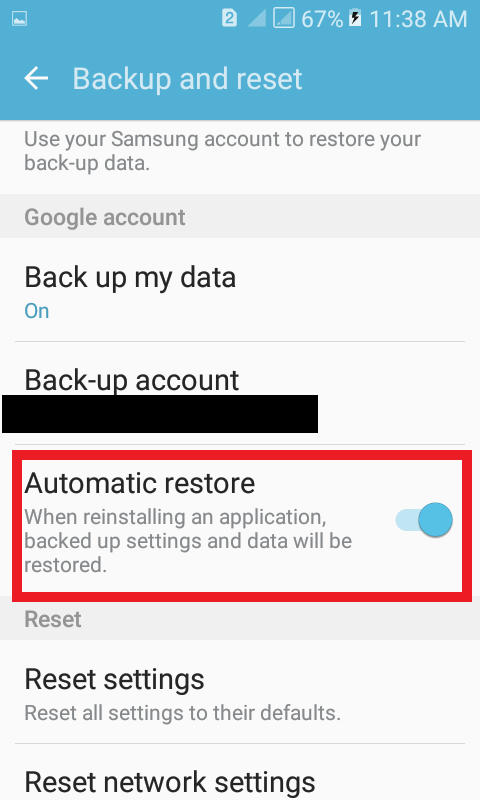
Você verá o Restauração automática opção. Se não estiver ligado, certifique-se de ligá-lo.
Etapa 3: redefinir os dados de fábrica
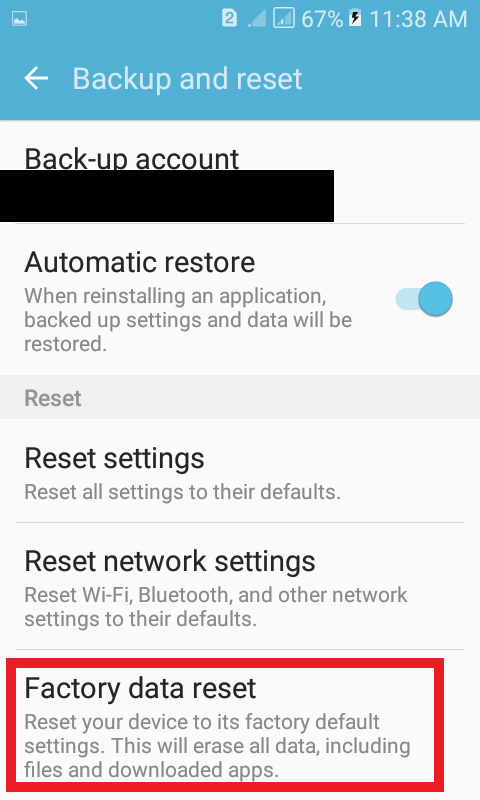
Encontre o "Redefinição de dados de fábrica”Opção e toque nela. Em seguida, toque no botão “Reiniciar telefone”Para confirmar a ação. O processo demorará alguns minutos. Isso inicializará o sistema do seu telefone. Se o problema for realmente devido a problemas de software, você poderá se conectar à rede.
A menos que seu telefone tenha problemas de hardware, isso corrigirá o problema de erro de autenticação WiFi em seu dispositivo.
FAQs
Se os erros de autenticação WiFi persistirem
Os 4 métodos mencionados neste artigo normalmente corrigem problemas de autenticação. Se o problema persistir mesmo depois de tentar todos os 4 métodos, pode ser devido a um problema de hardware. Se tudo isso falhar, a melhor e mais segura maneira de fazer é buscar ajuda de profissionais. Verifique seu telefone e deixe os especialistas resolverem o problema.
Espero que você tenha achado este artigo útil! Compartilhe seus comentários e sugestões abaixo!
Link da imagem em destaque
Fonte Adicione ao Google Notícias


