
O Microsoft OneNote é um dos melhores aplicativos para anotações e pelos motivos certos. E, embora esteja repleto de recursos úteis, carece muito de um importante - a capacidade de anotar imagens. Aguarde, você pode anotar imagens no OneNote. Sim, mas no momento em que você move a imagem, as anotações permanecem colocadas e não se movem com a imagem como deveriam.
O OneNote tem um problema evidente em que as anotações são adicionadas como uma sobreposição. Eles não fazem parte do próprio arquivo de imagem. Portanto, quando você move a imagem, as anotações não se movem, levando a vários ajustes e a uma experiência tediosa de anotações.
Aqui estão algumas soluções para corrigir esse problema até a Microsoft lançar uma atualização apropriada.
1. Use uma extensão: captura de tela impressionante
Por que não anotar a imagem antes de salvá-la no OneNote? Awesome Screenshot é uma extensão de captura de tela gratuita para todos os navegadores baseados no Chromium. Isso significa que ele funcionará no Chrome, Edge e Brave. Você pode recortar uma página da Web inteira, apenas a área visível da página, fazer capturas de tela de rolagem ou salvar imagens com apenas alguns cliques.
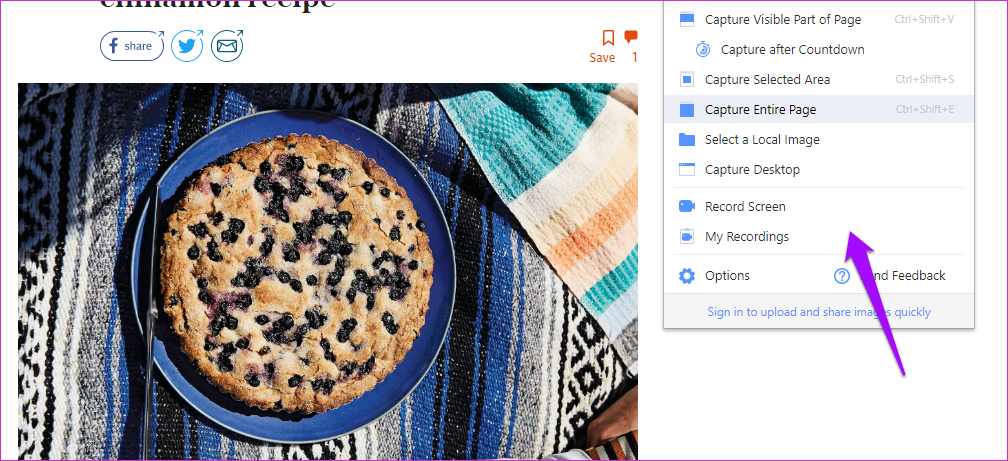

Depois de tirar uma captura de tela, você verá muitas opções de anotação em uma barra de ferramentas útil.
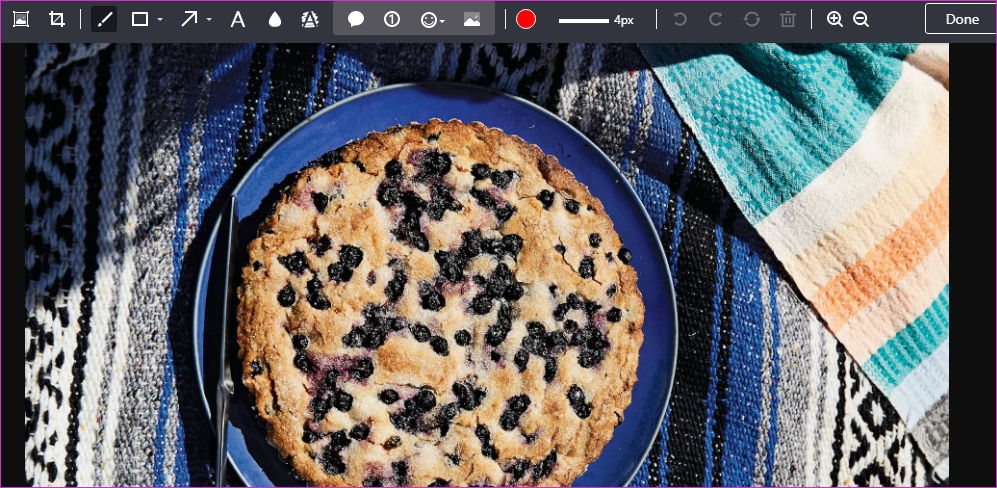
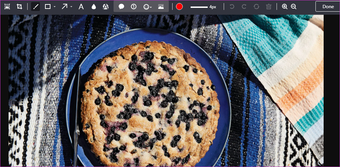
Você pode cortar a imagem, adicionar setas e texto, desfocar partes sensíveis, destacar áreas importantes, adicionar emojis e poucas outras formas, adicionar números para representar etapas e muito mais. Há também uma opção para criar um vídeo do que está acontecendo na sua tela.
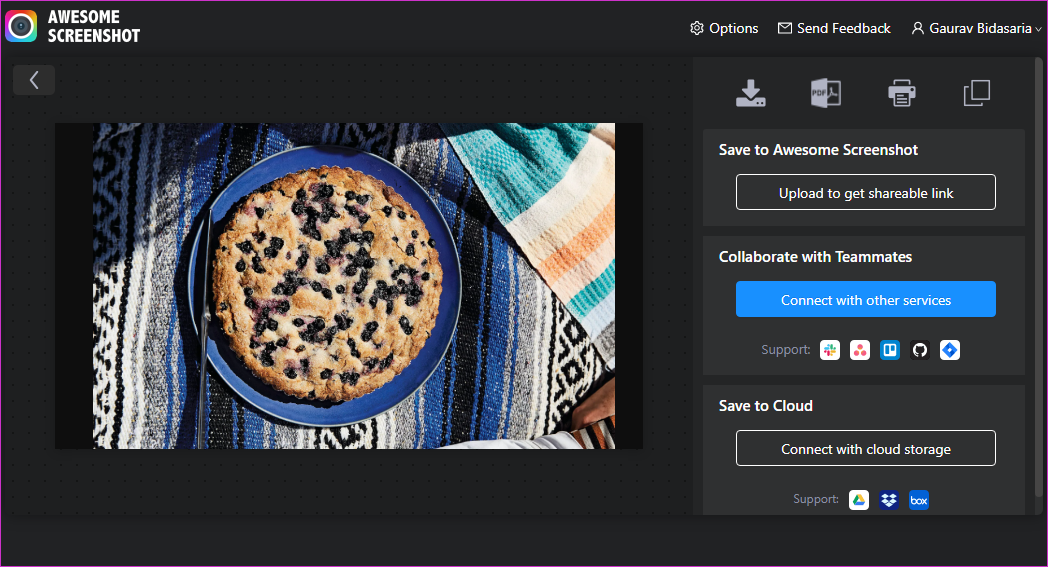
Há suporte para alguns serviços selecionados de armazenamento em nuvem, mas o OneDrive não é um deles. Por enquanto, você pode salvar a imagem ou página da Web como um arquivo PDF ou imagem na área de trabalho ou imprimi-lo. Você pode salvá-lo no OneNote facilmente. Deseja fazer alterações? O Awesome Screenshot funciona também com imagens locais, e você também pode tirar uma captura de tela da área de trabalho.
O Awesome Screenshot é gratuito, mas a conexão com aplicativos em nuvem como Slack e Dropbox requer uma assinatura.
4. Mover imagem anotada no OneNote posteriormente
Digamos que você anotou uma imagem e ela é armazenada com segurança dentro de uma anotação no OneNote. Por algum motivo, você precisa mover a imagem, mas não pode, a menos que as anotações tenham sido adicionadas antes de adicionar a imagem à anotação. Como mostramos no ponto 1 acima. Se as anotações fossem adicionadas usando as ferramentas do OneNote, elas não se moveriam com a imagem.
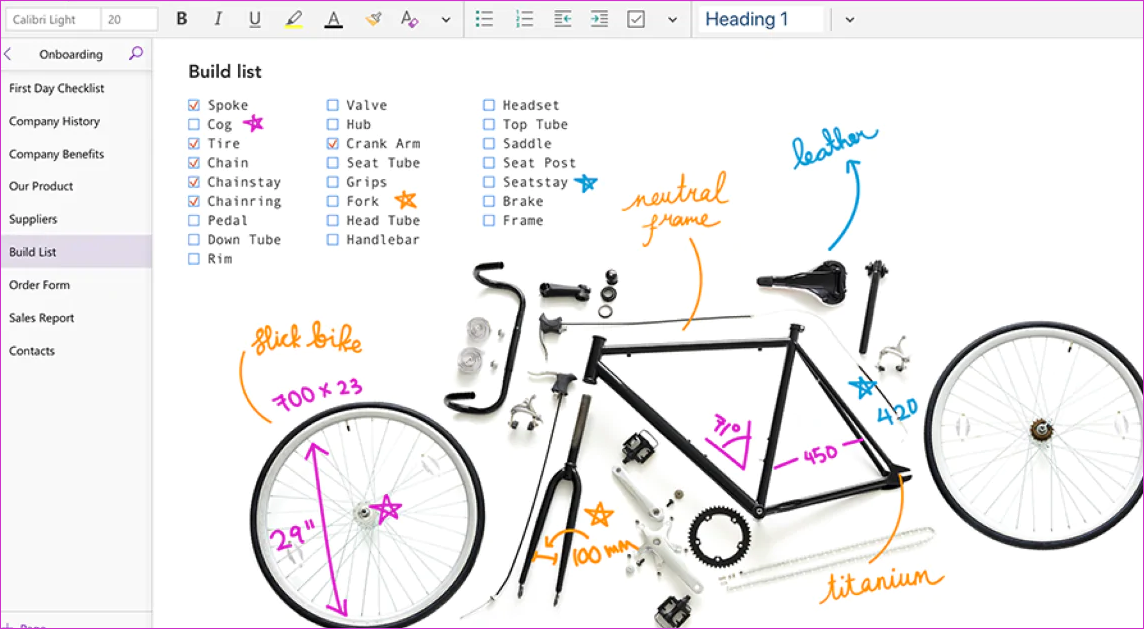
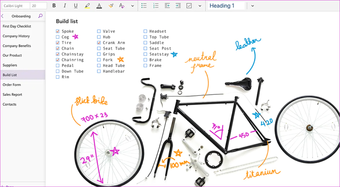
Uma maneira de resolver esse problema é tirar uma captura de tela da imagem com anotações e salvá-la na área de trabalho. Você pode fazer isso com a extensão Awesome Screenshot ou qualquer outro aplicativo. Exclua a imagem antiga e adicione novamente a nova onde desejar depois de fazer as alterações.
Um problema, OneNote
A anotação é o único problema que tenho com o OneNote. Tudo o resto funciona muito bem. Eu recomendaria usar o Awesome Screenshot ou alguma outra ferramenta de anotação para imagens. Não exclua a imagem original depois de adicioná-la ao OneNote. Salve-o em uma pasta chamada Anotações do OneNote. Dessa forma, caso seja necessário fazer mais alterações na imagem, você pode fazê-lo na imagem original e substituí-lo no OneNote em vez de usar a ferramenta de anotação do OneNote.
O Microsoft Edge costumava oferecer uma ferramenta de anotação interna no navegador, mas não mais. Espero que a Microsoft o adicione ao seu novo navegador Edge Chromium. O OneNote também oferece sua própria extensão de navegador do Web Clipper, mas você só pode realçar o texto com ele. Não há como destacar ou anotar imagens.
Por enquanto, você tem as opções acima para anotar imagens no OneNote.
Próximo: Se você não está satisfeito com o OneNote ou tende a trabalhar com imagens e anotações, tente o Evernote. Aqui está uma comparação detalhada entre o OneNote e o Evernote.
Última atualização em 21 de março de 2020
Fonte Adicione ao Google Notícias


