
Você está procurando uma maneira de reproduzir sons em dois dispositivos no Windows? Muitos usuários geralmente têm mais de um dispositivo de saída de áudio conectado a seus computadores. Felizmente, o Windows permite que eles escolham qual saída usar.

Se você quiser ouvir batidas lo-fi no trabalho usando fones de ouvido ou ter vários dispositivos de saída, como alto-falantes estéreo e fone de ouvido para jogos, temos tudo o que você precisa. Este artigo descreve como reproduzir sons em dois dispositivos em diferentes versões do Windows.
Reproduzir sons em 2 dispositivos no Windows 11
O Windows 11 permite reproduzir sons de seus programas ou de todo o sistema em diferentes dispositivos. Por exemplo, você pode alocar notificações do Windows para os alto-falantes e tocar música pelos fones de ouvido. Você precisará gerenciar as configurações para garantir que os sons sejam reproduzidos corretamente.
Aqui estão os diferentes métodos de gerenciamento de seus dispositivos de áudio no Windows 11.
Alterando a saída de áudio padrão no Windows 11
Alterar a saída de áudio padrão é um processo relativamente simples. Siga os próximos passos para saber como:
- Certifique-se de que seus dispositivos externos estejam conectados ao seu computador.
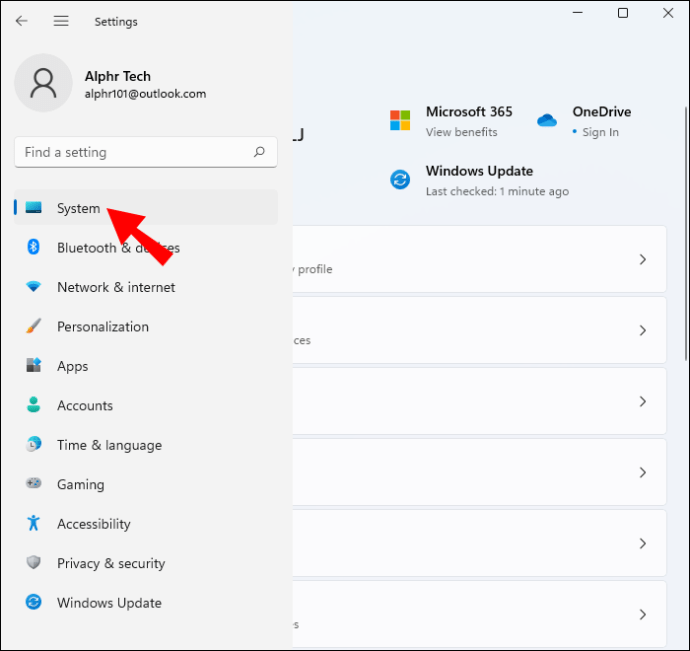
- Abrir "Definições," em seguida, clique em "Sistema."
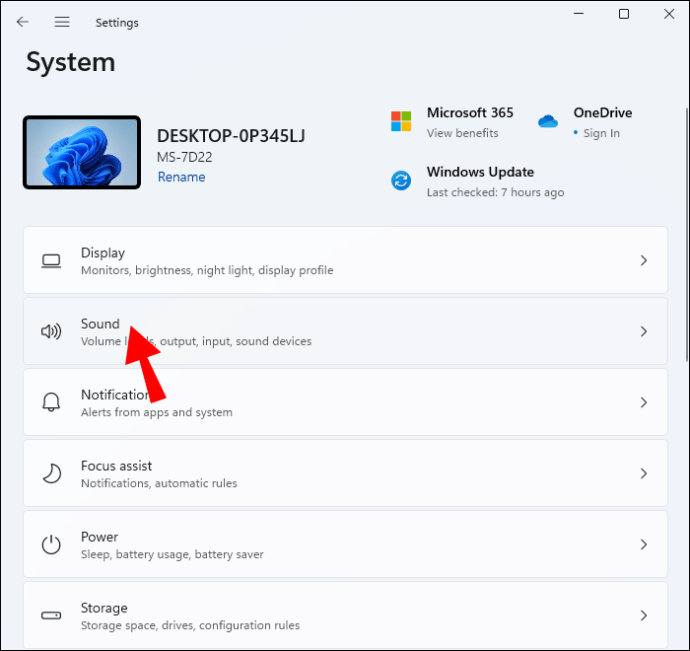
- Clique no "Som" guia na barra lateral esquerda.
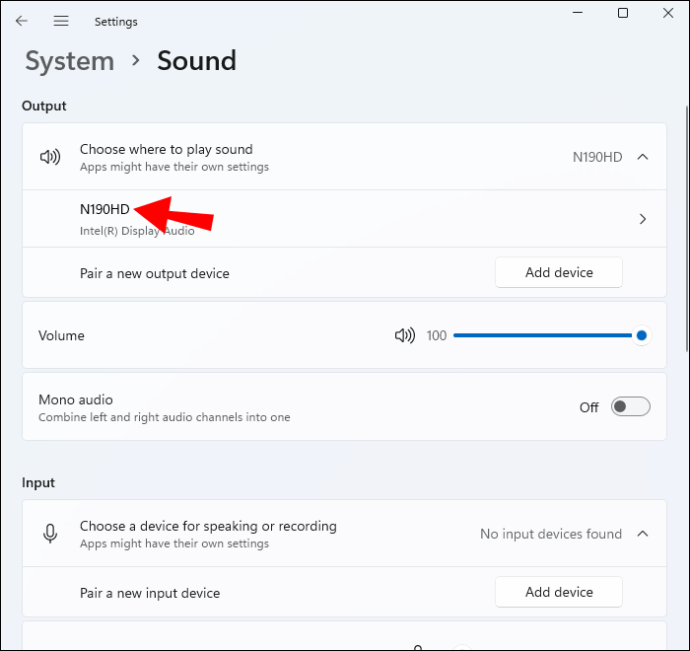
- Na seção "Saída", toque em “Escolha onde tocar o som.”
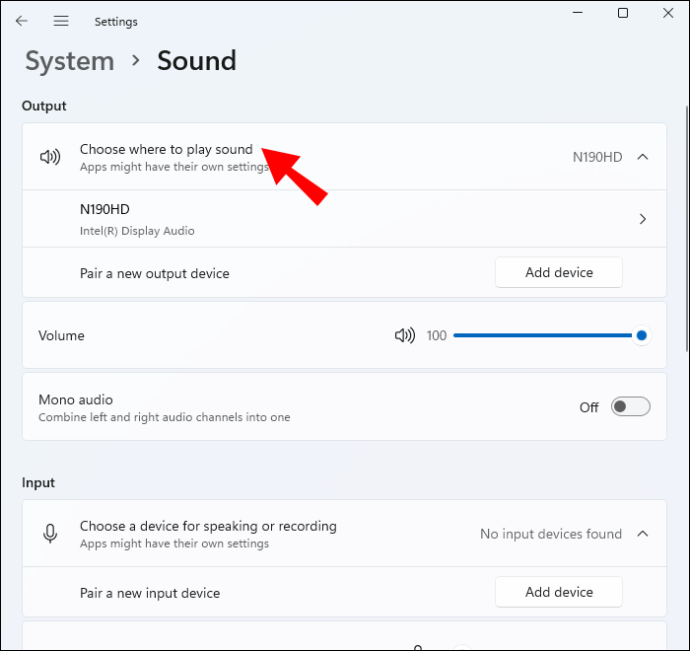
- Selecione seu dispositivo de saída preferido.
Alterando a saída padrão por aplicativo
O Windows 11 permite que os usuários isolem as alterações de áudio em seu menu padrão. Se você quiser usar uma saída de áudio específica por aplicativo específico, veja como fazer isso:
- Certifique-se de que os dispositivos externos estejam conectados.
- Vamos para "Sistema" no menu de configurações.
- Na barra lateral esquerda, selecione o "Som" opção.
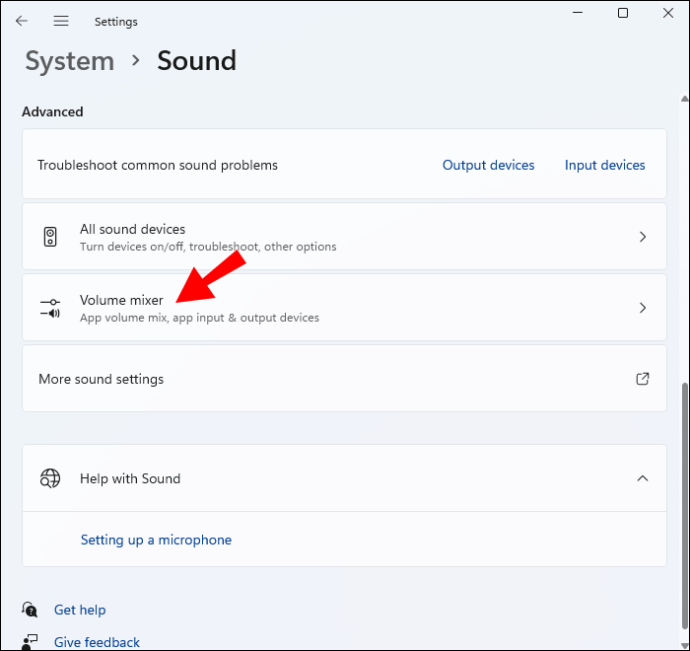
- Navegue até a seção "Avançado" e escolha o “Misturador de Volumes” contexto.
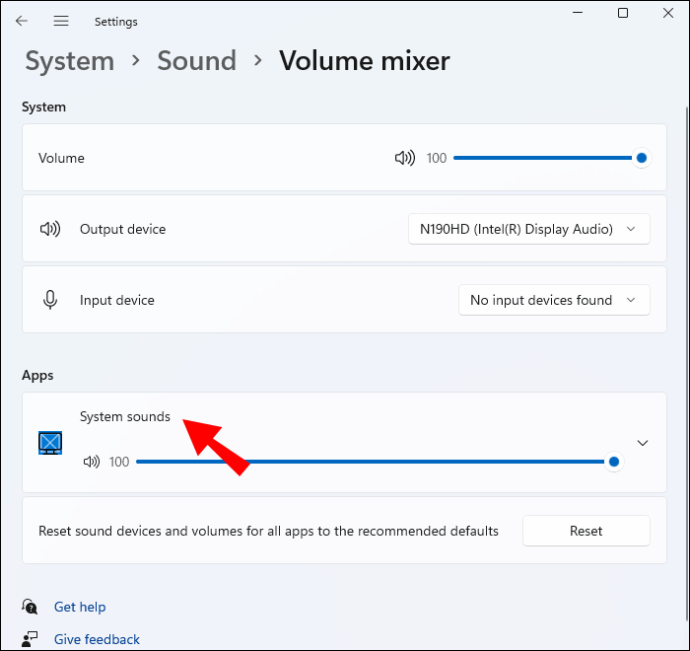
- Em "Aplicativos", escolha o aplicativo para o qual deseja alterar as configurações padrão.
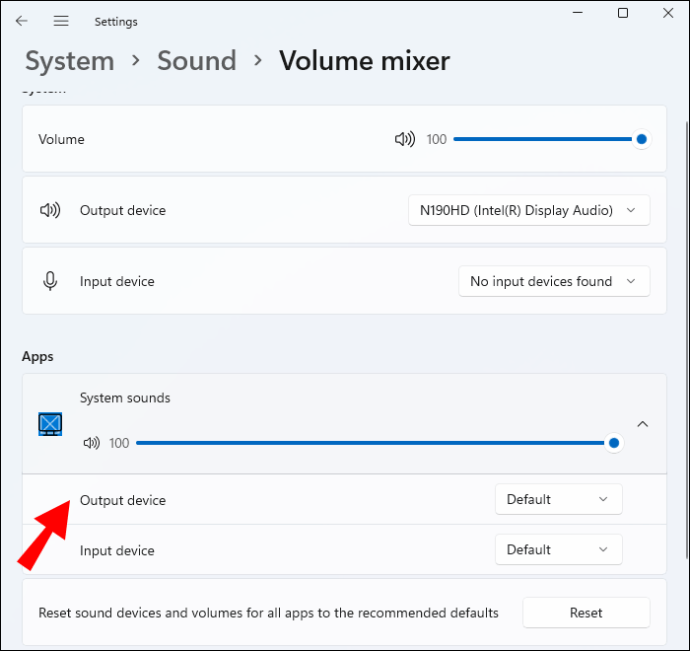
- Encontre o dispositivo de saída desejado na seção "Dispositivo de saída".
Emparelhando o dispositivo de saída de áudio no Windows 11
Se você deseja emparelhar um novo conjunto de alto-falantes, fones de ouvido ou fone de ouvido com o Windows 11, este é o caminho a seguir:
- Abrir "Definições" e dirija-se ao "Sistema" opção.
- Clique no "Som" aba.
- Encontre a configuração “Emparelhar um novo dispositivo de saída” e clique em "Adicionar Dispositivo."
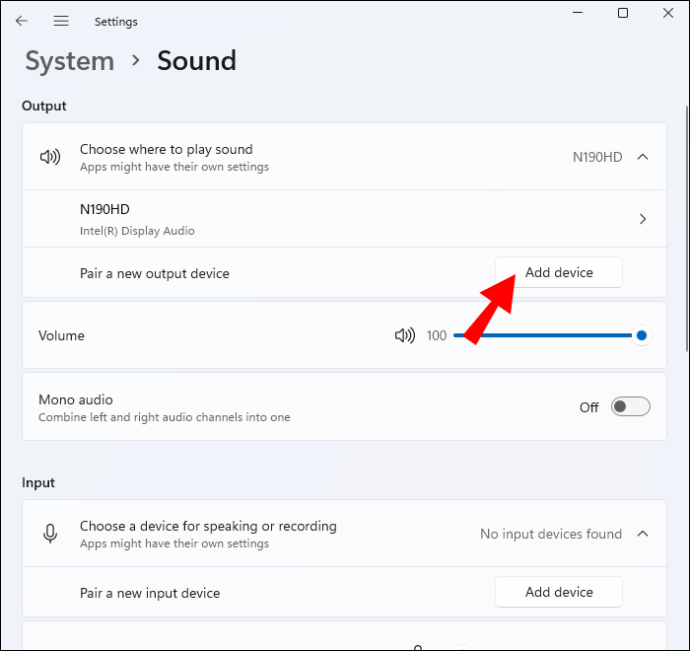
- Escolha o "Bluetooth" opção.
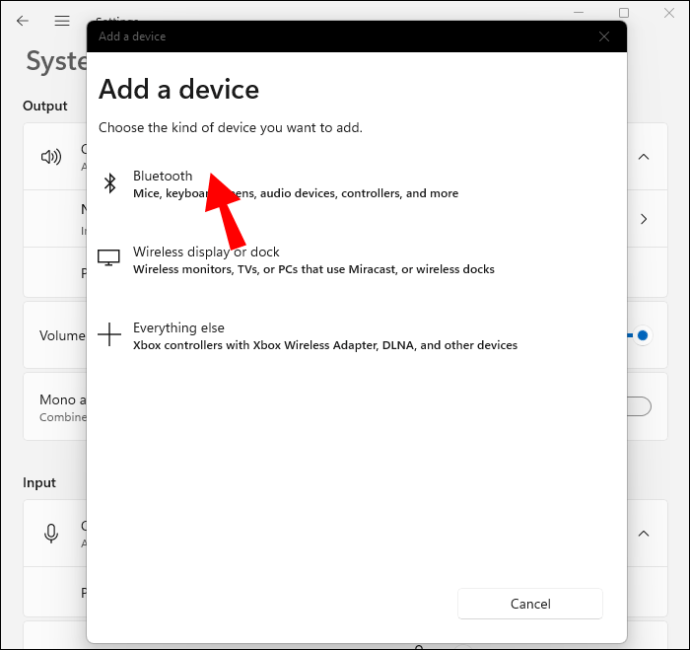
- Selecione os “Altifalantes sem fios” aba.
Configurando o dispositivo de saída de som padrão usando a Xbox Game Bar
A Xbox Game Bar é uma sobreposição de jogo personalizável e integrada que oferece acesso a ferramentas de captura de jogos e controles de áudio. Siga estas etapas para saber como definir o dispositivo de saída de som padrão para a Game Bar:
- Inicie o “Barra de jogos do Xbox” aplicativo.
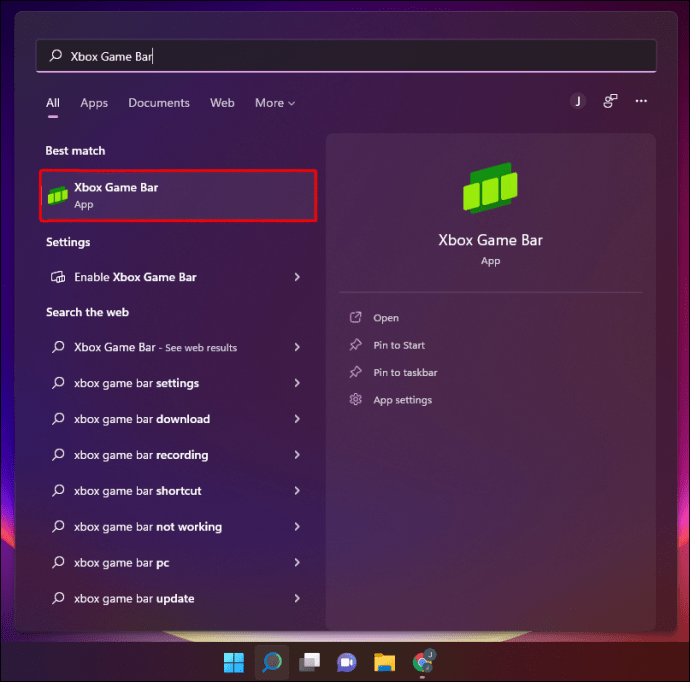
- Na janela "Áudio", abra o "Misturar" aba.
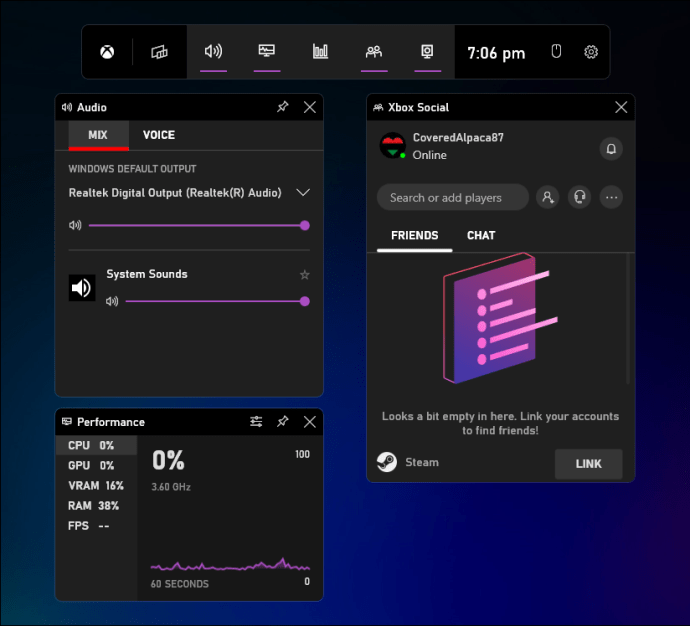
- Clique no “Saída padrão do Windows” menu suspenso.
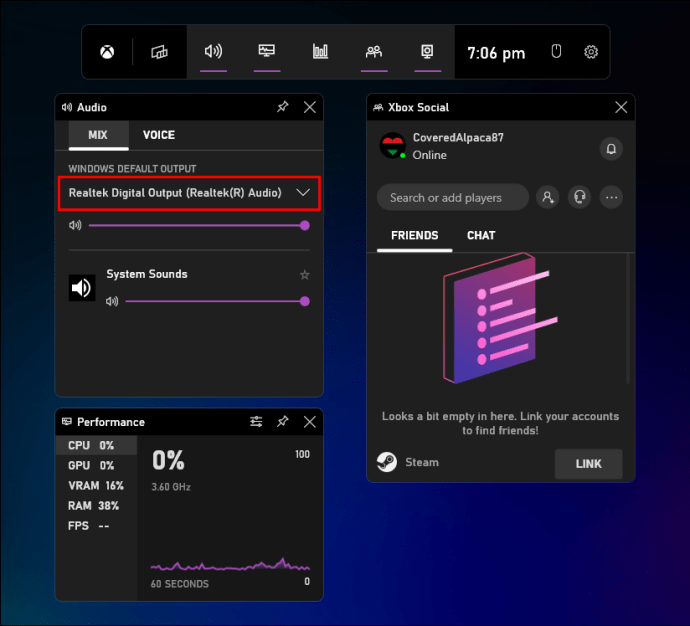
- Selecione seus fones de ouvido ou alto-falantes.
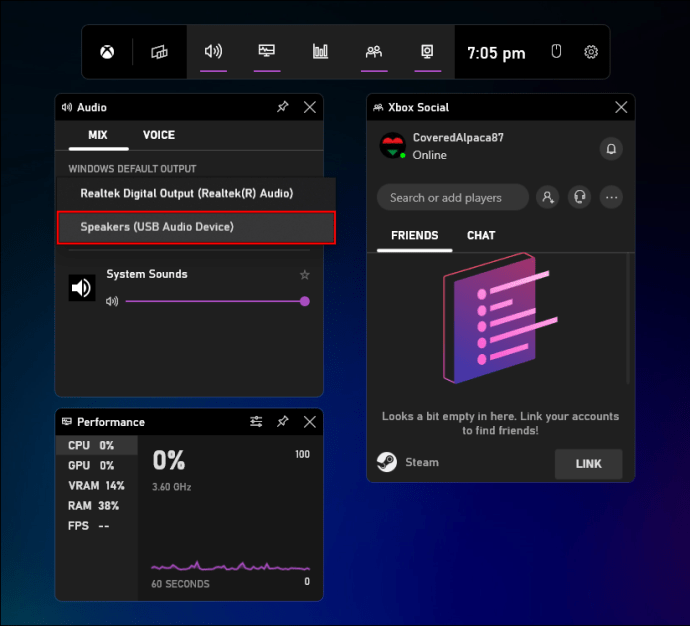
Lembre-se de que as alterações aplicadas na Xbox Game Bar serão aplicadas em todo o sistema.
Reproduzir sons em 2 dispositivos no Windows 10
Existem algumas maneiras de reproduzir sons em dois dispositivos no Windows 10. Alguns métodos usam as configurações internas do sistema, mas um utiliza um aplicativo de terceiros. Continue lendo para saber mais sobre suas opções.
Ativando o aplicativo Stereo Mix
O aplicativo Stereo Mix está disponível para a maioria dos usuários do Windows 10, mas, infelizmente, geralmente está desabilitado por padrão. Antes de alterar as configurações, você deve garantir que ele esteja ativado.
- Clique com o botão direito do mouse no "Palestrante" ícone na bandeja do sistema.
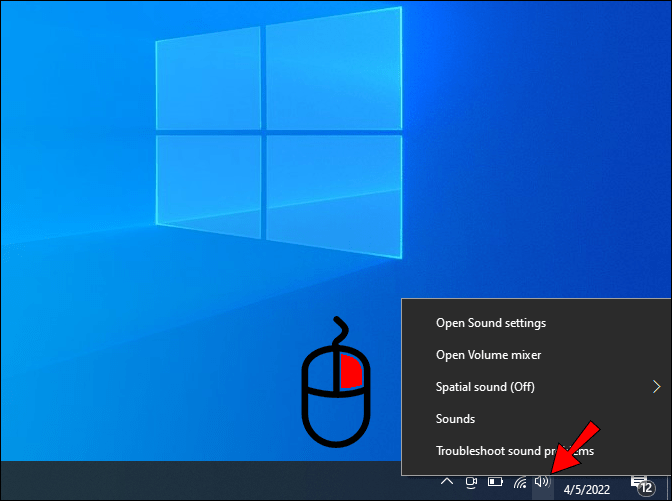
- Selecionar "Sons."
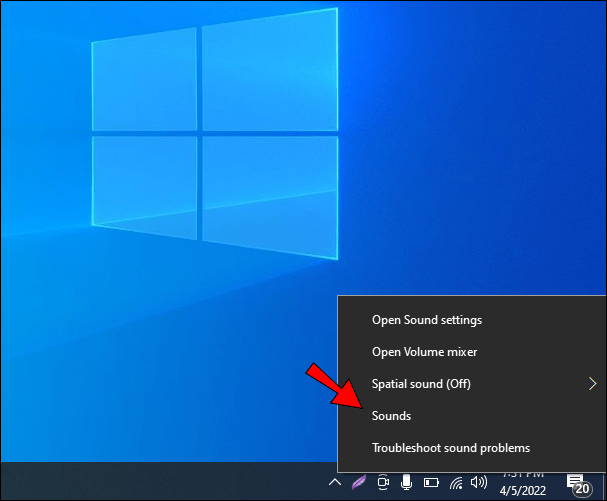
- Abra o "Gravação" aba.
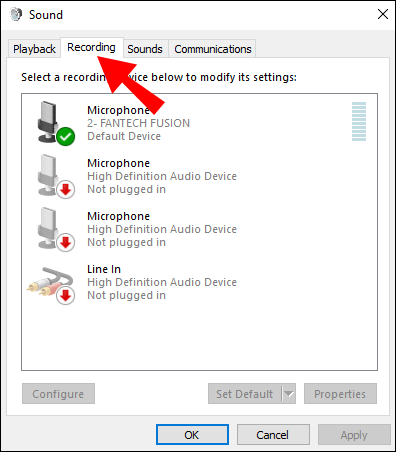
- Clique com o botão direito do mouse no espaço em branco vazio da janela.
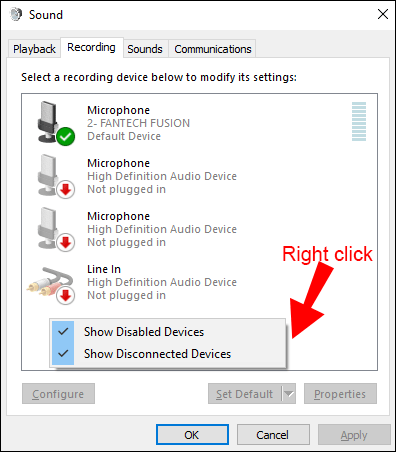
- Selecionar “Mostrar dispositivos desabilitados”.
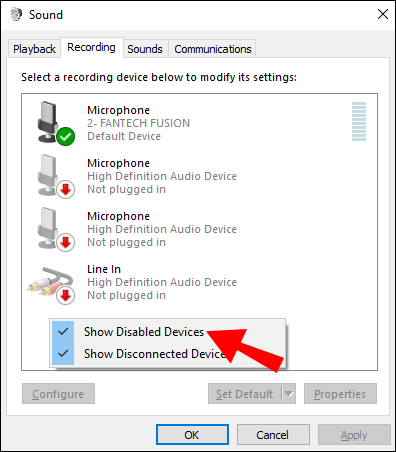
Agora, você poderá ver a opção “Stereo Mix”. Ele aparecerá na seção de dispositivos de gravação. Habilite o aplicativo clicando com o botão direito nele e clicando em “Ativar”.
Usando dois dispositivos com o aplicativo Stereo Mix
- Selecione os “Mistura Estéreo” opção e clique em “Propriedades” para abrir o menu “Propriedades de mixagem estéreo”.
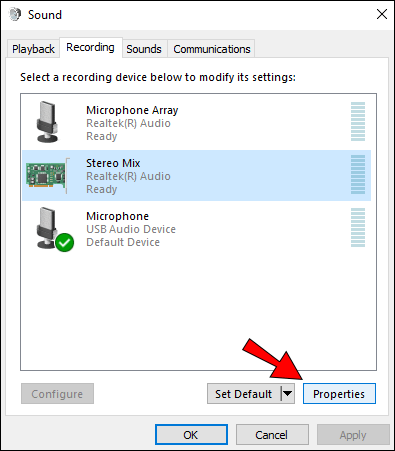
- Selecione os "Ouço" aba.
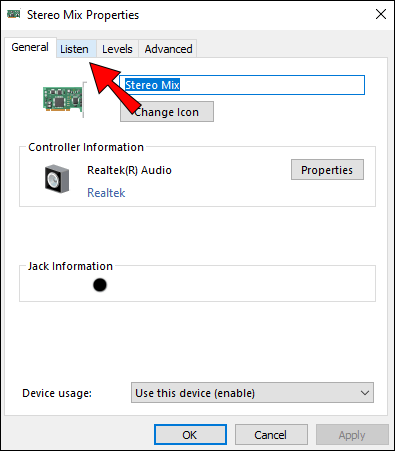
- Adicione um cheque ao “Ouça este dispositivo” opção.
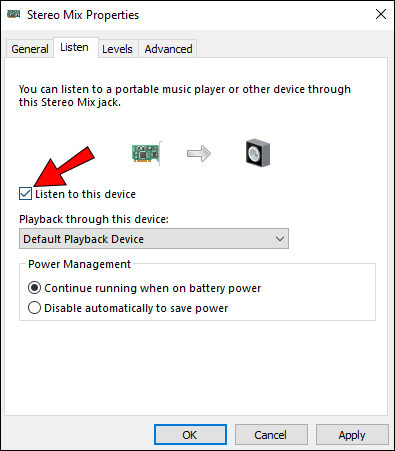
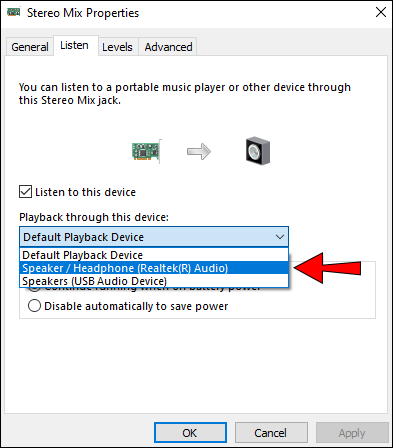
- Selecione o segundo dispositivo de reprodução listado no menu suspenso "Reproduzir este dispositivo".
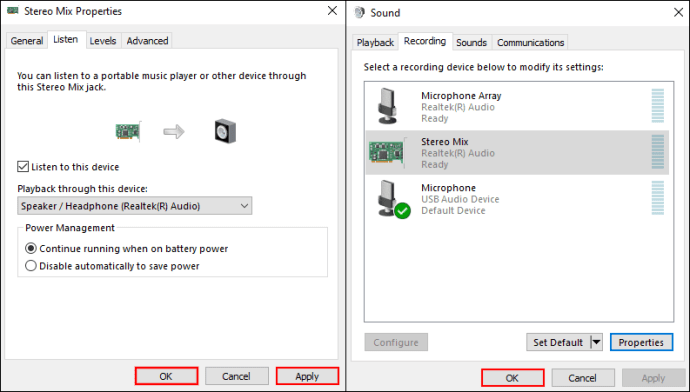
- Clique no "Aplicar" botão e depois "OK" nas janelas “Stereo Mix Properties” e “Sound”.
- Reinicie seu computador.
O Windows reproduzirá automaticamente o áudio do seu dispositivo de áudio principal e daquele que você selecionou no menu suspenso "Reproduzir neste dispositivo".
Reproduzindo sons de aplicativos específicos
Se você deseja selecionar a saída de áudio para um software específico, siga estas etapas:
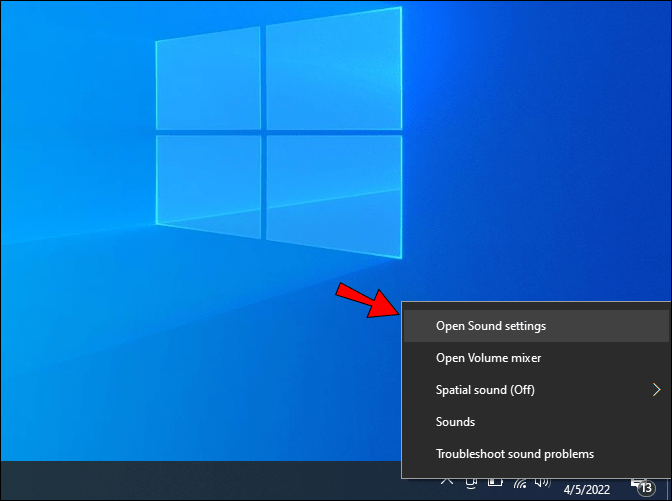
- Clique com o botão direito do mouse “Áudio” ícone na bandeja do sistema.
- Selecione os “Abrir configurações de som” opção.
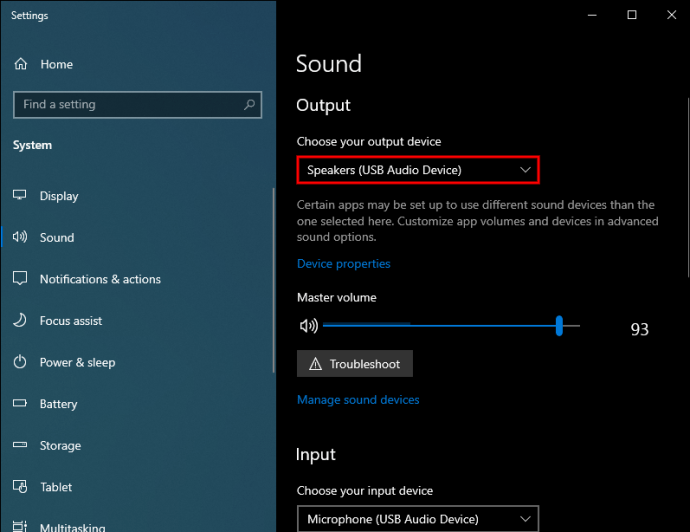
- Toque em “Volume do aplicativo e configuração do dispositivo” opção.
- Clique no "Resultado" menu suspenso para selecionar o dispositivo de reprodução conectado.
Alternando o dispositivo de saída de áudio usando o SoundSwitch
Se as duas opções anteriores não forem adequadas para você, você pode experimentar o aplicativo SoundSwitch. Siga estes passos para saber como:
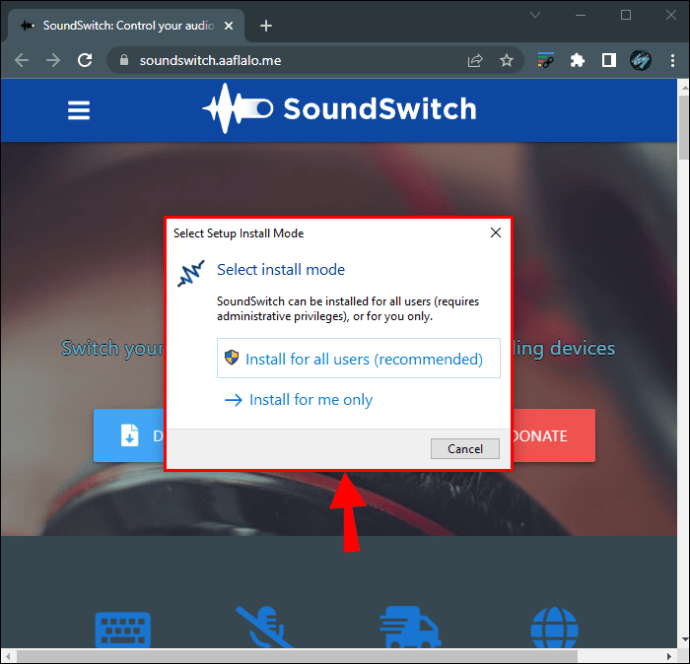
- Faça o download do “Comutador de som“ app e siga as instruções para instalá-lo.
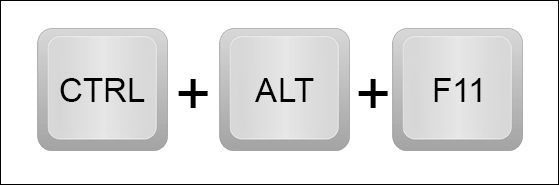
- Inicie o aplicativo clicando no botão “SoundSwitch” ícone na bandeja do sistema ou pressionando o botão “Ctrl + Alt + F11” atalho padrão.
- Selecione os "Definições" aba.
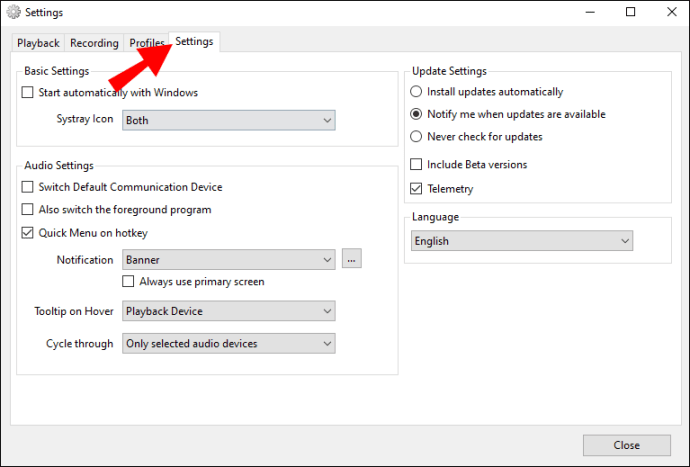
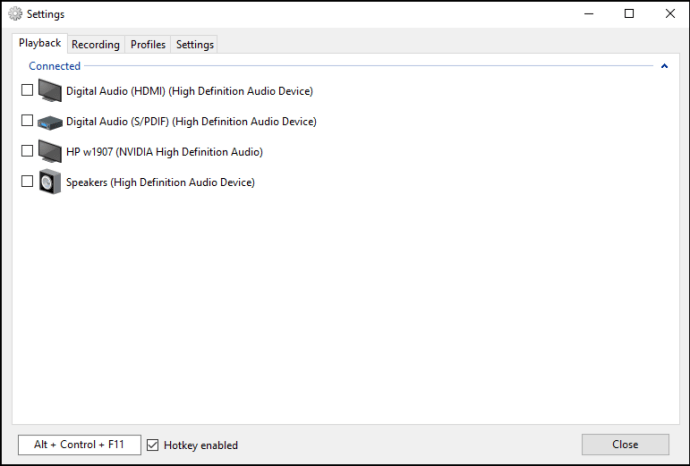
- Abra o "Reprodução" guia e escolha os dispositivos de áudio que deseja usar para reprodução. Você também pode escolher o seu "Gravação" dispositivos de guia, se desejado.
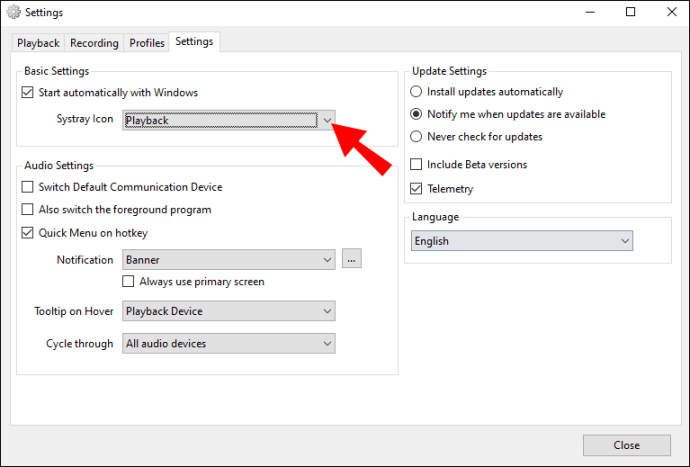
- Selecione os "Definições" guia e escolha quais ícones ("Reprodução," "Gravação," "Predefinição," ou "Ambos") para exibir na bandeja do sistema.
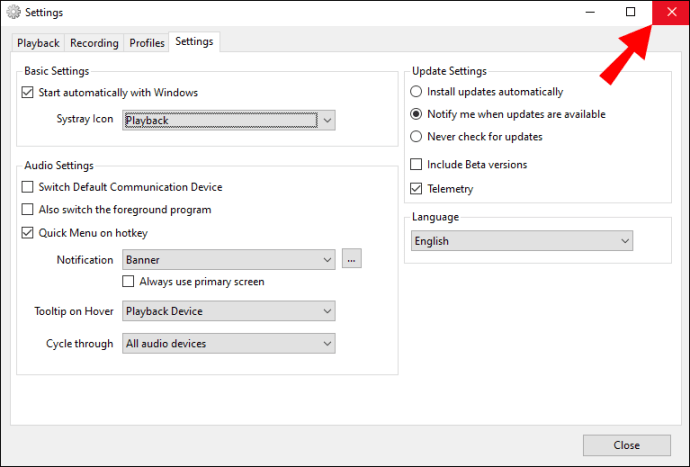
- Depois de tudo configurado, clique no botão "Perto" botão na seção inferior direita ou o botão "X" na seção superior direita.
Reproduzir sons em 2 dispositivos no Windows 7
O Windows 7 não tem as mesmas configurações do Windows 10 e do Windows 11, portanto, reproduzir sons em dois dispositivos pode ser um desafio. No entanto, você ainda pode usar o aplicativo de gravação “Stereo Mix” para ajustar sua saída de áudio.
- Clique no "Som" ícone na barra de tarefas e, em seguida, selecione o “Dispositivos de Reprodução” opção.
- Selecione os “Dispositivo de Áudio Demonstrador” e defini-lo como o "Predefinição" dispositivo.
- Clique no "Gravação" guia e selecione o “Mistura Estéreo” opção.
- Garanta que “Mostrar dispositivos desabilitados” e “Mostrar dispositivos desconectados” são verificados.
- Clique no “Mistura Estéreo” opção mais uma vez e, em seguida, selecione a opção “Propriedades” aba.
- Na aba “Ouvir”, verifique o “Ouvir este dispositivo” caixa.
- Selecione o dispositivo de áudio desejado na seção pop-up.
Use o SoundSwitch no Windows 7
Se o primeiro método não estiver funcionando para você, você pode experimentar o aplicativo SoundSwitch. O aplicativo de gerenciamento de reprodução de dispositivo de código aberto simples permite que os usuários alternem entre fontes de áudio com uma interface simples. Veja como:
- Faça o download do "Comutador de som” e instale-o.
- Abra o aplicativo através do ícone da bandeja do sistema ou o padrão “Ctrl + Alt + F11” atalho.
- Selecione os dispositivos de áudio que deseja usar para reprodução.
Você consegue ouvir?
Desviar áudio para dois dispositivos no Windows pode parecer assustador, mas é relativamente simples quando você sabe onde procurar. Na maioria dos casos, você pode usar as configurações internas, seja o menu de áudio padrão ou o aplicativo Stereo Mix. No entanto, se você quiser simplificar o processo, usar um aplicativo de terceiros como o SoundSwitch pode ser melhor.
Você já tentou algum dos métodos deste artigo? Você já tocou som em dois dispositivos no seu computador Windows? Compartilhe suas experiências na seção de comentários abaixo.
ViaAdicione ao Google Notícias


