
Os dispositivos Amazon Echo podem fazer muitas coisas para facilitar sua vida, mas no final das contas, é a capacidade de transmitir e reproduzir música que realmente atrai as pessoas. Infelizmente, embora o dispositivo tenha suporte de reprodução para serviços de música populares como Spotify, Apple Music e, claro, o próprio serviço de assinatura da Amazon, os usuários que procuram músicas do Google ou do YouTube ficarão desapontados.
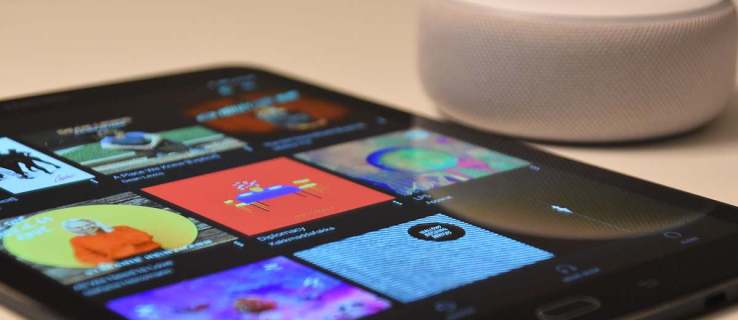
Felizmente, você não está limitado apenas a usar serviços suportados com Alexa e seu Echo; portanto, se você deseja reproduzir o YouTube Music no seu Echo, veja como fazê-lo.
Conectando-se ao YouTube Music do seu telefone por Bluetooth
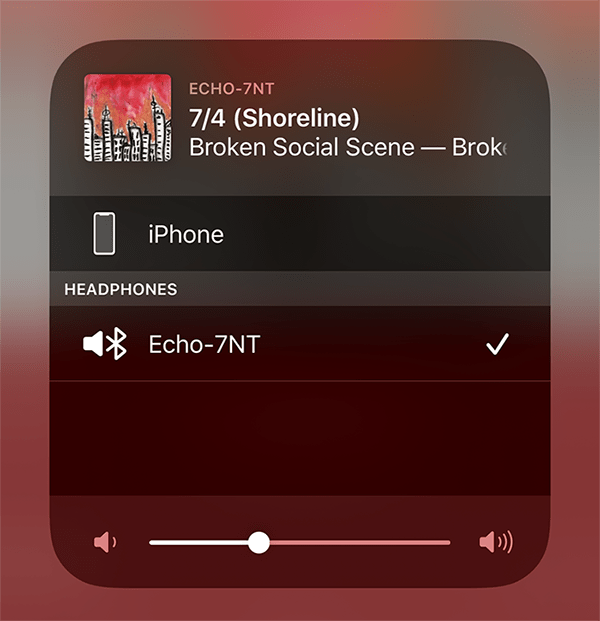
Pode ser irritante, mas a única maneira de reproduzir música via YouTube Music no seu Echo é conectar via Bluetooth. Se você estiver usando um dispositivo Android ou um iPhone, as etapas são semelhantes.
- No seu dispositivo, abra o Definições menu e selecione Bluetooth da lista de opções.
- Selecionar Emparelhar novo dispositivo, ou procure o menu de emparelhamento se já estiver ativo. Se você não vir seu Echo automaticamente, diga dispositivo de par Alexa para começar a procurar dispositivos.
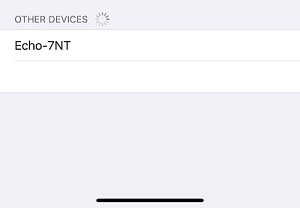
- Selecione seu dispositivo Echo na lista de dispositivos. Deve dizer Eco-XXXcom os Xs substituídos por números ou letras para identificar o dispositivo.
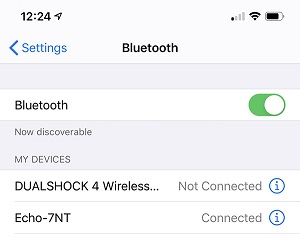
- Depois de se conectar, seu Echo anunciará que você se conectou a um dispositivo com sucesso.
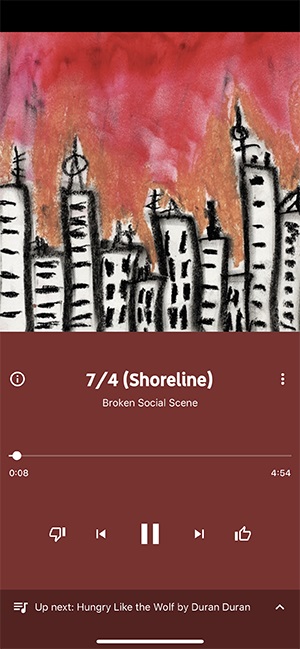
- Agora, para reproduzir o YouTube Music, basta abrir o aplicativo em seu telefone e selecionar uma música ou mix que deseja reproduzir.
Embora você não possa solicitar músicas específicas usando sua voz, você pode usar comandos básicos como pausar, reproduzir, próximo e anterior para controlar sua reprodução sem precisar usar o dispositivo.
Para desconectar do seu dispositivo, basta dizer Alexa, desconectar. Depois de emparelhar seu dispositivo pela primeira vez, você pode se reconectar automaticamente ao telefone dizendo: "Alexa, conecte-se ao meu telefone".
Está com problemas para conectar?
Se, por qualquer motivo, você tiver dificuldade para emparelhar os dois dispositivos, existe outro método.
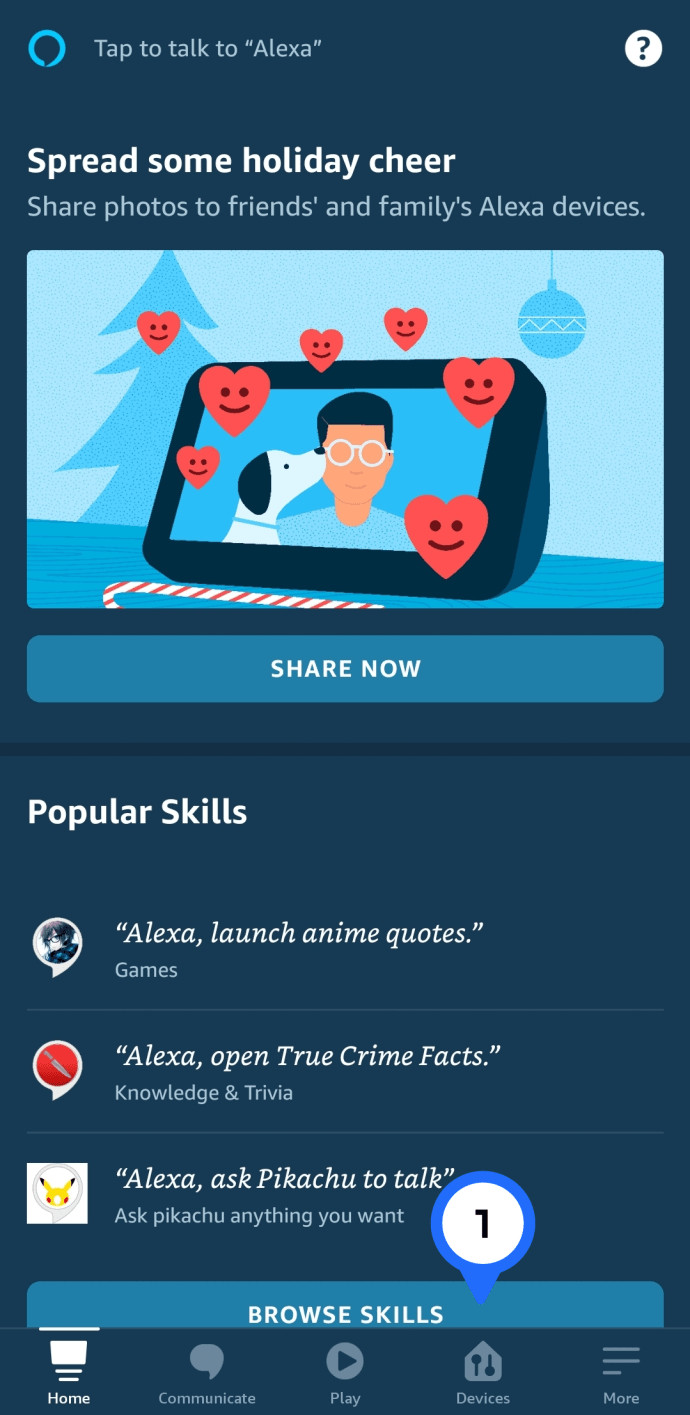
- No aplicativo Alexa do seu telefone, toque em Dispositivos na parte inferior.
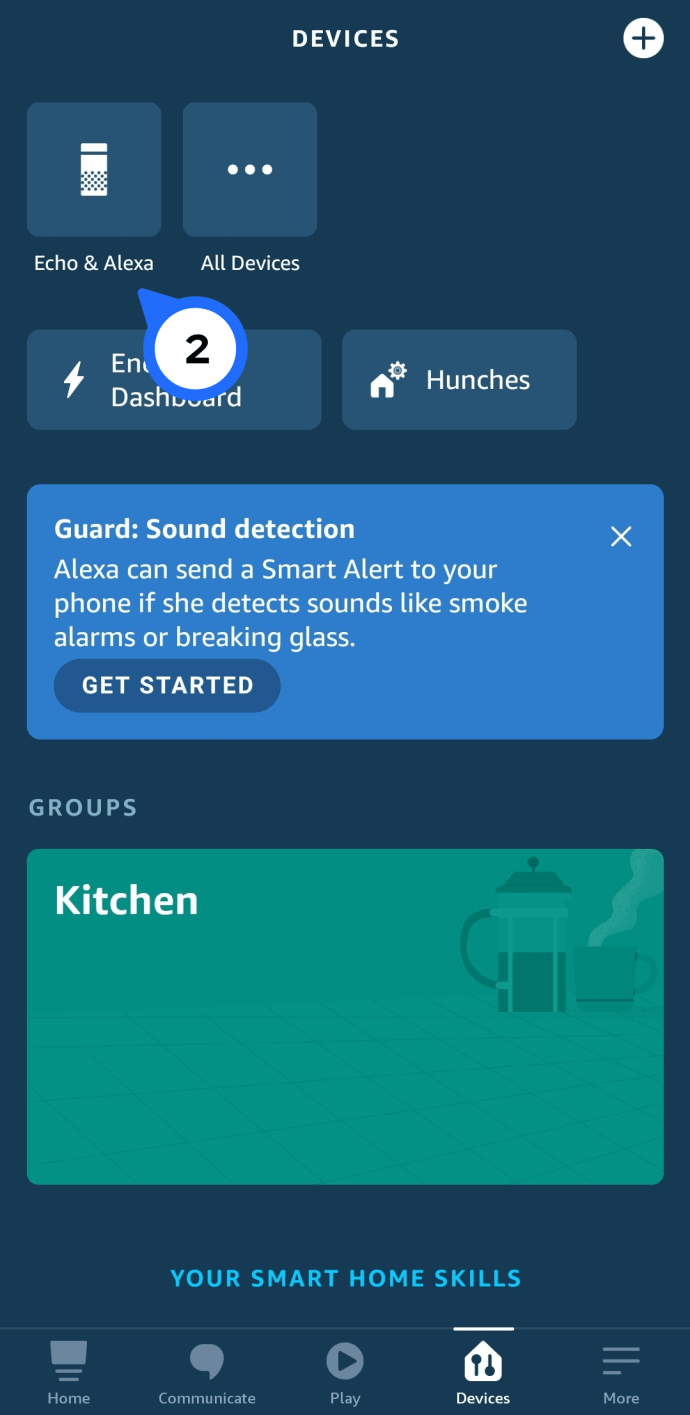
- Toque em Echo & Alexa e, em seguida, toque em seu dispositivo Echo.
- Em seguida, toque em Dispositivos Bluetooth para que possamos procurar dispositivos compatíveis com Bluetooth e emparelhá-los diretamente ao seu Echo.
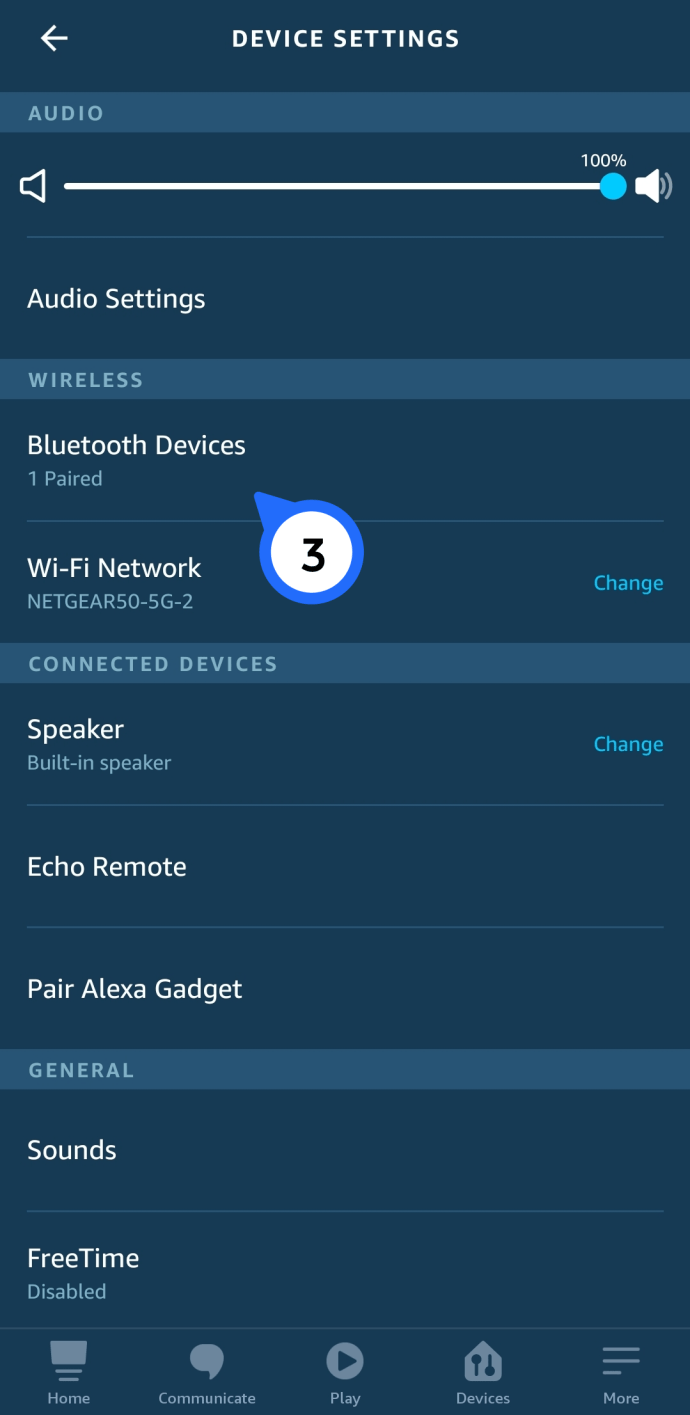
Usando esse método, estamos conectando um dispositivo Echo específico ao nosso telefone. Se você tiver vários dispositivos Echo e quiser configurá-los, precisará passar pelo mesmo processo para cada dispositivo.
Conectando-se ao YouTube Music do seu computador
Você também pode se conectar ao seu Echo usando seu computador Windows ou Mac. No entanto, você deve certificar-se de que ambos os dispositivos estejam habilitados para Bluetooth.
- Vou ao Definições menu no Windows ou o Preferências menus no Mac.
- Procure o Bluetooth opção.
- Certifique-se de que está definido para Sobre.
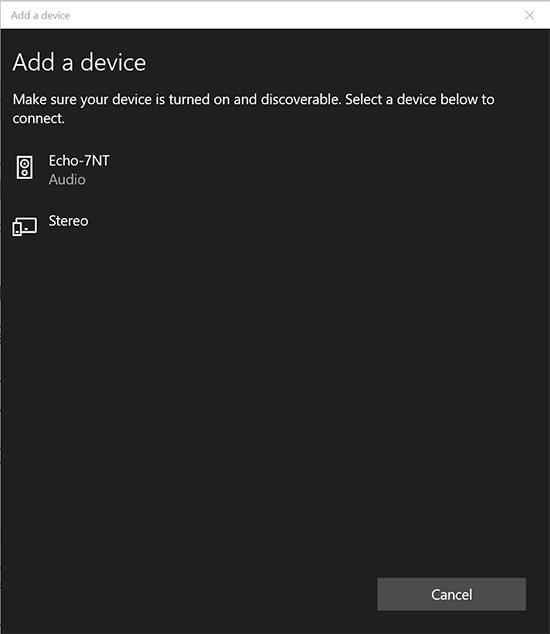
- Pegue seu telefone e dê ao Alexa o seguinte comando. Conecte-se a um novo dispositivo Bluetooth
- Aceite a conexão Echo no seu dispositivo quando solicitado.
Assim que estiver conectado, basta carregar o web player do YouTube Music e começar a ouvir suas músicas favoritas.
Assim como em um telefone, você pode usar comandos básicos como pausar, reproduzir, próximo e anterior para controlar sua reprodução enquanto estiver longe do computador.
Como transmitir de outras fontes
Portanto, depois de explicar como transmitir músicas do YouTube no seu dispositivo Alexa, você pode estar se perguntando quais outros serviços você pode transmitir. Se você tiver Apple Music, Spotify, Pandora ou até mesmo iHeartRadio, poderá vincular sua escolha ao seu dispositivo Echo.
Usar um desses serviços integrados significa que você pode dizer comandos como “Alexa, toque minha playlist de festa” e ela responderá com suas músicas. Se você deseja música gratuita, tanto o Spotify quanto o Pandora oferecem a opção. Mas, se você tiver o Amazon Prime, poderá aproveitar tudo o que o Prime Music oferece.
Para configurar isso, tudo que você precisa fazer é tocar no botão Mais ícone no canto inferior esquerdo do aplicativo Alexa e toque em Definições.
Agora, você pode tocar em Música e podcasts debaixo de Preferências do Alexa cabeçalho. Clique em Vincular novo serviçoe siga as instruções.
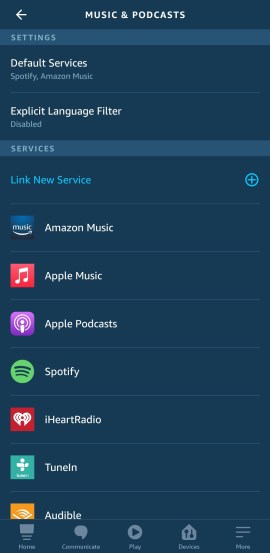
Ao contrário do YouTube, esses serviços são um pouco mais compatíveis com o seu Echo e oferecem funcionalidades mais ricas em recursos.
perguntas frequentes
Temos mais algumas respostas para suas perguntas sobre o YouTube e o Alexa aqui.
Como posso reproduzir o YouTube quando minha tela está bloqueada?
Isso pode ser complicado dependendo do seu sistema operacional. Você pode acessar as configurações do seu telefone e ativar Tempo limite da tela off, ou você pode baixar um aplicativo de terceiros que suporte músicas do YouTube.
Você também pode usar o aplicativo do navegador Chrome ou Mozilla em seu telefone para usar o site do YouTube para desktop, que reproduzirá músicas do YouTube enquanto a tela estiver bloqueada.
Posso ouvir música do YouTube no Echo Show?
Sim, mas se você tiver uma versão mais antiga, ela precisará ser atualizada. Usando o navegador Silk ou Mozilla, visite o site do YouTube e reproduza seu conteúdo. O Echo Show não possui um aplicativo do YouTube designado, mas você pode usar um navegador da web.
Abra o navegador de sua preferência e acesse o site do YouTube. Em seguida, você pode transmitir o conteúdo de seu interesse.
Pensamentos finais
Embora o processo possa parecer demorado, vale a pena se você não quiser mudar do YouTube Music para outra coisa. A qualidade do streaming é boa e você poderá usar os controles básicos de reprodução do Alexa. Dito isto, se você deseja controle total sobre sua música, considere mudar para um serviço totalmente suportado pela Amazon e Echo, como Apple Music ou Spotify.
Se você é um assinante do Amazon Prime, pode até conseguir transmitir mais de dois milhões de músicas gratuitamente pelo Amazon Prime Music sem precisar pagar uma taxa adicional. Mas para o YouTube Music, a melhor maneira de ouvir é por Bluetooth em um único dispositivo.
ViaAdicione ao Google Notícias


