
O aplicativo de visualização versátil parece ser capaz de suportar todos os tipos de formatos de arquivo, apenas para falhar quando você abre uma imagem GIF nele. Este é um formato de imagem que não pode ser manipulado adequadamente. O que você verá são todos os quadros da imagem em vez da animação real. Se você deseja visualizar GIFs animados em seu Mac, aqui estão algumas maneiras de ver facilmente a animação GIF no Mac.
Use a barra de espaço para reproduzir um GIF animado
Se você não gosta de usar um navegador da web para visualizar uma imagem GIF animada, então o Barra de espaço método é uma das maneiras mais fáceis de visualizar a imagem.
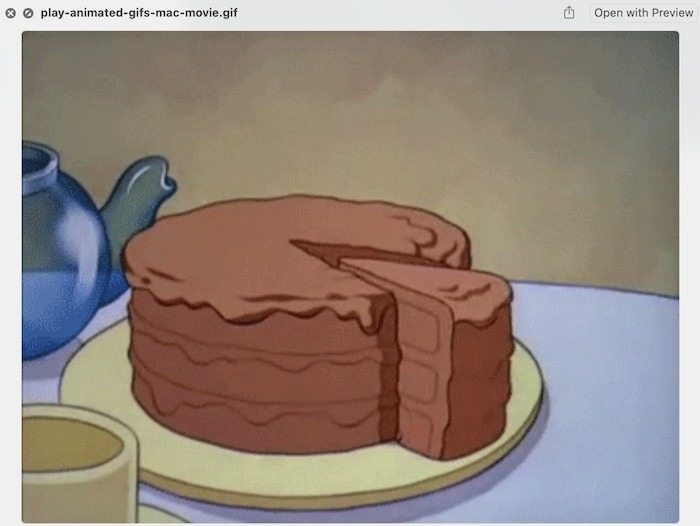
1. Localize a imagem que deseja ver no seu Mac.
2. Clique uma vez nele e pressione o Barra de espaço uma vez no teclado. O GIF continuará tocando em um loop infinito até que você saia da janela.
3. Quando terminar de ver a imagem, solte o Barra de espaço, e o visualizador de imagens será fechado.
4. Se você deseja abrir o GIF no modo de tela inteira, pressione Opção + Barra de espaço no teclado do Mac para abri-lo em tela inteira.
Este método parece mais apropriado para visualizar imagens GIF, mas requer que você mantenha pressionado o Barra de espaço.
Use um navegador da web para visualizar o GIF animado
Quase todos os navegadores da web suportam imagens GIF, e você pode usar qualquer navegador da web disponível em seu Mac para visualizar um GIF animado.
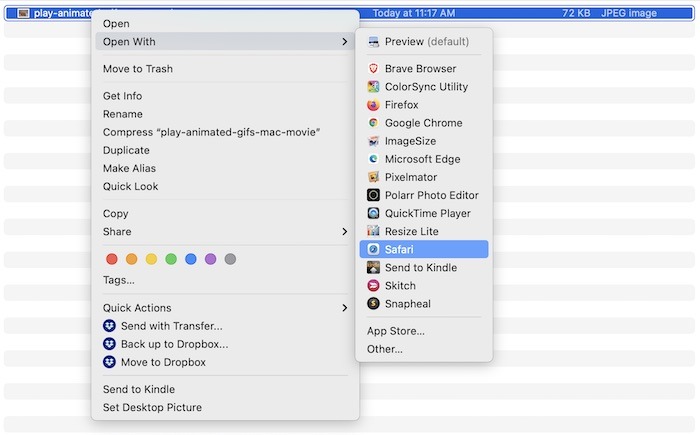
1. Localize a imagem GIF no Finder do seu Mac.
2. Clique com o botão direito sobre ele e selecione “Abrir com” seguido do nome do seu navegador. Pode ser Chrome, Firefox, Safari ou qualquer outro navegador que suporte GIF.
3. Você deve conseguir ver a imagem GIF sendo reproduzida no navegador na tela. No exemplo a seguir, abri a imagem GIF no Safari. Funcionou bem.

Use um aplicativo de terceiros
Usar um aplicativo de terceiros como o Pixea não só permitirá que você visualize GIFs no seu Mac, mas também habilitará alguns recursos extras.
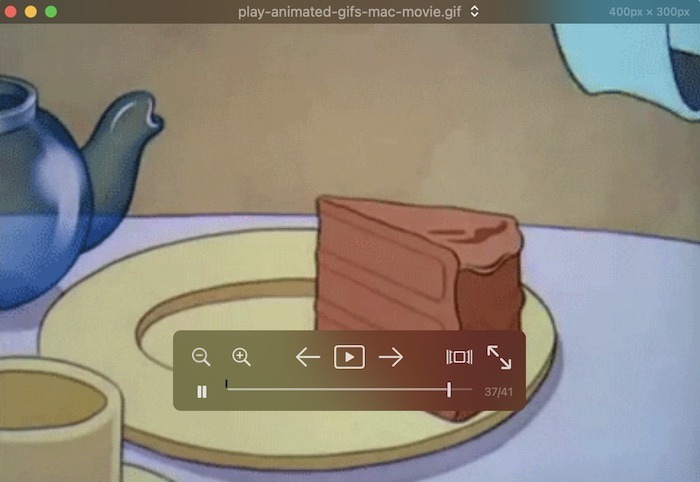
A interface mínima sai do seu caminho deixando você apenas com algumas opções de zoom in / out, avançar ou retroceder para a próxima imagem em uma pasta ou aumentar / diminuir o tamanho geral do visualizador Pixea. Além disso, abrir um GIF é o mais fácil possível com o aplicativo que pede para você arrastar o GIF para o aplicativo. É simples assim.
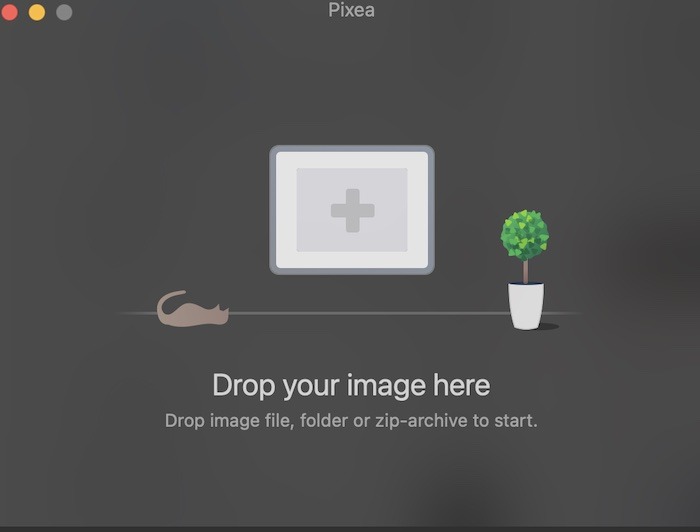
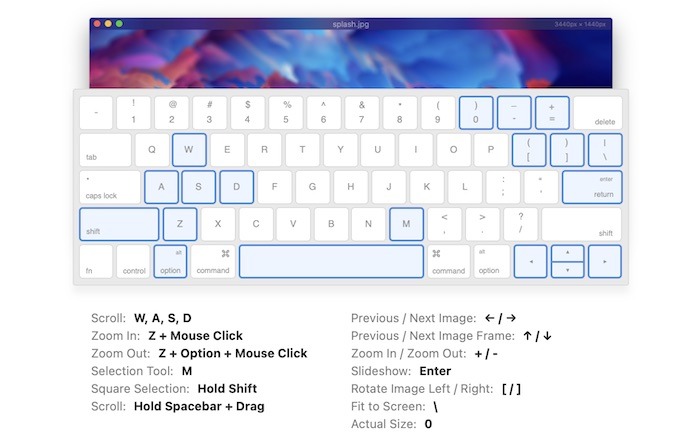
Os atalhos de teclado são a melhor parte do Pixea, já que você pode aumentar e diminuir o zoom, ajustar à tela, ajustar o tamanho real ou rolar pelo GIF. Você usará a maioria desses recursos com um visualizador de GIF? Talvez não, mas tê-los com um aplicativo gratuito de terceiros que também inclui suporte para uma grande variedade de formatos de imagem é a cereja do bolo. Trocadilho pretendido.
Empacotando
Como o aplicativo Preview, a escolha padrão de longa data da Apple para visualização de imagens, não pode ajudá-lo a visualizar GIFs animados em seu Mac, você ainda tem uma infinidade de maneiras de visualizar GIFs em seu Mac. Continue lendo para aprender como você pode criar e modificar imagens GIF em seu dispositivo.
Relacionado:
Este artigo é útil?
David é redator freelance de tecnologia com mais de 15 anos de experiência na indústria de tecnologia. Ele adora todas as coisas da Nintendo.
Fonte Adicione ao Google Notícias


