
O Google Maps para iPhone e Android é um tesouro de recursos. Desde permitir que você encontre vagas de estacionamento facilmente até adicionar vários rótulos para casa e escritório, este aplicativo de mapa permite que você faça muito. Além disso, você pode controlar a música no seu telefone a partir do aplicativo. Assim, você pode manter o foco na estrada e não alternar entre aplicativos diferentes.

O Google Maps suporta aplicativos como Spotify, Apple Music, YouTube Music, Wynk, etc. no momento da redação em fevereiro de 2022. Se você preferir o Apple Music, poderá escolher músicas e lista de reprodução no aplicativo Maps. Legal certo?
Ativar música no aplicativo Google Maps para Android e iPhone é fácil e direto.
Veja como reproduzir, pausar e parar músicas no Google Maps.
Como ativar a música no Google Maps no iPhone
Primeiro, você precisa habilitar o respectivo aplicativo de música no aplicativo Google Map para acessar a música e controlar a reprodução.
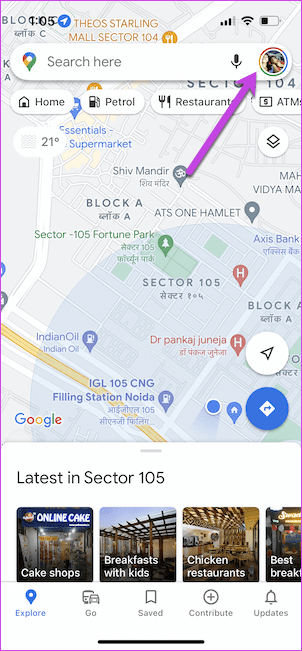
Passo 1: Abra o Google Maps e toque no seu pequeno avatar no canto superior direito. Depois disso, selecione Configurações e, em seguida, Navegação no menu.
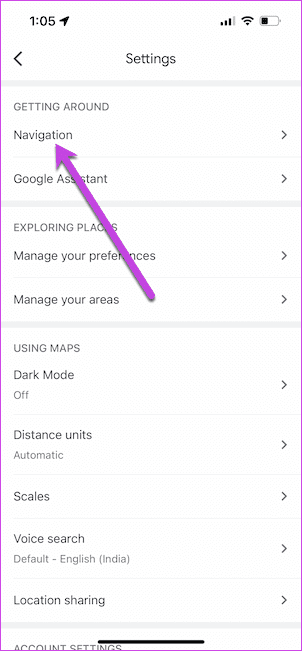
Passo 2: Role para baixo até ver a opção de controles de reprodução de música e toque nele para selecioná-lo.
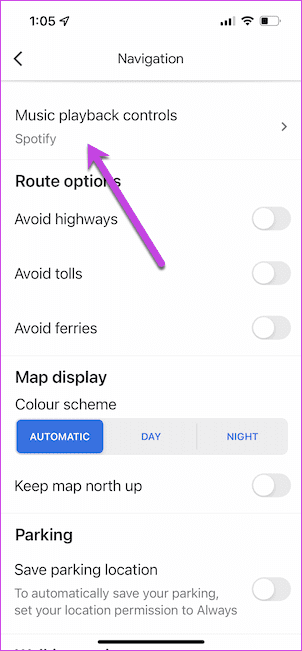
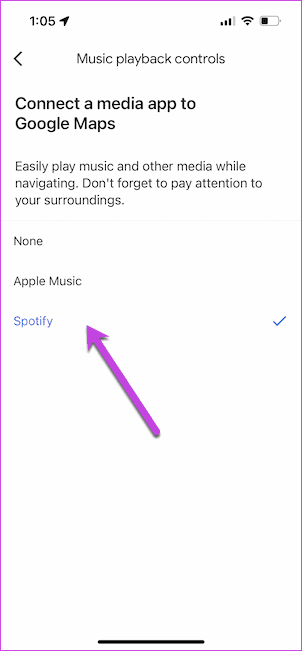
O iPhone oferece duas opções - Apple Music e Spotify - no momento da redação em fevereiro de 2022. Infelizmente, o suporte do YouTube Music não está disponível para todas as regiões.
Selecione um deles e salve as configurações. Dependendo do aplicativo escolhido, pode ser necessário conceder permissões diferentes.
Etapa 3: Agora, abra o Apple Music e toque a música de sua escolha. Uma vez feito, abra o Maps e inicie a navegação.
Os controles de reprodução aparecerão sob os detalhes de navegação. A única limitação é que você não pode acessar as configurações do player se não houver música tocando no aplicativo. Você terá que tocar as músicas manualmente antes ou depois de começar a navegar.
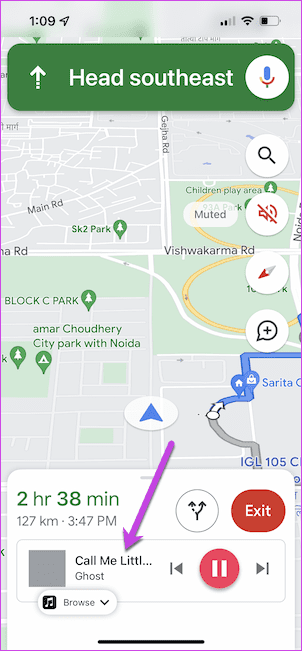
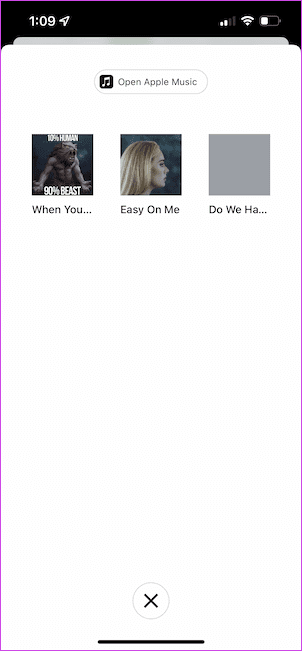
Mas a boa notícia é que você poderá visualizar suas listas de reprodução com um único toque. Você só precisa tocar no pequeno ícone Procurar e a lista de reprodução estará disponível na próxima página. Como alternativa, você pode pedir à Siri para alterar a música para você.
Observe que o Apple Music não permite que você navegue pelo conteúdo da lista de reprodução. Felizmente, há um botão bacana de Abrir Apple Music na parte superior.
Por outro lado, o Spotify oferece a opção de Continuar Jogando ao iniciar a navegação. Ao mesmo tempo, você pode selecionar músicas diretamente das listas de reprodução.
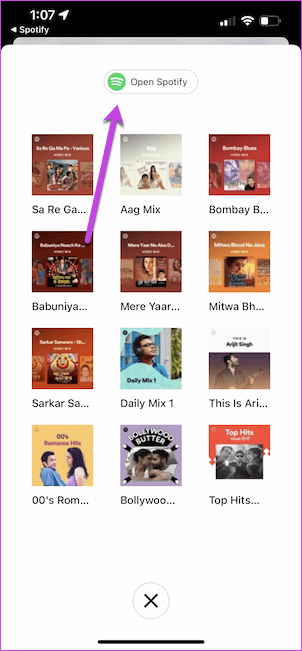
A integração do Spotify parece mais perfeita no iPhone.
Como ativar a música no Google Maps no Android
O Google Maps oferece uma variedade de opções em comparação com o iOS. Por exemplo, você pode personalizar as configurações de Viagens Fixadas e Localização de acordo com sua preferência. E o mesmo se estende ao player de música também. Por exemplo, o Google Maps para Android oferece suporte a players como Spotify, YouTube Music, Apple Music e outros serviços locais de streaming de música.
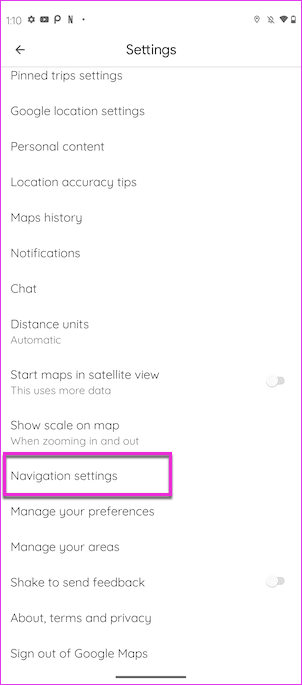
Passo 1: Abra o Google Maps e toque no ícone de avatar no canto superior direito. Isso trará todas as opções. Role para baixo até ver Configurações de navegação.
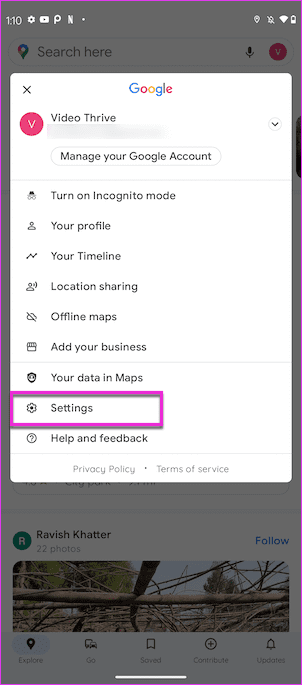
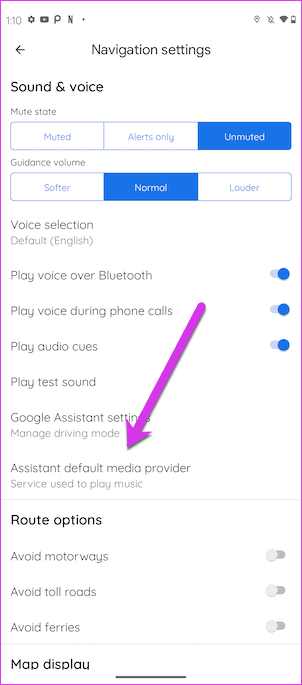
Passo 2: Em Configurações de navegação, role para baixo até ver a opção do provedor de mídia padrão do Assistente.
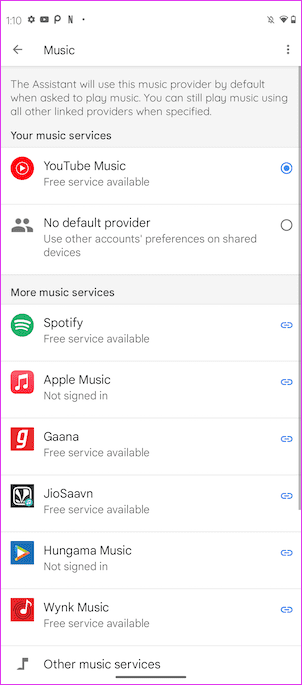
Por padrão, o sistema seleciona o YouTube Music. No entanto, você precisará se inscrever no YouTube Premium para reproduzir as músicas no Maps. Se você estiver na versão gratuita, o YouTube Music simplesmente interromperá a reprodução da música assim que você alternar para o Maps ou qualquer outro aplicativo.
O bom é que você pode selecionar outros serviços como Spotify e Apple Music.
Etapa 3: Depois de escolher o aplicativo de música de sua escolha, abra o aplicativo de música que você acabou de escolher e toque uma música.
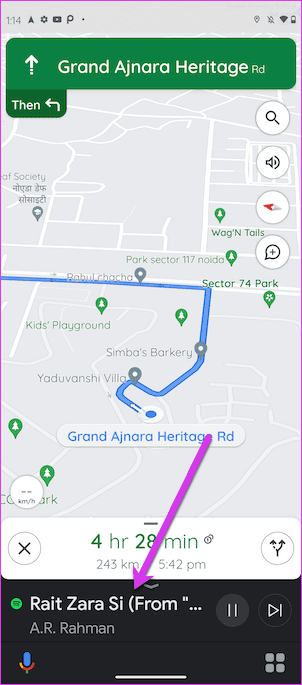
Enquanto isso, inicie a navegação no Google Maps e os controles do player estarão disponíveis na parte inferior logo acima das configurações do Assistente.
Ao contrário do iPhone, o Android não permite alterar a lista de reprodução no Maps. E quando você toca na música, simplesmente abre a página de detalhes da música. Felizmente, há um ícone bacana do Google Maps na parte inferior para ajudá-lo a navegar de volta ao Maps.
No entanto, se você precisar escolher uma música ou uma lista de reprodução totalmente nova, precisará voltar ao Spotify tocando no botão Procurar Spotify na parte inferior. Uma vez feito, volte para o Maps deslizando na barra de navegação.
Se você não conseguir tirar as mãos do volante, sempre poderá pedir ao Google Assistente para alterar as músicas.
Jam Sessions
Então, é assim que você pode reproduzir e pausar músicas diretamente do aplicativo do Google Maps. Claro, você não tem tanto controle quanto um reprodutor de música completo, mas as opções são boas o suficiente para você ter controle básico sobre as músicas sem distraí-lo.
Fonte Adicione ao Google Notícias


