
O Windows 11 trouxe muitas mudanças em relação ao seu antecessor. Uma das melhores coisas sobre o Windows 11 é que ele acelerou vários processos. Principalmente, você pode renomear sua pasta de usuário mais rapidamente do que nas versões anteriores.

Existem várias maneiras de renomear sua pasta de usuário do Windows 11, permitindo que você atualize a partir da designação padrão insípida, acompanhe este artigo para saber como isso é feito.
Como renomear uma pasta de usuário no Windows 11
A alteração do nome da pasta do usuário exige que você altere o nome do seu perfil. Para fazer isso, você precisará fazer login usando outra conta de administrador. Isso ocorre porque o sistema operacional não permite que você modifique perfis existentes com a mesma conta.
Mas se você não tiver sua conta administrativa alternativa, não se preocupe – siga estas etapas para criar uma:
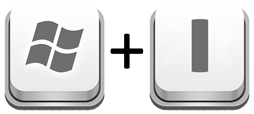
- Acesso "Configurações” pressionando a tecla “Tecla do Windows + eu” combinação.
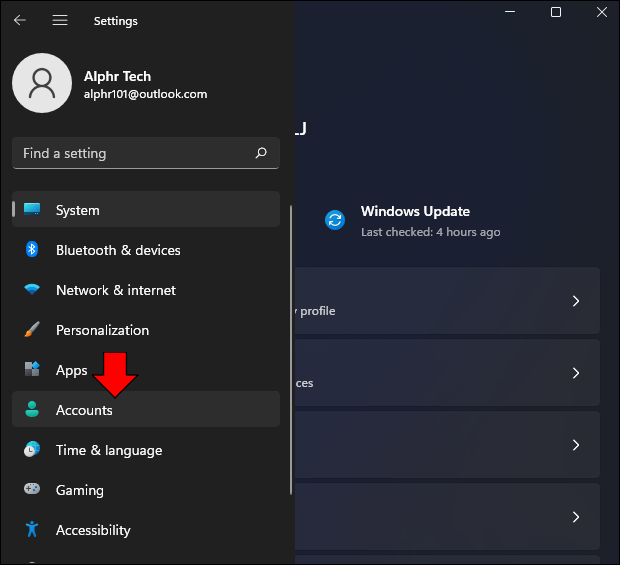
- Vá para a seção esquerda e escolha “contas.”
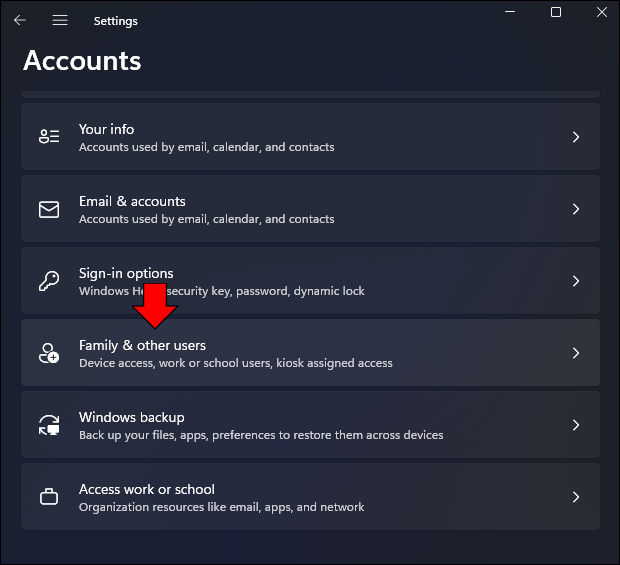
- Navegue até a parte direita da tela e clique em “Família e outros usuários.”
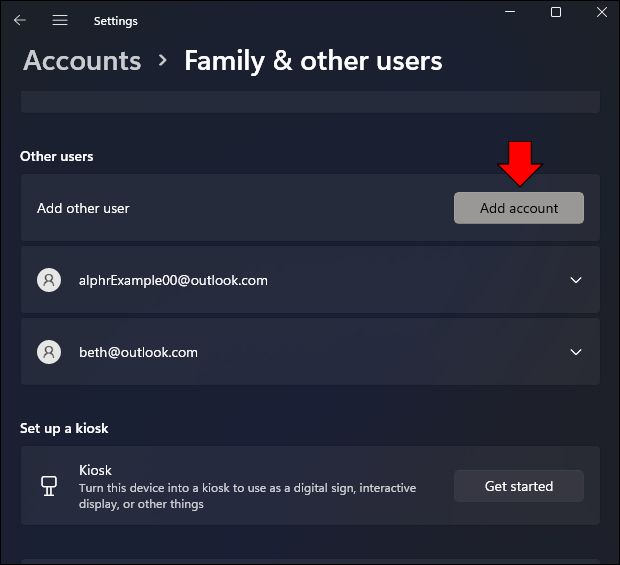
- Encontrar "Outros usuários” e pressione o botão “Adicionar Conta" botão.
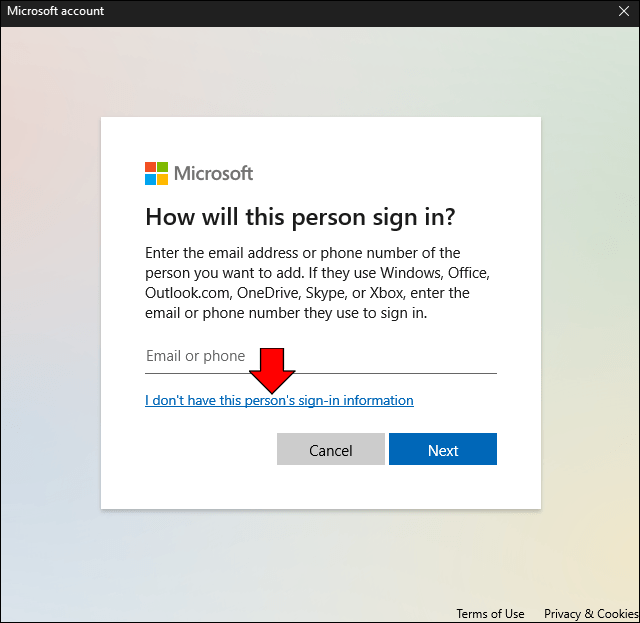
- Clique no prompt que diz que você não tem as informações de login da pessoa.
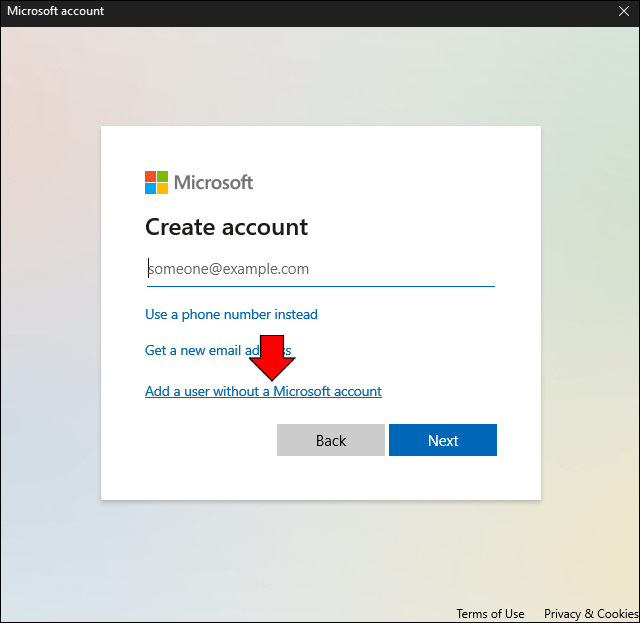
- Adicione um novo usuário sem usar sua conta da Microsoft pressionando o botão correspondente.
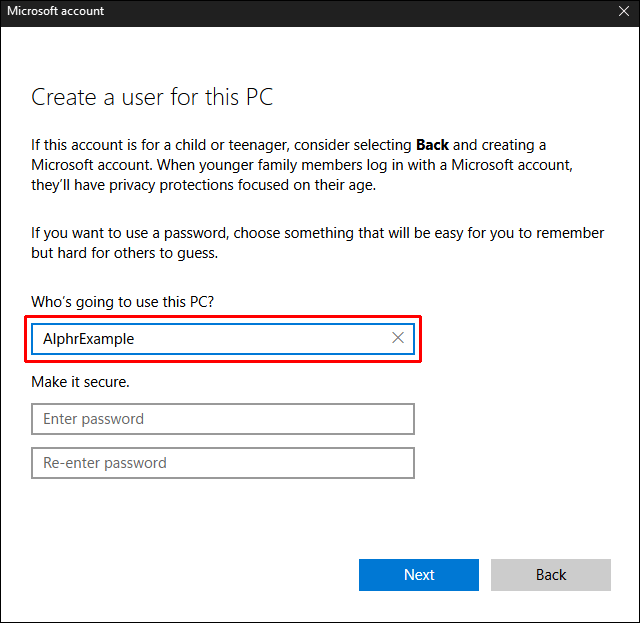
- Digite o nome da conta e ignore a senha.
- Clique em “Próximo” e vá para a nova conta. Escolha a opção que permite alterar o tipo de conta.
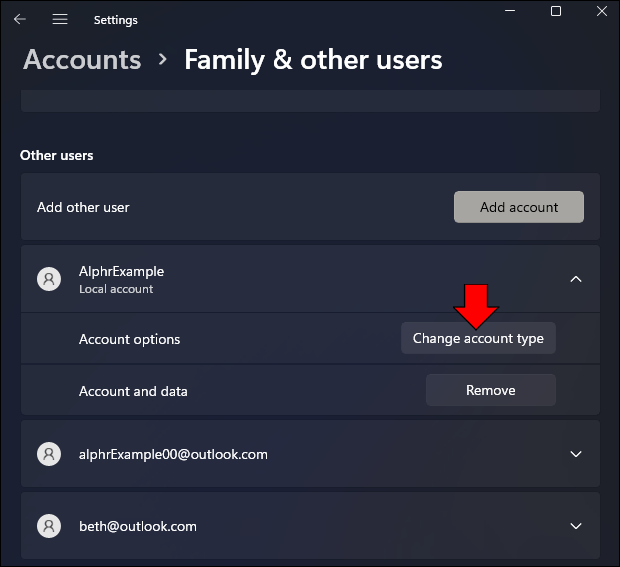
- Navegar para "tipo de conta," seguido pela "Administrador.”
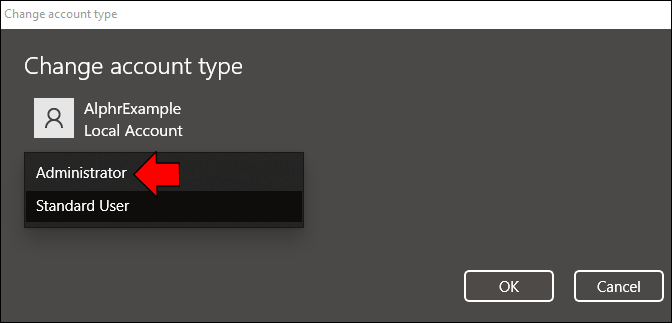
- Golpeie o “OK” para salvar suas alterações.
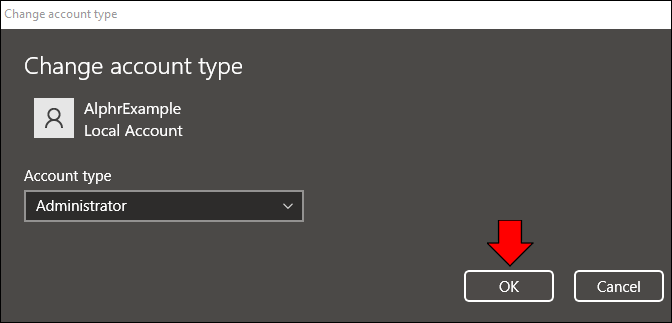
Depois de criar sua nova conta, você precisará conceder a ela privilégios administrativos:
- Aperte o botão do Windows e digite “Painel de controle.”
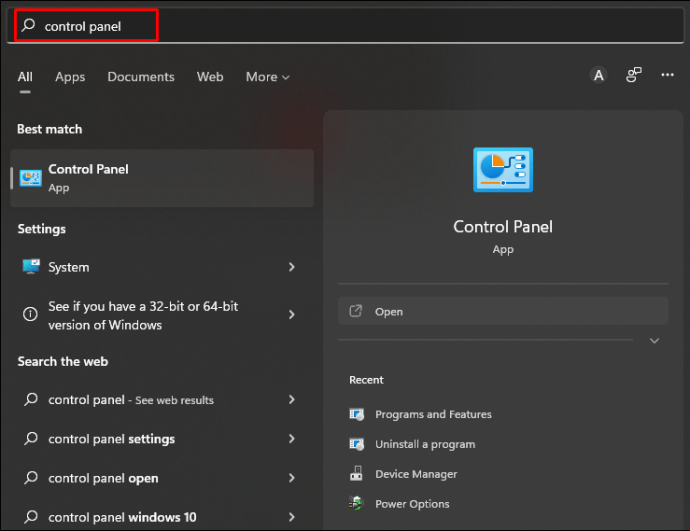
- Abrir "Painel de controle,” selecione “Visto por” e escolha “Categoria.”
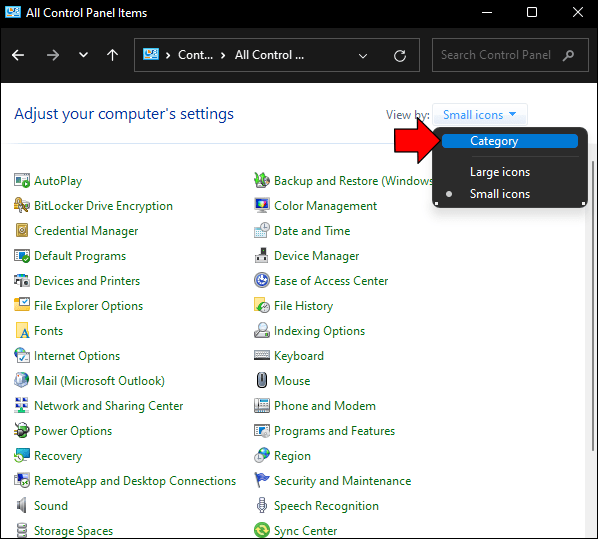
- Encontre o "Contas de usuário”seção e selecione a opção para alterar o tipo de conta.
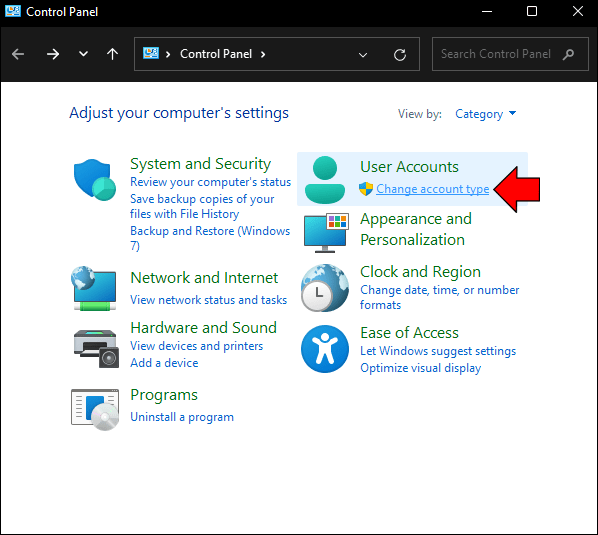
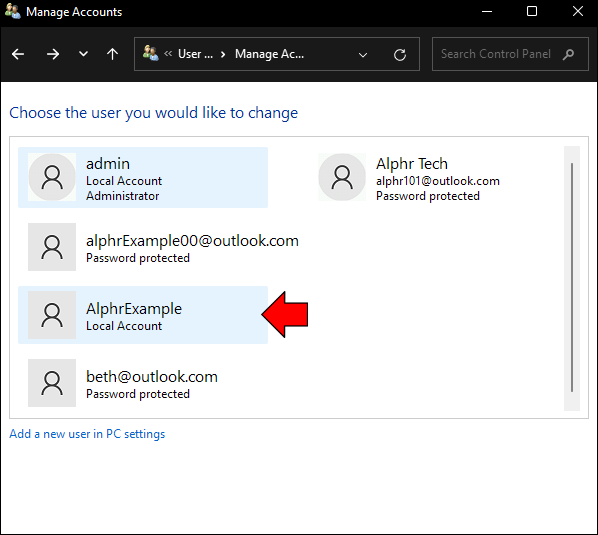
- Vá para "Gerenciar contas,” e você verá suas contas novas e antigas. Clique no novo.
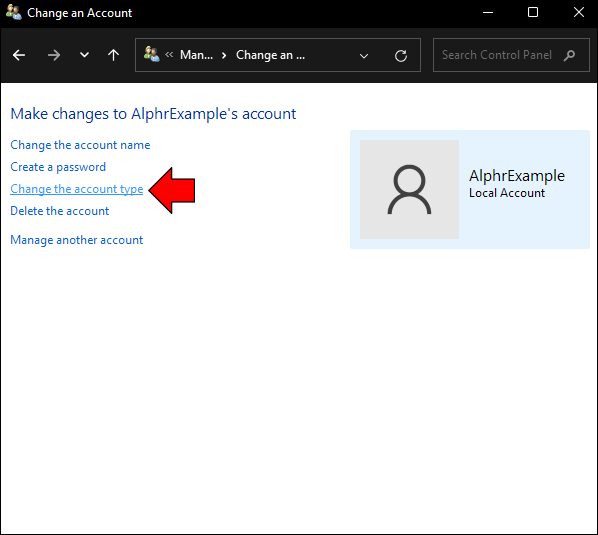
- Use o "Alterar o tipo de conta” na parte esquerda da janela.
- Pressione o botão ao lado de “Administrador” para definir a conta como administrador do PC.
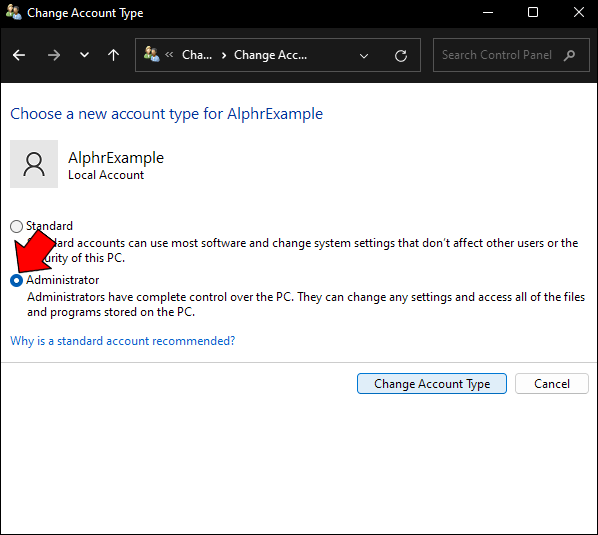
- Bater "Alterar tipo de conta” novamente para aplicar a alteração.
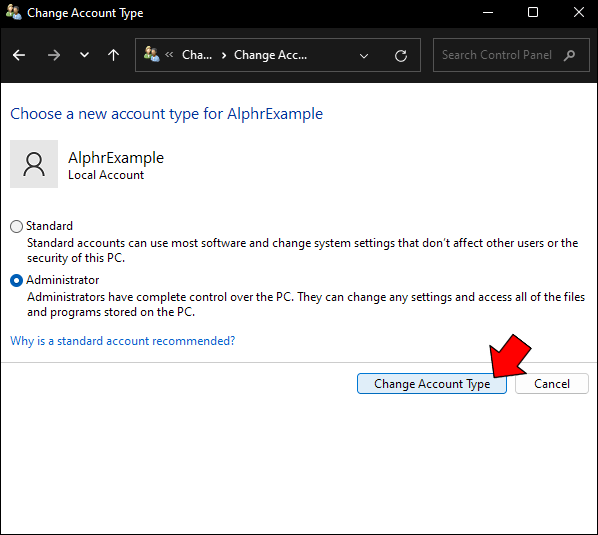
Por fim, você pode renomear sua pasta de usuário usando os privilégios administrativos:
- Clique com o botão direito do mouse no símbolo do Windows e selecione “Correr.”
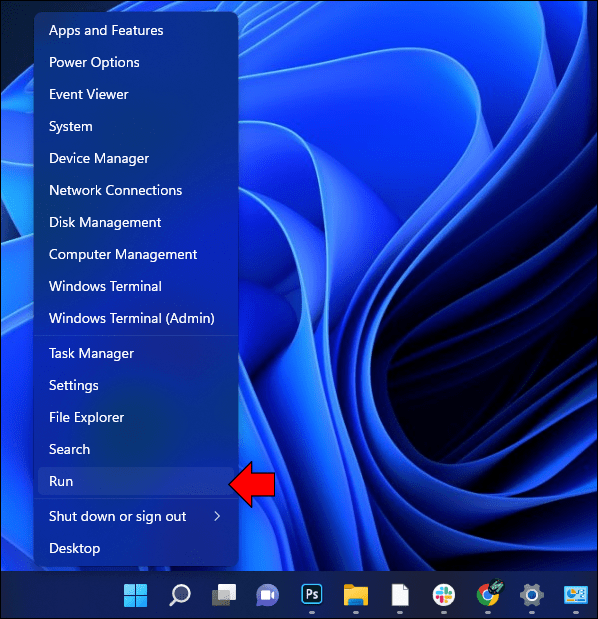
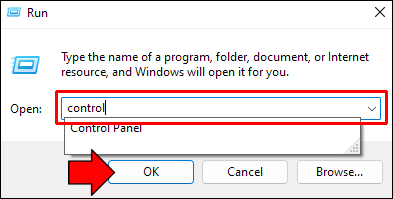
- Digitar "ao controle” e escolha “OK” para iniciar o seu Painel de Controle.
- Clique em “Categoria” e escolha a opção de alterar o tipo de sua conta em “Contas de usuário" aba.
- Clique duas vezes em sua nova conta.
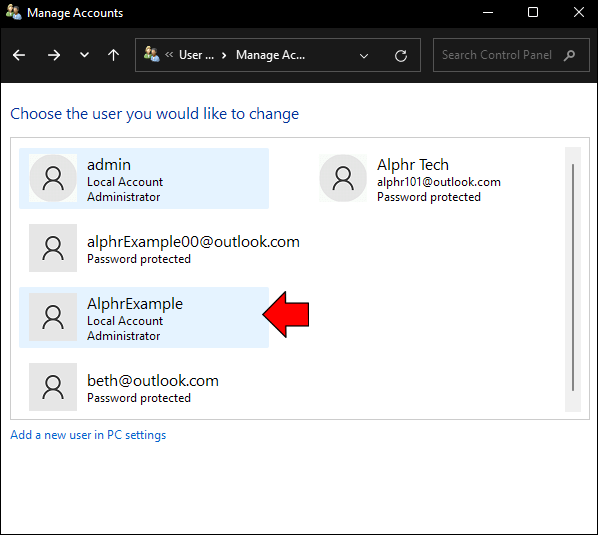
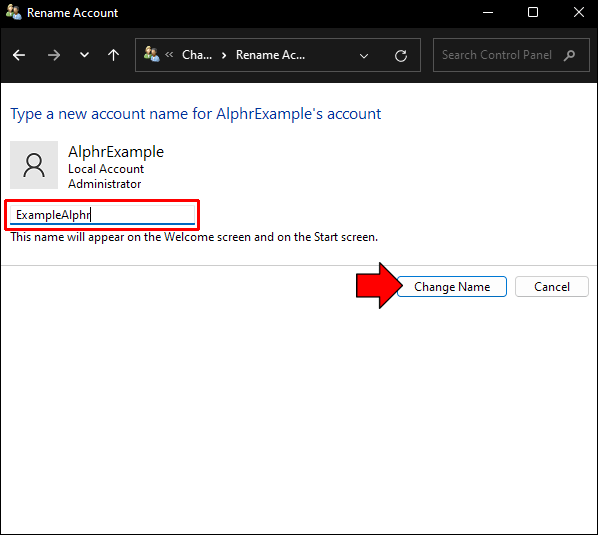
- Clique no prompt para renomear a conta e insira a nova designação na caixa correspondente.
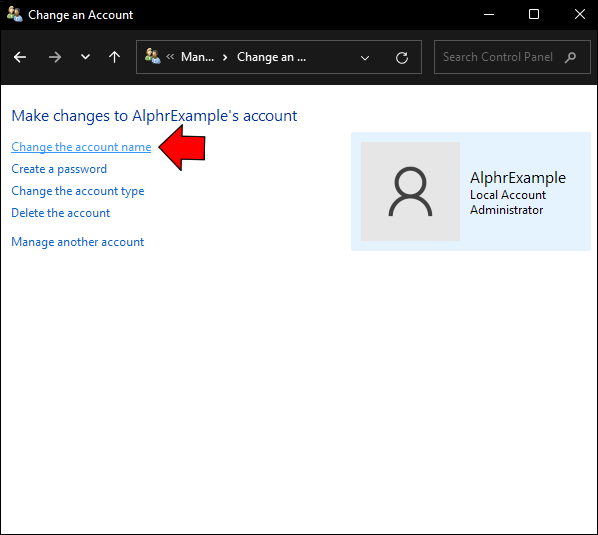
- Conclua o processo pressionando “Mude o nome.”
A etapa a seguir não é obrigatória, mas é recomendada. Ou seja, você pode querer remover sua conta antiga de seus direitos administrativos desde que você criou uma nova. Veja como fazer isso:
- Inicie o Painel de Controle e vá para “Categoria.”
- Pule para "Contas de usuário” e altere o tipo de sua conta.
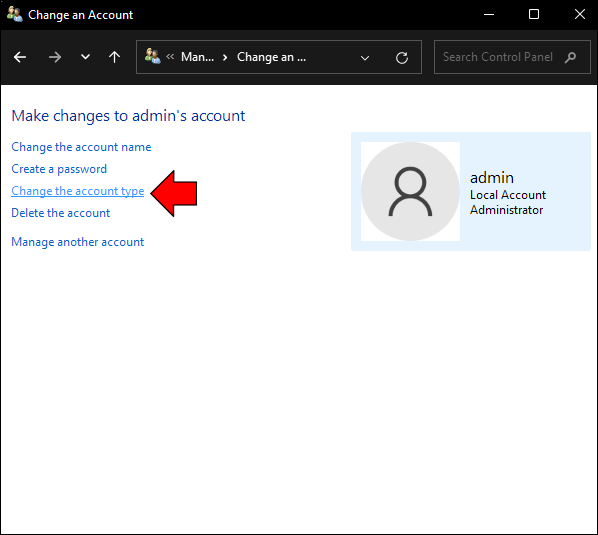
- Encontre sua conta antiga e pressione o prompt para alterar seu tipo.
- Use o "Padrão” para tornar esta conta um usuário padrão do seu PC.
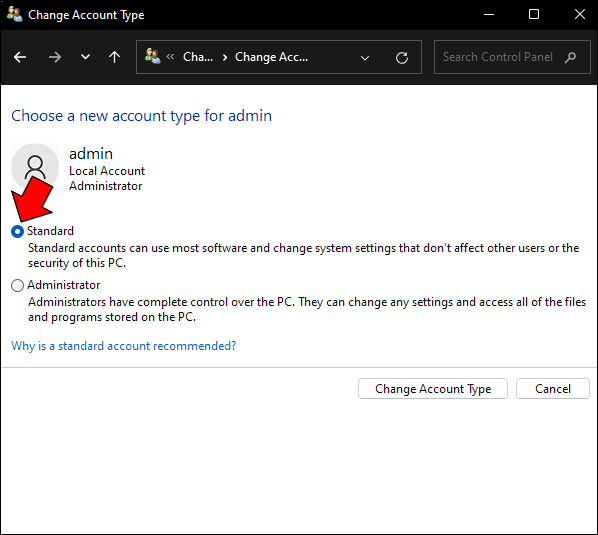
- Clique em “Alterar tipo de conta” para finalizar o processo.
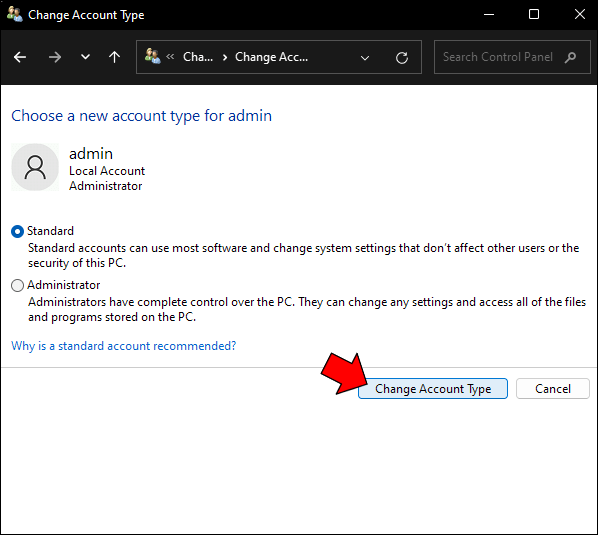
- Reinicie o dispositivo, faça login na conta antiga e certifique-se de que ela não tenha mais poderes administrativos.
Como renomear uma pasta de usuário no Windows 11 com prompt de comando
O prompt de comando é uma ferramenta versátil do Windows 11 que permite executar várias tarefas. Entre outras coisas, pode ajudá-lo a renomear sua pasta de usuário:
- Saia da conta cuja pasta de usuário você deseja renomear.
- Faça login com outra conta de administrador. Se você não tiver um, siga as etapas da seção anterior para criá-lo.
- Aperte o "Tecla do Windows + R” combinação e tipo “
cmd.” Acerte o "OK” para iniciar o prompt de comando.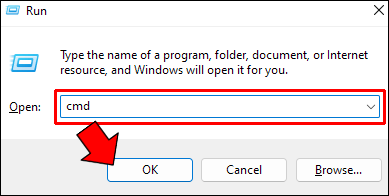
- Digite este comando:
wmic useraccount get name, SID. Isso revela o identificador de segurança de suas contas de usuário. Anote aquele que pertence à conta cuja pasta de usuário você renomeará.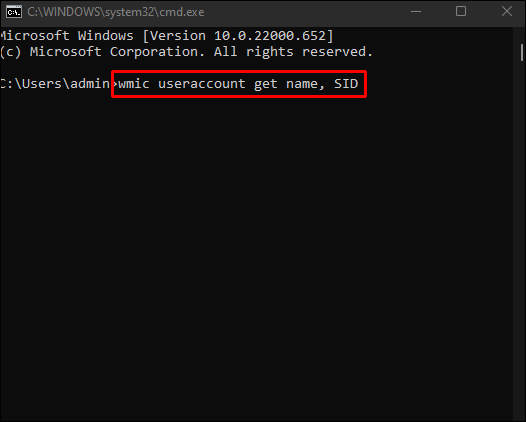
- Acerte o "Windows + R” atalho e digite “
regedit.”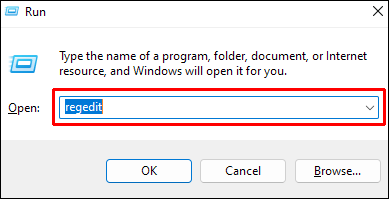
- Golpeie o “OK” para iniciar o Editor do Registro. Vá para este local: HKEY_LOCAL_MACHINE\SOFTWARE\Microsoft\Windows NT\CurrentVersion\ProfileList
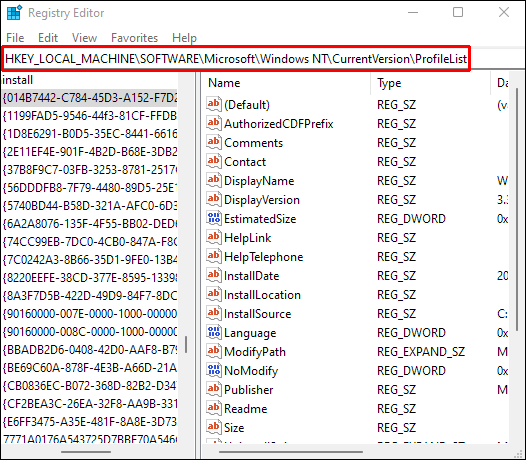
- Dentro da seção ProfileList, clique no nome que corresponde ao SID apropriado.
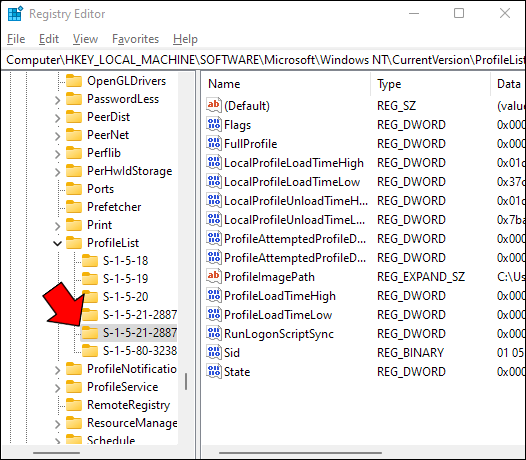
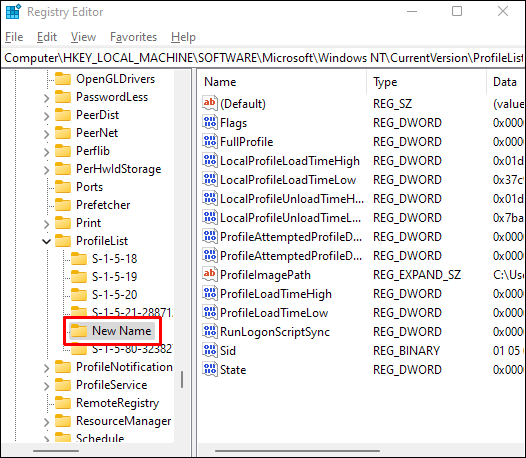
- Digite o novo nome da pasta do usuário e pressione “OK.”
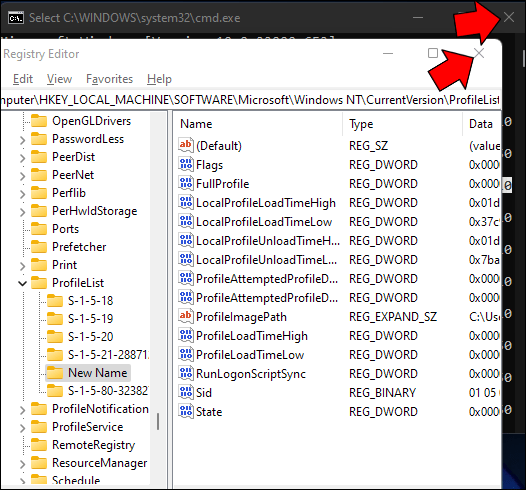
- Feche o Prompt de Comando e o Editor do Registro.
- Acerte o "Botão do Windows + E” para iniciar o File Explorer.

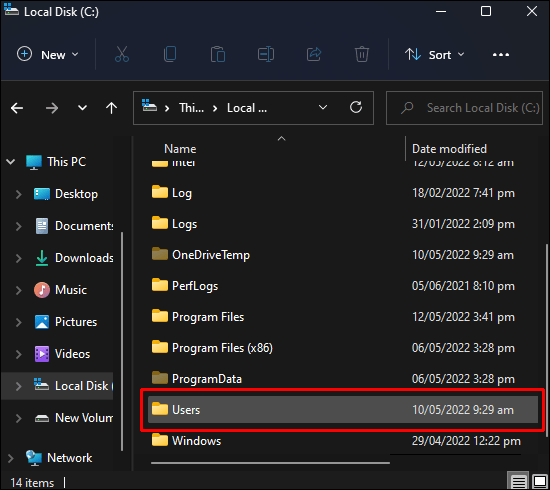
- Vá para o diretório Users em sua unidade C:.
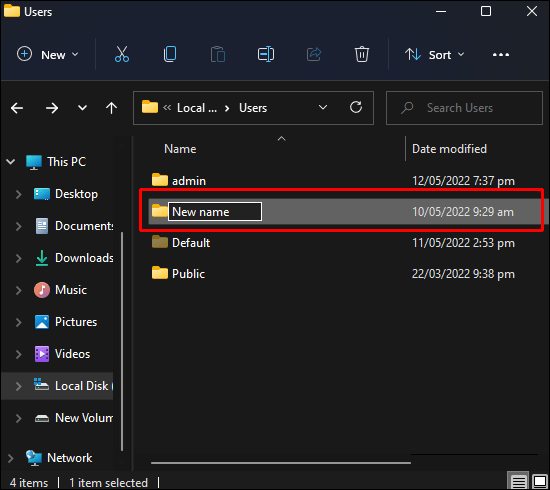
- Destaque o perfil do usuário. Imprensa "F2" ou o "FN + F2” para renomear a pasta. Digite o novo nome, certificando-se de que corresponda ao inserido no Editor do Registro.
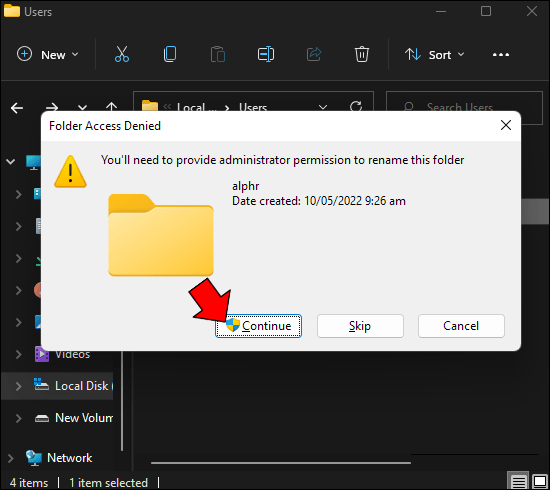
- Clique no "Continuar” para salvar suas alterações e encerrar o processo.
Como renomear uma pasta padrão no Windows 11
Depois de renomear sua pasta de usuário, você também pode considerar renomear pastas padrão no Windows 11. A plataforma introduziu várias maneiras convenientes. No entanto, usar o menu de contexto pode ser o mais rápido:
- Abrir "Explorador de arquivos” e encontre a pasta que deseja renomear.
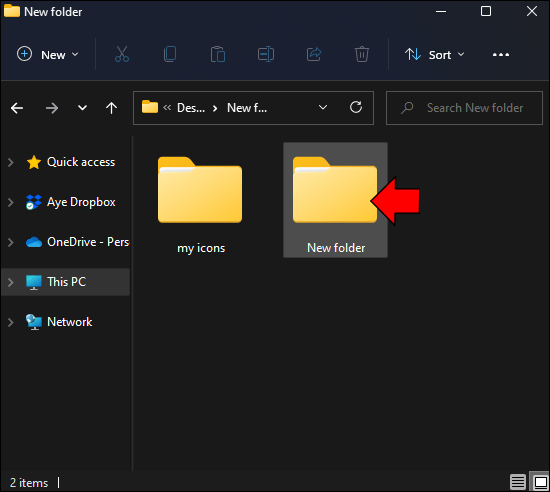
- Clique com o botão direito do mouse na pasta e escolha a opção “Renomear” ao lado do seu “cópia de” ícone.
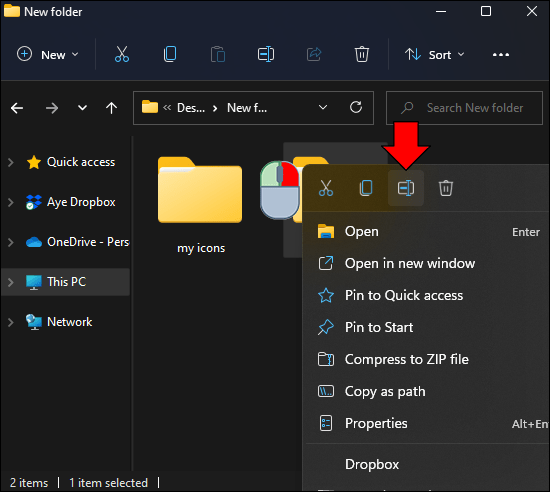
- Digite o nome e clique em “Digitar” para salvar suas alterações.
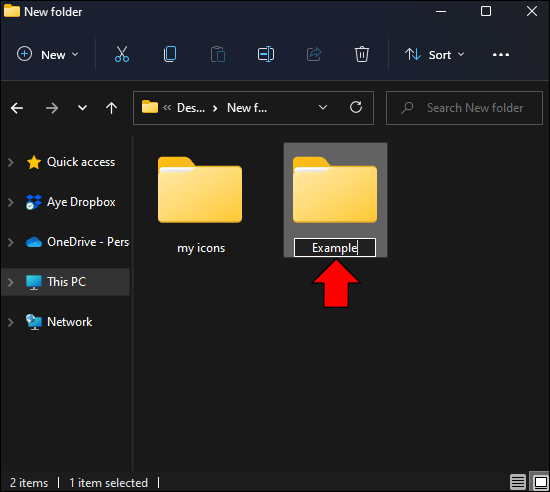
Em seguida, você pode renomear uma pasta do Windows 11 com o “Mostrar mais opções” técnica:
- Clique com o botão direito na sua pasta.
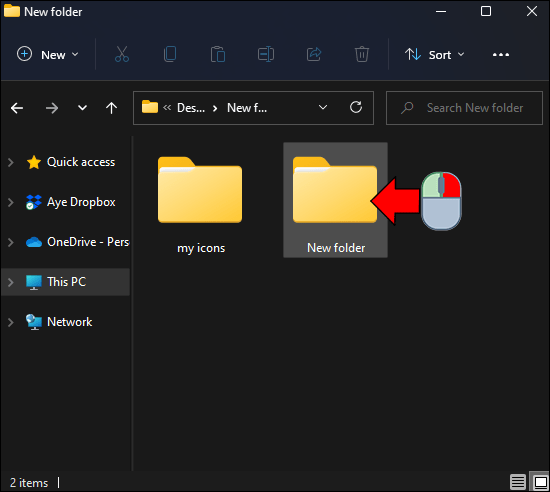
- Imprensa "Mostrar mais opções.”
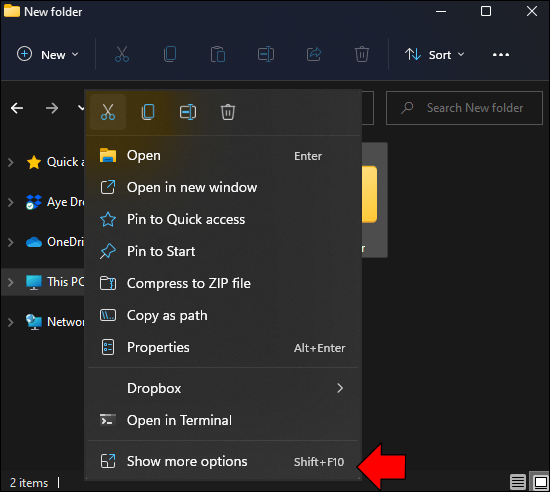
- Selecione “Renomear” e digite o novo nome da pasta.
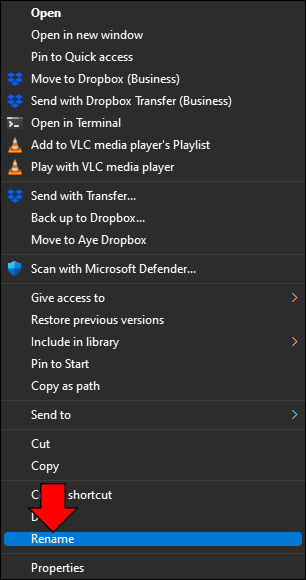
- Batida "Digitar”, e você deve estar pronto para ir.

Outra maneira simples de renomear uma pasta é usar um atalho de teclado:
- Selecione uma pasta.
- Aperte o "FN + F2” combinação de teclas ou apenas “F2”, dependendo do seu computador.

- Escolha um nome e clique em “Digitar” para aplicá-lo.
Alternativamente, você pode ir para o “Alt + Enter” atalho de teclado:
- Realce a pasta que deseja renomear.
- Acerte o "Alt + Enter” para abrir as Propriedades.

- Digite o novo nome na caixa superior e pressione “OK” para encerrar.
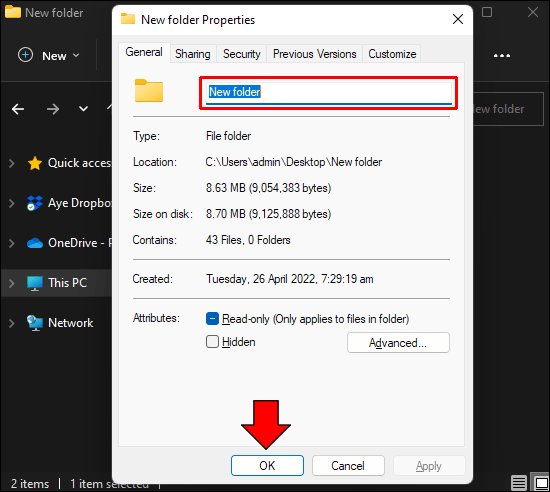
O próximo método requer que você use as Propriedades da pasta:
- Clique com o botão direito em uma pasta.
- Clique em “Mostrar mais opções.”
- Escolha "Propriedades.”
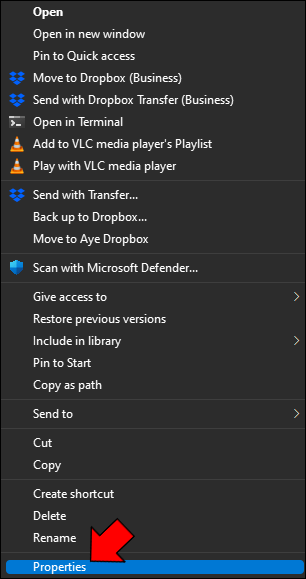
- Navegue até o “Em geral" seção.
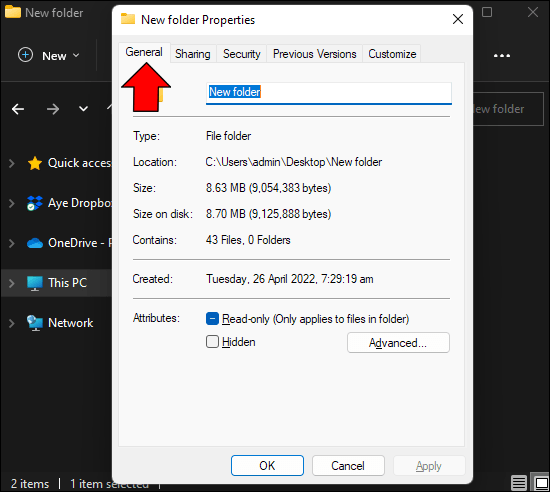
- Digite um nome e clique no botão “OK" botão.
As técnicas de renomeação mais comuns dependem do teclado. Mas seu mouse pode ser igualmente conveniente:
- Vá para a pasta que será renomeada.
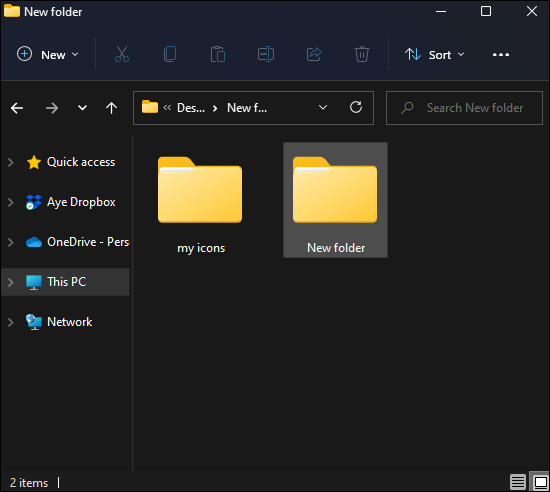
- Clique com o botão esquerdo duas vezes, certificando-se de que haja uma pausa de um segundo entre eles.
- Renomeie a pasta e clique em “Digitar” para salvar suas alterações.
O método final é o mais exigente. Envolve a ativação do prompt de comando:
- Começar "Explorador de arquivos” e vá para a barra de endereços.
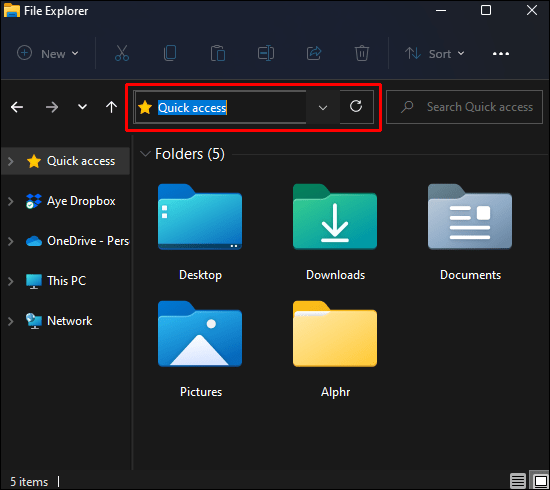
- Digitar "
cmd” e pressione o botão “Digitar" botão.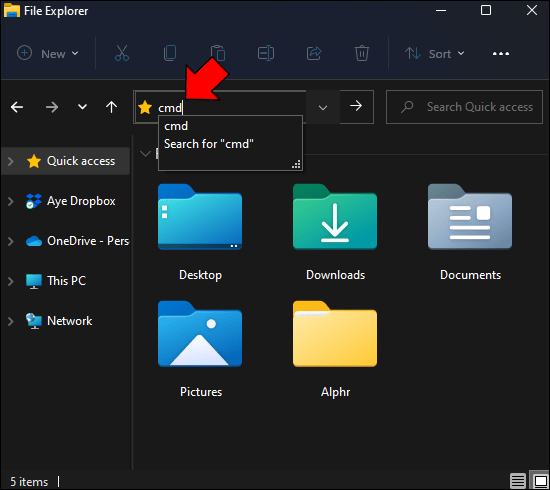
- Digite o seguinte comando:
ren folder location:folder name, and the new name. Aqui está um exemplo:ren D:miscellaneous My documents. Neste caso, o nome antigo (diversos) será alterado para Meus documentos.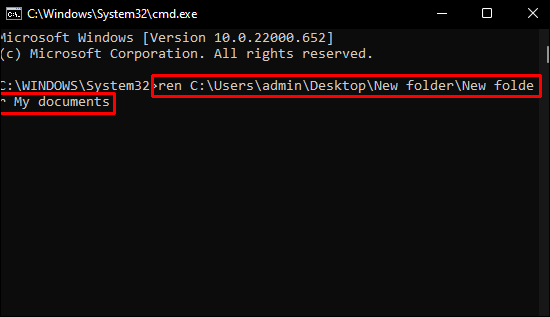
Siga em frente de nomes brandos
Pastas de usuário padrão do Windows 11 são boas, mas com o tempo, você pode querer mudar para algo mais memorável. Fazer isso não é muito complicado. Você só precisa criar uma nova conta e autorizar privilégios administrativos. A partir daí, o processo é muito simples.
Além disso, não há motivo para você se limitar às pastas padrão padrão. Renomeie-os como quiser e sua área de trabalho ficará mais organizada.
Você está familiarizado com outros métodos de renomeação de pastas de usuário? Com que frequência você renomeia pastas? Deixe-nos saber na seção de comentários abaixo.
ViaAdicione ao Google Notícias


